
¿Te has encontrado alguna vez con una hoja de cálculo en Excel llena de datos que necesitas combinar, pero temes perder información valiosa en el proceso? La fusión de filas puede parecer una tarea complicada, pero en realidad es una habilidad esencial que puede ahorrarte tiempo y esfuerzo. En este artículo, te mostraremos cómo fusionar filas en Excel de manera efectiva, asegurando que no pierdas ni un solo dato en el camino. Desde funciones sencillas hasta trucos avanzados, prepárate para convertirte en un maestro de la organización de datos. ¡Sigue leyendo y transforma tu manera de trabajar con Excel!
Excel es una herramienta poderosa que nos permite gestionar y organizar datos de manera eficiente. Sin embargo, a veces nos encontramos con la necesidad de fusionar filas en una hoja de cálculo sin perder información importante. Afortunadamente, existe una manera sencilla de lograr esto en Excel sin complicaciones. En este artículo, te enseñaremos cómo fusionar filas en Excel sin perder datos, para que puedas optimizar tu trabajo y mejorar tu productividad. ¡Sigue leyendo y descubre cómo hacerlo!
El tutorial muestra cómo fusionar filas de forma segura en Excel de 4 maneras diferentes: fusionar varias filas sin perder datos, combinar filas duplicadas, fusionar bloques de filas repetidamente y copiar filas coincidentes de otra tabla en función de una o más columnas comunes.
Fusionar filas en Excel es una de las tareas más comunes que todos debemos realizar de vez en cuando. El problema es que Microsoft Excel no proporciona una herramienta confiable para hacer esto. Por ejemplo, si intenta combinar dos o más filas usando la función integrada Fusionar y centrar botón, terminará con el siguiente mensaje de error:
«La selección contiene múltiples valores de datos. Fusionar en una celda mantendrá solo la mayoría de los datos de la esquina superior izquierda».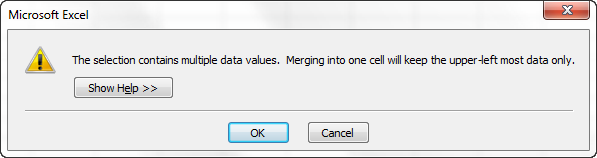
>>Al hacer clic en Aceptar se fusionarán las celdas, pero solo se mantendrá el valor de la primera celda; todos los demás datos desaparecerán. Entonces, obviamente necesitamos una solución mejor. Este artículo describe varios métodos que le permitirán fusionar varias filas en Excel sin perder ningún dato.
Cómo fusionar filas en Excel sin perder datos
La tarea: tiene una base de datos donde cada fila contiene ciertos detalles, como el nombre del producto, la clave del producto, el nombre del cliente, etc. Lo que queremos es combinar todas las filas relacionadas con un pedido en particular como se muestra a continuación: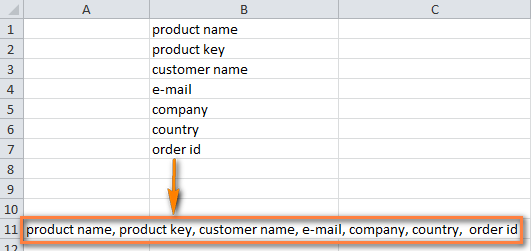
>Hay dos formas de lograr el resultado deseado:
li{position:relative;list-style:none;margin:0 0 15px 19px;font-size:1.4rem}.a19BlogAdvSlide-DescOl>li:before{content:counters(section,».») «.»;counter-increment:section;position:absolute;font-weight:600;left:-19px;text-align:center;color:#333}.a19BlogAdvSlide-Link{line-height:21px !important}.a19BlogAdvSlide-Button{border-radius:2px;min-width:108px;height:35px;text-align:center;border:0 !important;text-decoration:none;font-size:1.4rem;line-height:33px;color:#fff;background-color:#0095d7;padding:0 15px;margin:7px 0 0 19px;display:inline-block}.a19BlogAdvSlide-Button–Schemes{margin:-4px 0 0 20px}.a19BlogAdvSlide-Button–ImgOnly{margin:0;min-width:142px;height:52px;font-size:1.6rem;line-height:50px;color:#fff !important;background-color:#00a859 !important}.a19BlogAdvSlide-Button–ImgOnly:hover,.a19BlogAdvSlide-Button–ImgOnly:active,.a19BlogAdvSlide-Button–ImgOnly:focus{border:0;color:#fff !important;background-color:#0f9d58 !important;text-decoration:none;outline:0}.a19BlogAdvSlide-Button–ImgOnly:active,.a19BlogAdvSlide-Button–ImgOnly:focus{color:#fff !important;background-color:#009652 !important}.a19BlogAdvSlide-Button:hover,.a19BlogAdvSlide-Button:active,.a19BlogAdvSlide-Button:focus{border:0;color:#fff;background-color:#008bcc;text-decoration:none;outline:0}.a19BlogAdvSlide-Button:active,.a19BlogAdvSlide-Button:focus{background-color:#0083bf}]]]]>]]>
Fusionar filas en una en Excel
Unir filas columna por columna
>
¡Combina celdas rápidamente sin fórmulas!
Y mantén todos tus datos seguros en Excel

>
Fusionar varias filas usando fórmulas
Para unir los valores de varias celdas en una, puede utilizar la función CONCATENAR o el operador de concatenación (&). En Excel 2016 y superior, también puedes utilizar la función CONCAT. De cualquier manera, proporcione celdas como referencias y escriba los delimitadores deseados en el medio.
Fusionar filas y separar los valores con coma y espacio:
=CONCATENATE(A1,», «,A2,», «,A3)
=A1&», «&A2&», «&A3
Fusionar filas con espacios entre los datos:
=CONCATENATE(A1,» «,A2,» «,A3)
=A1&» «&A2&» «&A3
Combina filas y separa los valores con comas sin espacios:
=CONCATENATE(A1,A2,A3)
=A1&»,»&A2&»,»&A3
En la práctica, es posible que a menudo necesites concatenar más celdas, por lo que es probable que tu fórmula en la vida real sea un poco más larga:
=CONCATENATE(A1,», «,A2,», «,A3,», «,A4,», «,A5,», «,A6,», «,A7,», «,A8)
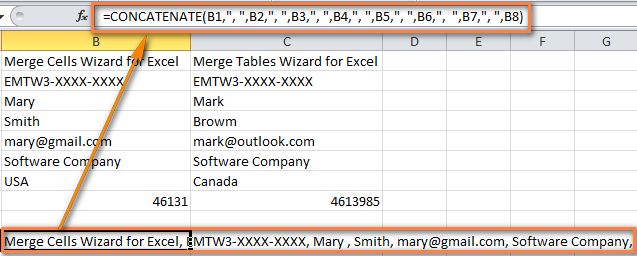
>Ahora tiene varias filas de datos fusionadas en una sola. Pero tus filas combinadas son fórmulas. Para convertirlos a valores, utilice el Pegado especial característica como se describe en Cómo reemplazar fórmulas con sus valores en Excel.
Combine filas en Excel con el complemento Combinar celdas
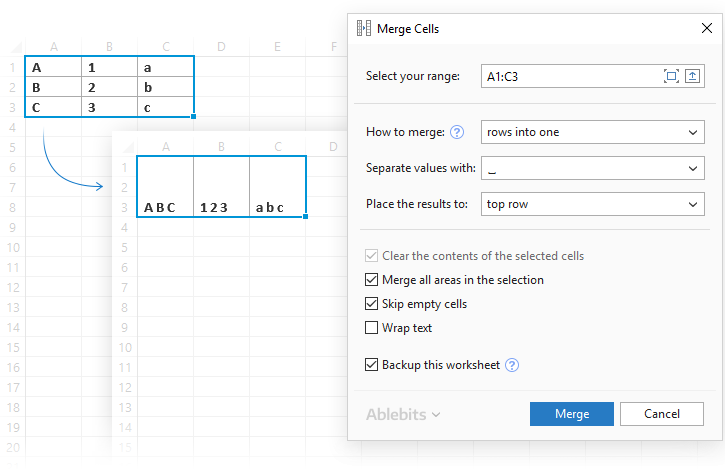
El complemento Merge Cells es una herramienta multipropósito para unir celdas en Excel que puede fusionar celdas individuales, así como filas o columnas enteras. Y lo más importante, esta herramienta. guarda todos los datos incluso si la selección contiene varios valores.
Para fusionar dos o más filas en una, esto es lo que debe hacer:
 >
>
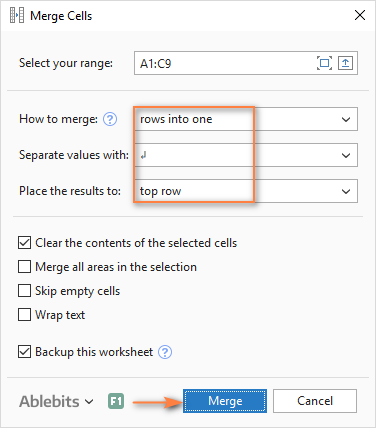 >
>
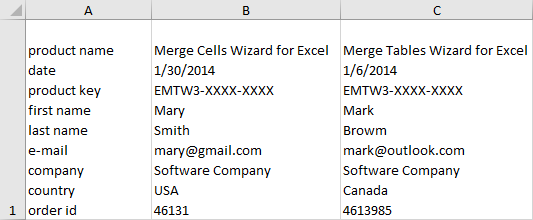 >
>Cómo combinar filas duplicadas en una (manteniendo solo valores únicos)
La tarea: tienes una base de datos de Excel con unos pocos miles de entradas. Los valores de una columna son esencialmente los mismos, mientras que los datos de otras columnas son diferentes. Su objetivo es combinar datos de filas duplicadas en función de una determinada columna, creando una lista separada por comas. Además, es posible que desee fusionar únicamente valores únicos, omitiendo duplicados y omitiendo celdas vacías.
La siguiente captura de pantalla muestra lo que estamos tratando de lograr.
>La posibilidad de encontrar y fusionar filas duplicadas manualmente es definitivamente algo que querrás evitar. Conozca el complemento Merge Duplicates que convierte esta tarea engorrosa y que requiere mucho tiempo en un proceso rápido de 4 pasos.
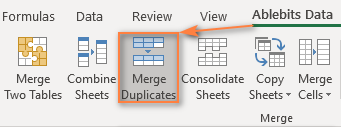 >
>
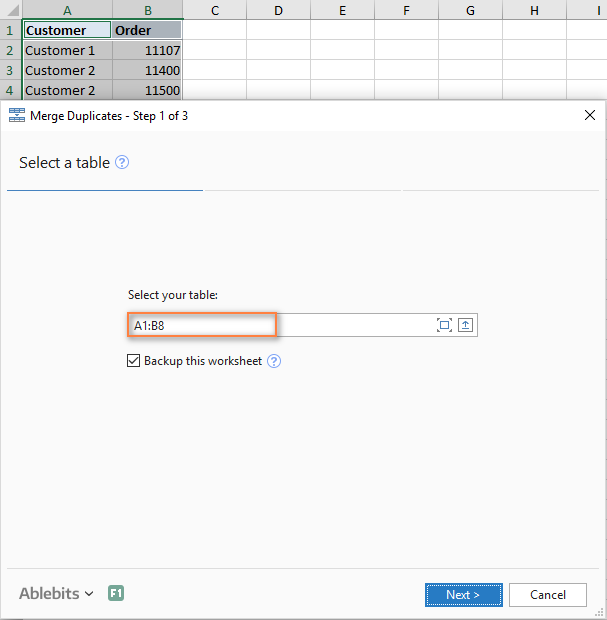 >
>
Si quieres saltar celdas vacíasasegúrese de seleccionar esta opción y haga clic en Próximo.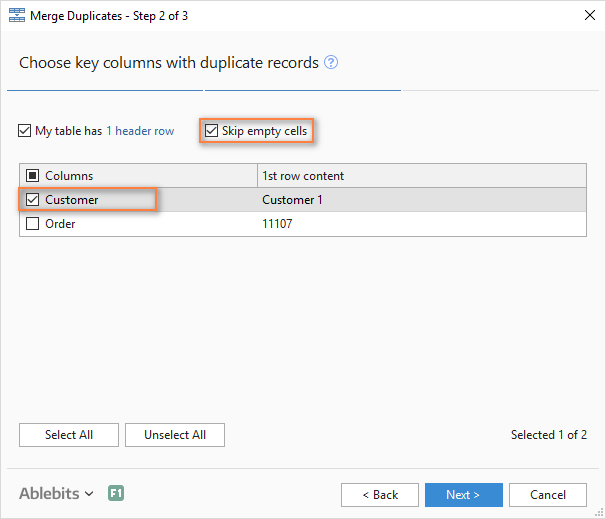 >
>
Dos opciones adicionales en la parte superior de la ventana te permiten:
- Eliminar valores duplicados al combinar las filas
- Saltar celdas vacías
Cuando termine, haga clic en el Finalizar botón.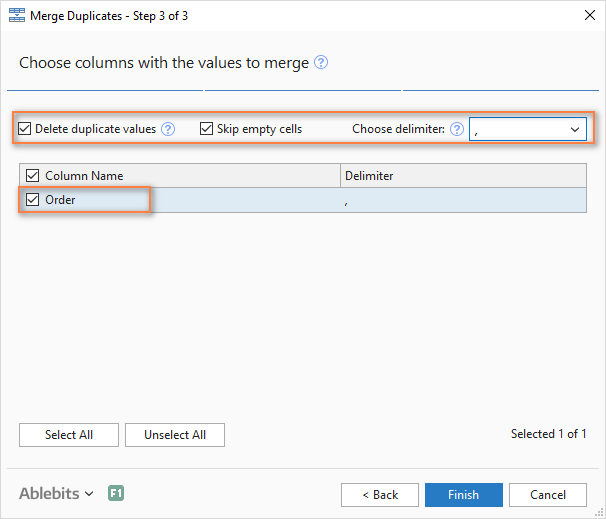 >
>
En un momento, todos los datos de las filas duplicadas se fusionan en una sola fila: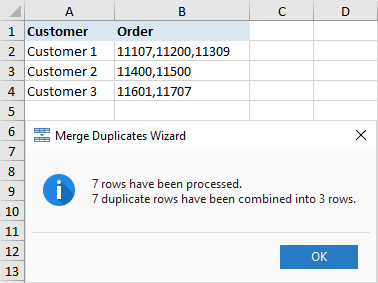
>Cómo fusionar repetidamente bloques de filas en una fila
La tarea: tienes un archivo Excel con información sobre los pedidos recientes y cada pedido ocupa 3 líneas: nombre del producto, nombre del cliente y fecha de compra. Le gustaría fusionar cada tres filas en una, es decir, fusionar repetidamente los bloques de tres filas.
La siguiente imagen muestra lo que estamos buscando: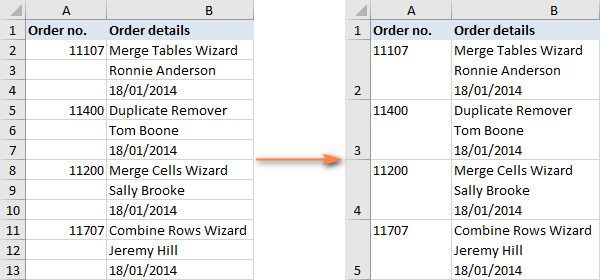
>Si solo hay unas pocas entradas para combinar, puede seleccionar cada 3 filas y fusionar cada bloque individualmente usando el complemento Fusionar celdas. Pero si su hoja de cálculo contiene cientos o miles de registros, necesitará una forma más rápida:
=INT((ROW(C2)-2)/3)
Dónde:
- C2 es la celda superior en la que ingresa la fórmula
- 2 es la fila donde comienzan los datos
- 3 es el número de filas que se combinarán en cada bloque
Esta fórmula agrega un número único a cada bloque de filas, como se muestra en la captura de pantalla: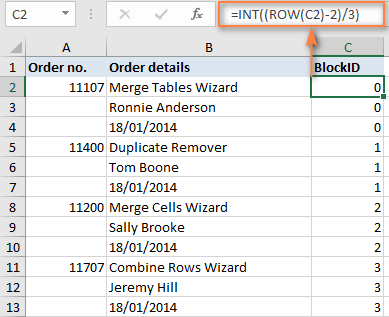
Cómo>
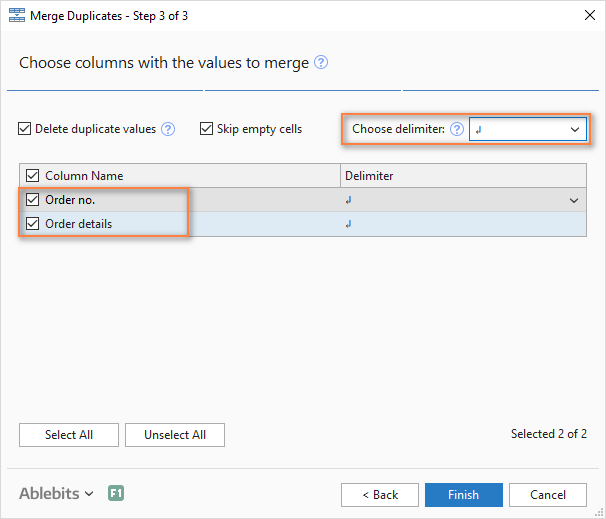
- En el paso 2, elija ID de bloque como columna clave.
- En el paso 3, seleccione todas las columnas que desea fusionar y elija el salto de línea como delimitador.
En>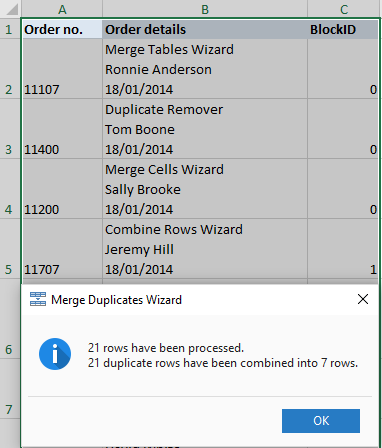 >
>
Cómo fusionar filas coincidentes de 2 tablas de Excel sin copiar/pegar
Tarea: tiene dos tablas con columnas comunes y necesita fusionar filas coincidentes de esas dos tablas. Las tablas pueden estar ubicadas en la misma hoja, en dos hojas de cálculo diferentes o en dos libros de trabajo diferentes.
Por ejemplo, tenemos informes de ventas de enero y febrero en dos hojas de trabajo diferentes y queremos combinarlas en una sola. Eso sí, cada tabla puede tener un número diferente de filas y un orden diferente de productos, por lo que simplemente copiar y pegar no funcionará.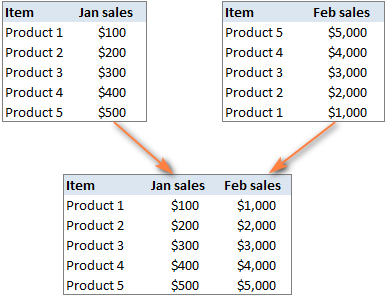
>En este caso, el complemento Fusionar dos tablas funcionará de maravilla:
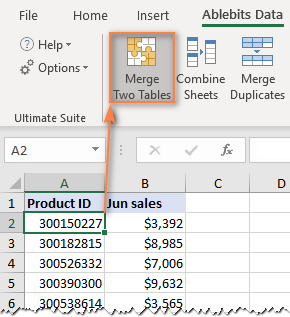
Esto>
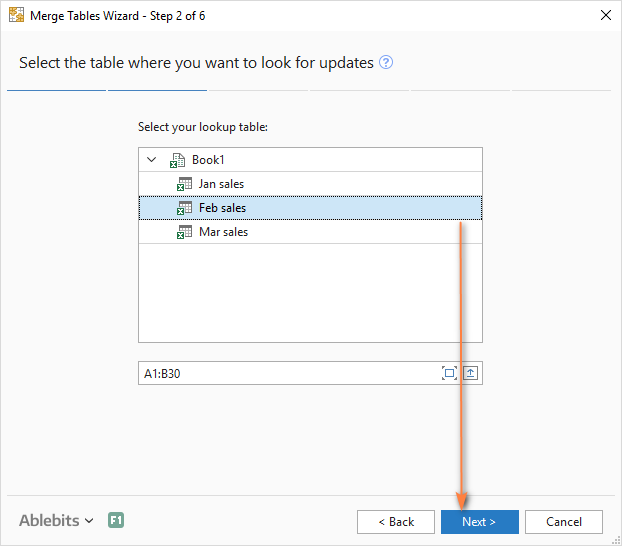 >
>
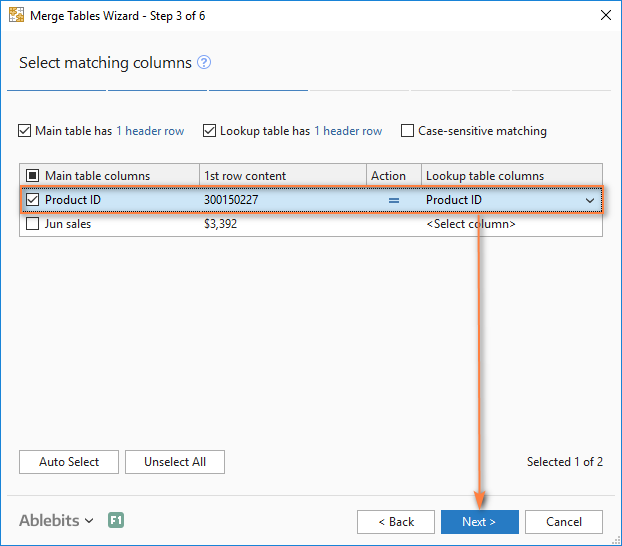 >
>
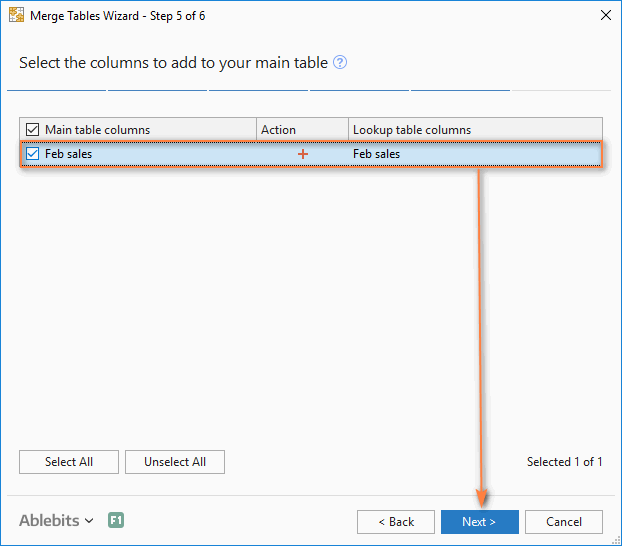 >
>
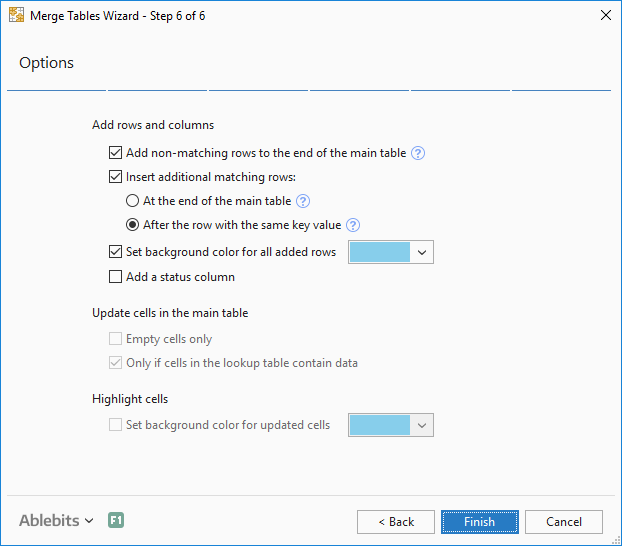 >
>
Espere unos segundos para que el complemento procese y revise el resultado: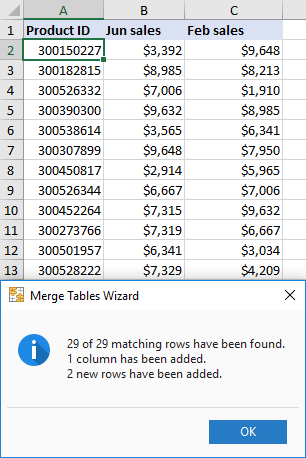
>¿Cómo puedo obtener estas herramientas de combinación para Excel?
Todos los complementos analizados en este tutorial, además de más de 70 herramientas más para ahorrar tiempo, están incluidos en nuestra Ultimate Suite para Excel. Los complementos funcionan con todas las versiones de Excel 2019, Excel 2016, Excel 2013, Excel 2010 y Excel 2007.
Con suerte, ahora puede fusionar filas en sus hojas de Excel exactamente como las desea. Si no ha encontrado una solución para su tarea específica, simplemente deje un comentario e intentaremos encontrar una manera juntos. ¡Gracias por leer!
descargas disponibles
Versión totalmente funcional de 14 días de Ultimate Suite (archivo .exe)
Usted también podría estar interesado en
Cómo fusionar filas en Excel sin perder datos | Preguntas frecuentes
Preguntas frecuentes sobre cómo fusionar filas en Excel sin perder datos
Aquí encontrarás respuestas a algunas preguntas frecuentes sobre cómo fusionar filas en Excel sin perder datos. Estas respuestas te ayudarán a comprender mejor este proceso y optimizar tu trabajo en Excel.
1. ¿Por qué es importante fusionar filas en Excel?
Cuando trabajas con grandes conjuntos de datos en Excel, fusionar filas puede ayudarte a organizar y resumir la información de manera más efectiva. Al fusionar filas, puedes combinar datos duplicados o similares en una sola fila, evitando así la redundancia y ahorrando espacio en tu hoja de cálculo.
2. ¿Cómo fusiono filas en Excel sin perder datos?
Existen diferentes métodos para fusionar filas en Excel sin perder datos. Uno de ellos es utilizar la función «Combinar y centrar» en la pestaña «Inicio» de Excel. También puedes usar la función «Combinar celdas» para fusionar las celdas necesarias. Asegúrate de copiar los datos que deseas combinar antes de fusionar las filas, de esta manera evitarás la pérdida de información.
3. ¿Qué precauciones debo tomar al fusionar filas en Excel?
Es importante tomar algunas precauciones al fusionar filas en Excel para evitar la pérdida de datos. Asegúrate de hacer una copia de seguridad de tu hoja de cálculo antes de realizar cualquier fusión para poder revertir los cambios en caso de ser necesario. Además, verifica que los datos que deseas combinar sean similares o duplicados, de lo contrario, podrías perder información importante.
4. ¿Puedo deshacer la fusión de filas en Excel?
Sí, es posible deshacer la fusión de filas en Excel. Si deseas revertir la fusión realizada, puedes seleccionar las celdas fusionadas y utilizar la función «Dividir texto en columnas» en la pestaña «Datos» de Excel. Esto dividirá los datos fusionados en celdas individuales nuevamente.
5. ¿Existen herramientas adicionales para fusionar filas en Excel?
Sí, hay varias herramientas adicionales disponibles para fusionar filas en Excel. Algunas de estas herramientas son complementos o complementos de terceros que puedes instalar en Excel para facilitar el proceso de fusión de filas. Antes de utilizar una herramienta adicional, asegúrate de investigar y elegir una confiable de acuerdo a tus necesidades.
Conclusión
Fusionar filas en Excel sin perder datos es una habilidad útil para cualquier persona que trabaje regularmente con hojas de cálculo. Esperamos que estas preguntas frecuentes hayan aclarado tus dudas y te hayan proporcionado información valiosa. Recuerda siempre realizar copias de seguridad y seguir las precauciones adecuadas al fusionar filas en Excel.
Fuente:
-
Related Posts:
- Fusionar y combinar celdas en Excel sin perder datos
- Cómo fusionar celdas sin perder datos en Excel
- 5 formas de fusionar hojas de Google, agregar…
- Combina columnas en Excel sin perder datos
- Fusionar tablas haciendo coincidir los datos de las…
- Fusionar celdas en Google Sheets de varias filas en…
[automatic_youtube_gallery type=»search» search=»Cómo fusionar filas en Excel sin perder datos» limit=»1″]
De realizar cualquier fusión, utilizando fórmulas como CONCATENATE o el operador & para mantener toda la información relevante. También puedes considerar el uso de complementos, como el «Complemento de Combinar Celdas» o «Combinar Duplicados», que facilitan este proceso.
- ¿Puedo revertir la fusión de las filas en Excel?
Una vez que las filas han sido fusionadas, si utilizaste fórmulas para combinar los datos, podrás revertir esa fusión fácilmente copiando los datos en un nuevo lugar. Sin embargo, si utilizaste la función de «Fusionar celdas», los datos de las celdas no visibles se perderán de forma irreversible. Siempre es recomendable hacer una copia de seguridad de tus datos antes de realizar fusiones.
- ¿Qué debo hacer si tengo varios criterios de fusión?
Si quieres fusionar varias filas basadas en diferentes criterios, puedes usar fórmulas más complejas o el complemento «Fusionar dos tablas», que te permite definir múltiples columnas clave para la fusión. Por ejemplo, puedes fusionar filas basadas en el nombre del producto y el nombre del cliente simultáneamente.
- ¿El complemento de fusión de celdas es gratuito?
Los complementos mencionados, como los disponibles en la «Ultimate Suite para Excel» de Ablebits, generalmente ofrecen una versión de prueba gratuita, pero después de este período, requerirás una licencia para continuar utilizándolos. Sin embargo, existen muchas funciones en Excel que no requieren complementos y pueden realizar tareas similares.
- ¿Cómo puedo asegurarme de evitar duplicados al fusionar filas?
Para evitar duplicados, puedes usar la función «Eliminar duplicados» de Excel antes o después de completar la fusión. Adicionalmente, algunos complementos, como el «Fusionar Duplicados», también tienen opciones específicas para combinar datos únicos, lo que es útil para mantener la integridad de tu conjunto de datos.
Este conjunto de estrategias te ayudará a fusionar filas en Excel de manera eficaz, asegurando que mantengas todos los datos importantes y mejoras la organización de tu información.
6 comentarios en «Cómo fusionar filas en Excel sin perder datos»
Deja un comentario
Lo siento, debes estar conectado para publicar un comentario.
Darkperditaie: ¡Súper útil el artículo! Yo también solía batallar con la fusión de filas, pero desde que empecé a usar esas técnicas que mencionan, me he ahorrado un montón de tiempo y estrés. Además, mis informes se ven mucho más ordenados. ¡Mil gracias por las tips!
Oniga: ¡Qué interesante todo lo que están comentando! A mí también me costaba un montón fusionar filas sin perder datos, pero desde que aprendí a usar la función de concatenar, todo se volvió mucho más fácil. ¡No saben lo bien que me siento organizando todo sin perder información! ¡Gracias por las recomendaciones, me han servido un montón!
Michael kevin: ¡Me alegra ver que no soy el único que pasaba trabajo con eso! También era un desastre fusionando filas hasta que un amigo me mostró cómo hacerlo sin perder datos, desde entonces mis reportes son mucho más claros. ¡Este artículo ayuda un montón a los que andan en la misma lucha!
Queselhartec: ¡Qué bueno leer sus experiencias! A mí me pasaba lo mismo, siempre terminaba frustrado tratando de fusionar filas y perder info. Pero desde que le di una oportunidad a esas técnicas que sugieren, todo ha cambiado. ¡Mis hojas de cálculo son un sueño ahora! ¡Gracias por compartirlo, realmente ayuda a todos!
Ordovas: ¡Me encantó el artículo! Siempre he tenido problemas con eso de fusionar filas en Excel sin perder datos, hasta que un día me animé a probarlo y, la verdad, me ayudó un montón para organizar mis proyectos. ¡Gracias por compartirlo!
Rodolfo martin: ¡Totalmente de acuerdo, Ordovas! A mí también me costaba un montón al principio, pero desde que descubrí esos trucos para fusionar filas sin perder nada, ¡mi vida en Excel cambió! Ahora puedo organizar mis tablas de una manera súper efectiva, ¡gracias por compartir tu experiencia!