Cómo congelar filas y columnas en Excel
¿Te has encontrado alguna vez deslizando hacia abajo en una hoja de Excel solo para perder de vista los encabezados importantes? ¡No estás solo! Mantener la claridad y la organización en tus datos es crucial, y saber cómo congelar filas y columnas puede ser el salvavidas que necesitas para navegar fácilmente a través de hojas extensas. En este artículo, te mostraremos paso a paso cómo utilizar esta útil función, para que puedas trabajar de manera más eficiente y sin distracciones. ¡Prepárate para convertirte en un maestro de Excel!
Si trabajas con Excel a menudo, seguramente te has encontrado con hojas de cálculo extensas y difíciles de manejar. En ocasiones, necesitas poder visualizar ciertas filas o columnas en todo momento, sin importar la cantidad de datos que se despliegan al desplazarte por la hoja. Es aquí donde congelar filas y columnas en Excel se vuelve una herramienta invaluable. En este artículo, te enseñaremos paso a paso cómo llevar a cabo esta función para que tu experiencia de uso de Excel sea más eficiente y productiva. ¡No te lo puedes perder!
Cómo congelar columnas en Excel
La congelación de columnas en Excel se realiza de manera similar usando el Congelar paneles comandos.
Cómo bloquear la primera columna
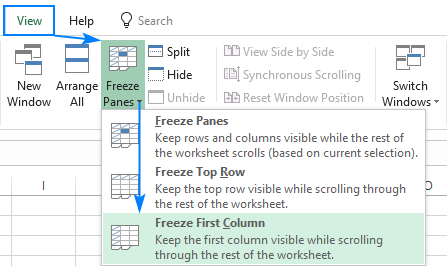
Para congelar la primera columna de una hoja, haga clic en Vista pestaña > Congelar paneles > Congelar la primera columna.
Esto hará que la columna más a la izquierda esté visible en todo momento mientras te desplazas hacia la derecha.
>Cómo congelar varias columnas en Excel
En caso de que quieras congelar más de una columna, esto es lo que debes hacer:
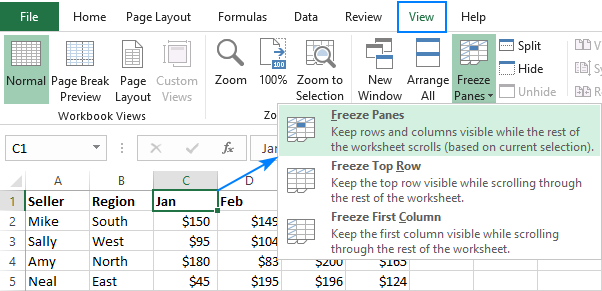
Seleccione la columna (o la primera celda de la columna) a la derecha de la última columna que desea bloquear.
Ve a la Vista pestaña y haga clic en Congelar paneles > Congelar paneles.
Por ejemplo, para congelar las dos primeras columnas, seleccione toda la columna C o la celda C1 y haga clic en Congelar paneles:
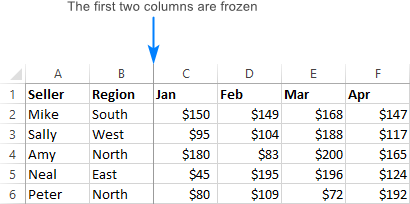
>Esto bloqueará las dos primeras columnas en su lugar, como lo indica el borde más grueso y más oscuro, lo que le permitirá ver las celdas en columnas congeladas a medida que se desplaza por la hoja de trabajo:
>
Notas:
- Solo puedes congelar columnas en el lado izquierdo de la hoja. Las columnas en el medio de la hoja de trabajo no se pueden congelar.
- Todas las columnas a bloquear deben estar visiblecualquier columna que no esté a la vista se ocultará después de congelarse.
Cómo congelar filas y columnas en Excel
Además de bloquear columnas y filas por separado, Microsoft Excel le permite congelar filas y columnas al mismo tiempo. Así es cómo:
Selecciona una celda debajo de la última fila y a la derecha de la última columna que deseas congelar.
Sobre el Vista pestaña, haga clic Congelar paneles > Congelar paneles.
Sí, es así de fácil 🙂
Por ejemplo, a congelar la fila superior y la primera columna en un solo paso, seleccione la celda B2 y haga clic Congelar paneles:
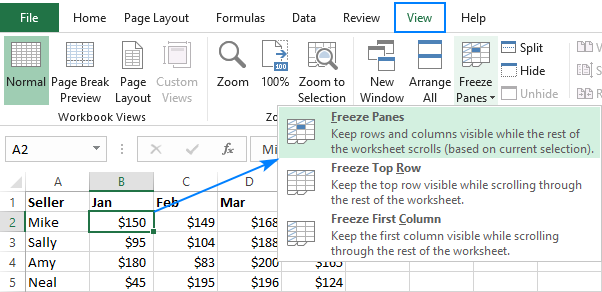
>De esta manera, la fila del encabezado y la columna más a la izquierda de su tabla siempre estarán visibles a medida que se desplaza hacia abajo y hacia la derecha:
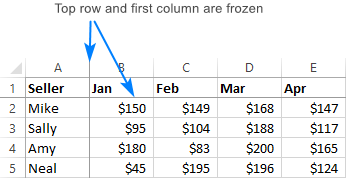
>De la misma manera, puedes congelar tantas filas y columnas como quieras siempre y cuando comiences con la fila superior y la columna más a la izquierda. Por ejemplo, para bloquear la fila superior y las 2 primeras columnas, seleccione la celda C2; para congelar las dos primeras filas y las dos primeras columnas, seleccione C3, y así sucesivamente.
Cómo desbloquear filas y columnas en Excel
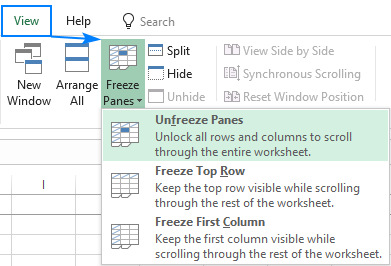
Para desbloquear filas y/o columnas congeladas, vaya a la Vista pestaña, Ventana grupo y haga clic en Congelar paneles > Descongelar paneles.
>Congelar paneles no funciona
Si el Congelar paneles El botón está deshabilitado (atenuado) en su hoja de trabajo, lo más probable es que se deba a las siguientes razones:
- Estás en modo de edición de celda, por ejemplo ingresando una fórmula o editando datos en una celda. Para salir del modo de edición de celda, presione la tecla Ingresar o Esc llave.
- Su hoja de trabajo está protegida. Primero elimine la protección del libro y luego congele las filas o columnas.
Otras formas de bloquear columnas y filas en Excel
Además de congelar paneles, Microsoft Excel ofrece algunas formas más de bloquear ciertas áreas de una hoja.
Dividir paneles en lugar de congelarlos
Otra forma de congelar celdas en Excel es dividir el área de una hoja de cálculo en varias partes. La diferencia es la siguiente:
Congelar paneles le permite mantener ciertas filas y/o columnas visibles cuando se desplaza por la hoja de trabajo.
Dividir paneles divide la ventana de Excel en dos o cuatro áreas que se pueden desplazar por separado. Cuando se desplaza dentro de un área, las celdas de las otras áreas permanecen fijas.
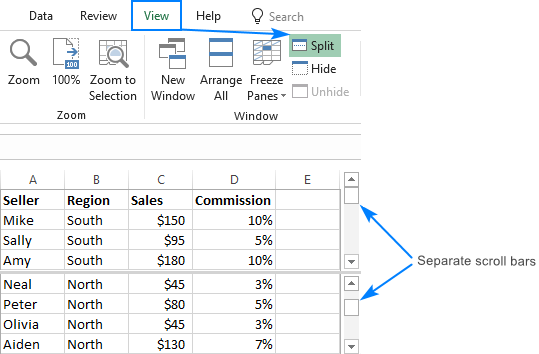
>Para dividir la ventana de Excel, seleccione una celda debajo de la fila o a la derecha de la columna donde desea dividir y haga clic en el Dividir botón en el Vista pestaña > Ventana grupo. Para deshacer una división, haga clic en el Dividir botón nuevamente.
Utilice tablas para bloquear la fila superior en Excel
Si desea que la fila del encabezado permanezca siempre fija en la parte superior mientras se desplaza hacia abajo, convierta un rango en una tabla de Excel completamente funcional:
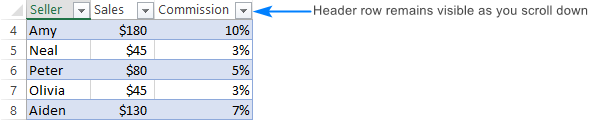
>La forma más rápida de crear una tabla en Excel es presionando el botón Ctrl + T atajo. Para obtener más información, consulte Cómo hacer una tabla en Excel.
En caso de que desee repetir la fila o filas superiores en cada página impresa, cambie a la Diseño de página pestaña, Configuración de página grupo, haga clic en el Imprimir títulos botón, vaya al Pestaña Hojay seleccione Filas para repetir en la parte superior.. Las instrucciones detalladas se pueden encontrar aquí: Imprima encabezados de filas y columnas en cada página.
Así es como puedes bloquear una fila en Excel, congelar una columna o congelar filas y columnas a la vez. ¡Te agradezco por leer y espero verte en nuestro blog la próxima semana!
Usted también podría estar interesado en
Error 403 The request cannot be completed because you have exceeded your quota. : quotaExceeded
Cómo congelar filas y columnas en Excel – Preguntas frecuentes
Preguntas frecuentes sobre cómo congelar filas y columnas en Excel
1. ¿Cómo puedo congelar filas y columnas en Excel?
Para congelar filas y columnas en Excel, sigue los siguientes pasos:
Selecciona la celda que se encuentra en la esquina superior izquierda del área que deseas congelar.
Haz clic en la pestaña «Ver» en la barra de herramientas de Excel.
Luego, haz clic en la opción «Congelar paneles».
Selecciona si deseas congelar filas, columnas o ambos.
Listo, ahora las filas y/o columnas seleccionadas se mantendrán visibles mientras te desplazas por la hoja de cálculo.
2. ¿Puedo congelar más de una fila o columna a la vez?
Sí, es posible congelar más de una fila o columna a la vez en Excel. Para hacerlo, simplemente selecciona las filas o columnas que desees congelar antes de seguir los pasos mencionados anteriormente.
3. ¿Cómo puedo descongelar filas y columnas en Excel?
Si deseas descongelar las filas y columnas que has congelado previamente, sigue estos pasos:
Haz clic en la pestaña «Ver» en la barra de herramientas de Excel.
Luego, haz clic en la opción «Congelar paneles».
Selecciona la opción «Descongelar paneles».
4. ¿Qué versiones de Excel admiten la función de congelar filas y columnas?
La función de congelar filas y columnas está disponible en varias versiones de Excel, incluyendo Excel 2007, Excel 2010, Excel 2013, Excel 2016 y Excel 2019.
5. ¿Puedo congelar filas y columnas en otras aplicaciones de hojas de cálculo?
La capacidad de congelar filas y columnas puede variar según la aplicación de hojas de cálculo que estés utilizando. Algunas aplicaciones pueden tener una funcionalidad similar a Excel, mientras que otras pueden tener diferentes métodos para lograrlo. Asegúrate de consultar la documentación o la ayuda de la aplicación específica que estés utilizando para obtener instrucciones precisas.
Esperamos que estas preguntas frecuentes te hayan ayudado a comprender cómo congelar filas y columnas en Excel. Para obtener más información, puedes visitar los siguientes enlaces útiles:
[automatic_youtube_gallery type=»search» search=»Cómo congelar filas y columnas en Excel» limit=»1″]
Cómo congelar filas y columnas en Excel
¿Te has encontrado alguna vez deslizando hacia abajo en una hoja de Excel solo para perder de vista los encabezados importantes? ¡No estás solo! Mantener la claridad y la organización en tus datos es crucial, y saber cómo congelar filas y columnas puede ser el salvavidas que necesitas para navegar fácilmente a través de hojas extensas. En este artículo, te mostraremos paso a paso cómo utilizar esta útil función, para que puedas trabajar de manera más eficiente y sin distracciones. ¡Prepárate para convertirte en un maestro de Excel!
¿Por qué congelar filas y columnas?
Cuando trabajas con hojas de cálculo extensas, es esencial poder visualizar ciertas filas o columnas en todo momento. Esto te ayuda a mantener el contexto mientras navegas por una gran cantidad de datos. Este artículo te guiará a través del proceso de congelación de filas y columnas en Excel para que tu experiencia de uso sea más productiva.
Cómo congelar filas en Excel
Congelar la fila superior
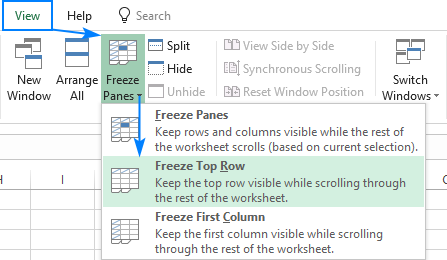
Para bloquear la fila superior de tu hoja de trabajo, sigue estos pasos:
- Ve a la pestaña Vista.
- En el grupo Ventana, haz clic en Congelar paneles y selecciona Congelar fila superior.
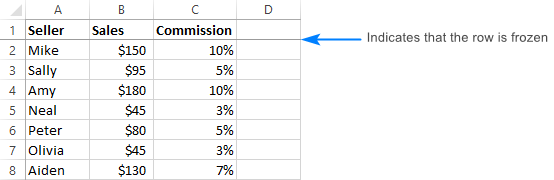
Esto mantendrá visible la primera fila mientras te desplazas. Puedes identificar que la fila está congelada por una línea gris que aparece debajo de ella.
Congelar varias filas
Si deseas congelar varias filas:
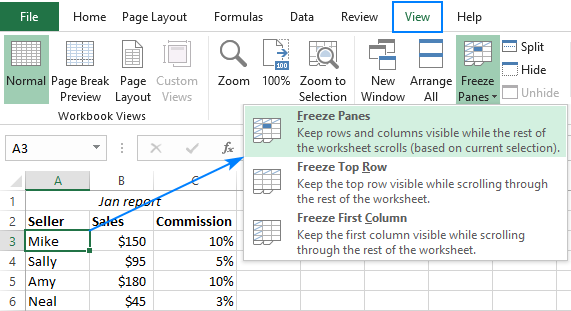
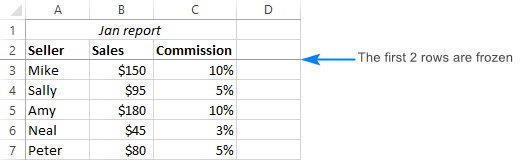
- Selecciona la celda justo debajo de la última fila que deseas congelar.
- Acude a la pestaña Vista, haz clic en Congelar paneles y elige Congelar paneles.
Cómo congelar columnas en Excel
Congelar la primera columna
Para mantener visible la primera columna:
- Dirígete a la pestaña Vista.
- Selecciona Congelar paneles y después Congelar primera columna.
Congelar varias columnas
Para congelar más de una columna:
- Selecciona la columna a la derecha de la última columna que deseas congelar.
- Haz clic en Congelar paneles y luego en Congelar paneles.
Cómo congelar filas y columnas simultáneamente
Para bloquear filas y columnas al mismo tiempo:
- Selecciona la celda que está justo debajo de la última fila y a la derecha de la última columna que deseas congelar.
- Ve a la pestaña Vista y elige Congelar paneles.
Cómo desbloquear filas y columnas en Excel
Si necesitas quitar la congelación de las filas y columnas, sigue estos pasos:
- Ve a la pestaña Vista.
- En el grupo Ventana, selecciona Congelar paneles y luego Descongelar paneles.
Preguntas frecuentes (FAQs)
1. ¿Puedo congelar filas en medio de la hoja de cálculo?
No, Excel sólo permite congelar filas en la parte superior de la hoja de cálculo.
2. ¿Puede congelar columnas en medio de la hoja?
No, únicamente se pueden congelar columnas en el lado izquierdo. Las columnas que no están visibles no se pueden congelar.
3. ¿Qué hacer si el botón de congelar paneles está deshabilitado?
Esto puede ocurrir si estás en modo de edición de celda. Asegúrate de presionar la tecla Entrar o Esc para salir de ese modo. También, verifica si tu hoja de trabajo está protegida; en cuyo caso, tendrás que quitar la protección antes de poder congelar.
Otros métodos para gestionar tus datos en Excel
Además de congelar, Excel ofrece otras maneras de gestionar visualmente tus datos, como dividir paneles y utilizar tablas para mantener los encabezados visibles. Para más información, consulta las guías en la página de soporte oficial de Microsoft: Soporte de Microsoft Excel.
¡Ahora estás listo para utilizar la función de congelar filas y columnas en Excel! Agradecemos que hayas leído nuestro artículo y esperamos verte nuevamente en nuestro blog la próxima semana.

Cristo antonio: ¡Buen artículo! La verdad es que congelar filas y columnas en Excel me salvó la vida cuando estaba trabajando en un proyecto grande, así podía ver los encabezados sin perderme entre tantas filas. ¡Gracias por compartir!