¿Alguna vez te has encontrado con la necesidad de buscar datos en múltiples libros de trabajo en Excel y te has sentido abrumado por la tarea? ¡No te preocupes más! En este artículo, te guiaremos a través de los pasos para utilizar la poderosa función BUSCARV desde otro libro de trabajo, de manera fácil y práctica. Aprenderás no solo a optimizar tu tiempo y esfuerzo, sino también a potenciar tus habilidades en Excel, convirtiéndote en un experto en la gestión de datos. Prepárate para transformar la forma en que trabajas con tus hojas de cálculo y descubrirá el verdadero potencial de esta herramienta indispensable. ¡Vamos a ello!
En el mundo de las hojas de cálculo, el poder de Excel es indiscutible. Ya sea que estés trabajando en contabilidad, análisis de datos o cualquier otra tarea relacionada con los números, Excel es tu mejor aliado. Una de las funciones más populares y útiles de Excel es BUSCARV, que te permite buscar y recuperar datos específicos de una tabla. Pero, ¿sabías que también puedes utilizar BUSCARV desde otro libro de trabajo? En este artículo, te enseñaremos cómo hacerlo y aprovechar al máximo esta poderosa función de Excel. ¡Sigue leyendo para aprender más!
Puede utilizar la siguiente sintaxis básica para realizar una BUSCARV desde otro libro en Excel:
=VLOOKUP(A2,'[data2.xlsx]Sheet1′!$A$1:$B$11,2,0)
Esta fórmula particular buscará el valor en la celda A2 del libro de trabajo actual en el rango A1:B11 de un segundo libro llamado datos2.xlsx y devolver el valor correspondiente en la segunda columna.
Nota: Para que esta fórmula funcione, ambos libros deben guardarse en el mismo directorio.
El siguiente ejemplo muestra paso a paso cómo utilizar esta fórmula en la práctica.
Paso 1: ingrese datos en ambos libros de trabajo
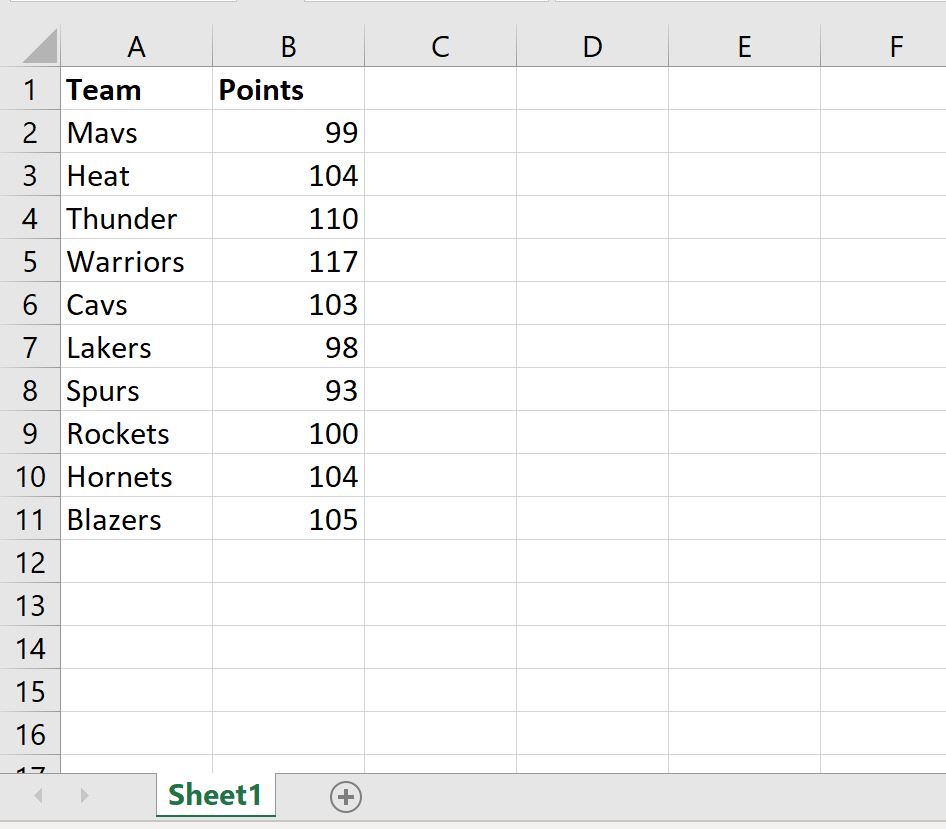
Supongamos que tenemos el siguiente libro llamado datos.1.xlsx:
>Y supongamos que tenemos otro libro llamado datos2.xlsx:
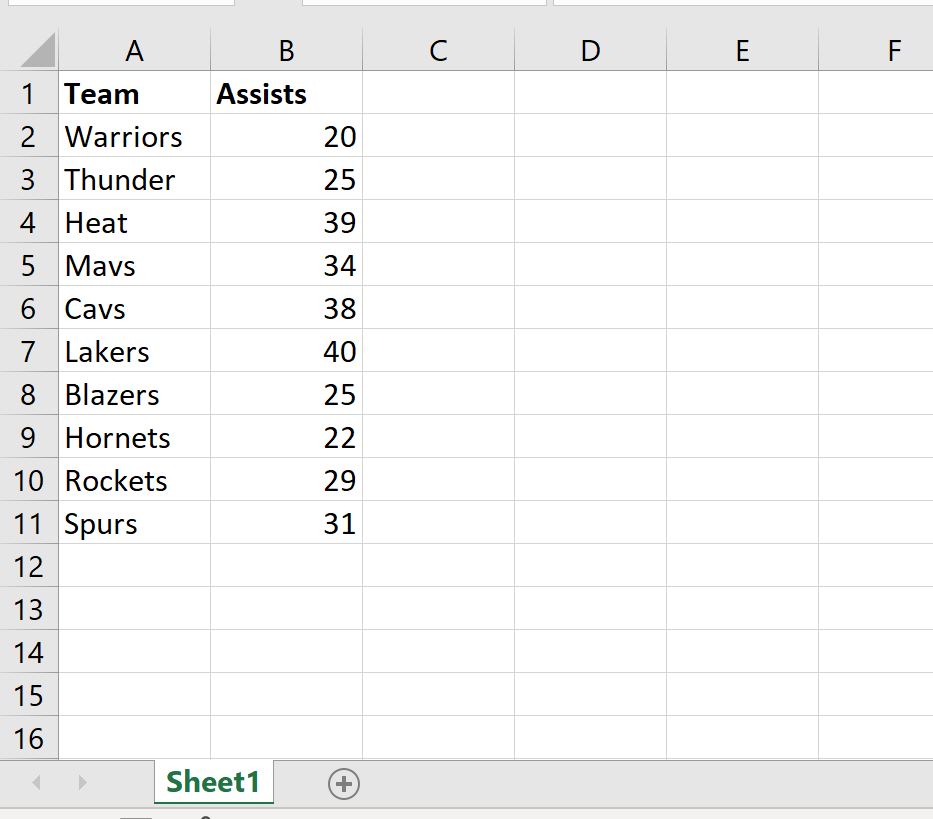
>Ambos libros se guardan en el mismo directorio.
Paso 2: realizar BUSCARV entre libros de trabajo
Ahora supongamos que nos gustaría usar una BUSCARV en el primer libro de trabajo para buscar los nombres de los equipos en el segundo libro de trabajo y devolver el valor correspondiente en la columna Asistencias.
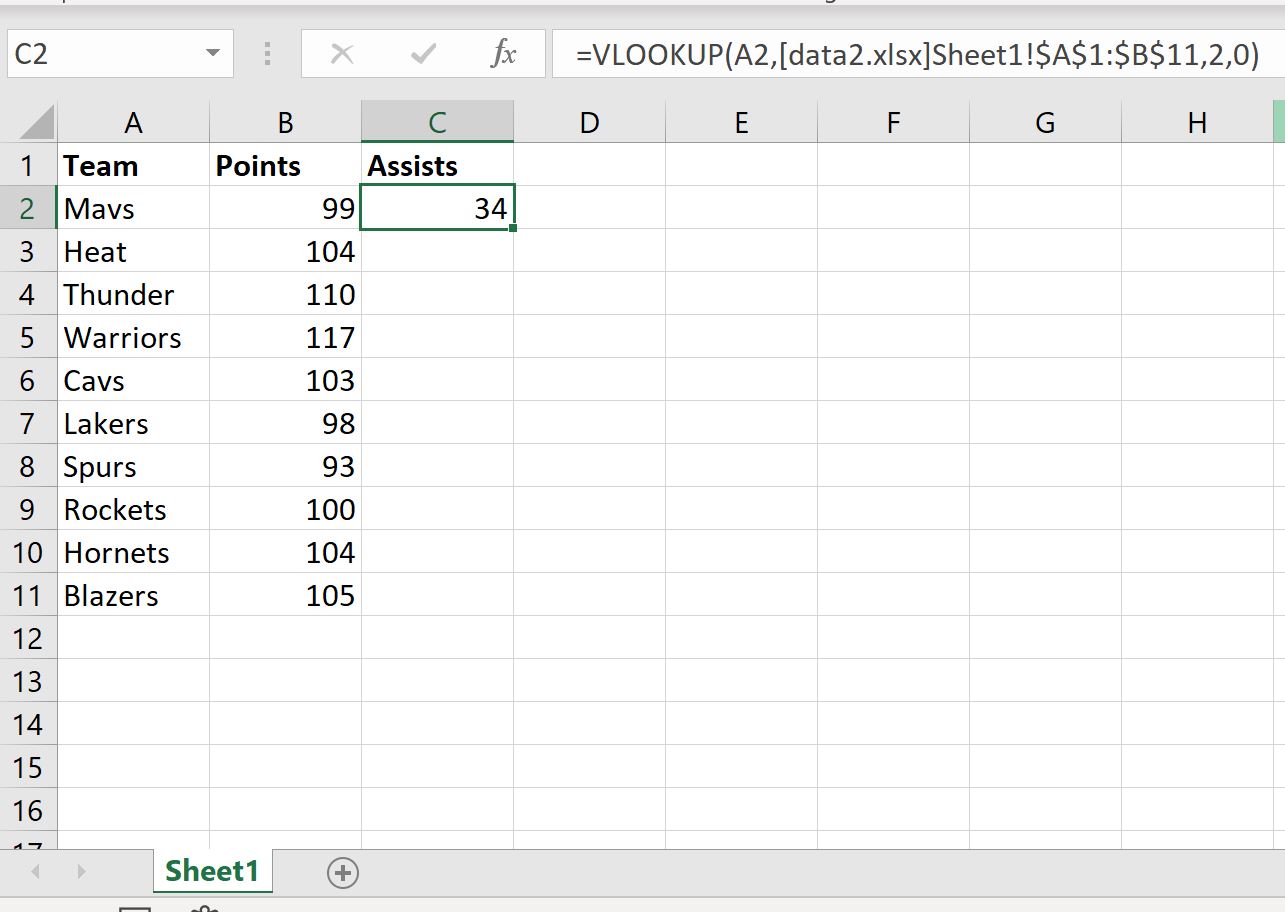
Para hacerlo, podemos escribir la siguiente fórmula en la celda C2 del primer libro:
=VLOOKUP(A2,'[data2.xlsx]Sheet1′!$A$1:$B$11,2,0)
Una vez que presionamos Ingresarse mostrará el valor en la columna Asistencias del segundo libro que corresponde al equipo “Mavs”:
>Luego podemos arrastrar y completar esta fórmula en cada celda restante de la columna C para encontrar los valores de Asistencias para cada equipo:
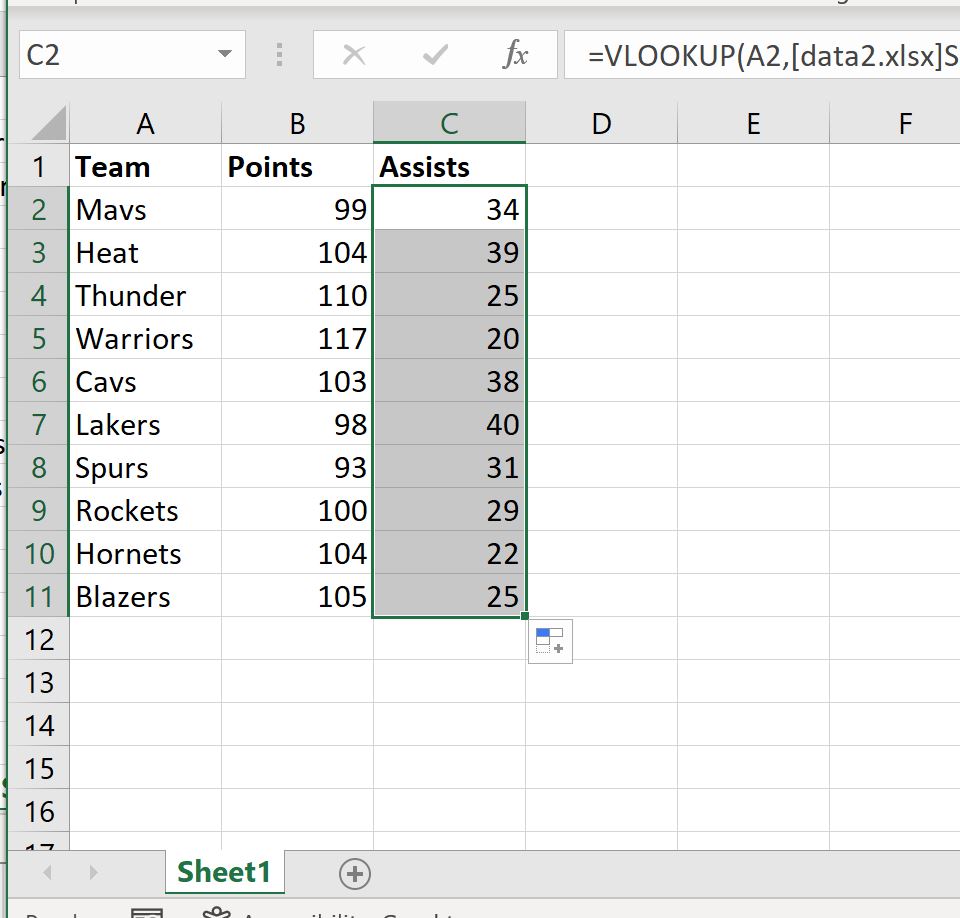
>Todos los valores de la columna Asistencias del segundo libro de trabajo ahora se han incorporado al primer libro de trabajo.
Recursos adicionales
Los siguientes tutoriales explican cómo realizar otras operaciones comunes en Excel:
Excel: Cómo encontrar duplicados usando BUSCARV
Excel: cómo utilizar BUSCARV para devolver todas las coincidencias
Excel: cómo utilizar BUSCARV para devolver varias columnas
Excel: cómo utilizar BUSCARV desde otro libro de trabajo
Excel: cómo utilizar BUSCARV desde otro libro de trabajo
Introducción
En Excel, BUSCARV es una de las funciones más utilizadas para buscar y recuperar datos en una hoja de cálculo. Sin embargo, puede surgir la necesidad de utilizar BUSCARV desde otro libro de trabajo, lo cual puede parecer un poco desafiante para algunos usuarios. En este artículo, ofreceremos una guía paso a paso sobre cómo utilizar BUSCARV desde otro libro de trabajo y responderemos a las preguntas más frecuentes relacionadas con este tema.
¿Qué es la función BUSCARV?
La función BUSCARV en Excel permite buscar un valor específico en la primera columna de una tabla y, a partir de ese valor, recuperar datos relacionados ubicados en la misma fila o en una columna adyacente. Es especialmente útil cuando se trabaja con grandes volúmenes de datos y se necesita encontrar rápidamente información relevante en una hoja de cálculo.
¿Cómo utilizar BUSCARV desde otro libro de trabajo?
Para utilizar BUSCARV desde otro libro de trabajo, sigue estos pasos:
=BUSCARV([valor_buscado], ‘[ruta_del_otro_libro]Nombre_Hoja![rango_tabla]’, [número_columna], [corresponder_intervalo_verdadero/falso])
– [valor_buscado]: el valor que deseas buscar.
– [ruta_del_otro_libro]: la ruta de acceso completa al otro libro de trabajo (por ejemplo, C:RutaArchivo.xlsx).
– Nombre_Hoja: el nombre de la hoja donde se encuentra la tabla.
– [rango_tabla]: el rango que cubre la tabla en el otro libro de trabajo (por ejemplo, A1:D10).
– [número_columna]: el número de columna en la tabla de donde deseas obtener los datos relacionados.
– [corresponder_intervalo_verdadero/falso]: establece si deseas buscar una coincidencia exacta o aproximada. Si es verdadero, buscará una coincidencia aproximada, si es falso, buscará una coincidencia exacta.
Preguntas frecuentes
1. ¿Puedo utilizar BUSCARV para buscar en varios libros de trabajo?
Sí, puedes utilizar BUSCARV para buscar valores en varios libros de trabajo siempre que ambos libros estén abiertos al mismo tiempo.
2. ¿Qué ocurre si cambio el nombre del libro de trabajo o la ubicación del archivo?
Si cambias el nombre del libro de trabajo o la ubicación del archivo, deberás actualizar manualmente el enlace del libro en la fórmula de BUSCARV. De lo contrario, la fórmula no funcionará correctamente.
3. ¿Existe una alternativa a BUSCARV para buscar en otro libro de trabajo sin abrirlo?
Sí, puedes utilizar la función INDICE y COINCIDIR en combinación para buscar en otro libro de trabajo sin tener que abrirlo previamente. Esta combinación de funciones te permite buscar y recuperar datos de manera similar a BUSCARV, pero con más flexibilidad.
Conclusión
Aprender cómo utilizar la función BUSCARV desde otro libro de trabajo en Excel puede resultar muy útil en diversas situaciones. Esperamos que esta guía paso a paso y las respuestas a las preguntas frecuentes hayan sido de ayuda para utilizar BUSCARV de manera efectiva y buscar datos entre varios libros de trabajo en Excel.
Fuentes adicionales de referencia:
- Microsoft Support: Función BUSCARV en Excel
- Excel Total: Cómo utilizar BUSCARV desde otro libro en Excel
- Microsoft Support: Función COINCIDIR en Excel
[automatic_youtube_gallery type=»search» search=»Excel: cómo utilizar BUSCARV desde otro libro de trabajo» limit=»1″]
Excel: Cómo utilizar BUSCARV desde otro libro de trabajo
¿Alguna vez te has encontrado con la necesidad de buscar datos en múltiples libros de trabajo en Excel y te has sentido abrumado por la tarea? ¡No te preocupes más! En este artículo, te guiaremos a través de los pasos para utilizar la poderosa función BÚSCARV desde otro libro de trabajo, de manera fácil y práctica.
¿Qué es la función BÚSCARV?
La función BÚSCARV en Excel permite buscar un valor específico en la primera columna de una tabla y, a partir de ese valor, recuperar datos relacionados ubicados en la misma fila o en una columna adyacente. Es especialmente útil cuando se trabaja con grandes volúmenes de datos y se necesita encontrar rápidamente información relevante en una hoja de cálculo.
Cómo utilizar BUSCARV desde otro libro de trabajo
Para utilizar BÚSCARV desde otro libro de trabajo, sigue estos pasos:
- Abre ambos libros de trabajo en Excel.
- En el libro de trabajo donde deseas utilizar BÚSCARV, selecciona la celda donde quieres obtener el resultado.
- Ingresa la fórmula de BÚSCARV de la siguiente manera:
=BUSCARV(valores_buscados, '[ruta_del_otro_libro]Nombre_Hoja!rango_tabla', número_columna, falso)Sustituye los valores específicos de la fórmula:
- valor_buscado: el valor que deseas buscar.
- ruta_del_otro_libro: la ruta de acceso completa al otro libro de trabajo (por ejemplo, C:RutaArchivo.xlsx).
- Nombre_Hoja: el nombre de la hoja del otro libro de trabajo.
- rango_tabla: el rango de celdas donde se encuentra la tabla de búsqueda.
- número_columna: el número de la columna desde donde deseas obtener el valor.
- falso: indica que deseas una coincidencia exacta.
Ejemplo práctico
Supongamos que tenemos dos libros de trabajo:
- datos1.xlsx que contiene los nombres de los equipos.
- datos2.xlsx que contiene las asistencias de cada equipo.
Queremos buscar las asistencias correspondientes a cada equipo del libro datos1.xlsx usando BÚSCARV desde el libro datos2.xlsx.
En la celda C2 del libro datos1.xlsx, ingresamos la siguiente fórmula:
=BUSCARV(A2, '[datos2.xlsx]Hoja1'!$A$1:$B$11, 2, FALSO)Presionamos Enter y obtendremos el valor de asistencias correspondiente. Luego, podemos arrastrar la esquina de la celda para completar automáticamente los demás valores en la columna C.
Preguntas Frecuentes (FAQs)
¿Qué hacer si no puedo encontrar el valor que busco?
Si no puedes encontrar el valor usando BÚSCARV, asegúrate de que el valor que estás buscando esté presente en la primera columna del rango especificado. Además, verifica la exactitud de la ortografía y considera posibles espacios en blanco que podrían estar afectando la búsqueda.
¿Se pueden usar fórmulas de BÚSCARV en combinación con otras funciones?
Sí, puedes combinar BÚSCARV con otras funciones como SI.ERROR para manejar errores. Por ejemplo, puedes usar
=SI.ERROR(BUSCARV(...), "No encontrado")para mostrar un mensaje personalizado cuando no se encuentra el valor buscado.
¿Es necesario que ambos libros de trabajo estén abiertos?
No es necesario que ambos libros de trabajo estén abiertos, pero si el libro de trabajo de destino está cerrado, deberás introducir la ruta completa del archivo en la fórmula BÚSCARV.
Conclusión
Utilizar BÚSCARV desde otro libro de trabajo en Excel te permite gestionar datos de manera más eficiente, ahorrando tiempo y mejorando la precisión en tus análisis. Esperamos que esta guía te haya sido útil para aprender a sacar el máximo provecho de esta poderosa herramienta.
Recursos Adicionales
Para profundizar más en el uso de Excel, consulta los siguientes recursos:
Pasqual: ¡Buen artículo! La verdad es que yo solía tener mil problemas intentando hacer BUSCARV con varios libros de trabajo, pero desde que aprendí a hacerlo así, todo ha sido mucho más fácil. La clave está en tener bien organizados los datos. ¡Gracias por compartir esto!
TutlaL: ¡Oh, sí! La primera vez que traté de usar BUSCARV entre libros fue un verdadero dolor de cabeza, también perdí un montón de tiempo sin entender nada. Pero desde que leí consejos como los de este artículo, ahora lo uso como un pro. ¡Gracias por compartir estos trucos! ¡Ayudan un montón!
Rodrigo arturo: ¡Me encanta este tema! La primera vez que intenté usar BUSCARV entre libros fue un caos total; me volví loco buscando los rangos. Pero gracias a unos vídeos y artículos como este, ahora lo manejo sin problemas. ¡Definitivamente hace la vida más fácil!
Represas: ¡Totalmente de acuerdo, Pasqual! Yo también solía perderme con el BUSCARV entre libros, pero ahora que sigo esos trucos me ahorro un montón de tiempo. Es impresionante cómo los pequeños detalles marcan la diferencia, ¿no? ¡A seguir aprendiendo!
Zixiang: ¡Exacto, represas! Yo también era un desastre con eso. Recuerdo una vez que perdí horas tratando de hacer que funcionara y terminé frustrado. Pero desde que descubrí estos tips, todo ha cambiado. Es como si hubiera abierto una puerta que antes no veía. ¡A seguir practicando y mejorando!