
¿Te gustaría descubrir una forma sencilla y eficaz de sumar datos en Google Sheets? En este artículo, desglosaremos las maravillas de la función SUMAR.SI, una herramienta poderosa que te permitirá realizar cálculos específicos según criterios definidos. Ya sea que estés gestionando un presupuesto, analizando ventas o simplemente llevando un control personal, aprender a utilizar esta fórmula puede transformar la forma en que trabajas con tus hojas de cálculo. Acompáñanos mientras exploramos ejemplos prácticos y claros que te ayudarán a dominar SUMAR.SI y a optimizar tu día a día en Google Sheets. ¡No te lo pierdas!
Si eres usuario de Google Sheets, seguramente estás familiarizado con la herramienta SUMAR, una función esencial para realizar cálculos en una hoja de cálculo. Sin embargo, ¿sabías que SUMAR tiene más usos de los que imaginas? En este artículo, te mostraremos cómo utilizar SUMAR.SI en Google Sheets, una función avanzada que te permitirá realizar sumas condicionales de manera simple y eficiente. Acompáñanos mientras exploramos ejemplos de fórmulas y descubrimos todo el potencial de SUMAR.SI en tus hojas de cálculo. ¡Empecemos!
El tutorial muestra cómo utilizar la función SUMAR.SI en hojas de cálculo de Google para sumar celdas de forma condicional. Encontrará ejemplos de fórmulas para texto, números y fechas y aprenderá a sumar con múltiples criterios.
Algunas de las mejores funciones de Google Sheets son aquellas que le ayudan a resumir y categorizar datos. Hoy veremos más de cerca una de esas funciones: SUMAR.SI, un poderoso instrumento para sumar celdas condicionalmente. Antes de estudiar los ejemplos de sintaxis y fórmulas, permítanme comenzar con un par de comentarios importantes.
Google Sheets tiene dos funciones para sumar números según condiciones: SUMAR.SI y SUMIFS. El primero evalúa sólo una condición, mientras que el segundo puede probar varias condiciones a la vez. En este tutorial, nos centraremos únicamente en la función SUMIFS; el uso de SUMIFS se tratará en el próximo artículo.
Si sabe cómo usar SUMIF en Excel de escritorio o Excel en línea, SUMIF en Google Sheets será pan comido para usted, ya que ambos son esencialmente iguales. Pero no se apresure a cerrar esta página todavía: ¡puede encontrar algunas fórmulas SUMIF poco obvias pero muy útiles que no conocía!
Ejemplos de SUMIF de Google Sheets
Del ejemplo anterior, puede tener la impresión de que usar fórmulas SUMAR.SI en las hojas de cálculo de Google es tan fácil que podría hacerlo con los ojos cerrados. En la mayoría de los casos, es así 🙂 Pero aún así existen algunos trucos y usos no triviales que podrían hacer que tus fórmulas sean más efectivas. Los siguientes ejemplos demuestran algunos casos de uso típicos. Para que los ejemplos sean más fáciles de seguir, te invito a abrir nuestro muestra de hoja de Google SUMIF.
Fórmulas SUMAR.SI con criterios de texto (coincidencia exacta)
Para sumar números que tienen un texto específico en otra columna en la misma fila, simplemente proporcione el texto de interés en el criterio argumento de su fórmula SUMAR.SI. Como es habitual, cualquier texto en cualquier argumento de cualquier fórmula debe estar entre «comillas dobles».
Por ejemplo, para obtener un total de plátanosusas esta fórmula:
=SUMIF(A5:A13,»bananas»,B5:B13)
O puede poner el criterio en alguna celda y hacer referencia a esa celda:
=SUMIF(A5:A13,B1,B5:B13)
Esta fórmula es muy clara, ¿no? Ahora, ¿cómo se obtiene el total de todos los elementos? excepto plátanos? Para ello utilice el no igual a operador:
=SUMIF(A5:A13,»<>bananas»,B5:B13)
Si se ingresa un «elemento de exclusión» en una celda, entonces se incluye el operador distinto de entre comillas dobles («<>«) y se concatena el operador y la referencia de celda usando un signo comercial (&). Por ejemplo:
=SUMIF (A5:A13,»<>»&B1, B5:B13)
La siguiente captura de pantalla muestra las fórmulas «Suma si es igual a» y «Suma si no es igual a» en acción: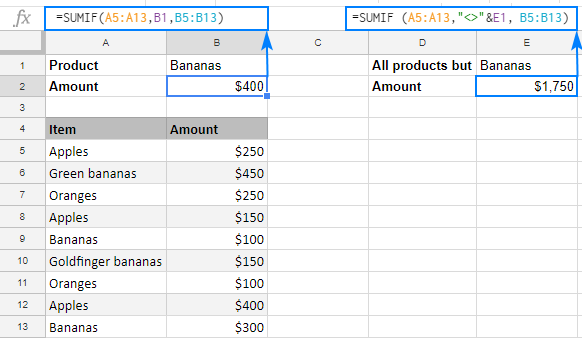
>Tenga en cuenta que SUMIF en Google Sheets busca el texto especificado exactamente. En este ejemplo, sólo Plátanos las cantidades se suman, Plátanos verdes y Plátanos Goldfinger no están incluidos. Para sumar con coincidencia parcial, utilice caracteres comodín como se muestra en el siguiente ejemplo.
Fórmulas SUMAR.SI con caracteres comodín (coincidencia parcial)
En situaciones en las que desea sumar celdas en una columna si una celda en otra columna contiene un texto o carácter específico como parte del contenido de la celdaincluya uno de los siguientes comodines en sus criterios:
- Signo de interrogación (?) para que coincida con cualquier carácter.
- Asterisco
para coincidir con cualquier secuencia de caracteres.
=SUMIF(A5:A13,»*bananas*»,B5:B13)
Por ejemplo, para sumar las cantidades de todo tipo de plátanos, utiliza esta fórmula:
=SUMIF(A5:A13, «*»&B1&»*», B5:B13)
También puede utilizar comodines junto con referencias de celda. Para ello, incluya el carácter comodín entre comillas y concatenelo con una referencia de celda: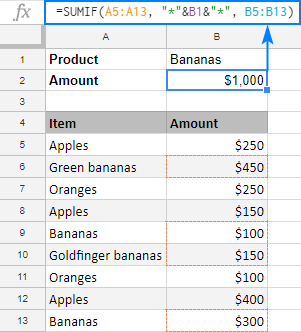
>Fórmula SUMAR.SI con caracteres comodín
Para que coincida con un signo de interrogación o un asterisco real, anteponga el carácter de tilde (~) como «~?» o «~*».
=SUMIF(A5:A13, «~*», B5:B13)
Por ejemplo, para sumar números en la columna B que tienen un asterisco en la columna A en la misma fila, use esta fórmula:
=SUMIF(A5:A13, «~»&B1, B5:B13)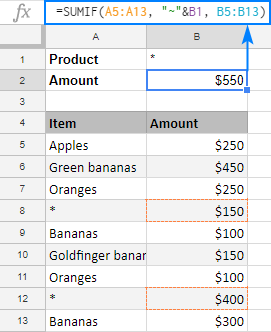
>Fórmula SUMAR.SI para que coincida con un asterisco real
SUMIF distingue entre mayúsculas y minúsculas en Google Sheets
De forma predeterminada, SUMIF en Google Sheets no ve la diferencia entre letras minúsculas y mayúsculas. Para forzarlo a mostrar caracteres en mayúsculas y minúsculas de manera diferente, use SUMAR.SI en combinación con las funciones ENCONTRAR y ARRAYFORMULA:SUMAR.(ARRAYFORMULA( ENCONTRAR(«texto
«, rango)), 1, rango_suma)
=SUMIF(ARRAYFORMULA(FIND(B1, A5:A13)),1, C5:C13)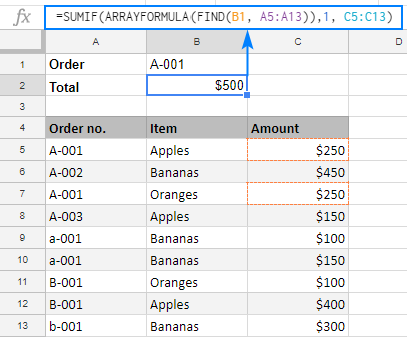
>Fórmula SUMIF que distingue entre mayúsculas y minúsculas en Google Sheets
Cómo funciona esta fórmula
Para comprender mejor la lógica de la fórmula, dividámosla en las partes significativas: La parte más complicada es la rango
argumento: ARRAYFORMULA(BUSCAR(B1, A5:A13))
Utilice la función ENCONTRAR que distingue entre mayúsculas y minúsculas para buscar la identificación exacta del pedido. El problema es que una fórmula ENCONTRAR normal sólo puede buscar dentro de una sola celda. Para buscar dentro de un rango, se necesita una fórmula matricial, por lo que anida FIND dentro de ARRAYFORMULA. Cuando la combinación anterior encuentra una coincidencia exacta, devuelve 1 (la posición del primer carácter encontrado); de lo contrario, aparece un error #VALOR. Entonces, lo único que te queda por hacer es sumar las cantidades correspondientes a unos. Para esto, pones 1 en el criterio argumento, y C5:C13 en el rango suma
argumento. ¡Hecho!
Fórmulas SUMAR.SI para números
Para sumar números que cumplen una determinada condición, utilice uno de los operadores de comparación en su fórmula SUMAR.SI. En la mayoría de los casos, elegir el operador adecuado no supone ningún problema. Incorporarlo adecuadamente en el criterio podría ser un desafío.
Suma si es mayor o menor que
- Para comparar los números de origen con un número en particular, utilice uno de los siguientes operadores lógicos:
- mayor que (>)
- menos que (<)
- mayor o igual a (>=)
menor o igual a (<=)
=SUMIF(B5:B13, «>200»)
Por ejemplo, para sumar números en B5:B13 que sean mayores que 200, use esta fórmula: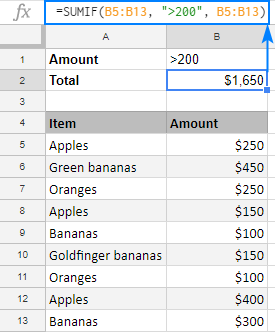
>Suma si es mayor que un número especificado
=SUMIF(B5:B13, «>»&B1, B5:B13)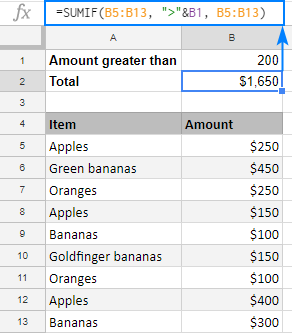
>Suma si es mayor que un número en una determinada celda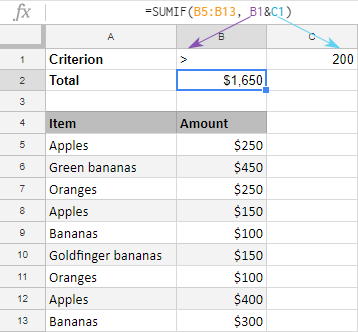
>Cree los criterios SUMAR.SI concatenando el operador de comparación y el número.
De manera similar, puedes utilizar otros operadores lógicos como:
=SUMIF(B5:B13, «>=200»)
Suma si es mayor o igual a 200:
=SUMIF(B5:B13, «<200»)
Suma si es menos de 200:
=SUMIF(B5:B13, «<=200»)
Suma si es menor o igual a 200:
Suma si es igual a Para sumar números que equivalen a un número específico, puede usar el signo de igualdad (=) junto con el número u omitir el signo de igualdad e incluir solo el número en el criterio
argumento.
=SUMIF(C5:C13, 10, B5:B13)
Por ejemplo, para sumar cantidades en la columna B cuya cantidad en la columna C es igual a 10, use cualquiera de las siguientes fórmulas:
=SUMIF(C5:C13, «=10», B5:B13)
o
=SUMIF(C5:C13, B1, B5:B13)
o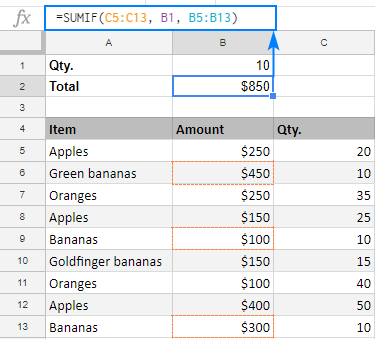
>Suma si es igual a
Suma si no es igual a Para sumar números distintos del número especificado, utilice el no igual a
operador (<>).
=SUMIF(C5:C13, «<>10», B5:B13)
=SUMIF(C5:C13, «<>»&B1, B5:B13)
En nuestro ejemplo, para sumar las cantidades en la columna B que tienen cualquier cantidad excepto 10 en la columna C, utilice una de estas fórmulas: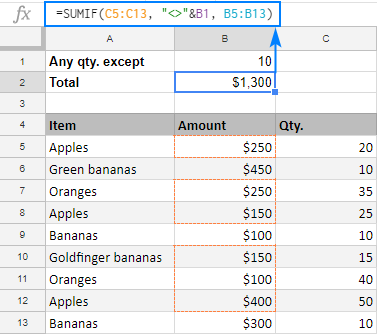
>Suma si no es igual a
Fórmulas SUMIF de Google Sheets para fechas
Para sumar valores condicionalmente según criterios de fecha, también puede utilizar operadores de comparación como se muestra en los ejemplos anteriores. El punto clave es que la fecha debe proporcionarse en un formato que Google Sheets pueda entender.
=SUMIF(C5:C13, «<3/11/2018», B5:B13)
=SUMIF(C5:C13, «<«&DATE(2018,3,11), B5:B13)
=SUMIF(C5:C13, «<«&B1, B5:B13)
Por ejemplo, para sumar montos en B5:B13 para fechas de entrega anteriores al 11 de marzo de 2018, cree el criterio de una de estas maneras: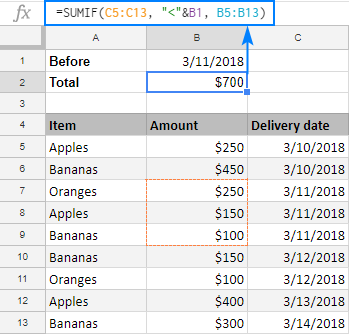
>Fórmulas SUMIF de Google Sheets para fechas En caso de que desee sumar celdas condicionalmente en función deFecha incluya la función HOY() en el criterio
argumento.
=SUMIF(C5:C13, TODAY(), B5:B13)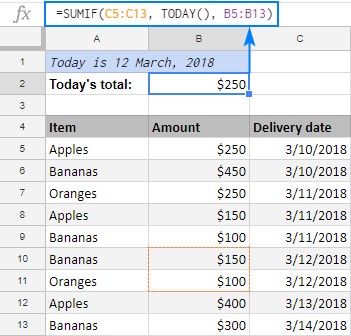
>Suma condicional basada en la fecha de hoy.
Llevando el ejemplo más allá, podemos encontrar un total de entregas pasadas y futuras: =SUMIF(C5:C13, «<«&TODAY(), B5:B13)
Antes de hoy: =SUMIF(C5:C13, «>»&TODAY(), B5:B13)
Despues de hoy:
Suma basada en celdas en blanco o no en blanco
En muchas situaciones, es posible que necesite sumar valores en una determinada columna si la celda correspondiente en otra columna está vacía o no.
Para ello, utilice uno de los siguientes criterios en sus fórmulas SUMIF de Google Sheets:
- Suma si está en blanco: «=»
- para sumar celdas que están completamente en blanco. «»
para sumar celdas en blanco, incluidas aquellas que contienen cadenas de longitud cero.
- Suma si no está en blanco:
«<>» para sumar celdas que contienen cualquier valor, incluidas cadenas de longitud cero. Por ejemplo, para sumar los importes para los cuales está establecida la fecha de entrega (una celda en la columna C esno vacío
=SUMIF(C5:C13, «<>», B5:B13)
), utilice esta fórmula: Para obtener el total de los importes sin fecha de entrega (una celda en la columna C esvacío
=SUMIF(C5:C13, «», B5:B13)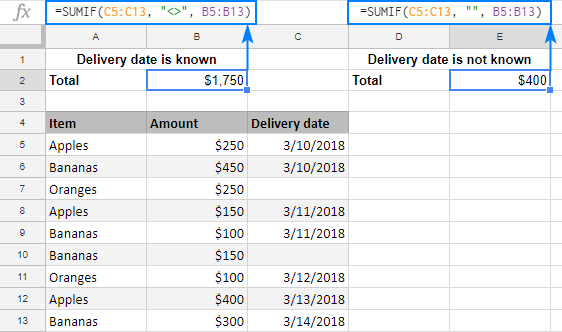
>Suma si está en blanco o no.
Google Sheets SUMIF con múltiples criterios (lógica O)
La función SUMAR.SI en Google Sheets está diseñada para sumar valores basándose en un solo criterio. Para sumar con múltiples criterios, puede agregar dos o más funciones SUMAR.SI juntas. Por ejemplo, para sumar manzanas y naranjas
=SUMIF(A6:A14, «apples», B6:B14)+SUMIF(A6:A14, «oranges», B6:B14)
cantidades, utilice esta fórmula:
=SUMIF(A6:A14, B1, B6:B14)+SUMIF(A6:A14, B2, B6:B14)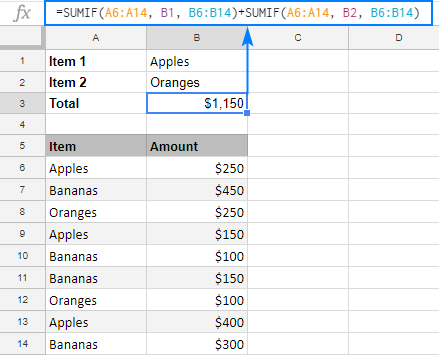
>Fórmula SUMIF de Google Sheets con múltiples criterios Tenga en cuenta que esta fórmula funciona como SUMAR.SI con O lógico
– suma valores si se cumple al menos uno de los criterios especificados.
En este ejemplo, sumamos valores en la columna B si la columna A es igual a «manzanas» o «naranjas». En otras palabras, SUMAR.SI() + SUMAR.SI() funciona como la siguiente pseudofórmula (¡no es real, solo demuestra la lógica!): sumif(A:A, «manzanas» o «naranjas», B:B) . Si está buscando sumar condicionalmente conY lógico
es decir, sume valores cuando se cumplan todos los criterios especificados, utilice la función SUMIFS de Google Sheets.
Google Sheets SUMIF: cosas para recordar
Ahora que conoce los aspectos prácticos de la función SUMAR.SI en Google Sheets, puede ser una buena idea hacer un breve resumen de lo que ya ha aprendido.
1. SUMIF puede evaluar solo una condición La sintaxis de la función SUMAR.SI permite sólo unarango uno criterio y unorango suma . Asuma con múltiples criterios cualquiera agregar varias funciones SUMAR.SI
juntos (lógica O) o utilizar fórmulas SUMIFS (lógica Y).
2. La función SUMAR.SI no distingue entre mayúsculas y minúsculas. Si está buscando una fórmula SUMAR.SI que distinga entre mayúsculas y minúsculas y pueda diferenciar entre caracteres en mayúsculas y minúsculas, use SUMAR.SI en combinación con ARRAYFORMULA y FIND como se muestra eneste ejemplo
.
3. Suministre un rango y un rango de suma del mismo tamaño De hecho, el rango suma El argumento especifica solo la celda superior izquierda del rango a sumar, el área restante está definida por las dimensiones del rango
argumento. Para decirlo de otra manera, SUMAR.SI(A1:A10, «manzanas», B1:B10) y SUMAR.SI(A1:A10, «manzanas», B1:B100) sumarán valores en el rango B1:B10 porque es del mismo tamaño. como rango
(A1:A10). Por lo tanto, incluso si proporciona por error un rango de suma incorrecto, Google Sheets calculará la fórmula correctamente, siempre que la celda superior izquierda de rango suma
es correcto. Dicho esto, se recomienda proporcionar el mismo tamaño rango y rango suma
para evitar errores y prevenir problemas de inconsistencia.
4. Tenga en cuenta la sintaxis de los criterios SUMAR.SI
- Para que su fórmula SUMIF de Google Sheets funcione correctamente, exprese los criterios de la manera correcta: Si el criterio incluyetexto , carácter comodín o operador lógico
=SUMIF(A2:A10, «apples», B2:B10)
=SUMIF(A2:A10, «*», B2:B10)
=SUMIF(A2:A10, «>5»)
=SUMIF(A5:A10, «<>apples», B5:B10)
- seguido de un número, texto o fecha, encierre el criterio entre comillas. Por ejemplo: Si el criterio incluye un operador lógico y un referencia de celda u otrofunción
=SUMIF(A2:A10, «>»&B2)
=SUMIF(A2:A10, «>»&TODAY(), B2:B10)
, utilice las comillas para iniciar una cadena de texto y el signo comercial (&) para concatenar y finalizar la cadena. Por ejemplo:
5. Bloquee rangos con referencias de celda absolutas si es necesario
Si planea copiar o mover su fórmula SUMAR.SI en un momento posterior, corrija los rangos usando referencias de celda absolutas (con el signo $) como en SUMAR.SI($A$2:$A$10, «manzanas», $B$2:$ 10 B$). Así es como se utiliza la función SUMAR.SI en Google Sheets. Para ver más de cerca las fórmulas analizadas en este tutorial, puede abrir nuestromuestra de hoja de Google SUMIF
. ¡Te agradezco por leer y espero verte en nuestro blog la próxima semana!
Preguntas frecuentes sobre SUMAR.SI en Google Sheets con ejemplos de fórmulas
Cuando se trata de trabajar con hojas de cálculo en Google Sheets, SUMAR.SI es una función esencial que te permite sumar los valores que cumplen con ciertas condiciones en un rango específico. Es una herramienta poderosa para realizar cálculos rápidos y precisos. En este artículo, responderemos a algunas preguntas frecuentes y proporcionaremos ejemplos de fórmulas utilizando SUMAR.SI en Google Sheets.
¿Qué es SUMAR.SI en Google Sheets?
SUMAR.SI es una función incorporada en Google Sheets que permite sumar los valores que cumplen con una determinada condición en un rango específico dentro de una hoja de cálculo. Puedes establecer como condición que los valores sean mayores, menores, iguales o diferentes a un determinado número o texto.
¿Cómo se utiliza SUMAR.SI en Google Sheets?
Para utilizar SUMAR.SI en Google Sheets, sigue estos pasos:
Aquí tienes un ejemplo: si tienes una lista de ventas y deseas sumar solo las ventas mayores a $1000, puedes utilizar la fórmula «=SUMAR.SI(A1:A10, «>1000″, B1:B10)». Esto sumará solo los valores de la columna B cuando el valor correspondiente en la columna A sea mayor a $1000.
¿Hay alguna variante de SUMAR.SI en Google Sheets?
Sí, Google Sheets también contiene la función SUMAR.SI.CONJUNTO, que permite sumar los valores que cumplen con múltiples condiciones. La sintaxis es similar a SUMAR.SI, pero se pueden agregar criterios adicionales separados por comas. Aquí tienes un ejemplo:
=SUMAR.SI.CONJUNTO(A1:A10, «>1000», B1:B10, «<2000″) suma los valores de la columna B cuando el valor correspondiente en la columna A es mayor a $1000 y menor a $2000.
¿Dónde puedo obtener más información sobre SUMAR.SI en Google Sheets?
Si deseas aprender más sobre SUMAR.SI y otras funciones en Google Sheets, aquí tienes unas excelentes referencias:
- La documentación oficial de Google proporciona una guía detallada sobre cómo utilizar SUMAR.SI y SUMAR.SI.CONJUNTO, así como ejemplos adicionales.
- El canal de YouTube de Google Sheets ofrece videos tutoriales útiles que te guiarán a través del uso de funciones en hojas de cálculo.
- El sitio web Excel Functions tiene una sección dedicada a SUMAR.SI en Google Sheets, con ejemplos y explicaciones detalladas.
Esperamos que este artículo haya respondido tus preguntas sobre SUMAR.SI en Google Sheets y que los ejemplos de fórmulas te hayan proporcionado una base sólida para comenzar a utilizar esta función. ¡No dudes en explorar y experimentar con diferentes condiciones para aprovechar al máximo esta herramienta poderosa!
[automatic_youtube_gallery type=»search» search=»SUMAR.SI en Google Sheets con ejemplos de fórmulas» limit=»1″]
La función SUMAR.SI (o SUMIF en inglés) en Google Sheets es una herramienta poderosa que permite sumar celdas que cumplen con un criterio específico. A continuación, se brindan detalles sobre cómo usarla, su sintaxis y ejemplos de aplicación, junto con algunas consideraciones adicionales.
Sintaxis de SUMAR.SI
La sintaxis de la función SUMAR.SI es la siguiente:
=SUMAR.SI(rango; criterio; [rangosuma])
- rango: El rango de celdas que se van a evaluar con el criterio.
- criterio: La condición que debes evaluar. Puede ser un número, texto, expresión o una referencia de celda.
- rangosuma (opcional): El rango de celdas que realmente se sumará si se cumple el criterio. Si se omite,
SUMAR.SIsumará las celdas del rango.
Ejemplos de uso de SUMAR.SI
- Suma de valores mayores que un número específico:
plaintext


   =SUMAR.SI(B5:B13, ">200", C5:C13)
- Suma de valores que son iguales a un número específico:
plaintext


   =SUMAR.SI(C5:C13, "=10", B5:B13)
- Suma de valores donde la celda correspondiente está vacía:
plaintext


   =SUMAR.SI(C5:C13, "", B5:B13)
- Uso de texto como criterio:
plaintext


   =SUMAR.SI(A5:A13, "manzanas", B5:B13)
Sumar con caracteres comodín
SUMAR.SI también permite el uso de caracteres comodín (como y ?) en criterios de texto. Por ejemplo:
plaintext


=SUMAR.SI(A5:A13; "manzana"; B5:B13)
Esto suma todas las celdas en B5:B13 donde el rango A5:A13 contiene la palabra «manzana» en cualquier parte del texto.
Diferenciación entre mayúsculas y minúsculas
La función SUMAR.SI no distingue entre mayúsculas y minúsculas, pero para situaciones donde eso es importante, se puede usar la combinación de ENCONTRAR y ARRAYFORMULA. Un ejemplo sería:
plaintext


=SUMARPRODUCTO((ENCONTRAR(B1, A5:A13) > 0)  C5:C13)
Esto suma los valores en C5:C13 donde el texto en A5:A13 contiene exactamente el texto de B1, diferenciando entre minúsculas y mayúsculas.
Sumar con múltiples criterios
Para sumar con múltiples criterios, es recomendable usar la función SUMAR.SI.CONJUNTO (SUMIFS), que permite aplicar múltiples condiciones:
plaintext


=SUMAR.SI.CONJUNTO(B5:B13, A5:A13, "manzanas", C5:C13, ">10")
Esto suma los valores en B5:B13 donde el rango A5:A13 es «manzanas» y C5:C13 es mayor que 10.
Consideraciones finales
- Referencias absolutas: Si planeas mover o copiar la fórmula, considera usar referencias absolutas (usando
$) para evitar que las celdas se desplacen. - Formato de fecha: Usa formatos reconocidos por Google Sheets para las fechas. Por ejemplo:
plaintext


   =SUMAR.SI(D5:D13, "<01/01/2023", B5:B13)
Usar la función SUMAR.SI correctamente te permitirá analizar datos de manera más efectiva y hacer cálculos rápidos en tus hojas de cálculo. Si tienes más preguntas o necesitas ejemplos específicos, ¡no dudes en preguntar!
Alex josue: ¡Me encantó el artículo! La función SUMAR.SI es un salvavidas, especialmente cuando tengo que hacer mis cuentas para el proyecto de la uni. Recuerdo que una vez me volvió loco tratando de sumar datos duplicados, hasta que descubrí esta fórmula; desde entonces, todo es mucho más fácil. ¡Gracias por compartir estos ejemplos!
Dro2n1a2f: ¡Exacto, Alex! Yo también me volví fan de SUMAR.SI. Recuerdo que en mi primer proyecto de grupo, estaba hecho un lío tratando de organizar todos los gastos y al final terminé con un montón de errores. Desde que la descubrí, todo se ha simplificado, puedo ver de un vistazo lo que necesito y sin complicaciones. ¡Mil gracias por el post, me ha ayudado un montón!
OverskredK: ¡Totalmente! A mí también me cambió la vida, especialmente cuando estaba organizando el presupuesto de un viaje con amigos. Antes, me complicaba la existencia con las cuentas a mano, hasta que probé SUMAR.SI y fue un salvavidas. Ahora puedo llevar todo de forma clara y rápida. ¡Gracias por compartir esto!
Gudiel: ¡Totalmente de acuerdo, Alex! La verdad es que descubrir SUMAR.SI fue un antes y un después para mí también. Antes, pasaba horas tratando de calcular mis gastos, pero desde que la uso, me ahorro un montón de tiempo. Es increíble lo útil que es para hacer informes. ¡Buena onda por compartir tus experiencias!
Bmwelch07X: ¡Exacto! A mí también me ayudó un montón cuando estaba armando un reporte de gastos para mi negocio. Antes, era un lío con tantas cifras, pero desde que descubrí SUMAR.SI, todo es mucho más sencillo y me ahorro un tiempo increíble. ¡Gracias por el artículo, me motivó a explorar más fórmulas!