
¿Te has preguntado alguna vez cómo predecir tendencias futuras a partir de datos históricos? La regresión exponencial puede ser la herramienta que necesitas. En este artículo, te guiaremos paso a paso en el uso de Excel para aplicar esta poderosa técnica estadística. Desde la recolección de datos hasta la visualización de resultados, aprenderás a transformar números en información valiosa que te ayudará a tomar decisiones más informadas. ¡Prepárate para desatar el potencial oculto de tus datos con un enfoque claro y accesible!
La regresión exponencial es una herramienta poderosa que permite modelar y predecir el crecimiento exponencial de una variable en función del tiempo. En Excel, esta función es fácil de utilizar, pero puede resultar confusa para aquellos que no están familiarizados con ella. En este artículo, te guiaremos paso a paso a través de la implementación de la regresión exponencial en Excel, desde la recopilación de los datos hasta la interpretación de los resultados. ¡Si estás interesado en aprender cómo utilizar esta función para tomar decisiones más informadas, sigue leyendo!
Regresión exponencial es un tipo de modelo de regresión que se puede utilizar para modelar las siguientes situaciones:
1. Crecimiento exponencial: El crecimiento comienza lentamente y luego se acelera rápidamente sin límites.

>2. Decaimiento exponencial: La decadencia comienza rápidamente y luego se ralentiza para acercarse cada vez más a cero.

>La ecuación de un modelo de regresión exponencial toma la siguiente forma:
y = abX
dónde:
- y: La variable de respuesta
- X: La variable predictiva
- a, b: Los coeficientes de regresión que describen la relación entre X y y
El siguiente ejemplo paso a paso muestra cómo realizar una regresión exponencial en Excel.
Paso 1: crear los datos
Primero, creemos un conjunto de datos falso que contenga 20 observaciones:

>Paso 2: tomar el registro natural de la variable de respuesta
A continuación, necesitamos crear una nueva columna que represente el registro natural de la variable de respuesta. y:

>Paso 3: Ajustar el modelo de regresión exponencial
A continuación, ajustaremos el modelo de regresión exponencial. Para hacerlo, haga clic en el Datos pestaña a lo largo de la cinta superior, luego haga clic Análisis de los datos dentro de Análisis grupo.
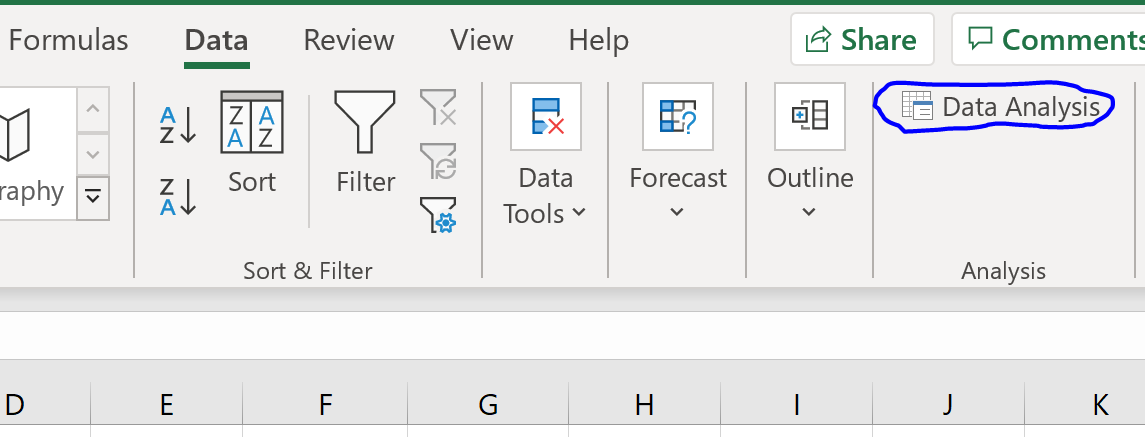
>Si no ve el Análisis de datos como una opción, primero debe cargar el Paquete de herramientas de análisis.
En la ventana que aparece, haga clic en Regresión. En la nueva ventana que aparece, complete la siguiente información:

>Una vez que hagas clic DE ACUERDOse mostrará el resultado del modelo de regresión exponencial:

>El valor F general del modelo es 204,006 y el valor p correspondiente es extremadamente pequeño, lo que indica que el modelo en su conjunto es útil.
Usando los coeficientes de la tabla de resultados, podemos ver que la ecuación de regresión exponencial ajustada es:
ln(y) = 0,9817 + 0,2041(x)
Aplicando mi a ambos lados, podemos reescribir la ecuación como:
y = 2,6689 * 1,2264X
Podemos usar esta ecuación para predecir la variable de respuesta, ysegún el valor de la variable predictiva, X. Por ejemplo, si X = 14, entonces predeciríamos que y sería 46,47:
y = 2,6689 * 1,226414 = 46,47
Prima: No dude en utilizar esta Calculadora de regresión exponencial en línea para calcular automáticamente la ecuación de regresión exponencial para un predictor y una variable de respuesta determinados.
Recursos adicionales
Cómo realizar una regresión lineal simple en Excel
Cómo realizar una regresión lineal múltiple en Excel
Cómo realizar una regresión cuadrática en Excel
Cómo realizar una regresión polinómica en Excel
Regresión exponencial en Excel (paso a paso)
Si eres usuario de Microsoft Excel y te encuentras trabajando con datos que siguen un patrón de crecimiento exponencial, es importante que conozcas cómo realizar una regresión exponencial en Excel para poder analizar y predecir futuros valores de manera eficiente. En este artículo, te mostraremos paso a paso cómo realizar este tipo de análisis utilizando las herramientas que Excel ofrece.
¿Qué es la regresión exponencial?
La regresión exponencial es una técnica estadística utilizada para analizar y modelar datos que siguen un crecimiento exponencial. Este tipo de crecimiento es común en situaciones donde la tasa de crecimiento aumenta o disminuye de manera proporcional a la cantidad actual, como por ejemplo en el caso de poblaciones, inversiones financieras o propagación de enfermedades.
La regresión exponencial nos permite determinar la mejor función exponencial que se ajusta a nuestros datos, para poder estimar y predecir futuros valores con mayor precisión.
¿Cómo realizar una regresión exponencial en Excel?
A continuación, te mostraremos los pasos para realizar una regresión exponencial en Excel:
Una vez obtenidos los resultados de la regresión exponencial en Excel, podrás analizar la calidad del ajuste del modelo y utilizar la ecuación generada para predecir futuros valores en función de tus variables independientes.
Referencias externas:
Si deseas profundizar en el tema de la regresión exponencial en Excel, te recomendamos visitar los siguientes enlaces:
Recuerda que la regresión exponencial en Excel es una poderosa herramienta analítica que te permite modelar y predecir el crecimiento exponencial de tus datos. ¡Aprovéchala para hacer proyecciones precisas y tomar decisiones fundamentadas en tus análisis!
[automatic_youtube_gallery type=»search» search=»Regresión exponencial en Excel (paso a paso)» limit=»1″]
Regresión exponencial en Excel (paso a paso)
¿Te has preguntado alguna vez cómo predecir tendencias futuras a partir de datos históricos? La regresión exponencial puede ser la herramienta que necesitas. En este artículo, te guiaremos paso a paso en el uso de Excel para aplicar esta poderosa técnica estadística. Desde la recolección de datos hasta la visualización de resultados, aprenderás a transformar números en información valiosa que te ayudará a tomar decisiones más informadas.
¿Qué es la regresión exponencial?
La regresión exponencial es una técnica estadística utilizada para analizar y modelar datos que siguen un crecimiento exponencial. Este tipo de crecimiento es común en situaciones donde la tasa de crecimiento aumenta o disminuye de manera proporcional a la cantidad actual, como por ejemplo en el caso de poblaciones, inversiones financieras o la propagación de enfermedades.
¿Cómo realizar una regresión exponencial en Excel?
A continuación, te mostraremos los pasos para realizar una regresión exponencial en Excel:
-
Crear los datos: Primero, necesitas un conjunto de datos que contenga las observaciones pertinentes. Por ejemplo, puedes crear un conjunto de datos falso que contenga 20 observaciones.
-
Tomar el registro natural de la variable de respuesta: A continuación, crea una nueva columna que represente el logaritmo natural de la variable de respuesta.
-
Ajustar el modelo de regresión exponencial: Haz clic en la pestaña Datos en la cinta superior y selecciona Análisis de datos dentro del grupo Análisis. Si no aparece como opción, asegúrate de cargar el Paquete de herramientas de análisis.
-
En la ventana que aparece, selecciona Regresión y proporciona la información necesaria para el modelo. Luego, haz clic en Aceptar.
-
Una vez que el modelo esté ajustado, aparecerán los resultados donde podrás ver la ecuación de regresión exponencial. Por ejemplo:
ln(y) = 0.9817 + 0.2041(X)
Al aplicar el exponencial a ambos lados se transforma en:
y = 2.6689 * 1.2264^X
Interpretación de resultados
Con la ecuación de regresión ajustada, puedes utilizarla para predecir la variable de respuesta y en función de los valores de la variable predictiva X. Por ejemplo, si X = 14, se podría predecir que y será aproximadamente 46.47.
Recursos adicionales
- Cómo realizar una regresión lineal simple en Excel
- Cómo realizar una regresión lineal múltiple en Excel
- Cómo realizar una regresión cuadrática en Excel
- Cómo realizar una regresión polinómica en Excel
Preguntas frecuentes (FAQs)
¿Para qué sirve la regresión exponencial?
La regresión exponencial se utiliza para modelar datos que crecen o decrecen de manera exponencial. Es particularmente útil en el análisis de fenómenos como la expansión de poblaciones, la depreciación de activos o el crecimiento de inversiones a lo largo del tiempo.
¿Necesito ser un experto en estadística para aplicar regresión exponencial en Excel?
No es necesario ser un experto en estadística para aplicar regresión exponencial en Excel. Sin embargo, contar con conocimientos básicos sobre análisis de datos y familiarizarte con la interfaz de Excel te ayudará a realizar el proceso de manera más eficaz.
¿Excel ofrece alguna herramienta automática para realizar regresiones?
Sí, Excel cuenta con una herramienta llamada Analysis ToolPak que permite realizar regresiones de manera sencilla. Solo necesitas habilitar esta herramienta en Excel y seguir los pasos que hemos mencionado anteriormente.
¿Dónde puedo encontrar más información sobre la regresión exponencial?
Hay numerosos recursos en línea que abordan el tema de la regresión exponencial. Puedes consultar tutoriales en sitios como Excel Tutorial o buscar cursos en plataformas de aprendizaje como Coursera o Udemy.
Roxpt: ¡Me encantó el artículo! La explicación sobre la regresión exponencial en Excel fue súper clara. Yo la usé el año pasado para un proyecto de ventas y la verdad es que me ayudó un montón a predecir mis ingresos. ¡Gracias por compartir esto!
Lyelydw: ¡Qué bueno que les haya servido! A mí me pasó algo similar cuando lo utilicé para hacer un pronóstico en mi negocio y la verdad es que los resultados fueron mucho mejores de lo que esperaba. Este artículo me ha dado nuevas ideas, ¡mil gracias por compartirlo!
Calvente: ¡Qué genial que les haya servido! A mí me pasó algo parecido, cuando empecé a usar la regresión exponencial para un análisis de tendencias en mis redes sociales, me abrió los ojos sobre qué publicaciones funcionaban mejor. La verdad, este artículo me dio el empujón que necesitaba. ¡A seguir aprendiendo!
Ladycherriezy: ¡Totalmente de acuerdo, Roxpt! A mí también me sirvió un montón la regresión exponencial. La usé en un análisis para mejorar mis resultados en el trabajo y, la verdad, fue un cambio de juego. ¡Gracias por el aporte!