¿Alguna vez te has encontrado con la necesidad de generar números aleatorios en tus proyectos de Excel, pero no sabías por dónde empezar? ¡Estás en el lugar correcto! En este tutorial, te guiaremos paso a paso para dominar la creación de números aleatorios utilizando VBA (Visual Basic for Applications) en Excel. Ya sea que estés buscando agregar un toque de aleatoriedad a tus análisis de datos o necesites generar muestras para tus experimentos, con nuestras sencillas instrucciones y ejemplos prácticos, pronto estarás creando tus propios números aleatorios como un experto. ¡Vamos a empezar esta emocionante aventura en el mundo de Excel VBA!
Si eres un entusiasta de Excel y VBA, seguramente te has encontrado en la situación de necesitar generar números aleatorios para tus hojas de cálculo. ¡Pues estás de suerte! En este tutorial te mostraremos cómo generar números aleatorios de manera sencilla utilizando Excel VBA. Así podrás añadir un toque de aleatoriedad a tus proyectos y optimizar tu flujo de trabajo. ¡Acompáñanos y descubre todos los secretos de generación de números aleatorios en Excel VBA!
En VBA, hay diferentes formas que puedes usar para generar un número aleatorio en Excel, y en esta publicación las veremos todas una por una.
Función RND
Para generar un número aleatorio, en VBA, existe una función llamada RND. Esta función significa aleatorio y cuando usa esta función en el código, devuelve un número aleatorio entre 0 y 1. En RND, no necesita especificar ningún argumento.
Range(«A1») = Rnd()
El código anterior lo usa para obtener un número aleatorio en A1 y devolvió 0.705547521.
 >
>
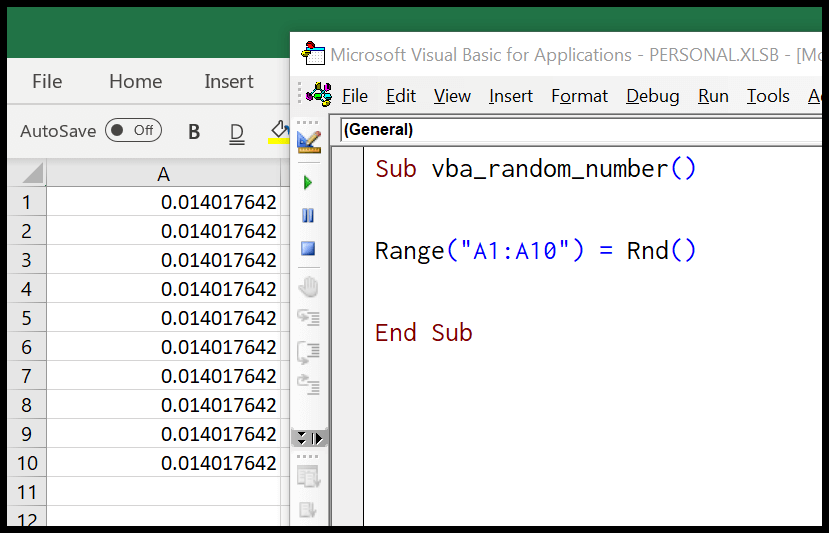
Pero cuando lo usa para un rango completo, devuelve el mismo número aleatorio en todo el rango y eso anula su uso para generar números aleatorios más de una vez.
 >
>
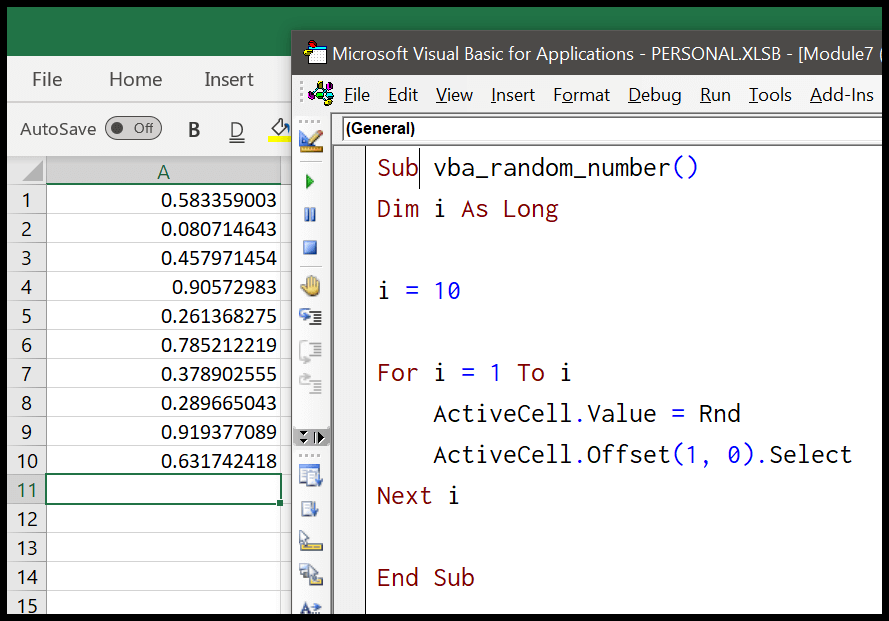
Ahora aquí no tiene sentido usarlo ¿verdad? Pero hay una solución que puedes usar, PARA EL PRÓXIMO BUCLE.
 >
>
En el código anterior, tiene un bucle que recorre 10 celdas (una por una) de la celda seleccionada y agrega un número aleatorio.
Aquí está el código completo:
Sub vba_random_number()Dim i As Longi = 10For i = 1 To i ActiveCell.Value = Rnd() ActiveCell.Offset(1, 0).SelectNext iEnd Sub
Número aleatorio entre dos números
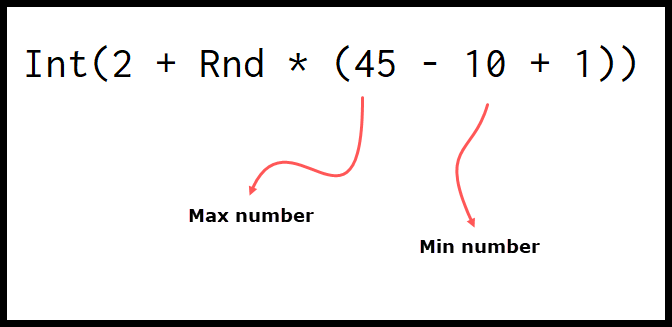
Si desea generar un número aleatorio entre dos números definidos, en ese caso, deberá escribir código utilizando dos funciones VBA (RND + INT). El código para esta fórmula sería el siguiente.
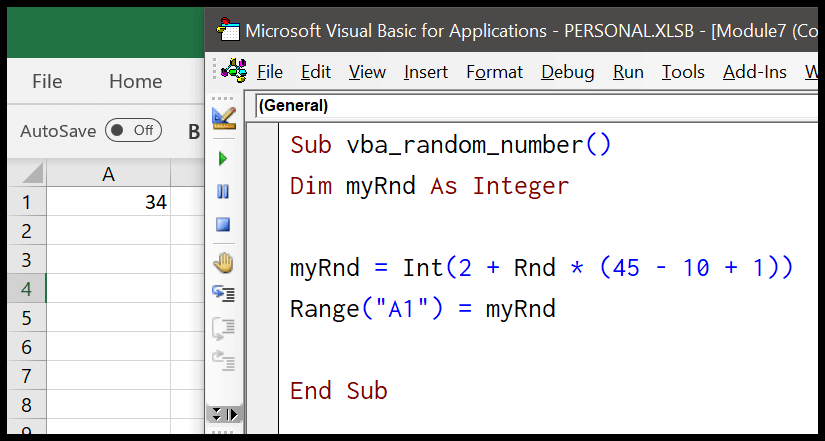 >Sub vba_random_number()Dim myRnd As IntegermyRnd = Int(2 + Rnd * (45 – 10 + 1))Range(«A1») = myRndEnd Sub
Cuando ejecuta esta macro, RND usa el número máximo y el número mínimo que ha definido para generar el número aleatorio e INT elimina el decimal de eso.
 >
>
Uso de funciones de hoja de trabajo en un código VBA para generar un número aleatorio
En VBA, puede acceder a las funciones de la hoja de trabajo y usarlas para obtener un resultado especificando los argumentos. Hay dos funciones de la hoja de trabajo que pueden ayudarle a obtener un número aleatorio en el resultado.
Antes de utilizar estas funciones, asegúrese de comprender los argumentos que necesita definir. Ahora, en el siguiente código, tiene RANDBETWEEN que genera un número aleatorio entre dos números.
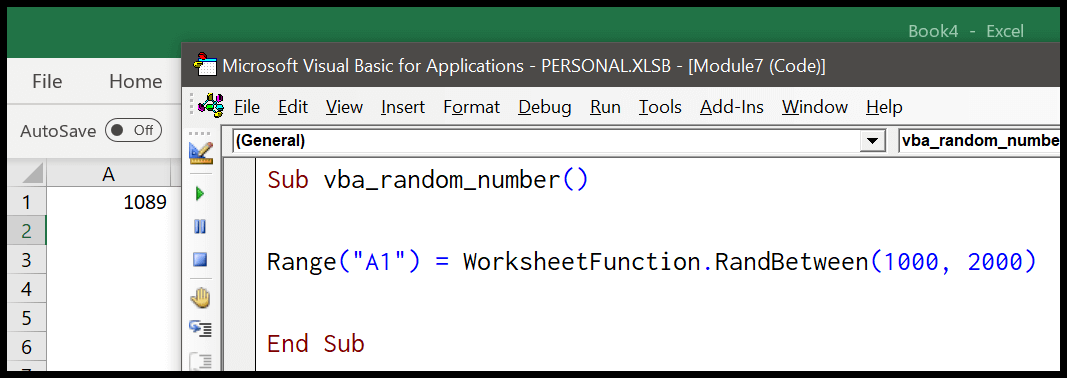 >Range(«A1») = WorksheetFunction.RandBetween(1000, 2000)
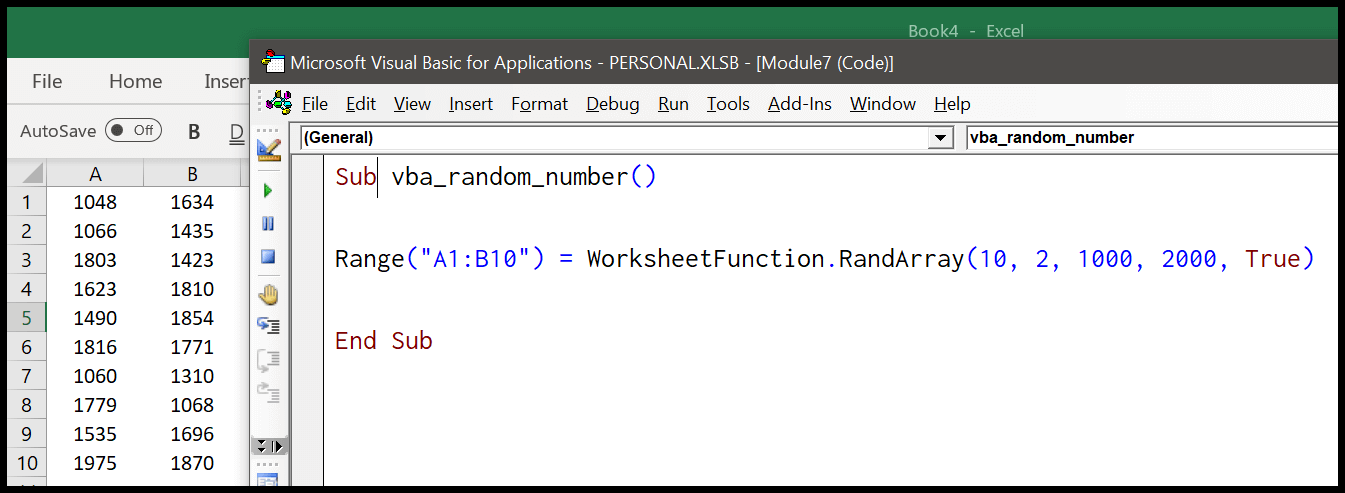
Aquí el número máximo es 2000 y el número mínimo es 1000. De la misma manera, puede usar RANDARRAY, que es una función de matrices dinámicas.
Aquí está el código.
Range(«A1:B10») = WorksheetFunction.RandArray(10, 2, 1000, 2000, True)
 >
>
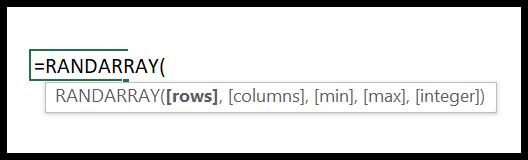
Si observa la sintaxis de RANDARRAY, encontrará que puede ingresar números aleatorios en un rango completo, lo cual no es posible con todos los métodos que hemos discutido anteriormente.
 >
>Generar números aleatorios | Tutorial de Excel VBA
En este tutorial de Excel VBA, aprenderás cómo generar números aleatorios utilizando VBA (Visual Basic for Applications). La generación de números aleatorios es una tarea común en la programación, ya que se utiliza en una amplia variedad de aplicaciones, como juegos, simulaciones y análisis de datos.
¿Por qué generar números aleatorios en Excel VBA?
La generación de números aleatorios en Excel VBA te permite simular situaciones aleatorias en tu hoja de cálculo. Esto puede ser útil para realizar pruebas, analizar escenarios y tomar decisiones basadas en datos generados aleatoriamente.
Además, generar números aleatorios en Excel VBA te permite crear juegos en Excel, como lanzar un dado virtual o seleccionar un ganador al azar entre una lista de participantes.
¿Cómo generar números aleatorios en Excel VBA?
Para generar números aleatorios en Excel VBA, puedes utilizar la función Rnd para generar un valor aleatorio entre 0 y 1. Para obtener un número aleatorio dentro de un rango específico, puedes multiplicar el resultado de la función Rnd por el tamaño del rango y luego sumar el valor mínimo del rango.
A continuación, se presenta un ejemplo de código para generar un número aleatorio entre 1 y 100:
Sub GenerarNumeroAleatorio() Dim NumeroAleatorio As Integer Randomize ‘ Inicializa la secuencia aleatoria NumeroAleatorio = Int((100 – 1 + 1) * Rnd + 1) ‘ Genera un número aleatorio entre 1 y 100 MsgBox «El número aleatorio generado es: » & NumeroAleatorioEnd Sub
En este ejemplo, se utiliza la función Randomize para inicializar la secuencia aleatoria y se utiliza la función Int para redondear el resultado al número entero más cercano.
¿Cómo utilizar los números aleatorios generados en Excel VBA?
Una vez que hayas generado un número aleatorio en Excel VBA, puedes utilizarlo para realizar diferentes acciones en tu hoja de cálculo. Algunos ejemplos de uso de números aleatorios incluyen lo siguiente:
Puedes adaptar el código de generación de números aleatorios en Excel VBA según tus necesidades y agregarlo a tus macros o funciones personalizadas.
Para obtener más información sobre cómo trabajar con números aleatorios en Excel VBA, te recomendamos los siguientes recursos:
- Documentación oficial de Microsoft Excel VBA
- Tutorial de Excel Easy sobre generación de números aleatorios en VBA
- Tutorial de AulaClic sobre cómo generar números aleatorios en Excel
¡Explora las posibilidades de generar números aleatorios en Excel VBA y lleva tus hojas de cálculo al siguiente nivel!
[automatic_youtube_gallery type=»search» search=»Generar números aleatorios | Tutorial de Excel VBA» limit=»1″]
Generar Números Aleatorios | Tutorial de Excel VBA
¿Alguna vez te has encontrado con la necesidad de generar números aleatorios en tus proyectos de Excel, pero no sabías por dónde empezar? ¡Estás en el lugar correcto! En este tutorial, te guiaremos paso a paso para dominar la creación de números aleatorios utilizando VBA (Visual Basic for Applications) en Excel.
¿Por qué generar números aleatorios en Excel VBA?
La generación de números aleatorios en Excel VBA te permite simular situaciones aleatorias en tu hoja de cálculo. Esto es útil para realizar pruebas, analizar escenarios y tomar decisiones basadas en datos generados aleatoriamente. Además, puedes crear juegos en Excel, como lanzar un dado virtual o seleccionar muestras aleatorias para análisis.
Funciones para generar números aleatorios en VBA
En VBA, existen varias funciones que puedes utilizar para generar números aleatorios. A continuación, exploraremos las más comunes.
1. Función RND
La función Rnd devuelve un número aleatorio entre 0 y 1. No requiere argumentos. Para utilizarla, puedes emplear el siguiente código:
Range("A1") = Rnd()Este código generará un número aleatorio en la celda A1. Sin embargo, si deseas generar múltiples números aleatorios, necesitarás implementar un bucle:
Sub vba_random_number()


    Dim i As Long


    For i = 1 To 10


        ActiveCell.Value = Rnd()


        ActiveCell.Offset(1, 0).Select


    Next i


    End Sub
2. Generar un número aleatorio entre dos límites
Para generar un número aleatorio entre dos números definidos, utiliza la combinación de las funciones Rnd y Int:
Sub vba_random_number()


    Dim myRnd As Integer


    myRnd = Int((45 - 10 + 1) * Rnd + 10)


    Range("A1") = myRnd


    End Sub
Este código generará un número aleatorio entre 10 y 45.
3. Uso de funciones de hoja de trabajo
Puedes acceder a funciones de hoja de trabajo directamente en VBA. Dos funciones útiles para generar números aleatorios son RANDBETWEEN y RANDARRAY.
Range("A1") = WorksheetFunction.RandBetween(1000, 2000)Range("A1:B10") = WorksheetFunction.RandArray(10, 2, 1000, 2000, True)La función RANDBETWEEN genera un número aleatorio entre los dos límites especificados, mientras que RANDARRAY puede llenar un rango completo con números aleatorios.
Preguntas Frecuentes (FAQs)
¿Qué es la función Rnd en VBA?
La función Rnd es una función de VBA que genera un número aleatorio en el rango de 0 a 1. Puedes utilizarla para generar números aleatorios de una manera sencilla, aunque siempre puedes ajustarla para obtener rangos específicos mediante otras funciones.
¿Es posible generar números aleatorios sin usar VBA?
Sí, en Excel puedes usar las funciones integradas RAND() y RANDBETWEEN(). La función RAND() devuelve un número decimal aleatorio entre 0 y 1, mientras que RANDBETWEEN() permite especificar un rango mínimo y máximo para el número aleatorio.
¿Qué debo hacer si mi generación de números aleatorios no cambia?
Si observas que los números generados no cambian, es posible que necesites «;rehacer» tus celdas o configurar el cálculo de Excel para que se actualice de manera automática en vez de manual.
Conclusión
La generación de números aleatorios en Excel VBA es una habilidad valiosa que puede facilitar varias tareas y mejorar la interactividad de tus hojas de cálculo. Con las funciones que hemos discutido, puedes empezar a crear tus propias soluciones y juegos en Excel de manera efectiva. ¡Explora y experimenta con estos ejemplos para dominar la generación de números aleatorios!
Referencias Externas
1 comentario en «Generar números aleatorios | Tutorial de Excel VBA»
Deja un comentario
Lo siento, debes estar conectado para publicar un comentario.
Klizavuxs: ¡Me encanta este tutorial! Soy nuevo en VBA y siempre quise aprender a generar números aleatorios, así que esto me viene como anillo al dedo. La última vez que lo intenté sin saber, terminé creando un lío enorme en mi hoja de Excel. 😅 Ahora creo que sí podré hacerlo bien gracias a tus explicaciones. ¡Gracias por compartir!