Fusionar varias hojas en una: Simplifica tu trabajo y ahorra tiempo
¿Te has encontrado alguna vez con múltiples hojas de cálculo que necesitas combinar y empezar a sentir que tu trabajo se convierte en un laberinto? ¡No estás solo! La gestión eficiente de la información es clave para mantenernos organizados y productivos. En este artículo, te mostraremos cómo fusionar varias hojas en una de manera sencilla y efectiva. Descubre herramientas y técnicas que transformarán tu experiencia al trabajar con datos, permitiéndote concentrarte en lo que realmente importa: tomar decisiones informadas y hacer crecer tus proyectos. ¡Prepárate para llevar tu organización al siguiente nivel!
En el mundo de hoy, donde la eficiencia y la productividad son clave, fusionar varias hojas en una única puede ser una tarea complicada y tediosa. Ya sea que estés trabajando en un proyecto personal o en un entorno laboral, la combinación de diferentes hojas de cálculo puede llevar mucho tiempo y energía. Sin embargo, ¡no te preocupes! En este artículo te mostraremos cómo fusionar fácilmente varias hojas en una sola, sin importar el tamaño o nivel de complejidad de tus datos. Sigue leyendo para descubrir los mejores consejos y trucos para simplificar este proceso y lograr resultados impecables. ¡No pierdas más tiempo y comencemos a fusionar hojas como un profesional!
El tutorial muestra diferentes formas de combinar hojas en Excel según el resultado que busca: consolidar datos de varias hojas de cálculo, combinar varias hojas copiando sus datos o fusionar dos hojas de cálculo de Excel en una mediante la columna clave.
Hoy abordaremos un problema con el que muchos usuarios de Excel luchan a diario: cómo fusionar varias hojas de Excel en una sola sin copiar ni pegar. El tutorial cubre dos escenarios más comunes: consolidando datos numéricos (suma, recuento, etc.) y fusionando hojas (es decir, copiar datos de varias hojas de trabajo en una).
Consolide datos de varias hojas de trabajo en una sola hoja de trabajo
La forma más rápida de consolidar datos en Excel (ubicados en uno o varios libros) es mediante el uso de la herramienta integrada Sobresalir Consolidar característica.
Consideremos el siguiente ejemplo. Supongamos que tiene varios informes de las oficinas regionales de su empresa y desea consolidar esas cifras en una hoja de trabajo maestra para tener un informe resumido con los totales de ventas de todos los productos.
Como puede ver en la captura de pantalla a continuación, las tres hojas de trabajo que se van a consolidar tienen una estructura de datos similar, pero con diferentes números de filas y columnas: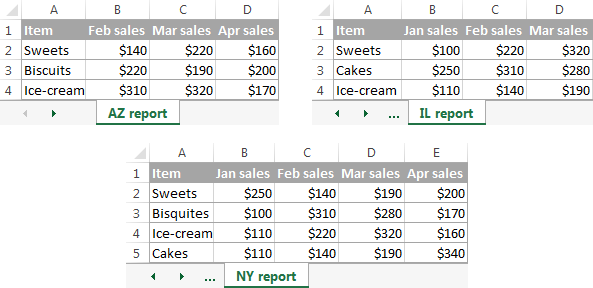
>
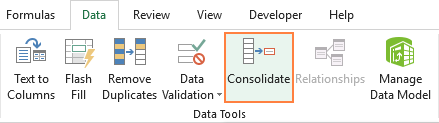
Para consolidar los datos en una sola hoja de trabajo, realice los siguientes pasos:
- Cada rango (conjunto de datos) que desea consolidar reside en una hoja de trabajo separada. No coloque ningún dato en la hoja donde planea generar los datos consolidados.
- Cada hoja tiene el mismo diseño y cada columna tiene un encabezado y contiene datos similares.
- No hay filas ni columnas en blanco dentro de ninguna lista.
>
Consejo. Es recomendable consolidar los datos en una hoja vacía. Si su hoja de trabajo maestra ya tiene algunos datos, asegúrese de que haya suficiente espacio (filas y columnas en blanco) para contener los datos combinados.
- En el Función , seleccione una de las funciones de resumen que desea utilizar para consolidar sus datos (Recuento, Promedio, Máximo, Mínimo, etc.). En este ejemplo, seleccionamos Suma.
- En el Referencia cuadro, haciendo clic en el Contraer cuadro de diálogo icono
 >
>
Si una o algunas de las hojas residen en otro libro de trabajo, haga clic en el Navegar abajo para ubicar el libro de trabajo.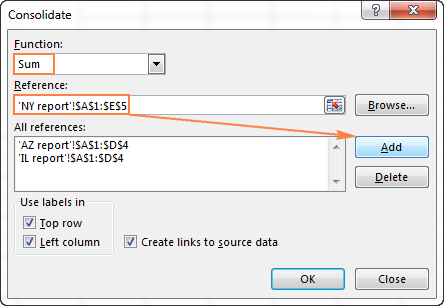
>
- Comprobar el Fila superior y/o Columna izquierda cajas debajo Usar etiquetas si desea que las etiquetas de fila y/o columna de los rangos de origen se copien en la consolidación.
- Selecciona el Crear enlaces a datos de origen si desea que los datos consolidados se actualicen automáticamente cada vez que cambien los datos de origen. En este caso, Excel creará enlaces a sus hojas de trabajo de origen, así como un esquema como el de la siguiente captura de pantalla.
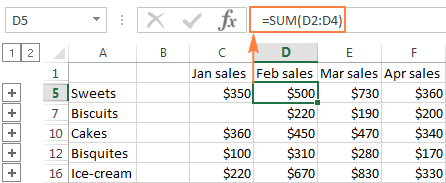
>Si expande algún grupo (haciendo clic en el símbolo de contorno más) y luego hace clic en la celda con un valor determinado, se mostrará un enlace a los datos de origen en la barra de fórmulas.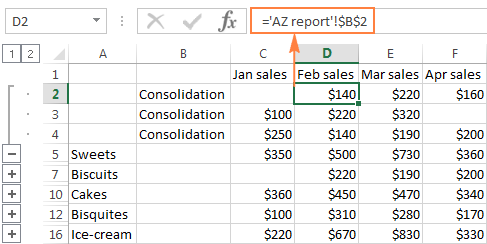
>
Como puede ver, la función Consolidar de Excel es muy útil para reunir datos de varias hojas de trabajo. Sin embargo, tiene algunas limitaciones. En particular, funciona para valores numéricos solo y siempre resume esos números de una forma u otra (suma, conteo, promedio, etc.)
Si desea fusionar hojas en Excel mediante proceso de copiar sus datos, la opción de consolidación no es el camino a seguir. Para combinar solo un par de hojas, es posible que no necesite nada más que el viejo copiar y pegar. Pero si va a fusionar decenas de hojas, los errores al copiar y pegar manualmente son inevitables. En este caso, es posible que desee emplear una de las siguientes técnicas para automatizar la combinación.
Cómo fusionar hojas de Excel en una sola
En general, hay cuatro formas de fusionar hojas de cálculo de Excel en una sola sin copiar ni pegar:
Cómo combinar hojas de cálculo de Excel con Ultimate Suite
el incorporado Consolidar Excel La función puede resumir datos de diferentes hojas, pero no puede combinar hojas copiando sus datos. Para ello, puede utilizar una de las herramientas de fusión y combinación incluidas con nuestra Ultimate Suite para Excel.
Combine varias hojas de trabajo en una con Copiar hojas
Supongamos que tiene algunas hojas de cálculo que contienen información sobre diferentes productos y ahora necesita fusionar estas hojas en una hoja de trabajo de resumen, como esta: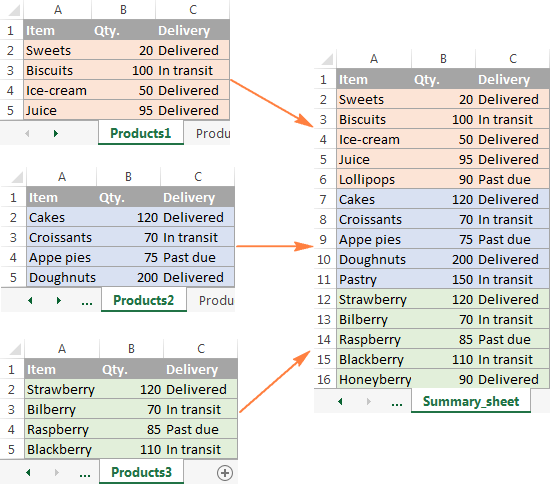
>
Con las Hojas de copia agregadas a su cinta, solo necesita 3 pasos simples para fusionar las hojas seleccionadas en una sola.
En la cinta de Excel, vaya a Ablebits pestaña, Unir grupo, haga clic Copiar hojasy elija una de las siguientes opciones:
- Copie las hojas de cada libro de trabajo en una hoja y coloque las hojas resultantes en un libro de trabajo.
- Fusiona las hojas con nombres idénticos en una.
- Copie las hojas seleccionadas en un libro de trabajo.
- Combine datos de las hojas seleccionadas en una sola hoja.
Como buscamos combinar varias hojas copiando sus datos, elegimos la última opción: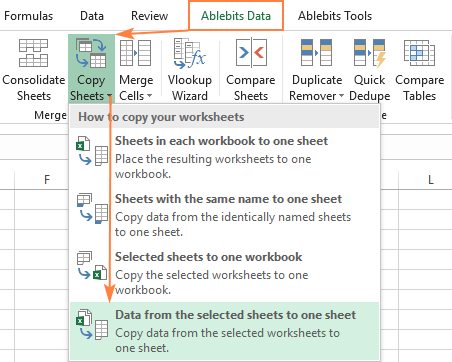
>
El Copiar hojas El asistente muestra una lista de todas las hojas de todos los libros abiertos. Seleccione las hojas de trabajo que desea combinar y haga clic Próximo.
Si no desea copiar todo el contenido de una determinada hoja de trabajo, utilice el Contraer cuadro de diálogo para seleccionar el rango deseado como se muestra en la captura de pantalla a continuación.
En este ejemplo, fusionaremos las tres primeras hojas: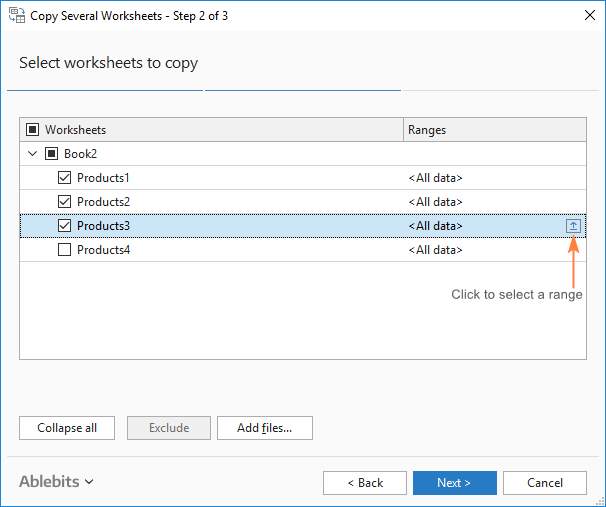
>
Consejo. Si las hojas de trabajo que desea fusionar residen en otro libro que está actualmente cerrado, haga clic en el Agregar archivos… para buscar ese libro de trabajo.
En este paso, debe configurar ajustes adicionales para que sus hojas de trabajo se combinen exactamente de la manera que desee.
Cómo pegar los datos:
- Pegar todo – copiar todos los datos (valores y fórmulas). En la mayoría de los casos, es la opción a elegir.
- Pegar solo valores – Si no desea que las fórmulas de las hojas originales se peguen en la hoja de resumen, seleccione esta opción.
- Crear enlaces a datos de origen – esto insertará fórmulas que vinculan los datos combinados con los datos de origen. Seleccione esta opción si desea que los datos combinados se actualicen automáticamente cada vez que cambie alguno de los datos de origen. Funciona de manera similar a la Crear enlaces a datos de origen opción de Consolidar Excel.
Cómo organizar los datos:
- Coloque los rangos copiados uno debajo del otro – organizar los rangos copiados verticalmente.
- Coloque los rangos copiados uno al lado del otro – Organice los rangos copiados horizontalmente.
Cómo copiar los datos:
- Preservar formato – se explica por sí mismo y es muy conveniente.
- Separe los rangos copiados por una fila en blanco – seleccione esta opción si desea agregar una fila vacía entre los datos copiados de diferentes hojas de trabajo.
- Copiar tablas con sus encabezados.. Marque esta opción si desea que los encabezados de la tabla se incluyan en la hoja resultante.
La siguiente captura de pantalla muestra la configuración predeterminada que funciona bien para nosotros: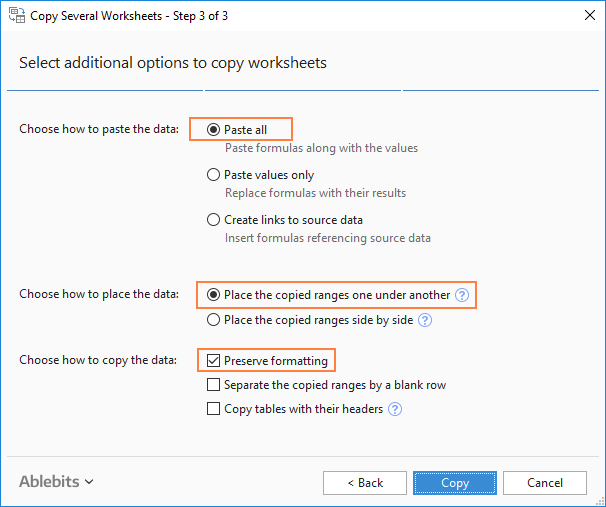
>
Haga clic en el Copiar y tendrá la información de tres hojas diferentes fusionadas en una hoja de trabajo de resumen, como se muestra al principio de este ejemplo.
Otras formas de combinar hojas en Excel
Aparte de la Copiar hojas asistente, Ultimate Suite for Excel proporciona algunas herramientas de combinación más para manejar escenarios más específicos.
Ejemplo 1. Fusionar hojas de Excel con un orden de columnas diferente
Cuando se trata de hojas creadas por diferentes usuarios, el orden de las columnas suele ser diferente. Como manejas esto? ¿Copiará las hojas manualmente o moverá columnas en cada hoja? ¡Ni! Confíe el trabajo a nuestro asistente para combinar hojas: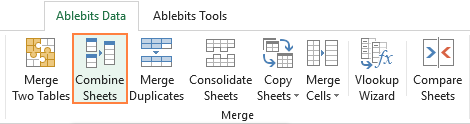
>
Y los datos se combinarán perfectamente mediante encabezados de columna: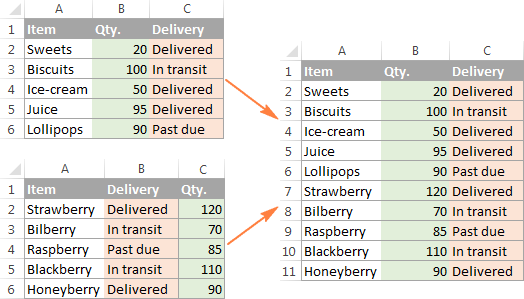
>
Ejemplo 2. Fusionar columnas específicas de varias hojas
Si tiene hojas muy grandes con toneladas de columnas diferentes, es posible que desee fusionar solo las más importantes en una tabla de resumen. Ejecute el Combinar hojas de trabajo asistente y seleccione las columnas relevantes. ¡Sí, es así de fácil!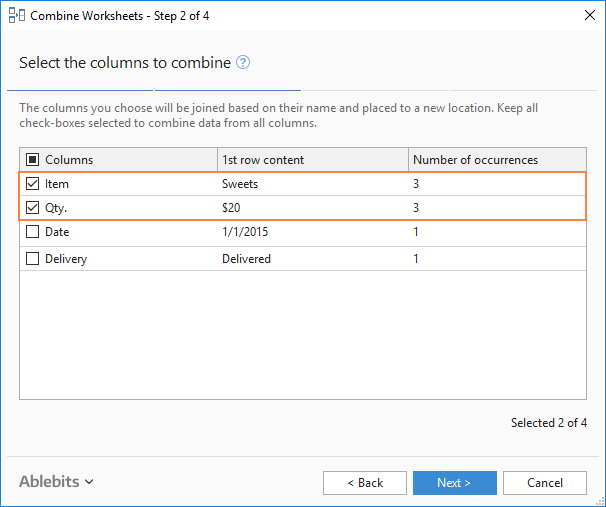
>
Como resultado, solo los datos de las columnas que seleccionó entran en la hoja de resumen: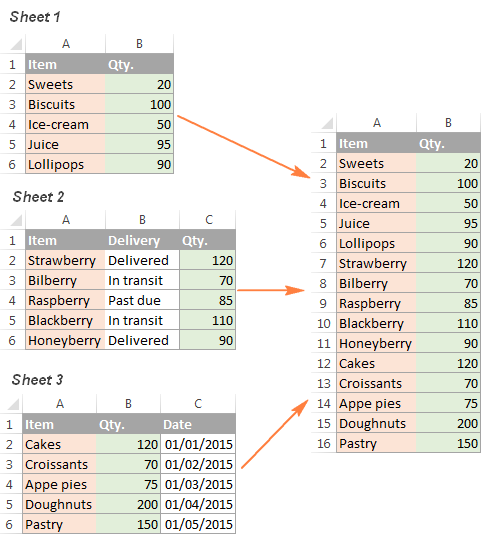
>
Estos ejemplos han demostrado sólo un par de nuestras herramientas de combinación, ¡pero hay mucho más! Después de experimentar un poco, verás lo útiles que son todas las funciones. La versión de evaluación completamente funcional de Ultimate Suite está disponible para descargar al final de esta publicación.
Combinar hojas en Excel usando código VBA
Si es un usuario avanzado de Excel y se siente cómodo con las macros y VBA, puede combinar varias hojas de Excel en una usando algún script de VBA, por ejemplo. Éste.
Tenga en cuenta que para que el código VBA funcione correctamente, todas las hojas de trabajo fuente deben tener la misma estructura, los mismos encabezados de columna y el mismo orden de columnas.
Combine datos de varias hojas de trabajo con Power Query
Power Query es una tecnología muy poderosa para combinar y refinar datos en Excel. Además, es bastante complejo y requiere una larga curva de aprendizaje. El siguiente tutorial explica los usos comunes en detalle: Combinar datos de múltiples fuentes de datos (Power Query).
Cómo fusionar dos hojas de Excel en una por las columnas clave
Si está buscando una forma rápida de combinar y fusionar datos de dos hojas de trabajo, entonces puede emplear la función BUSCARV de Excel o adoptar el Asistente para fusionar tablas. Esta última es una herramienta visual fácil de usar que le permite comparar dos hojas de cálculo de Excel mediante columnas comunes y extraer datos coincidentes de la tabla de búsqueda. La siguiente captura de pantalla muestra uno de los posibles resultados.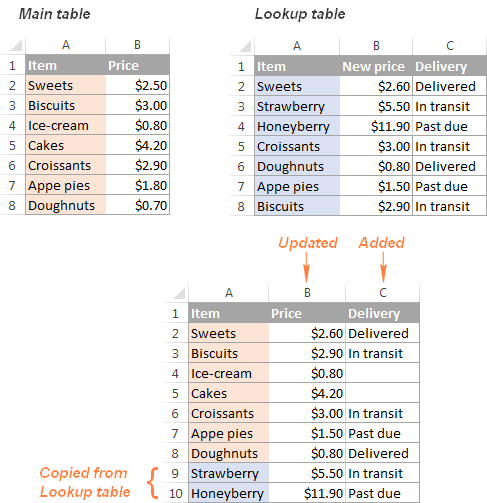
>
El asistente para combinar tablas también se incluye con Ultimate Suite for Excel.
Así es como se consolidan datos y se combinan hojas en Excel. Espero que la información de este breve tutorial le resulte útil. De todos modos, te agradezco por leer y espero verte en este blog la próxima semana.
descargas disponibles
Versión totalmente funcional de 14 días de Ultimate Suite (archivo .exe)
Mario osvaldo: ¡Qué genial, chicos! Yo también me metí en un lío con las hojas de mi trabajo hace un par de días y pensé que no iba a salir de ahí. Pero gracias a este artículo, pude fusionarlas en un dos por tres. La verdad es que es más fácil de lo que pensaba, ¡me ahorró un montón de tiempo!
Brando: ¡Totalmente de acuerdo! Este artículo me salvó la vida. Justo el otro día tenía un montón de hojas de cálculo para un proyecto y estaba a punto de volverme loco. Seguí los pasos que mencionan y en un abrir y cerrar de ojos, todo estaba fusionado. ¡Mil gracias por compartir estos trucos!
Facundo sebastian: ¡Qué buena onda, Brando! Yo también estuve en una situación similar la semana pasada, tenía varias hojas desordenadas y pensé que nunca iba a poder organizarlas. Pero siguiendo el artículo logré fusionarlas sin complicaciones. Estoy impresionado con lo fácil que se hace. ¡Gracias por compartir!
LihlabeneO: ¡Qué buen tema, chicos! La verdad es que yo también estaba en la misma antes de leer esto. Tenía un montón de hojas de diversas cosas y ya estaba desesperado. Pero siguiendo las indicaciones del artículo logré fusionarlas sin problemas, ¡fue un alivio total! Gracias a todos por compartir sus experiencias, me siento más tranquilo sabiendo que no soy el único que se lia con esto.