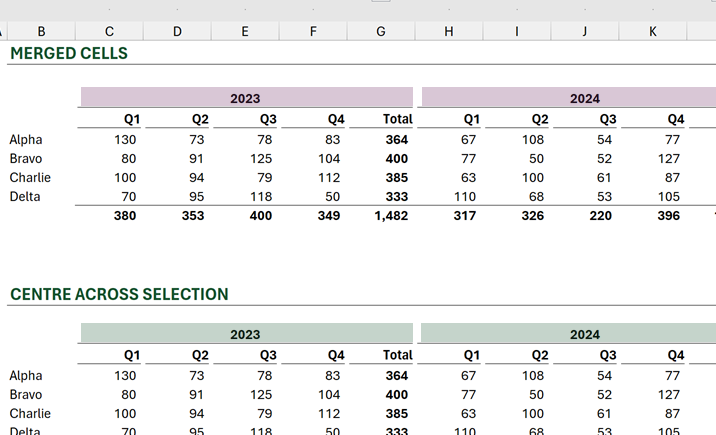
Fusionar celdas (rango y alineación central): Potencia tu Presentación de Datos
En el mundo de las hojas de cálculo, la organización y claridad son claves para comunicar información de manera efectiva. Una de las herramientas más potentes que tienes a tu disposición es la opción de fusionar celdas, que no solo optimiza el espacio, sino que también mejora la estética de tus datos. En este artículo, exploraremos cómo fusionar celdas en rangos específicos y alinear tu contenido de forma centralizada, para que tus tablas y gráficos no solo informen, sino que también cautiven a quienes los observen. ¡Prepárate para transformar la presentación de tus datos en una experiencia visual impactante!
¿Alguna vez has querido fusionar celdas en una hoja de cálculo para obtener una presentación más ordenada y profesional? Si es así, estás en el lugar correcto. En este artículo, te enseñaremos cómo fusionar celdas en un rango y cómo alinear el contenido de manera centralizada. Ya sea que estés trabajando en Excel, Google Sheets o cualquier otra herramienta similar, estos consejos te serán de gran ayuda para mejorar la apariencia de tus datos. Sigue leyendo para descubrir cómo hacerlo de manera sencilla y eficiente. ¡Comencemos!
En VBA, existe un método «FUSIONAR» que puede utilizar para fusionar un rango de celdas o incluso varios rangos en uno. Este método tiene un argumento «Across» que es opcional. Si especifica VERDADERO, fusionará cada fila del rango por separado, y si especifica FALSO, fusionará todo el rango en uno solo.
 >
>
Pasos a seguir para usar VBA para fusionar celdas:
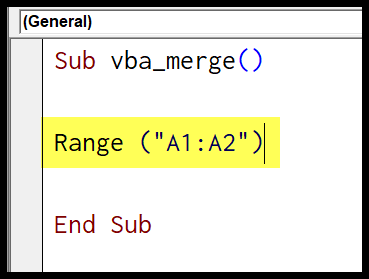
>Después de eso, escriba un punto (.) para obtener la lista de propiedades y métodos y seleccione «Fusionar» de esa lista o puede escribirlo directamente.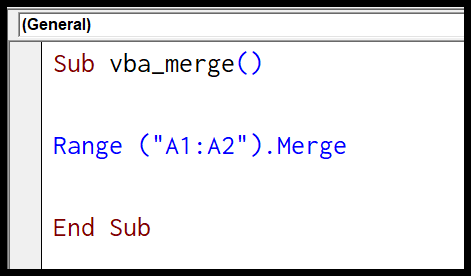
>Después de eso, debe definir el argumento «A través» como VERDADERO o FALSO.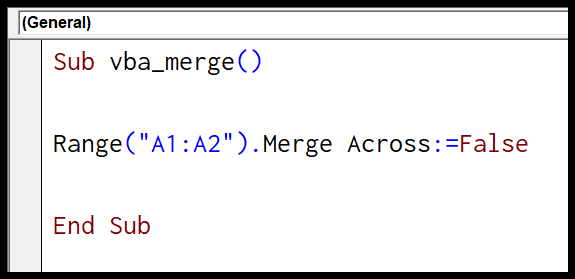
>Al final, ejecute ese código para fusionar el rango.
Aquí está el código.
Range(«A1:A2»).Merge False
Y si desea fusionar filas en todo el rango, puede usar VERDADERO para el argumento.
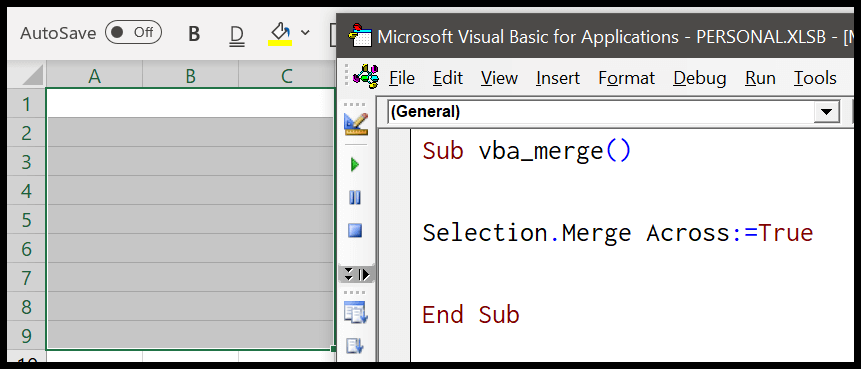 >Selection.Merge Across:=True
En el código anterior, tiene la selección como rango, el método de combinación y el ancho como verdadero. Y ha fusionado todas las filas del rango seleccionado.
Ahora, digamos que desea fusionar el rango de celdas de otra hoja de trabajo, no necesita activarlo primero. Simplemente puede consultar la hoja de trabajo primero y luego usar los métodos de combinación con el renego que desea fusionar.
Worksheets(«Sheet1»).Range(«A1:A2»).Merge
De la misma manera, también puede hacer referencia a un libro de trabajo especificando el nombre del libro de trabajo.
Workbooks(«Book1.xlsx»).Worksheets(«Sheet1»).Range(«A1:A2»).Merge
Fusionar un rango y alinear el contenido de la celda
Ahora, cuando combinas dos o más celdas, necesitas alinear el contenido que tienes en la celda. Mire la siguiente instantánea donde tiene las celdas A1 y A2 fusionadas y el valor en las celdas está alineado hacia abajo. Para solucionar este problema, puede utilizar la propiedad de alineación y alinear el contenido de la celda en el centro y en el medio para que le resulte fácil leerlo.
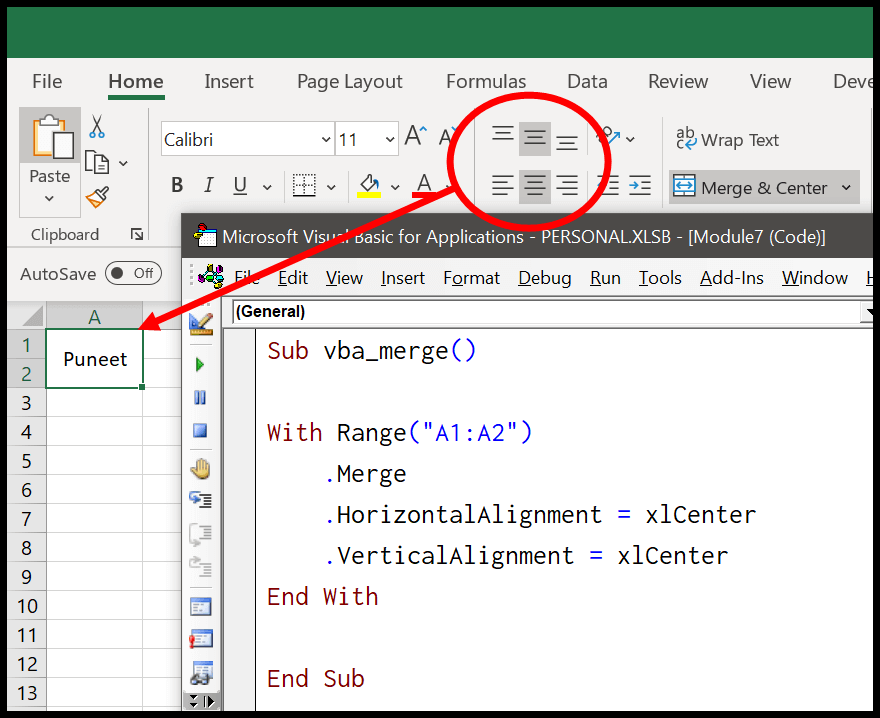 >With Range(«A1:A2») .Merge .HorizontalAlignment = xlCenter .VerticalAlignment = xlCenterEnd With
Combina el texto y luego fusiona
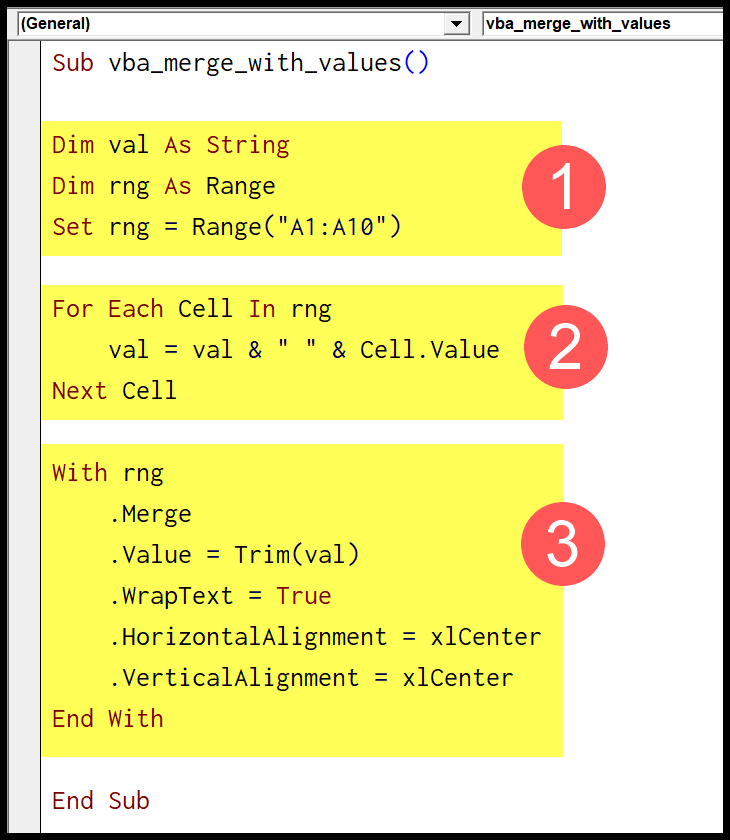
Hablemos de un escenario de la vida real. Tienes texto en un rango de celdas y necesitas fusionar esas celdas pero no quieres perder el contenido que tienes. Bueno, puedes escribir un bucle de código a través de todo el rango usando cada uno y combinar texto y luego agregarlo al rango combinado al final.
 >
>
Aquí está el código completo.
Sub vba_merge_with_values()Dim val As StringDim rng As RangeSet rng = Range(«A1:A10″)For Each Cell In rng val = val & » » & Cell.ValueNext CellWith rng .Merge .Value = Trim(val) .WrapText = True .HorizontalAlignment = xlCenter .VerticalAlignment = xlCenterEnd WithEnd Sub
Fusionar celdas (rango y alineación central)
La fusión de celdas es una función esencial en la mayoría de las hojas de cálculo, y también es una de las preguntas más frecuentes que los usuarios tienen cuando trabajan con estas herramientas. En este artículo, te mostraremos cómo fusionar celdas en Excel y compartir algunos consejos para alinear el contenido de manera centralizada.
¿Qué significa fusionar celdas?
La fusión de celdas en Excel es el proceso de combinar dos o más celdas en una sola celda más grande. Esto puede ser útil para crear encabezados o títulos más grandes, mejorar la apariencia de tu hoja de cálculo o agrupar datos relacionados. Al fusionar celdas, el contenido de la primera celda seleccionada se conserva y el contenido de las celdas restantes se descarta.
¿Cómo fusionar celdas en Excel?
Fusionar celdas en Excel es un proceso sencillo. Sigue los pasos a continuación:
Consejo: Recuerda que al fusionar celdas, solo se conserva el contenido de la primera celda seleccionada. Si quieres conservar el contenido de todas las celdas, deberás copiar el contenido de las celdas adicionales y pegarlo en la celda fusionada.
¿Cómo alinear el contenido fusionado centralmente?
Una vez que hayas fusionado las celdas, es posible que desees centrar el contenido en la celda fusionada para mejorar su apariencia. Sigue estos pasos para alinear el contenido fusionado centralmente:
Consulta la documentación oficial de Microsoft para obtener más detalles y opciones avanzadas sobre la fusión de celdas en Excel.
En resumen, fusionar celdas y alinear su contenido centralmente es una forma útil de mejorar la apariencia y la organización de tus hojas de cálculo en Excel. Sigue los pasos mencionados anteriormente y comienza a aprovechar al máximo esta función esencial.
[automatic_youtube_gallery type=»search» search=»Fusionar celdas (rango y alineación central)» limit=»1″]
Fusionar Celdas (Rango y Alineación Central)
En el mundo de las hojas de cálculo, la organización y claridad son claves para comunicar información de manera efectiva. Una de las herramientas más potentes que tienes a tu disposición es la opción de fusionar celdas, que no solo optimiza el espacio, sino que también mejora la estética de tus datos.
¿Qué significa fusionar celdas?
La fusión de celdas es el proceso de combinar dos o más celdas en una sola celda más grande. Esto puede ser útil para crear encabezados o títulos que abarcan varias columnas o filas, mejorando así la presentación visual de tus datos.
¿Cómo fusionar celdas en herramientas populares?
Ya sea que estés trabajando en Excel, Google Sheets o cualquier otra herramienta similar, los pasos son bastante sencillos. Aquí te mostramos cómo realizarlo en las herramientas más comunes:
- En Excel:
- Selecciona las celdas que deseas fusionar.
- Haz clic en la pestaña «Inicio».
- Busca el botón «Fusionar y centrar» y haz clic en él.
- Elige «Fusionar celdas» o «Fusionar y centrar» según sea necesario.
- En Google Sheets:
- Selecciona las celdas que quieras fusionar.
- Haz clic en «Formato» en la barra de menú.
- Selecciona «Fusionar celdas» y elige la opción deseada.
Alineación central de las celdas fusionadas
Una vez que hayas fusionado las celdas, puedes querer alinear el contenido de forma centralizada. Esto se hace fácilmente tanto en Excel como en Google Sheets. Los pasos generales son:
- Selecciona la celda fusionada.
- En Excel, en la pestaña «Inicio», busca las opciones de alineación y selecciona «Centrar» tanto horizontal como vertical.
- En Google Sheets, haz clic en el icono de alineación en la barra de herramientas y selecciona «Centrar» para ambas direcciones.
Usando VBA para fusionar celdas
Si eres un usuario avanzado, puedes optar por usar Visual Basic para Aplicaciones (VBA) para fusionar celdas. Aquí tienes un ejemplo de cómo hacerlo:
Sub FusionarCeldas()


    Dim rango As Range


    Set rango = Range("A1:A2")


    With rango


        .Merge


        .HorizontalAlignment = xlCenter


        .VerticalAlignment = xlCenter


    End With


End Sub
Preguntas Frecuentes (FAQs)
¿Los datos de las celdas se pierden al fusionarlas?
Sí, al fusionar celdas, solo el contenido de la celda superior izquierda se conservará, y el resto de los datos de las otras celdas se perderán. Por eso, es importante asegurarte de que deseas fusionar esas celdas antes de proceder.
¿Se puede deshacer la fusión de celdas?
Sí, puedes deshacer la fusión de celdas fácilmente. En Excel, selecciona la celda fusionada y haz clic nuevamente en «Fusionar y centrar» para volver a separarlas. En Google Sheets, dirígete al menú «Formato» y selecciona «Desfusionar celdas».
¿Es recomendable usar celdas fusionadas en informes y presentaciones?
Depende del contexto. Las celdas fusionadas pueden hacer que los encabezados sean más legibles y mejorar la presentación visual. Sin embargo, en algunas circunstancias, pueden complicar operaciones como la ordenación y el filtrado de datos.
Conclusión
Fusionar celdas y alinear el contenido de manera centralizada son técnicas esenciales para mejorar la presentación de datos en hojas de cálculo. Con estos consejos, tu trabajo será más ordenado y profesional. Para más información, puedes consultar fuentes como [Microsoft Excel](https://support.microsoft.com/es-es/excel) y [Google Docs](https://support.google.com/docs) donde encontrarás guías detalladas.
5 comentarios en «Fusionar celdas (rango y alineación central)»
Deja un comentario
Lo siento, debes estar conectado para publicar un comentario.
Me encanta este tema, siempre he tenido mis dudas sobre cómo fusionar celdas correctamente. Una vez hice un reporte y terminé desordenando todo por no alinearlas bien, ¡menuda frustración! Gracias por los tips, me vendrán de lujo para la próxima. – pascual ramon
KramiV: ¡Buenísimos consejos! A mí también me pasó una vez que estaba armando una presentación y por no fusionar las celdas adecuadamente terminé con un caos en la tabla. Desde entonces, he practicado un montón y ahora es pan comido. ¡Gracias por compartir estos tips, son muy útiles!
Peregrino: Totalmente de acuerdo, pascual ramon. A mí también me ha pasado lo mismo, era un desastre total y parecía un laberinto de celdas desalineadas. Aprendí a la mala, pero ya tengo algunos trucos bajo la manga para que no me vuelva a pasar. ¡Gracias por compartir!
Jose natalio: ¡Qué bueno que compartan sus experiencias! A mí también me costó un montón al principio entender lo de fusionar celdas, parecía un rompecabezas. Pero luego, tras varios intentos fallidos, logré hacerlo y ahora es pan comido. Estos tips de alineación central son justo lo que se necesita para evitar el caos. ¡Gracias por el artículo!
Luis oscar: ¡Genial el artículo! A mí también me pasó una vez que estaba trabajando en un proyecto y no sabía cómo fusionar las celdas, ¡fue un desastre! Desde entonces he estado practicando y ya le agarro la onda. Estos consejos de alineación son justo lo que necesitaba, ¡gracias por compartirlos!