¿Te gustaría dominar las mágicas funciones de Excel y llevar tus habilidades al siguiente nivel? Si alguna vez te has encontrado lidiando con grandes conjuntos de datos y deseando contar o sumar sólo aquellos valores que cumplen ciertos criterios, entonces la función SUMAR.SI es tu aliada perfecta. En este tutorial rápido, desglosaremos esta potente herramienta paso a paso, mostrándote cómo aprovechar al máximo su potencial para transformar la manera en que trabajas con datos. ¡Prepárate para descubrir cómo simplificar tus tareas y hacer que Excel trabaje para ti!
Excel es una herramienta poderosa y versátil que puede simplificar muchas tareas en el mundo empresarial y académico. Una de las funciones más útiles en Excel es SUMAR.SI, que nos permite sumar valores seleccionados según un criterio establecido. En este tutorial rápido de Excel, te enseñaremos cómo utilizar esta función de manera efectiva para ahorrar tiempo en tus hojas de cálculo. ¡Sigue leyendo para descubrir cómo aprovechar al máximo la función SUMAR.SI en Excel!
Ejemplo
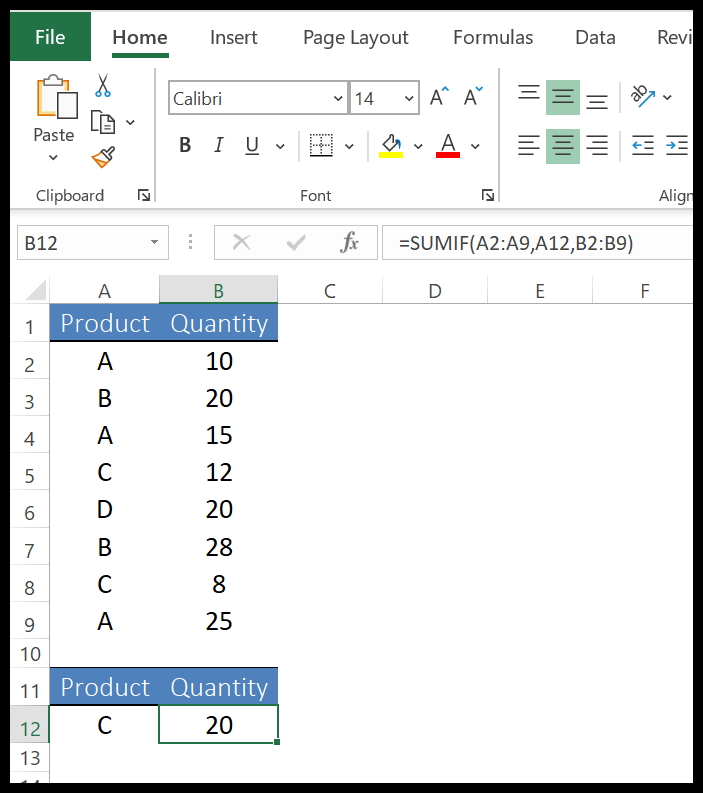
En el siguiente ejemplo, hemos especificado A1:A9 como rango de criterios y B1:B9 como rango de suma y luego de eso, hemos especificado los criterios en A12 que tiene el valor C.
 >
>
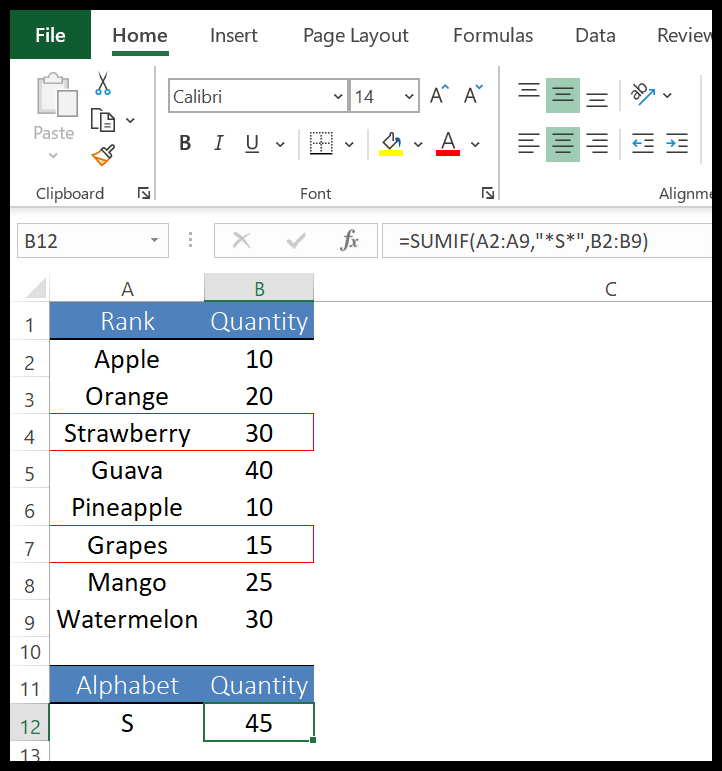
También puede insertar criterios directamente en la función. En el siguiente ejemplo, hemos utilizado un comodín de asterisco para especificar un criterio que tiene el alfabeto «S».
 >
>
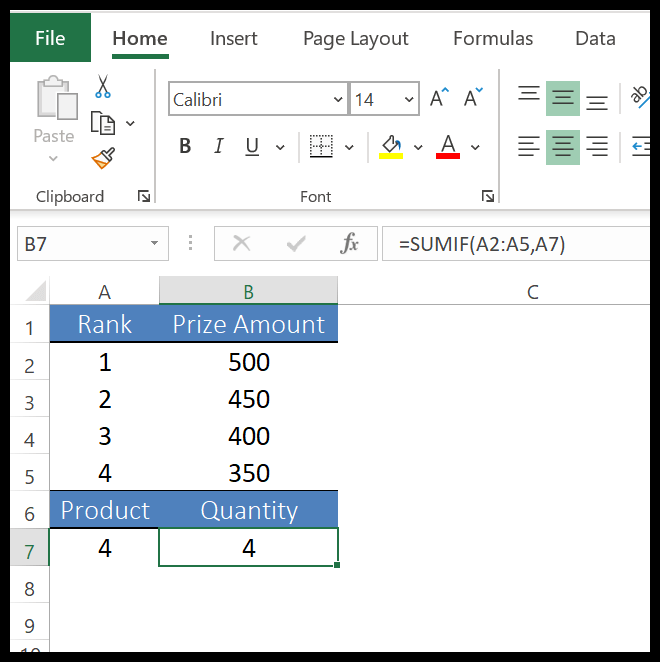
Y, si omite especificar el rango de suma, obtendrá la suma del rango de criterios. Pero eso sólo será posible si el rango de criterios tiene valores numéricos.
 >
>Función SUMAR.SI en Excel (Tutorial rápido de Excel)
Función SUMAR.SI en Excel (Tutorial rápido de Excel)
Excel es una herramienta muy poderosa que se utiliza ampliamente en el ámbito laboral y educativo. Una de las funciones más útiles de Excel es la función SUMAR.SI, que permite sumar los valores de un rango que cumplan con ciertos criterios específicos. A continuación, responderemos a algunas de las preguntas frecuentes sobre la función SUMAR.SI en Excel:
1. ¿Qué es la función SUMAR.SI?
La función SUMAR.SI es una función de Excel que nos permite sumar los valores de un rango si cumplen con un determinado criterio. Esto nos ayuda a analizar y organizar los datos de manera más eficiente.
2. ¿Cuál es la sintaxis de la función SUMAR.SI?
La sintaxis de la función SUMAR.SI es la siguiente:
SUMAR.SI(rango, criterio, [suma_rango])
Donde:
– rango es el rango de celdas que queremos evaluar.
– criterio es el criterio que debe cumplir cada celda en el rango para ser sumada.
– suma_rango (opcional) es el rango de celdas que contiene los valores que queremos sumar. Si omitimos este argumento, se sumarán los valores correspondientes al rango.
3. ¿Cuándo debería usar la función SUMAR.SI?
Puedes utilizar la función SUMAR.SI cuando quieras sumar los valores de un rango que cumplan con un determinado criterio. Por ejemplo, puedes utilizarla para sumar las ventas de un determinado producto, calcular la cantidad de estudiantes que aprobaron un examen con una calificación mínima, etc.
4. ¿Puedo utilizar múltiples criterios con la función SUMAR.SI?
Sí, puedes utilizar múltiples criterios con la función SUMAR.SI utilizando operadores lógicos como la función Y o la función O. Esto te permite sumar valores que cumplan varios criterios específicos.
5. ¿Dónde puedo obtener más información sobre la función SUMAR.SI?
Puedes obtener más información sobre la función SUMAR.SI y otras funciones de Excel en los siguientes enlaces:
¡Esperamos que este tutorial rápido sobre la función SUMAR.SI en Excel haya sido útil! Con esta herramienta, podrás realizar cálculos más avanzados y eficientes en tus hojas de cálculo.
[automatic_youtube_gallery type=»search» search=»Función SUMAR.SI en Excel (Tutorial rápido de Excel)» limit=»1″]
Función SUMAR.SI en Excel (Tutorial rápido de Excel)
¿Te gustaría dominar las mágicas funciones de Excel y llevar tus habilidades al siguiente nivel? Si alguna vez te has encontrado lidiando con grandes conjuntos de datos y deseando contar o sumar sólo aquellos valores que cumplen ciertos criterios, entonces la función SUMAR.SI es tu aliada perfecta.
¿Qué es la función SUMAR.SI?
La función SUMAR.SI en Excel es una herramienta que permite sumar los valores de un rango que cumple con un criterio específico. Esto resulta muy útil en situaciones donde necesitas analizar datos y obtener sumas específicas sin tener que filtrar manualmente la información.
Cómo usar la función SUMAR.SI
Para utilizar la función SUMAR.SI, debes seguir este formato básico:
- Rango: el rango de celdas que deseas evaluar.
- Criterio: la condición que debe cumplirse para que los valores sean sumados.
- Rango de suma (opcional): el rango que contiene los valores a sumar, si es diferente al rango de criterios.
Ejemplo de SUMAR.SI
Imagina que tienes un conjunto de datos con ventas en la columna A y los nombres de los vendedores en la columna B. Si deseas sumar las ventas solo de un vendedor específico, la fórmula sería:
=SUMAR.SI(B1:B10, "Juan", A1:A10)
En este ejemplo, B1:B10 es el rango de criterios (nombres), «Juan» es el criterio (nombre del vendedor) y A1:A10 es el rango de suma (ventas).
Consejos útiles
- Utiliza comodines como el asterisco (*) para buscar coincidencias parciales en los criterios.
- Si omites el rango de suma, Excel sumará el rango de criterios, siempre que contenga valores numéricos.
- Error común: Si los rangos de criterios y de suma no tienen la misma longitud, Excel puede devolver un error.
FAQs sobre la función SUMAR.SI
¿Puedo usar operadores en SUMAR.SI?
Sí, puedes usar operadores como mayor que (>), menor que (<), mayor o igual que (>=), etc. Ejemplo: =SUMAR.SI(A1:A10, ">100") sumará todos los valores mayores a 100.
¿Cuál es la diferencia entre SUMAR.SI y SUMAR.SI.CONJUNTO?
La función SUMAR.SI.CONJUNTO permite sumar valores que cumplen múltiples criterios a la vez, mientras que SUMAR.SI se limita a un solo criterio.
¿Puedo usar texto como criterio en SUMAR.SI?
Sí, los criterios pueden ser texto. Puedes sumar todos los valores asociados con un texto específico o incluso usar comodines para coincidencias parciales.
Conclusión
La función SUMAR.SI es una herramienta poderosa que facilita el análisis de datos en Excel. Con este tutorial rápido, has aprendido a usarla de manera efectiva, lo que te permitirá realizar sumas basadas en criterios específicos y mejorar tu productividad. ¿Listo para poner en práctica lo aprendido? ¡Excel está aquí para trabajar para ti!
Recursos adicionales
Si deseas profundizar más sobre la función SUMAR.SI, te invitamos a visitar algunos recursos útiles:
3 comentarios en «Función SUMAR.SI en Excel (Tutorial rápido de Excel)»
Deja un comentario
Lo siento, debes estar conectado para publicar un comentario.
Mkochejk: ¡Totalmente de acuerdo! Yo también me volví fan de la función SUMAR.SI; la usé para filtrar ventas en mi negocio y fue un cambio radical. Antes me volvía loco con las cuentas, pero desde que vi tu tutorial, todo es pan comido. ¡Gracias por compartirlo!
Vicente julian: ¡Sí, sí, sí! ¡A mí también me ayudó un montón! Usé SUMAR.SI para analizar mis gastos mensuales y ahora tengo todo más claro que nunca. Antes estaba perdido con tantas cifras, pero después de ver este tutorial, entendí cómo aprovechar la función al máximo. ¡Gracias por hacerlo tan sencillo!
BiottadlilKew: ¡Increíble el tutorial! La función SUMAR.SI me salvó la vida en mi último proyecto, no sabía cómo organizar mis datos y gracias a este video logré hacerlo en un abrir y cerrar de ojos. ¡Muy útil y fácil de entender!