¡Bienvenidos a un mundo donde la organización y la eficiencia se encuentran al alcance de un clic! En el entorno dinámico de Excel, mantener tus datos ordenados puede ser un desafío, especialmente cuando trabajas con grandes volúmenes de información. Pero, ¿y si te dijéramos que hay una manera de hacerlo de forma automática y sencilla? En este artículo, te presentaremos la función ORDENAR de Excel, una herramienta poderosa que transformará la forma en que gestionas tus datos. Descubre cómo aplicar esta fórmula para facilitar tu trabajo, mejorar tus análisis y, sobre todo, convertirte en un maestro de la hoja de cálculo. ¡Prepárate para llevar tus habilidades de Excel al siguiente nivel!
¿Alguna vez has querido ordenar rápidamente una lista de datos en Excel sin tener que hacerlo manualmente? ¡La función ORDENAR de Excel es la solución perfecta para ti! Esta increíble herramienta te permitirá ordenar tus datos de manera automática y eficiente, utilizando únicamente una fórmula. Si quieres ahorrar tiempo y facilitar tu trabajo con hojas de cálculo, no puedes perderte este artículo. Aprenderás paso a paso cómo utilizar la función ORDENAR de Excel y dejarás atrás la tediosa tarea de clasificar tus datos a mano. ¡Sigue leyendo y descubre cómo simplificar tu vida laboral con esta función increíblemente útil!
El tutorial muestra cómo utilizar la función SORT para ordenar matrices de datos dinámicamente. Aprenderá una fórmula para ordenar alfabéticamente en Excel, organizar números en orden ascendente o descendente, ordenar por varias columnas y más.
La función Ordenar existe desde hace mucho tiempo. Pero con la introducción de matrices dinámicas en Excel 365, apareció una forma sorprendentemente sencilla de ordenar con fórmulas. Lo bueno de este método es que los resultados se actualizan automáticamente cuando cambian los datos de origen.
Función CLASIFICAR de Excel
La función ORDENAR en Excel ordena el contenido de una matriz o rango por columnas o filas, en orden ascendente o descendente.
SORT pertenece al grupo de funciones de matriz dinámica. El resultado es una matriz dinámica que se extiende automáticamente a las celdas vecinas vertical u horizontalmente, según la forma de la matriz de origen.
La sintaxis de la función ORDENAR es la siguiente:
ORDENAR(matriz, [sort_index], [sort_order], [by_col])
Dónde:
Formación (obligatorio): es una matriz de valores o un rango de celdas para ordenar. Estos pueden ser cualquier valor, incluido texto, números, fechas, horas, etc.
índice_clasificación (opcional): un número entero que indica por qué columna o fila ordenar. Si se omite, se utiliza el índice predeterminado 1.
Orden de clasificación (opcional): define el orden de clasificación:
- 1 u omitido (predeterminado): orden ascendente, es decir, de menor a mayor
- -1 – orden descendente, es decir, de mayor a menor
By_col (opcional): un valor lógico que indica la dirección de clasificación:
- FALSO u omitido (predeterminado): ordenar por fila. Utilizarás esta opción la mayor parte del tiempo.
- VERDADERO: ordenar por columna. Utilice esta opción si sus datos están organizados horizontalmente en columnas como en este ejemplo.
Función ORDENAR de Excel: consejos y notas
SORT es una nueva función de matriz dinámica y, como tal, tiene un par de especificidades que debes tener en cuenta:
- Actualmente, la función ORDENAR solo está disponible en Microsoft 365 y Excel 2021. Excel 2019, Excel 2016 no admiten fórmulas de matriz dinámica, por lo que la función ORDENAR no está disponible en estas versiones.
- Si la matriz devuelta por una fórmula ORDENAR es el resultado final (es decir, no se pasa a otra función), Excel crea dinámicamente un rango de tamaño adecuado y lo completa con los valores ordenados. Por lo tanto, asegúrese de tener siempre suficientes celdas vacías abajo o/y a la derecha de la celda donde ingresa la fórmula; de lo contrario, se producirá un error #SPILL.
- Los resultados se actualizan dinámicamente a medida que cambian los datos de origen. sin embargo, el formación proporcionado a la fórmula no se extiende automáticamente para incluir nuevas entradas que se agregan fuera de la referencia formación. Para incluir dichos elementos, debe actualizar el formación referencia en su fórmula, o convierta el rango de origen en una tabla como se muestra en este ejemploo cree un rango con nombre dinámico.
Cómo ordenar datos en Excel usando fórmulas
Los siguientes ejemplos muestran algunos usos típicos de la función ORDENAR en Excel y un par de usos no triviales.
Excel ORDENAR por columna
Cuando ordenas datos en Excel, en su mayor parte cambias el orden de las filas. Pero cuando sus datos están organizados horizontalmente con filas que contienen etiquetas y columnas que contienen registros, es posible que deba ordenarlos de izquierda a derecha, en lugar de de arriba a abajo.
Para ordenar por columna en Excel, configure el por_col argumento a VERDADERO. En este caso, índice_clasificación representará una fila, no una columna.
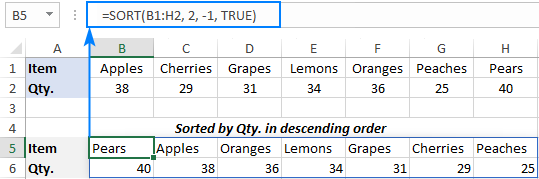
Por ejemplo, para ordenar los datos siguientes por Cant. De mayor a menor, use esta fórmula:
=SORT(B1:H2, 2, 1, TRUE)
Dónde:
- B1:H2 son los datos de origen para ordenar
- 2 es el índice de clasificación, ya que estamos ordenando números en la segunda fila
- -1 indica el orden de clasificación descendente
- VERDADERO significa ordenar columnas, no filas
>Ordenar por varias columnas en diferente orden (clasificación de varios niveles)
Al trabajar con modelos de datos complejos, es posible que a menudo necesite una clasificación de varios niveles. ¿Se puede hacer eso con una fórmula? ¡Sí, fácilmente! Lo que debe hacer es proporcionar constantes de matriz para el índice_clasificación y Orden de clasificación argumentos.
Por ejemplo, para ordenar los datos siguientes primero por Región (columna A) de la A a la Z, y luego por Cantidad. (columna C) de menor a mayor, establezca los siguientes argumentos:
- Formación son los datos en A2:C13.
- índice_clasificación es la constante de matriz {1,3}, ya que primero ordenamos por Región (1calle columna), y luego por Cantidad. (3tercero columna).
- Orden de clasificación es la constante de matriz {1,-1}, ya que la 1.ª columna se ordenará en orden ascendente y la 3.tercero columna en orden descendente.
- Por_col se omite porque ordenamos filas, que es lo predeterminado.
Juntando los argumentos obtenemos esta fórmula:
=SORT(A2:C13, {1,3}, {1,-1})
¡Y funciona perfectamente! Los valores de texto en la primera columna están ordenados alfabéticamente y los números en la tercera columna de mayor a menor: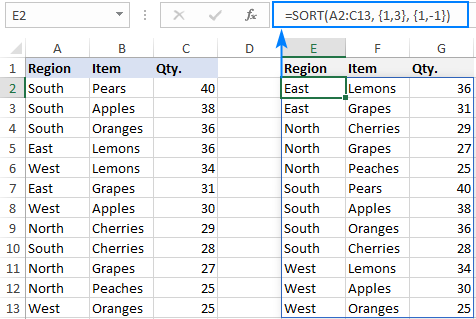
>Ordenar y filtrar en Excel
En caso de que desee filtrar datos con algunos criterios y ordenar la salida, utilice las funciones ORDENAR y FILTRAR juntas:
ORDENAR(FILTRO(matriz, Rango de criterio=criterios), [sort_index], [sort_order], [by_col])
La función FILTRO obtiene una matriz de valores según los criterios que usted define y pasa esa matriz al primer argumento de ORDENAR.
Lo mejor de esta fórmula es que también genera los resultados como un rango de derrame dinámico, sin que tengas que presionar Ctrl + Mayús + Intro o adivina en cuántas celdas copiarlo. Como de costumbre, escribe una fórmula en la celda superior y presiona la tecla Enter.
Como ejemplo, vamos a extraer elementos con una cantidad igual o superior a 30 (>=30) de los datos de origen en A2:B9 y organizaremos los resultados en orden ascendente.
Para esto, primero configuramos la condición, digamos, en la celda E2 como se muestra en la imagen a continuación. Y luego, construye nuestra fórmula SORT de Excel de esta manera:
=SORT(FILTER(A2:B9, B2:B9>=E2), 2)
Aparte de formación generado por la función FILTRO, sólo especificamos el índice_clasificación argumento (columna 2). Los dos argumentos restantes se omiten porque los valores predeterminados funcionan exactamente como necesitamos (ordenar de forma ascendente, por fila).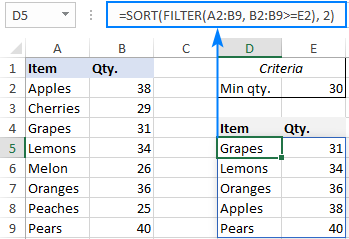
>Obtenga N valores más grandes o más pequeños y ordene los resultados
Al analizar grandes cantidades de información, a menudo existe la necesidad de extraer una cierta cantidad de valores principales. Quizás no sólo extraerlos, sino también organizarlos en el orden deseado. E idealmente, elegir qué columnas incluir en los resultados. ¿Suena complicado? ¡No con las nuevas funciones de matriz dinámica!
Aquí hay una fórmula genérica:
ÍNDICE(ORDENAR(…), SECUENCIA(norte), {columna1_para_regresar, columna2_para_regresar,…})
Dónde norte es el número de valores que desea devolver.
A partir del siguiente conjunto de datos, suponga que desea obtener una lista de los 3 principales según los números de la columna C.
Para hacerlo, primero ordena la matriz A2:C13 por 3tercero columna en orden descendente:
SORT(A2:C13, 3, -1)
Y luego, anide la fórmula anterior en el primero (formación) argumento de la función ÍNDICE para ordenar la matriz de mayor a menor.
Para el segundo (número_fila) argumento, que indica cuántas filas devolver, genera los números secuenciales necesarios utilizando la función SECUENCIA. Como necesitamos 3 valores superiores, usamos SECUENCIA(3), que es lo mismo que proporcionar una constante de matriz vertical {1;2;3} directamente en la fórmula.
Para el tercero (número_columna) argumento, que define cuántas columnas devolver, proporciona los números de columna en forma de una constante de matriz horizontal. Queremos devolver las columnas B y C, por eso usamos la matriz {2,3}.
Finalmente, obtenemos la siguiente fórmula:
=INDEX(SORT(A2:C13, 3, -1), SEQUENCE(3), {2,3})
Y produce exactamente los resultados que queremos: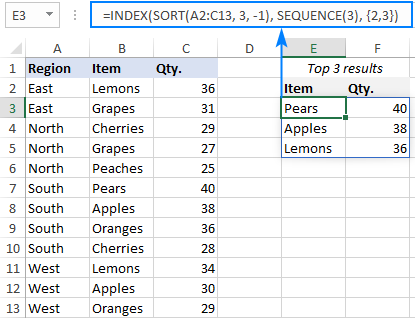
>Regresar 3 abajo valores, simplemente ordene los datos originales de menor a mayor. Para ello cambie el Orden de clasificación argumento de -1 a 1:
=INDEX(SORT(A2:C13, 3, 1), SEQUENCE(3), {2,3})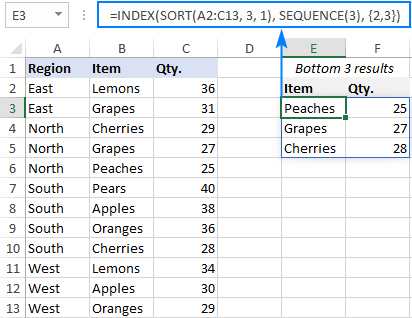
>Devuelve un valor ordenado en una posición específica
Mirando desde otro ángulo, ¿qué sucede si solo desea devolver una posición de clasificación específica? Digamos, ¿solo el primer, solo el segundo o solo el tercer registro de la lista ordenada? Para hacerlo, utilice la versión simplificada de la fórmula INDEX ORDEN analizada anteriormente:
ÍNDICE(ORDENAR(…), norte{columna1_para_regresar, columna2_para_regresar,…})
Dónde norte es la posición de interés.
Por ejemplo, para obtener una posición particular desde arriba (es decir, a partir de los datos ordenados de forma descendente), utilice esta fórmula:
=INDEX(SORT(A2:C13, 3, -1), F1, {2,3})
Para obtener una posición específica desde abajo (es decir, a partir de los datos ordenados de forma ascendente), utilice esta:
=INDEX(SORT(A2:C13, 3, 1), I1, {2,3})
Donde A2:C13 son los datos de origen, F1 es la posición desde arriba, I1 es la posición desde abajo y {2,3} son las columnas que se devolverán.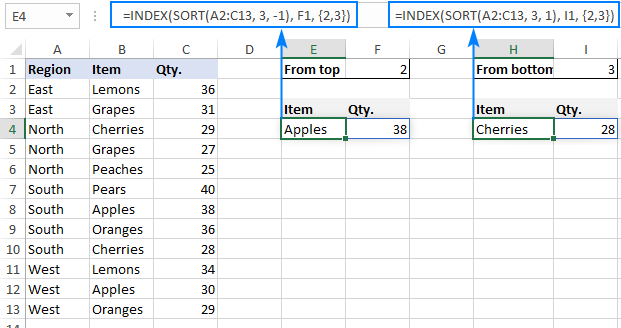
>
Utilice la tabla de Excel para que la matriz de clasificación se expanda automáticamente
Como ya sabe, la matriz ordenada se actualiza automáticamente cuando realiza cambios en los datos originales. Este es el comportamiento estándar de todas las funciones de matriz dinámica, incluida SORT. Sin embargo, cuando agrega nuevas entradas fuera de la matriz a la que se hace referencia, no se incluyen automáticamente en una fórmula. Si desea que su fórmula responda a dichos cambios, convierta el rango de origen en una tabla de Excel completamente funcional y utilice referencias estructuradas en su fórmula.
Para ver cómo funciona en la práctica, considere el siguiente ejemplo.
Supongamos que utiliza la siguiente fórmula ORDENAR de Excel para organizar los valores en el rango A2:B8 en orden alfabético:
=SORT(A2:B8, 1, 1)
Luego, ingresa una nueva entrada en la fila 9… y se siente decepcionado al ver que la entrada recién agregada queda fuera del rango de derrame: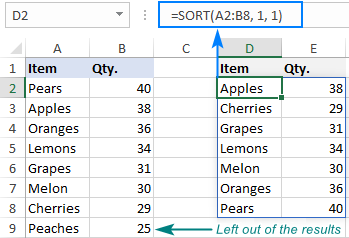
>Ahora, convierta el rango de origen en una tabla. Para esto, simplemente seleccione su rango, incluidos los encabezados de las columnas (A1:B8) y presione Ctrl+T. Al crear su fórmula, seleccione el rango de origen con el mouse y el nombre de la tabla se insertará en la fórmula automáticamente (esto se llama referencia estructurada):
=SORT(Table1, 1, 1)
Cuando escribe una nueva entrada justo debajo de la última fila, la tabla se expandirá automáticamente y los nuevos datos se incluirán en el rango de derrame de la fórmula ORDENAR: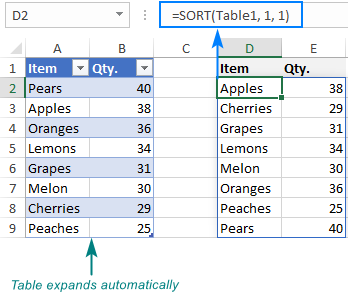
>
Así es como ordenar datos en Excel usando fórmulas. ¡Te agradezco por leer y espero verte en nuestro blog la próxima semana!
Función ORDENAR de Excel: ordenar datos automáticamente mediante una fórmula
Función ORDENAR de Excel: ordenar datos automáticamente mediante una fórmula
Excel es una herramienta poderosa que ofrece una amplia gama de funciones para manipular y analizar datos. Una de las funciones más útiles y prácticas es la función ORDENAR, que nos permite ordenar automáticamente los datos en una hoja de cálculo mediante una fórmula específica.
¿Cómo funciona la función ORDENAR?
La función ORDENAR en Excel nos permite organizar los datos en un rango o matriz en función de uno o varios criterios. Puede ser utilizada para ordenar una lista de números, nombres, fechas o cualquier otro tipo de datos.
La sintaxis básica de la función ORDENAR es la siguiente:
=ORDENAR(rango, [columnas], [orden1], [columnas2], [orden2],…)
Donde:
Es importante destacar que la función ORDENAR no altera directamente los datos originales, sino que crea una nueva matriz con los datos ordenados.
Un ejemplo práctico de cómo utilizar la función ORDENAR
Supongamos que tienes una lista de nombres y edades en las columnas A y B de tu hoja de cálculo. Deseas ordenar esta lista por edades, de mayor a menor.
Para lograr esto, puedes utilizar la siguiente fórmula:
=ORDENAR(A1:B10, 2, -1)
En esta fórmula, A1:B10 es el rango que contiene los datos que quieres ordenar, 2 indica que deseas ordenar por la columna B (que contiene las edades) y -1 especifica que deseas ordenar de mayor a menor.
Una vez que ingreses esta fórmula en una celda, Excel creará una nueva matriz con los datos ordenados automáticamente. Ahora, podrás ver los nombres y edades ordenados según tus preferencias.
Recuerda que puedes adaptar esta fórmula según tus necesidades. Puedes ordenar por múltiples columnas ajustando los parámetros correspondientes de la función ORDENAR.
En conclusión, la función ORDENAR de Excel es una herramienta útil para organizar y analizar datos de manera rápida y eficiente. Aprovecha esta función para simplificar tus tareas de clasificación en una hoja de cálculo y mejorar tu flujo de trabajo.
Para obtener más información sobre la función ORDENAR de Excel y otras funciones relacionadas, te recomendamos consultar los siguientes recursos externos:
- Documentación oficial de Microsoft sobre la función ORDENAR
- Exceljet – Función ORDENAR
- Excel Total – Función ORDENAR
¡Esperamos que encuentres esta información útil y que te ayude a mejorar tus habilidades en Excel!
[automatic_youtube_gallery type=»search» search=»Función ORDENAR de Excel: ordenar datos automáticamente mediante una fórmula» limit=»1″]
La función ORDENAR en Excel es una herramienta muy útil para organizar datos de manera dinámica y se incluye en Excel 365 y Excel 2021. A continuación, se explican sus características, sintaxis y aplicaciones prácticas.
Sintaxis de la función ORDENAR
La sintaxis de la función ORDENAR es:
ORDENAR(matriz, [sortindex], [sortorder], [bycol])
- matriz (obligatorio): Es el rango de celdas o matriz que deseas ordenar.
- sortindex (opcional): Es el índice de la fila o columna que se utilizará para ordenar. Si se omite, se usa 1 por defecto (la primera columna o fila).
- sortorder (opcional): Define el orden de clasificación. 1 (o no especificado) indica orden ascendente, -1 indica orden descendente.
- bycol (opcional): Un valor lógico que indica si se debe ordenar por columnas (VERDADERO) o por filas (FALSO o omitido).
Consejos y notas
- Disponibilidad: La función ORDENAR solo está disponible en Microsoft 365 y Excel 2021.
- Rango de derrame: La matriz devuelta se extenderá automáticamente a las celdas vecinas, por lo que es importante asegurarse de que haya celdas vacías suficientes para evitar el error
#SPILL!. - Actualización dinámica: Los resultados se actualizan dinámicamente si cambian los datos de origen, pero si se agregan nuevos datos fuera del rango especificado, se necesita actualizar la referencia o convertir el rango en una tabla.
Ejemplos de uso
Ordenar datos por columna
Para ordenar datos organizados horizontalmente, puedes configurar by_col a VERDADERO. Por ejemplo:
excel


=ORDENAR(B1:H2, 2, -1, VERDADERO)
Esto ordena los datos en el rango B1:H2 basado en la segunda fila en orden descendente.
Ordenar por múltiples criterios
Puedes ordenar por varias columnas utilizando constantes de matriz:
excel


=ORDENAR(A2:C13, {1, 3}, {1, -1})
En este ejemplo, primero se ordena por la primera columna (en orden ascendente) y luego por la tercera columna (en orden descendente).
Filtrar y ordenar
Si deseas filtrar y luego ordenar datos, combina las funciones ORDENAR y FILTRO:
excel


=ORDENAR(FILTRO(A2:B9, B2:B9 >= E2), 2)
Este ejemplo filtra las filas donde la columna B es mayor o igual a un valor en la celda E2, y luego ordena los resultados por la segunda columna.
Obtener los N valores más grandes o pequeños
Para extraer y ordenar los N valores más grandes de un conjunto de datos, utiliza la función ÍNDICE combinada con ORDENAR y SECUENCIA:
excel


=ÍNDICE(ORDENAR(A2:C13, 3, -1), SECUENCIA(3), {2, 3})
Esto devuelve los tres primeros registros basados en la tercera columna, mostrando las columnas B y C.
Convertir rango en tabla
Para que la referencia de rango se extienda automáticamente al agregar nuevos datos, convierta el rango en una tabla:
- Seleccione el rango incluyendo encabezados.
- Presione Ctrl+T y elija «Aceptar».
- La fórmula cambiará a una referencia estructurada, p.ej.:
excel


=ORDENAR(Table1, 1, 1)
Cuando agregue nuevas entradas debajo de la tabla, la fórmula incluirá automáticamente esos valores.
Resumen
La función ORDENAR de Excel ofrece una forma dinámica y flexible de gestionar datos, permitiendo ordenarlos según varios criterios. Con su capacidad para interactuar con otras funciones como FILTRO, se puede utilizar para análisis de datos más complejos y adaptables.
5 comentarios en «Función ORDENAR de Excel: ordenar datos automáticamente mediante una fórmula»
Deja un comentario
Lo siento, debes estar conectado para publicar un comentario.
Angel leopoldo: ¡Qué buena onda, jianfu! Yo también me he vuelto fan de la función ORDENAR, me ha ayudado un montón en mis reportes. Antes pasaba horas organizando todo a mano y con esta fórmula me ahorro tiempo y líos. ¡Excel es un salvavidas! 🙌
Rollsteigwc: Totalmente de acuerdo con ustedes, jianfu y Angel leopoldo. A mí también me ha cambiado la vida usar la función ORDENAR. Antes me pasaba días organizando datos y ahora con solo una fórmula todo queda perfecto. ¡Es un súper poder en Excel! 💪✨
Guapo: ¡Sí, sí, sí! No puedo estar más de acuerdo con ustedes, la función ORDENAR es lo máximo. A mí me ayudó un montón cuando tenía que organizar datos para un evento grande, estaba perdido hasta que descubrí esa fórmula. Ahora, en vez de perder horas en eso, lo hago en un abrir y cerrar de ojos. ¡Gracias por traer este tema a la conversación, es un game changer! 😄🎉
¡Me encantó el artículo sobre la función ORDENAR de Excel! 😍 La verdad es que yo también la he usado y me ha salvado en varias ocasiones al organizar mis datos para proyectos. Antes hacía todo a mano y era un caos, pero ahora con la fórmula todo es mucho más sencillo. ¡Gracias por compartir, definitivamente me ha hecho la vida más fácil! – jianfu.
Jaume francesc: ¡Qué buena onda los comentarios sobre la función ORDENAR! Yo también la descubrí hace poco y, sinceramente, me ha cambiado la vida. 🤩 Antes, me pasaba horas organizando cifras para mis informes y casi me vuelvo loco, pero ahora con solo una fórmula lo tengo todo en orden. ¡Es una maravilla! Gracias por compartir sus experiencias, me siento menos solo en esta lucha contra el caos de los datos. 😅