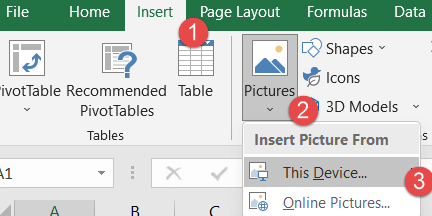
¿Te imaginas poder insertar imágenes en tus hojas de cálculo de Excel de manera rápida y sencilla, utilizando solo una fórmula? La nueva función IMAGEN de Excel ha llegado para revolucionar la forma en que trabajamos con gráficos y datos. Ya no más complicados trucos o soluciones de conveniencia, ¡ahora puedes integrar visualmente tus datos con solo un par de clics! En este artículo, te mostraremos cómo aprovechar al máximo esta poderosa herramienta, transformando tu forma de presentar información y haciendo tus informes mucho más atractivos. ¡Sigue leyendo y descubre cómo darle vida a tus celdas!
Si eres un usuario de Excel, es probable que hayas utilizado la función IMAGEN en más de una ocasión. Pero, ¿sabías que esta función te permite insertar rápidamente una imagen en una celda utilizando una fórmula? En este artículo, te mostraremos cómo sacar el máximo provecho de la función IMAGEN de Excel. Desde cómo utilizarla correctamente hasta algunos consejos útiles, descubre cómo puedes crear hojas de cálculo visualmente atractivas con solo unos pocos clics. No pierdas más tiempo buscando la manera de insertar imágenes en tus celdas de Excel, ¡aprende a hacerlo de forma rápida y sencilla con la función IMAGEN!
Aprenda una nueva forma increíblemente sencilla de insertar una imagen en una celda utilizando la función IMAGEN.
Los usuarios de Microsoft Excel han insertado imágenes en hojas de trabajo durante años, pero eso requería mucho esfuerzo y paciencia. Ahora, eso finalmente ha terminado. Con la función IMAGEN recientemente introducida, puede insertar una imagen en una celda con una fórmula simple, colocar imágenes dentro de tablas de Excel, mover, copiar, cambiar el tamaño, ordenar y filtrar celdas con imágenes como si fueran celdas normales. En lugar de flotar sobre una hoja de cálculo, sus imágenes ahora son su parte integral.
Función IMAGEN de Excel
La función IMAGEN en Excel está diseñada para insertar imágenes en celdas desde una URL. Se admiten los siguientes formatos de archivo: BMP, JPG/JPEG, GIF, TIFF, PNG, ICO y WEBP.
La función toma un total de 5 argumentos, de los cuales sólo se requiere el primero.
Fuente de imagen, [alt_text], [sizing], [height], [width])
Dónde:
Fuente (obligatorio): la ruta URL al archivo de imagen que utiliza el protocolo «https». Se puede proporcionar en forma de cadena de texto entre comillas dobles o como referencia a la celda que contiene la URL.
Texto alternativo (opcional): el texto alternativo que describe la imagen.
Dimensionamiento (opcional): define las dimensiones de la imagen. Puede ser uno de estos valores:
- 0 (predeterminado): ajusta la imagen en la celda manteniendo su relación de aspecto.
- 1 – llena la celda con la imagen ignorando su relación de aspecto.
- 2 – mantenga el tamaño de la imagen original, incluso si va más allá del límite de la celda.
- 3 – establece el alto y el ancho de la imagen.
Altura (opcional): la altura de la imagen en píxeles.
Ancho (opcional): el ancho de la imagen en píxeles.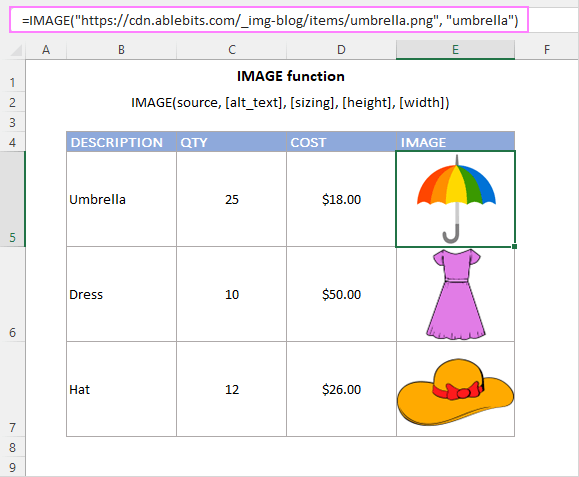
>
Disponibilidad de la función IMAGEN
IMAGEN es una nueva función que actualmente está disponible solo para usuarios de Microsoft 365 para Windows, Mac y Android, así como en Excel para la web.
Fórmula básica de IMAGEN en Excel
Para crear una fórmula IMAGEN en su forma más simple, es suficiente proporcionar solo 1calle Argumento que especifica la URL del archivo de imagen. Recuerde que solo se permiten direcciones HTTPS y no HTTP. Una URL proporcionada debe estar entre comillas dobles como una cadena de texto normal. Opcionalmente, en los 2Dakota del Norte argumento, puede definir un texto alternativo que describa la imagen.
Por ejemplo:
=IMAGE(«https://cdn.ablebits.com/_img-blog/image-function/items/umbrella.png», «umbrella»)
Omitir o establecer el tercer argumento en 0 obliga a la imagen a encajar en la celda, manteniendo la relación ancho-alto. La imagen se ajustará automáticamente cuando se cambie el tamaño de la celda:
Cuando pasa el cursor sobre la celda con una fórmula IMAGEN, aparece la información sobre herramientas. El tamaño mínimo del panel de información sobre herramientas está preestablecido. Para hacerlo más grande, arrastre la esquina inferior derecha del panel como se muestra a continuación.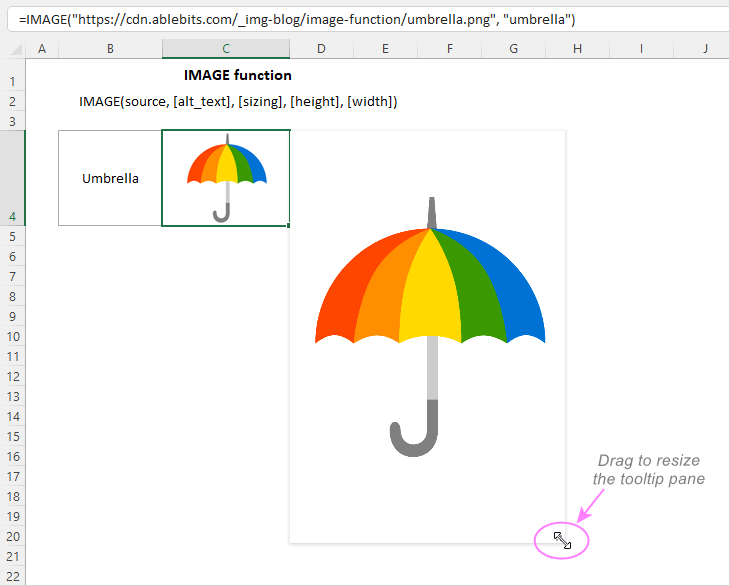
>
Para llenar toda la celda con una imagen, configure el 3tercero argumento a 1. Por ejemplo:
=IMAGE(«https://cdn.ablebits.com/_img-blog/image-function/items/water.jpg», «ocean», 1)
Normalmente, esto funciona bien para imágenes de artes abstractas que se ven bien con casi cualquier relación ancho-alto.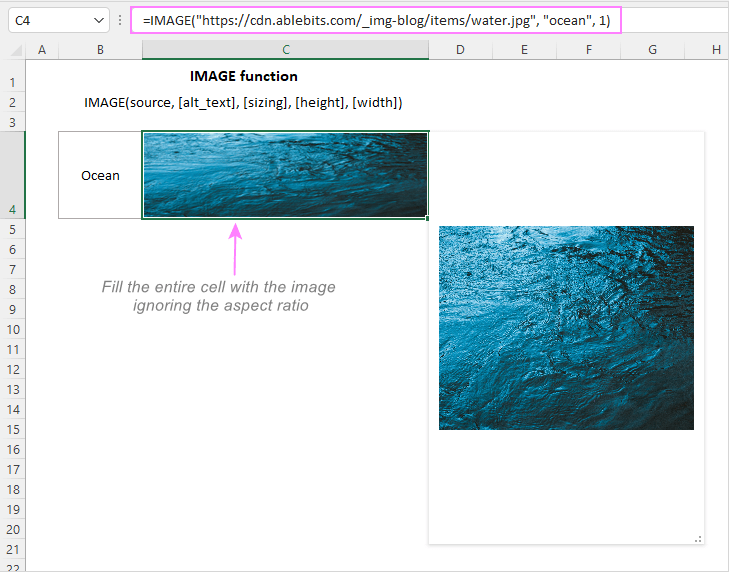
>
Si decide establecer el alto y el ancho de la imagen (4th y 5th argumento, respectivamente), asegúrese de que su celda sea lo suficientemente grande como para acomodar la imagen en tamaño original. De lo contrario, sólo será visible una parte de la imagen.
Una vez insertada la imagen, puede copiarla a otra celda simplemente copiando la fórmula. O tu puedes hacer referencia a una celda con una fórmula IMAGEN como cualquier otra celda de su hoja de trabajo. Por ejemplo, para copiar una imagen de C4 a D4, ingrese la fórmula =C4 en D4.
Cómo insertar imágenes en celdas de Excel: ejemplos de fórmulas
La introducción de la función IMAGEN en Excel ha «desbloqueado» muchos escenarios nuevos que antes eran imposibles o muy complicados. A continuación encontrará un par de ejemplos de este tipo.
Cómo hacer una lista de productos con imágenes en Excel
Con la función IMAGEN, crear una lista de productos con imágenes en Excel se vuelve increíblemente fácil. Los pasos son:
En este ejemplo, la siguiente fórmula va a E3:
=IMAGE(«https://cdn.ablebits.com/_img-blog/image-function/items/boots.jpg», «Wellington boots»)
Como resultado, tenemos la siguiente lista de productos con imágenes en Excel: 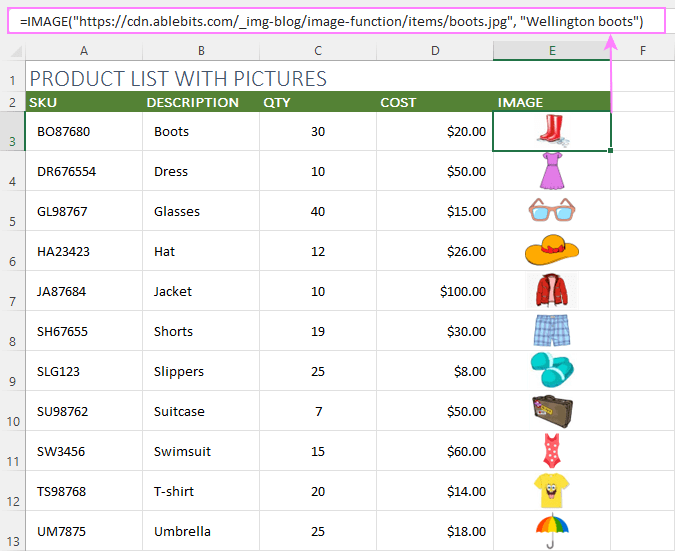
>
Cómo devolver una imagen basada en otro valor de celda
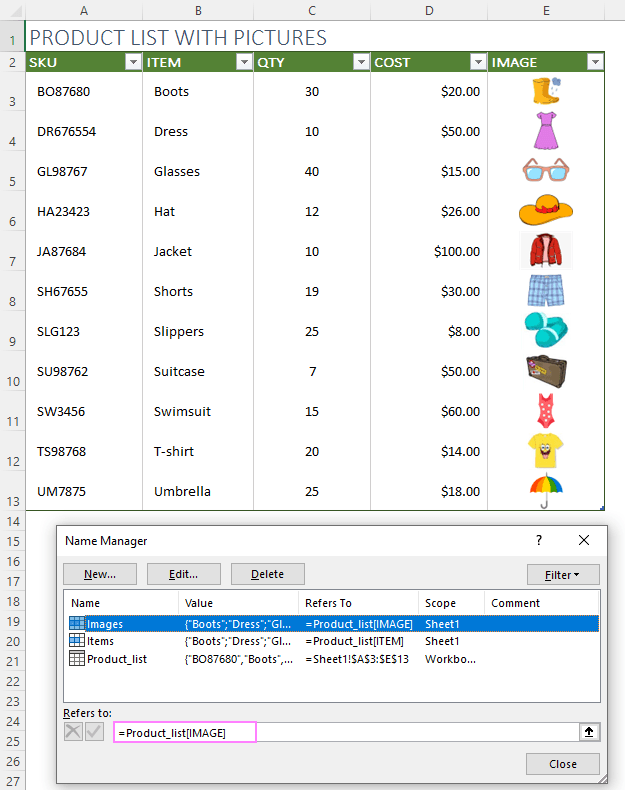
Para este ejemplo, crearemos una lista desplegable de elementos y extraeremos una imagen relacionada en una celda vecina. Cuando se selecciona un nuevo elemento del menú desplegable, la imagen correspondiente aparecerá junto a él.
- Elementos refiriéndose a =Lista_de_productos[ITEM]
- Imágenes refiriéndose a =Lista_de_productos[IMAGE]
>
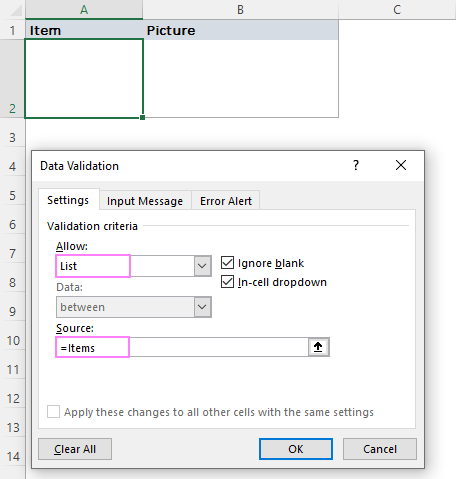
>
=XLOOKUP(A2, Product_list[ITEM], Product_list[IMAGE])
Donde A2 (valor de búsqueda) es la celda desplegable.
Cuando buscamos en una tabla, la fórmula utiliza referencias estructuradas como:
- matriz_de_búsqueda – Lista de productos[ITEM] que dice buscar el valor de búsqueda en la columna denominada ARTÍCULO.
- matriz_devolución – Lista de productos[IMAGE]) que dice que se devuelva una coincidencia de la columna denominada IMAGEN.
El resultado se verá así: 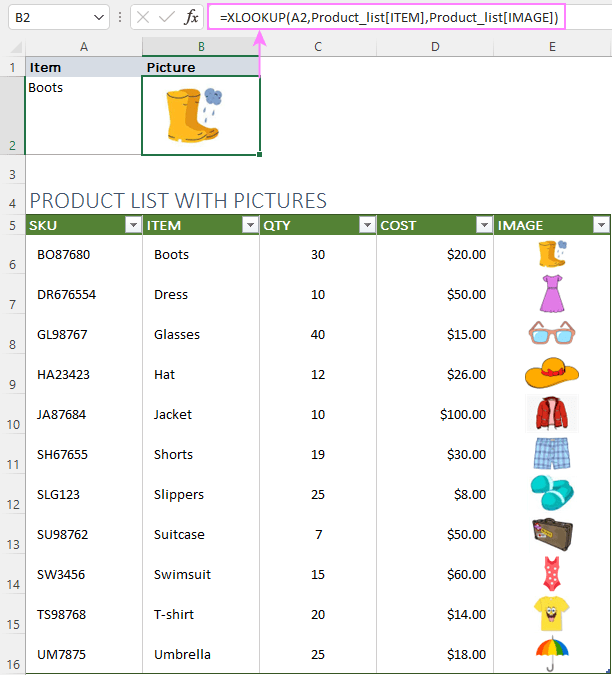
>
Y aquí está nuestra lista desplegable con imágenes relacionadas en acción: tan pronto como se selecciona un elemento en A2, su imagen se muestra inmediatamente en B2: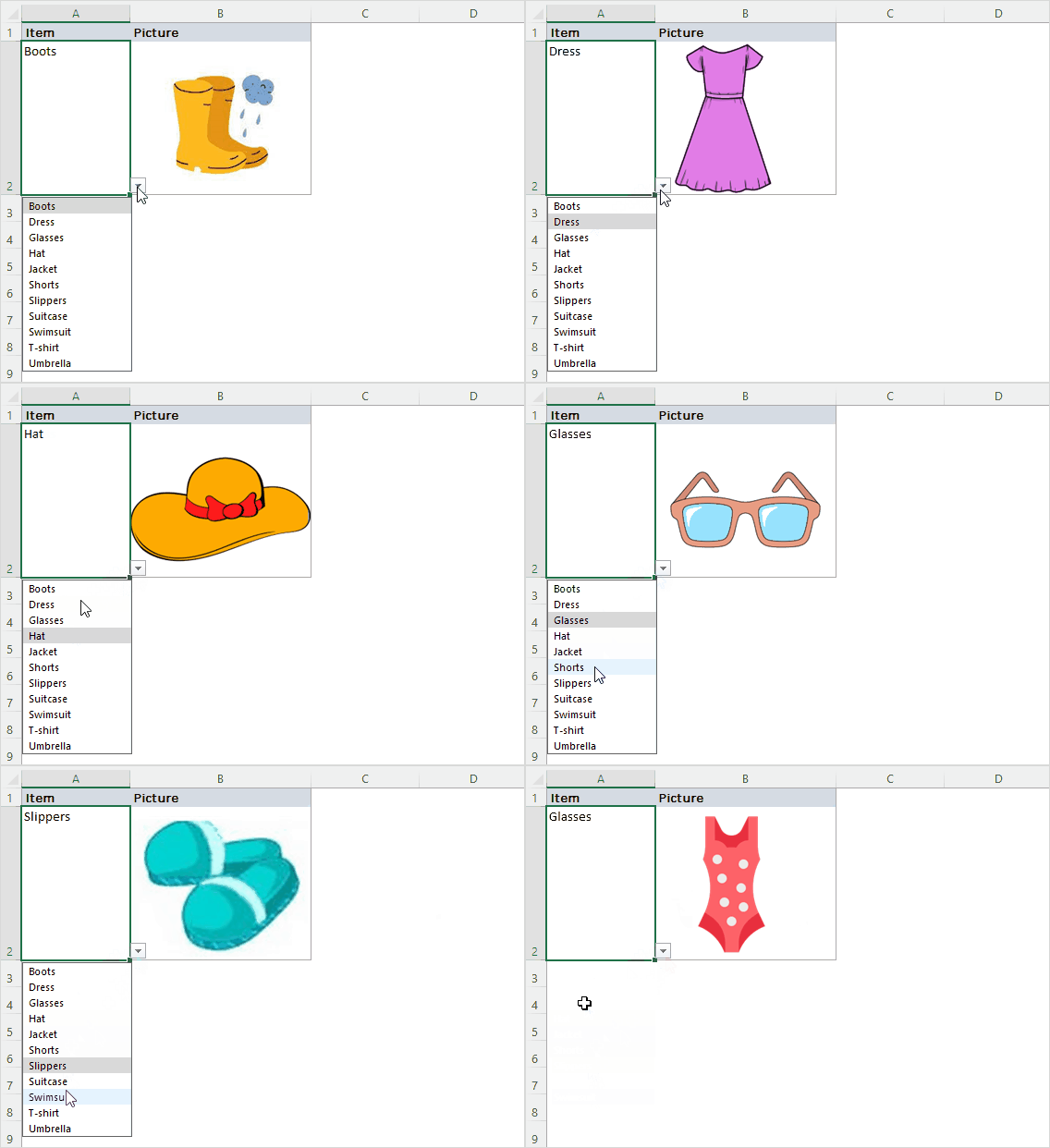
>Cómo hacer un menú desplegable con imágenes en Excel
En versiones anteriores de Excel, no había forma de agregar imágenes a una lista desplegable. La función IMAGEN ha cambiado esto. Ahora puedes crear un menú desplegable de imágenes en 4 pasos rápidos:
- Lista de productos – la tabla fuente (A10:E20 en la captura de pantalla siguiente).
- Imágenes – se refiere a la columna IMAGEN de la tabla, sin incluir el encabezado.
Para obtener instrucciones detalladas, consulte Cómo definir un nombre en Excel.

>
Obtenga el nombre del artículo:
=XLOOKUP($A$2, Product_list[IMAGE], Product_list[ITEM])
Tira la cantidad:
=XLOOKUP($A$2, Product_list[IMAGE], Product_list[QTY])
Extraer el costo:
=XLOOKUP($A$2, Product_list[IMAGE], Product_list[COST])
Como los datos de origen están en una tabla, las referencias utilizan una combinación de nombres de tabla y columna. Obtenga más información sobre las referencias de tablas.
El menú desplegable resultante con imágenes se muestra en la captura de pantalla: 
>
Consejo. Para mejorar el atractivo visual de sus hojas de trabajo, puede agregar color a su lista desplegable.
Problemas y limitaciones conocidos de la función IMAGEN de Excel
Actualmente, la función IMAGEN se encuentra en la etapa de prueba beta, por lo que es normal y esperado tener algunos problemas 🙂
- Sólo se pueden utilizar imágenes guardadas en sitios web «https» externos.
- No se admiten imágenes guardadas en OneDrive, SharePoint y redes locales.
- Si el sitio web donde está almacenado el archivo de imagen requiere autenticación, la imagen no se mostrará.
- Cambiar entre plataformas Windows y Mac puede causar problemas con la representación de imágenes.
- Si bien se admite el formato de archivo GIF, se muestra en una celda como una imagen estática.
Así es como puedes insertar una imagen en una celda usando la función IMAGEN. ¡Te agradezco por leer y espero verte en nuestro blog la próxima semana!
Libro de práctica
Función IMAGEN de Excel: ejemplos de fórmulas (archivo .xlsx)
Usted también podría estar interesado en
Función IMAGEN de Excel: inserte rápidamente una imagen en una celda con fórmula
Excel es una poderosa herramienta de hoja de cálculo que se utiliza ampliamente en muchos ámbitos, desde el trabajo hasta la educación. Una de las funciones más útiles y prácticas que ofrece Excel es la función IMAGEN, que permite insertar rápidamente imágenes en celdas de una hoja de cálculo, incluso utilizando fórmulas.
¿Qué es la función IMAGEN?
La función IMAGEN de Excel es una función incorporada que se utiliza para insertar imágenes en celdas de una hoja de cálculo. Esta función es especialmente útil cuando se necesita mostrar imágenes junto con datos o resultados en una tabla o gráfico.
La función IMAGEN permite insertar imágenes desde archivos locales o desde URL externas. Esto significa que puede utilizar imágenes almacenadas en su computadora o incluso en la web, siempre que tenga la URL correcta.
¿Cómo se utiliza la función IMAGEN en Excel?
Utilizar la función IMAGEN es muy sencillo. A continuación, se muestra la sintaxis básica de la función:
=IMAGEN(url_imagen)
Donde url_imagen es la ubicación de la imagen que desea insertar en la celda. Puede ser una ruta local, como C:Mis_imagenesimagen.png, o una URL externa, como https://www.ejemplo.com/imagen.jpg.
Para insertar una imagen desde un archivo local, simplemente escriba la ruta completa del archivo entre comillas dobles. Por ejemplo:
=IMAGEN(«C:Mis_imagenesimagen.png»)
Si desea insertar una imagen desde una URL externa, simplemente copie y pegue la dirección URL completa dentro de las comillas dobles. Por ejemplo:
=IMAGEN(«https://www.ejemplo.com/imagen.jpg»)
También es posible combinar la función IMAGEN con otras funciones de Excel para crear fórmulas más complejas. Por ejemplo, puede utilizar las funciones SI o BUSCARV para decidir qué imagen mostrar en función de ciertos criterios.
Consideraciones adicionales
Al utilizar la función IMAGEN, asegúrese de proporcionar una ruta de archivo o URL válida. Si la ubicación de la imagen es incorrecta o no existe, Excel mostrará un error en lugar de la imagen.
Además, tenga en cuenta que insertar muchas imágenes en una hoja de cálculo puede aumentar significativamente el tamaño del archivo y hacer que sea más lento de abrir y trabajar. Si necesita insertar muchas imágenes, considere utilizar vínculos a las imágenes en lugar de insertarlas directamente en la hoja de cálculo.
En resumen, la función IMAGEN de Excel es una excelente herramienta para insertar rápidamente imágenes en celdas de hojas de cálculo. Ya sea que necesite mostrar gráficos, logotipos o cualquier otra imagen relacionada con sus datos, esta función le permitirá hacerlo fácilmente. Experimente con las diferentes posibilidades de la función IMAGEN y descubra cómo puede mejorar su trabajo con Excel.
Para obtener más información sobre la función IMAGEN y otros aspectos avanzados de Excel, consulte los siguientes recursos:
¡Aproveche al máximo las capacidades de Excel y mejore la presentación de sus hojas de cálculo con la función IMAGEN!
[automatic_youtube_gallery type=»search» search=»Función IMAGEN de Excel: inserte rápidamente una imagen en una celda con fórmula» limit=»1″]
La función IMAGEN de Excel es una herramienta poderosa y versátil que permite a los usuarios insertar imágenes en las celdas de una hoja de cálculo de manera eficiente y fácil. A continuación, se detallan aspectos clave sobre cómo utilizarla y cómo maximizar su aprovechamiento.
¿Qué es la función IMAGEN?
La función IMAGEN permite insertar imágenes en celdas desde una URL, lo que facilita la visualización de datos asociados a imágenes. A diferencia de versiones anteriores de Excel, donde las imágenes flotaban sobre las celdas, con esta función las imágenes se integran completamente en la celda, permitiendo su uso en tablas y fórmulas.
Sintaxis de la función IMAGEN
excel


=IMAGEN(fuente, [alttext], [sizing], [height], [width])
- fuente (obligatorio): La URL de la imagen (debe usar el protocolo
https). - alttext (opcional): Texto alternativo que describe la imagen.
- sizing (opcional): Define cómo se ajustará la imagen a la celda:
– 0 (predeterminado): Ajusta la imagen manteniendo la relación de aspecto.
– 1: Rellena la celda ignorando la relación de aspecto.
– 2: Mantiene el tamaño original de la imagen.
- 3: Establece las dimensiones específicas de alto y ancho.
- height (opcional): Altura de la imagen en píxeles.
- width (opcional): Ancho de la imagen en píxeles.
Ejemplos de uso
- Insertar una imagen simple:
excel


   =IMAGEN("https://cdn.ablebits.com/img-blog/image-function/items/umbrella.png", "umbrella")
- Rellenar la celda con una imagen:
excel


   =IMAGEN("https://cdn.ablebits.com/img-blog/image-function/items/water.jpg", "ocean", 1)
- Controlar tamaño de la imagen:
excel


   =IMAGEN("https://cdn.ablebits.com/img-blog/image-function/items/sandwich.png", "sandwich", 3, 100, 150)
Creación de listas de productos con imágenes
Para crear una lista de productos con sus respectivas imágenes:
- Importa o crea una lista de productos con URLs de imágenes.
- Utiliza la función IMAGEN en la columna correspondiente para insertar cada imagen.
Menús desplegables con imágenes
Puedes crear un menú desplegable que muestre imágenes en función de la selección:
- Convierte tu lista de datos en una tabla usando
Ctrl + T. - Define nombres para las columnas de la tabla.
- Utiliza
XLOOKUPpara traer imágenes basadas en selecciones del menú.
excel


=XLOOKUP(A2, Productlist[ITEM], Product_list[IMAGE])
Problemas y limitaciones
- Actualmente, la función IMAGEN está en versión beta y solo disponible para Excel de Microsoft 365.
- Acepta solo imágenes desde URLs HTTPS, no desde OneDrive o SharePoint.
- Se pueden presentar problemas de visualización al cambiar entre plataformas (Windows y Mac).
Conclusiones
La función IMAGEN de Excel es una herramienta valiosa que facilita la inserción de imágenes en celdas, lo que permite crear hojas de cálculo más dinámicas y visualmente atractivas. Con una comprensión clara de su sintaxis y usos, puedes aprovechar al máximo esta función en tus proyectos de Excel.
Jose gustavo: ¡Totalmente de acuerdo, marvin! A mí también me ha hecho la vida más fácil. Recuerdo que la primera vez que intenté agregar imágenes a mis tablas fue un caos, ¡todo se pixelaba! Pero desde que descubrí la función IMAGEN, he podido integrar imágenes sin problemas. Además, hace que mis presentaciones se vean mucho más profesionales. ¡Gracias por compartir tu experiencia!
Sandownph: ¡Exactamente, chicos! La función IMAGEN de Excel es una joya. Yo me acuerdo que al principio pensaba que agregar imágenes era solo un dolor de cabeza, pero desde que la uso, todo ha cambiado. La primera vez que la probé, fue un alivio poder ver mis imágenes en las celdas sin dejar de lado la organización. ¡Es una herramienta súper útil para cualquier proyecto! ¡Saludos!
¡Me encantó el artículo! La función IMAGEN de Excel me ha salvado en varias ocasiones, ya que suelo usar muchas imágenes para mis proyectos. La primera vez que la utilicé, me costó un poco entenderla, pero ahora es súper fácil y me ahorra un montón de tiempo. ¡Gracias por compartir! – marvin antonio.