
En el mundo del análisis de datos, la capacidad de transformar información cruda en insights claros y útiles es fundamental. ¿Alguna vez has sentido que tus tablas dinámicas y gráficos no cuentan la historia completa? Aquí es donde entra en juego el filtro visual: una herramienta poderosa que te permite explorar y presentar datos de una manera más intuitiva y atractiva. En este artículo, descubrirás cómo maximizar el potencial de tus visualizaciones mediante el uso de filtros visuales, facilitando la toma de decisiones y mejorando la comprensión de datos complejos. Prepárate para llevar tus presentaciones y análisis al siguiente nivel. ¡Sumérgete y transforma tu enfoque hacia los datos!
Write a short engaging introduction to a web article with the following title filtro visual para tablas dinámicas y gráficos
. Write the content in Spanish.
Este tutorial muestra cómo agregar una segmentación de datos a tablas, tablas dinámicas y gráficos dinámicos en Excel 2010, 2013, 2016 y 2019. También exploraremos usos más complejos, como la creación de un estilo de segmentación de datos personalizado, la conexión de una segmentación de datos a varias tablas dinámicas y más. .
La tabla dinámica de Excel es una forma poderosa de resumir grandes cantidades de datos y crear informes resumidos. Para que sus informes sean más fáciles de usar e interactivos, agregue filtros visualestambién conocido como cortadoras, a ellos. Entregue su tabla dinámica con segmentaciones a sus colegas y no lo molestarán cada vez que quieran que los datos se filtren de manera diferente.
¿Qué es la segmentación de Excel?
Rebanadoras En Excel hay filtros gráficos para tablas, tablas dinámicas y gráficos dinámicos. Debido a sus cualidades visuales, las segmentaciones encajan especialmente bien con paneles e informes resumidos, pero puede utilizarlas en cualquier lugar para que el filtrado de datos sea más rápido y sencillo.
Las segmentaciones se introdujeron en Excel 2010 y están disponibles en Excel 2013, Excel 2016, Excel 2019 y versiones posteriores.
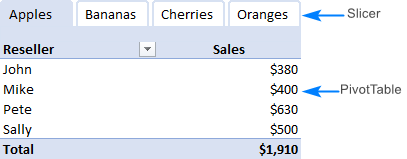
A continuación se explica cómo puede filtrar los datos de la tabla dinámica seleccionando uno o más botones en el cuadro de segmentación: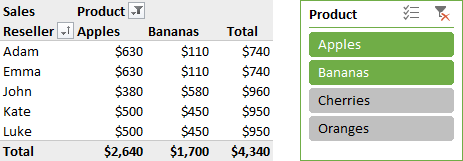
>Segmentaciones de Excel frente a filtros de tabla dinámica
Básicamente, las segmentaciones y los filtros de tablas dinámicas hacen lo mismo: muestran algunos datos y ocultan otros. Y cada método tiene sus fortalezas y debilidades:
- Los filtros de tabla dinámica son un poco torpes. Con las segmentaciones, filtrar una tabla dinámica es tan simple como hacer clic en un botón.
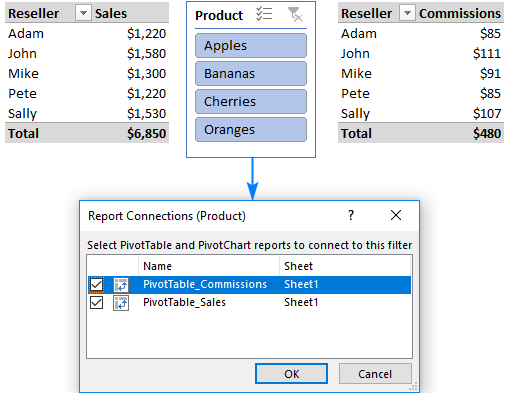
- Los filtros están vinculados a una tabla dinámica, las segmentaciones se pueden conectado a múltiples tablas dinámicas y gráficos dinámicos.
- Los filtros están bloqueados en columnas y filas. Las rebanadoras son objetos flotantes y se pueden mover a cualquier lugar. Por ejemplo, puede colocar una segmentación de datos al lado de su gráfico dinámico o incluso dentro del área del gráfico y actualizar el contenido del gráfico en tiempo real con solo hacer clic en un botón.
- Es posible que los filtros de tabla dinámica no funcionen muy bien en pantallas táctiles. Las segmentaciones funcionan muy bien en muchos entornos de pantalla táctil, excepto Excel móvil (incluidos Android e iOS), donde esta función no es totalmente compatible.
- Los filtros de informes de la tabla dinámica son compactos y las segmentaciones ocupan más espacio en la hoja de cálculo.
- Los filtros de la tabla dinámica se pueden automatizar fácilmente con VBA. Automatizar las segmentaciones requiere un poco más de habilidades y esfuerzos.
Cómo insertar una segmentación de datos en Excel
Para comenzar con las segmentaciones, siga las siguientes pautas que muestran cómo agregar una segmentación para su tabla de Excel, tabla dinámica o gráfico dinámico.
Cómo agregar una segmentación de datos para una tabla dinámica en Excel
Crear una segmentación de tabla dinámica en Excel es cuestión de segundos. Esto es lo que haces:
Como ejemplo, agreguemos dos segmentaciones para filtrar nuestra tabla dinámica por Producto y Revendedores: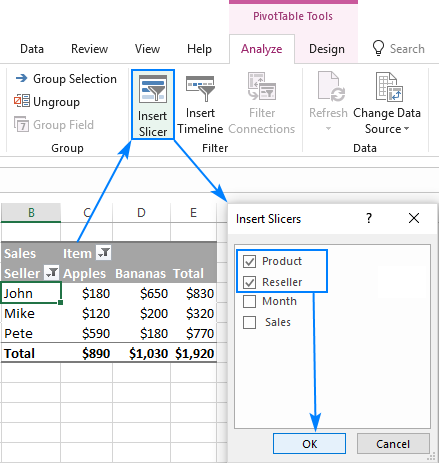
>Se crean inmediatamente dos segmentaciones de tabla dinámica: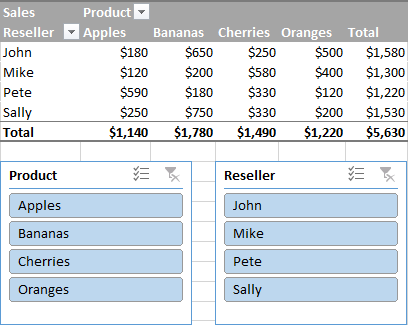
>Cómo crear una segmentación para una tabla de Excel
Además de las tablas dinámicas, las versiones modernas de Excel también le permiten insertar una segmentación de datos para una tabla de Excel normal. Así es cómo:
¡Eso es todo! Se crea una segmentación de datos y ahora puede filtrar los datos de su tabla visualmente: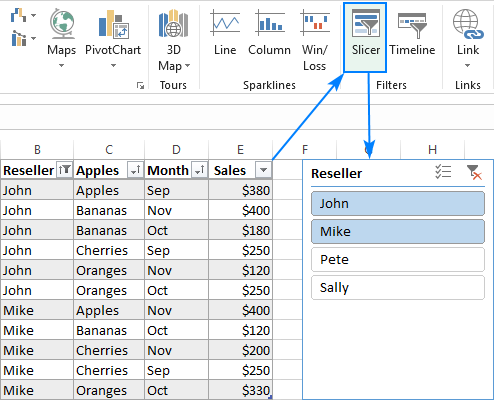
>Cómo insertar una segmentación para un gráfico dinámico
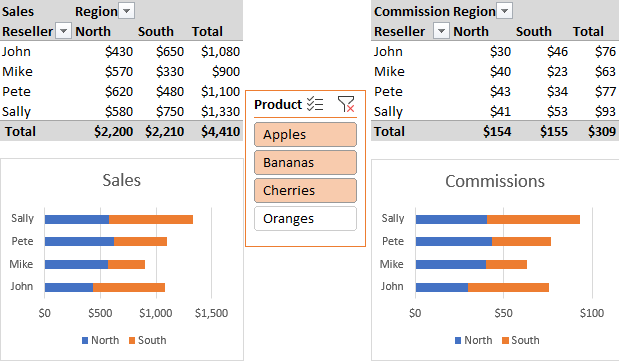
Para poder filtrar un gráfico dinámico con una segmentación de datos, puede crear una segmentación para su tabla dinámica como se explicó anteriormente, y controlará tanto la tabla dinámica como el gráfico dinámico.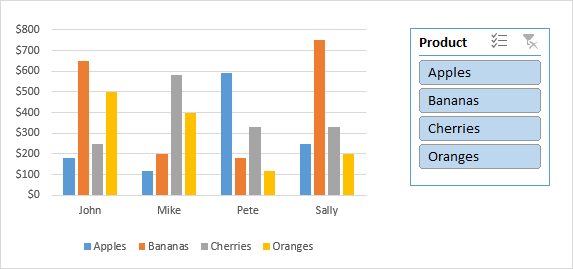
>Para integrar una segmentación de datos con su gráfico dinámico más estrechamente, como se muestra en la captura de pantalla anterior, siga estos pasos:
Esto insertará el cuadro de segmentación ya familiar en su hoja de trabajo: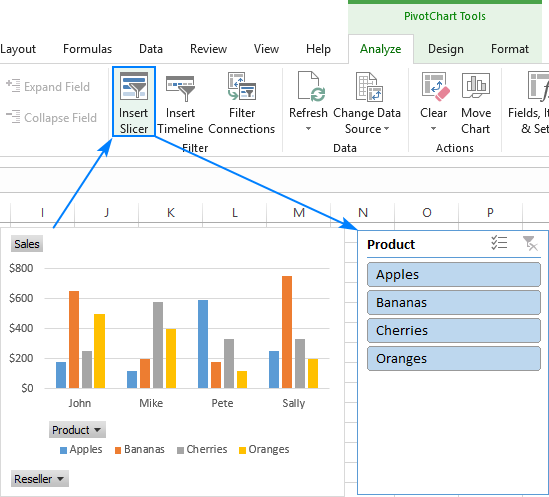
>Una vez que tenga una segmentación de datos, puede usarla para filtrar los datos del gráfico dinámico de inmediato. O bien, es posible que desee realizar algunas mejoras, por ejemplo, ocultar los botones de filtro en el gráfico, que se han vuelto redundantes ya que va a utilizar la segmentación de datos para filtrar.
Opcionalmente, puede colocar el cuadro de segmentación dentro del área del gráfico. Para esto, agrande el área del gráfico y reduzca el área del trazado (simplemente arrastrando los bordes) y luego arrastre el cuadro de segmentación al espacio vacío: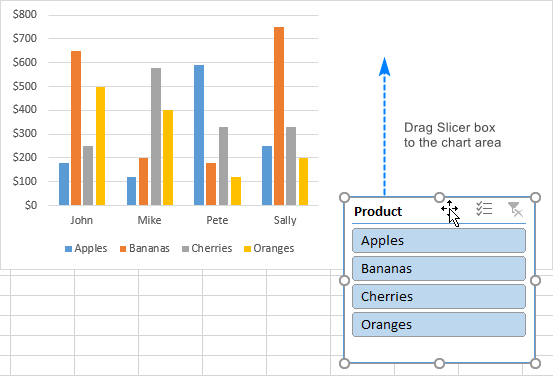
>
Consejo. Si el cuadro de segmentación se oculta detrás del gráfico, haga clic derecho en la segmentación y seleccione Traer al frente desde el menú contextual.
Cómo usar la segmentación en Excel
Las segmentaciones de Excel se diseñaron como botones de filtro fáciles de usar, por lo que su uso es sencillo e intuitivo. Las secciones siguientes le darán algunos consejos sobre cómo empezar.
Slicer como filtro visual de tabla dinámica
Una vez que se crea una segmentación de tabla dinámica, simplemente haga clic en uno de los botones dentro del cuadro de segmentación para filtrar sus datos. La tabla dinámica se actualizará inmediatamente para mostrar solo los datos que coincidan con la configuración de su filtro.
A eliminar un elemento específico Desde el filtro, haga clic en el botón correspondiente en la segmentación para deseleccionar el elemento.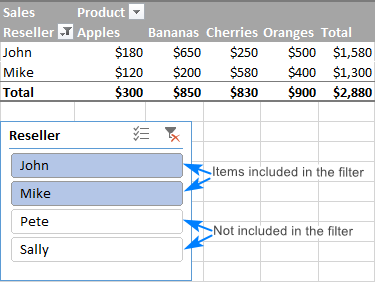
>También puedes usar una segmentación para filtrar datos que no se muestran en la tabla dinámica. Por ejemplo, podemos insertar el Producto rebanadora, luego oculte la Producto campo, y la segmentación de datos seguirá filtrando nuestra tabla dinámica por producto: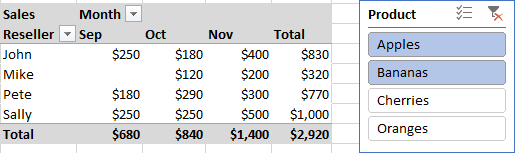
>Si varias segmentaciones están conectadas a la misma tabla dinámica y al hacer clic en un determinado elemento dentro de una segmentación se crean algunos elementos en la otra segmentación en griseso significa que no hay datos para mostrar.
Por ejemplo, después de seleccionar «John» en el Revendedores rebanadora, «Cerezas» en el Producto La segmentación de datos aparece atenuada, lo que indica que John no realizó ni una sola venta de «Cerezas»: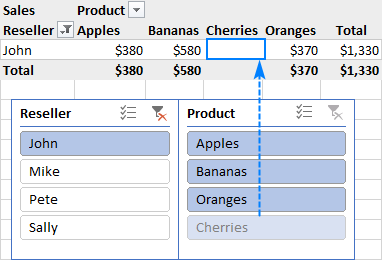
>Cómo seleccionar varios elementos en una segmentación de datos
Hay 3 formas de seleccionar varios elementos en una segmentación de Excel:
- Haga clic en los botones de segmentación mientras mantiene presionado el botón Control llave.
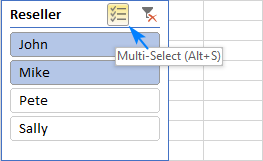
- Haga clic en el Selección múltiple (consulte la captura de pantalla a continuación) y luego haga clic en los elementos uno por uno.
- Haga clic en cualquier lugar dentro del cuadro de segmentación y presione Alt + S para activar el Selección múltiple botón. Seleccione los elementos y luego presione Alt + S nuevamente para desactivar la selección múltiple.
>Mover una segmentación de datos en Excel
Para mover una segmentación a otra posición en una hoja de trabajo, coloque el puntero del mouse sobre la segmentación hasta que el cursor cambie a una flecha de cuatro puntas y arrástrelo a una nueva posición.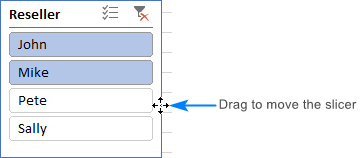
>Cambiar el tamaño de una segmentación
Como ocurre con la mayoría de los objetos de Excel, la forma más sencilla de cambiar el tamaño de la segmentación es arrastrando los bordes del cuadro.
O seleccione la segmentación, vaya a la Opciones de herramientas de corte y establezca la altura y el ancho deseados para su cortadora: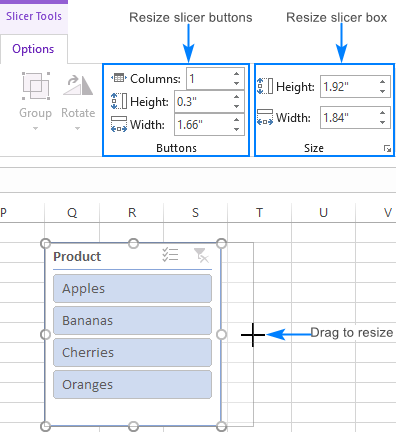
>Bloquear la posición de la segmentación de datos en una hoja de trabajo
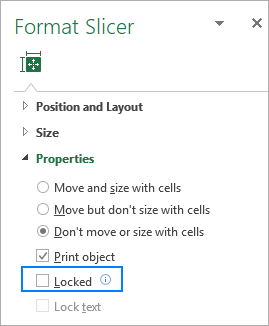
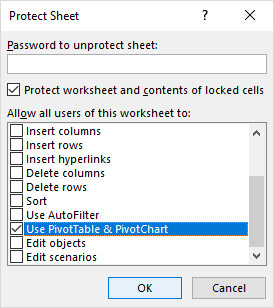
Para fijar la posición de una cortadora en una hoja, simplemente haga lo siguiente:
Esto evitará que la segmentación de datos se mueva al agregar o eliminar filas y columnas, agregar o eliminar campos de la tabla dinámica o realizar otros cambios en la hoja.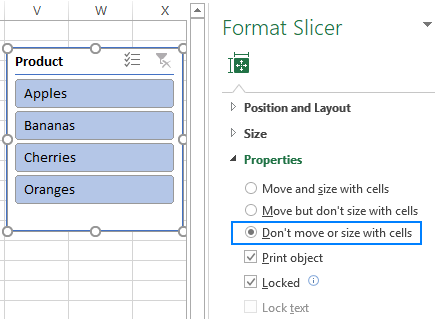
>Borrar filtro de segmentación
Puede borrar la configuración actual de la segmentación de datos de una de estas maneras:
- Haga clic en cualquier lugar del cuadro de segmentación y presione el botón Alt + C atajo.
- Haga clic en el Filtro claro botón en la esquina superior derecha.
Esto eliminará el filtro y seleccionará todos los elementos en la segmentación: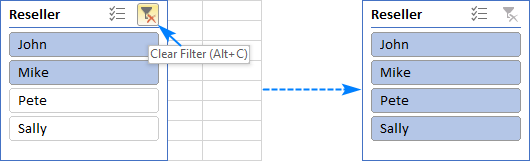
>Desconectar la segmentación de datos de una tabla dinámica
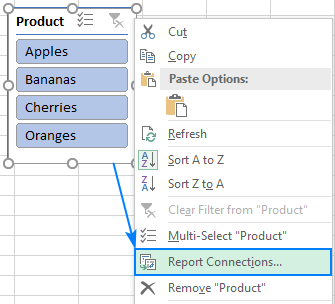
Para desconectar una segmentación de datos de una tabla dinámica determinada, esto es lo que debe hacer:
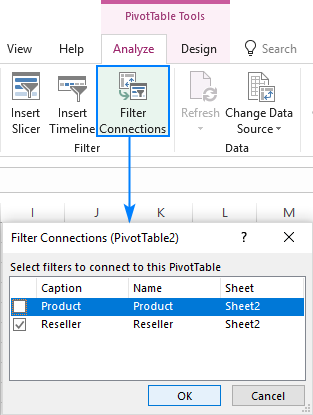
>Tenga en cuenta que no eliminará el cuadro de segmentación de su hoja de cálculo, sino que solo lo desconectará de la tabla dinámica. Si desea restaurar la conexión más tarde, abra el Conexiones de filtro cuadro de diálogo nuevamente y seleccione la segmentación. Esta técnica puede resultar útil cuando el mismo La segmentación de datos está conectada a varias tablas dinámicas..
Cómo eliminar una segmentación de datos en Excel
Para eliminar permanentemente una segmentación de su hoja de trabajo, realice una de las siguientes acciones:
- Seleccione la segmentación y presione la tecla Eliminar.
- Haga clic derecho en la segmentación de datos y luego haga clic en Eliminar .
Cómo personalizar la segmentación de Excel
Las segmentaciones de Excel se pueden personalizar fácilmente: puede cambiar su apariencia, colores y configuración. En esta sección, nos centraremos en cómo puede refinar una segmentación de datos que Microsoft Excel crea de forma predeterminada.
Cambiar estilo de segmentación
Para cambiar el color azul predeterminado de una segmentación de Excel, haga lo siguiente:
Consejo. Para ver todos los estilos de segmentación disponibles, haga clic en Más botón:
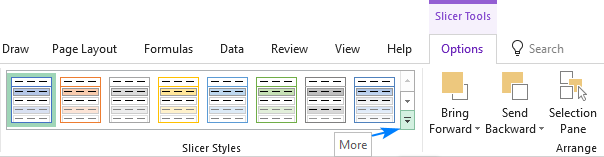 >
>
Cree un estilo de segmentación personalizado en Excel
Si no está satisfecho con alguno de los estilos de segmentación integrados de Excel, cree el suyo propio 🙂 Aquí le explicamos cómo:
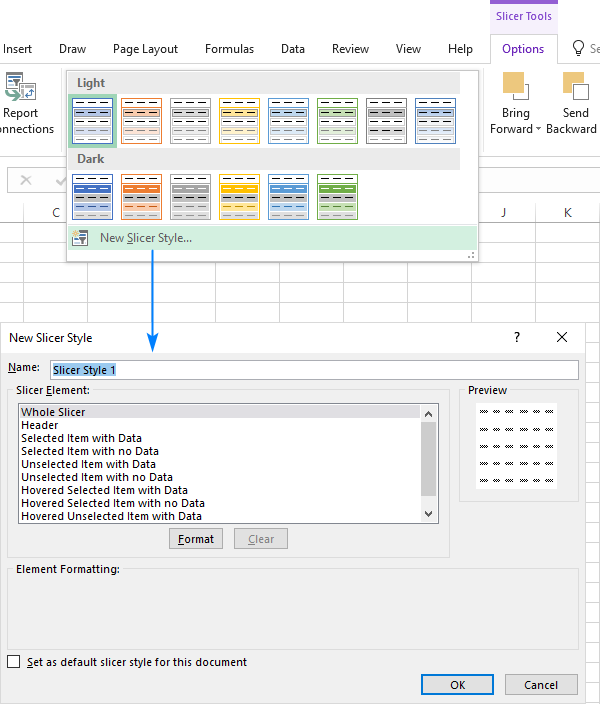
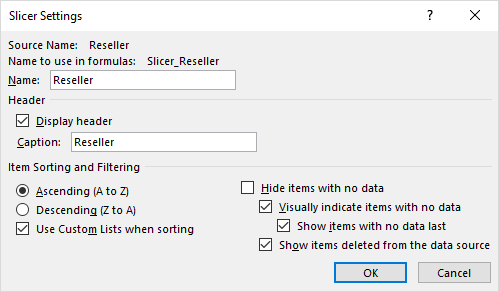
>A primera vista, ciertos elementos de la segmentación de datos pueden parecer confusos, pero es de esperar que la imagen siguiente le dé algunas pistas:
- Los elementos «Con datos» son elementos de segmentación asociados con algunos datos en la tabla dinámica.
- Los elementos «Sin datos» son elementos de segmentación para los cuales no hay datos en la tabla dinámica (por ejemplo, los datos se eliminaron de la tabla de origen después de que se creó una segmentación).
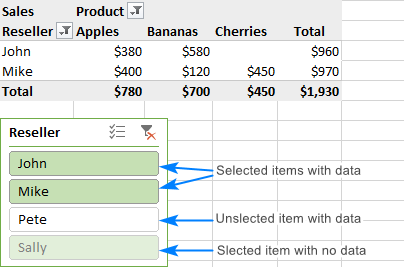
>
Consejos:
- Si desea crear un increíble diseño de segmentación de datos, pero no sabe por dónde empezar, elija el estilo incorporado que más se acerque a su idea de una segmentación de datos perfecta, haga clic derecho y seleccione Duplicar. Ahora, puede personalizar elementos individuales de ese estilo de segmentación a su gusto y guardarlos con un nombre diferente.
- Dado que los estilos personalizados se guardan en el nivel del libro de trabajo, no están disponibles en libros de trabajo nuevos. Para superar esta limitación, guarde el libro con sus estilos de segmentación personalizados como un Plantilla de Excel (archivo *.xltx). Cuando cree un nuevo libro de trabajo basado en esa plantilla, sus estilos de segmentación personalizados estarán allí.
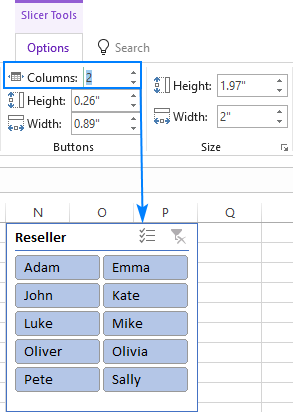
 >
>
 >
>
Darwin Enrique: ¡Sí, sí, sí! Estoy totalmente con ustedes, Cuerva, Konyulgatqx y Lacuesta. Antes pensaba que las tablas dinámicas eran un lío, pero desde que empecé a jugar con los filtros visuales, ¡todo se volvió pan comido! La última vez utilicé uno para un proyecto de fin de curso y fue un hit, mis compañeros no paraban de preguntarme cómo lo hice. ¡Gracias por la info, es oro puro!
Lacuesta: ¡Exacto, Cuerva y Konyulgatqx! Yo también solía luchar con las tablas dinámicas, pero desde que le di una oportunidad a los filtros visuales, ¡ha sido un cambio radical! La última vez que los usé fue en un análisis que presenté a equipo y todos se quedaron impresionados. La verdad, me hace sentir un genio. ¡Mil gracias por resaltar esto!
Konyulgatqx: ¡Totalmente de acuerdo, Cuerva! A mí también me costaba un mundo entender las tablas dinámicas, pero descubrí los filtros visuales y todo cambió. Recuerdo que la primera vez que los usé, fue en una presentación para mi jefe y quedó encantado. ¡Esos trucos realmente hacen la diferencia!
Cuerva: ¡Qué buen artículo! Siempre he batallado un poco con las tablas dinámicas, pero desde que empecé a usar filtros visuales, todo se me hace más fácil. La otra vez logré presentar un informe que dejó a todos boquiabiertos, y fue gracias a estos trucos. ¡Gracias por compartir!