¿Alguna vez te has encontrado ante la necesidad de extraer información precisa de un largo texto en Excel? ¡No estás solo! En el mundo del derecho, donde cada detalle cuenta, contar con las herramientas adecuadas para manejar datos puede marcar la diferencia. En este artículo, te presentamos una fórmula que te permitirá extraer hasta un carácter específico de tus celdas, facilitando la gestión y análisis de documentos legales. Descubre cómo optimizar tu trabajo y darle un nuevo giro a tu productividad con esta valiosa herramienta de Excel. ¡Sigue leyendo y transforma tu manera de trabajar!
En el mundo del derecho, la precisión y la organización de la información son fundamentales. Uno de los software más utilizados para llevar a cabo estas tareas es Excel. Con sus numerosas funciones y fórmulas, Excel se ha convertido en una herramienta imprescindible para no solo analizar y visualizar datos, sino también para realizar cálculos complejos. En este artículo, exploraremos una fórmula en específico de Excel que puede resultar especialmente útil para los profesionales del derecho: la capacidad de extraer información hasta un carácter específico. Si eres abogado, estudiante de leyes o simplemente tienes interés en cómo Excel puede facilitar tus tareas legales, sigue leyendo para descubrir cómo esta fórmula puede ayudarte a ahorrar tiempo y simplificar tu trabajo diario. ¡Vamos a sumergirnos en el fascinante mundo de Excel aplicado al derecho!
Puedes usar el BIEN Función en Excel para extraer una cierta cantidad de caracteres del lado derecho de una cadena.
Si lo desea, puede utilizar la siguiente fórmula para utilizar el BIEN función para extraer todos los caracteres del lado derecho de una cadena hasta que se encuentre un carácter específico:
=RIGHT(A2,LEN(A2)-SEARCH(«^»,SUBSTITUTE(A2,»_»,»^»,LEN(A2)-LEN(SUBSTITUTE(A2,»_»,»»)))))
Este ejemplo particular extrae todos los caracteres en el lado derecho de la cadena en la celda A2 hasta que encuentre un guión bajo.
El siguiente ejemplo muestra cómo utilizar esta fórmula en la práctica.
Ejemplo: uso de DERECHA hasta un carácter específico en Excel
Supongamos que tenemos la siguiente lista de nombres de equipos de baloncesto en Excel:
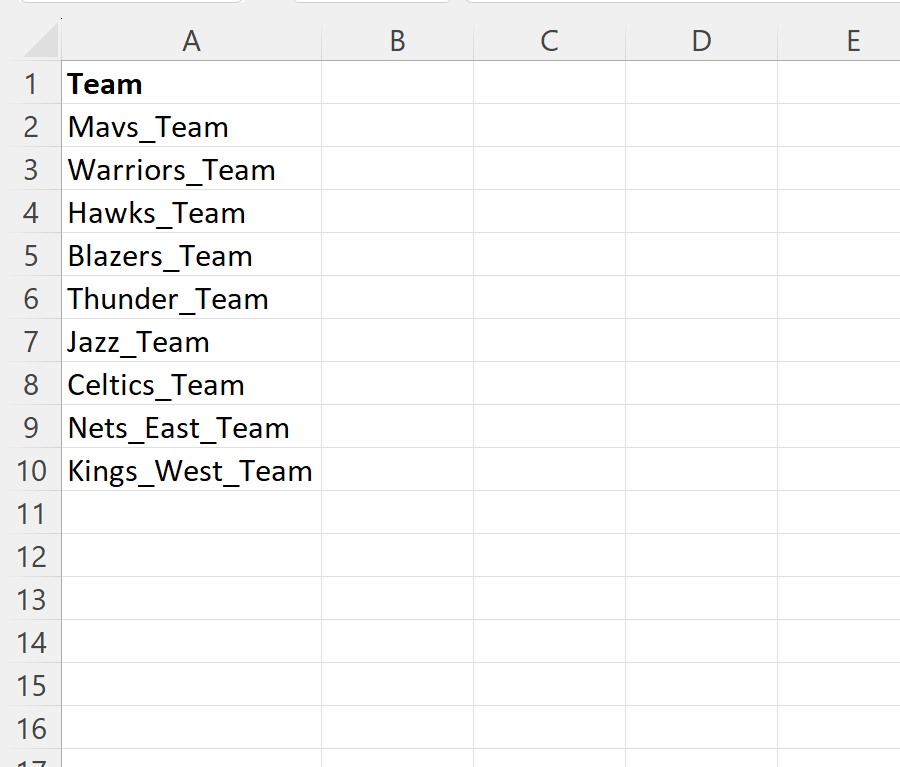
>Podemos escribir la siguiente fórmula en la celda B2 para extraer todos los caracteres en el lado derecho del nombre del equipo de la celda A2 hasta que aparezca un guión bajo:
=RIGHT(A2,LEN(A2)-SEARCH(«^»,SUBSTITUTE(A2,»_»,»^»,LEN(A2)-LEN(SUBSTITUTE(A2,»_»,»»)))))
Luego podemos hacer clic y arrastrar esta fórmula hacia cada celda restante en la columna B:
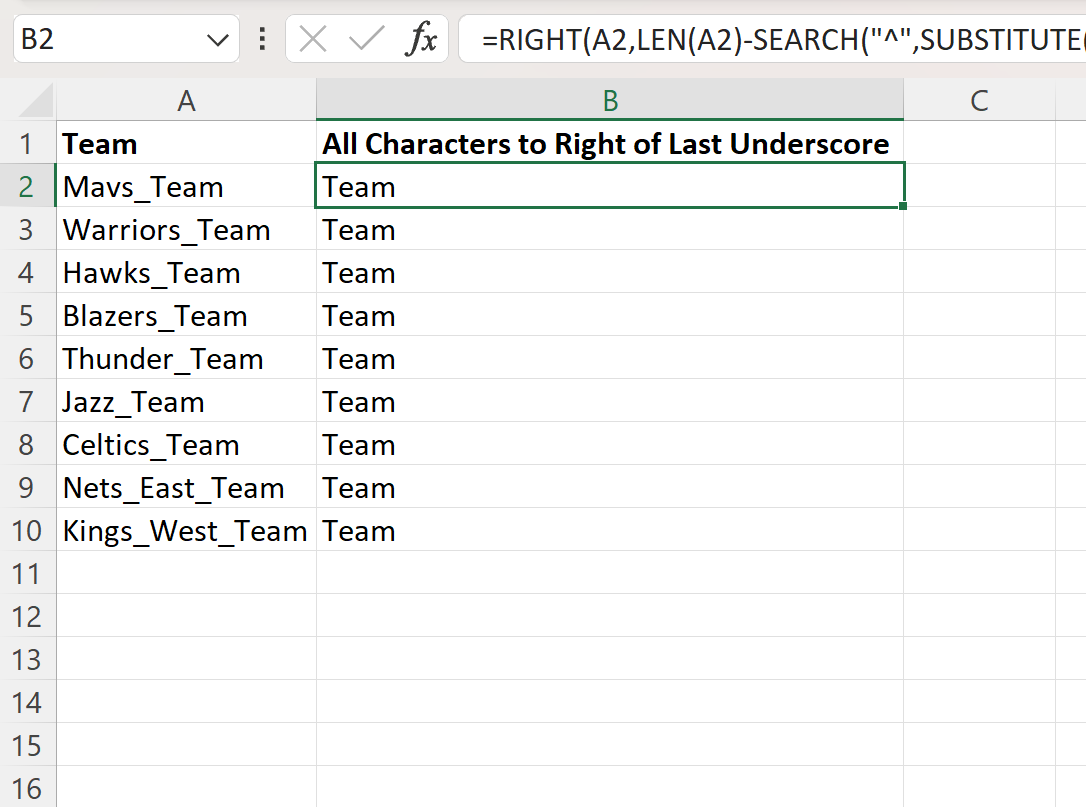
>La columna B ahora muestra todos los caracteres en el lado derecho de cada celda en la columna B hasta que se encuentre un guión bajo.
Tenga en cuenta que si hay varios guiones bajos en una celda, la fórmula es capaz de identificar el último guión bajo y extrae solo los caracteres a su derecha.
Vale la pena señalar que si no se encuentra ningún guión bajo en el nombre del equipo, la fórmula devolverá #¡VALOR! como resultado.
Para devolver un valor diferente, simplemente use el SI ERROR() función.
Por ejemplo, podemos usar el siguiente SI ERROR() función para devolver «No se encontró ninguno» si no se encuentra un guión bajo en el nombre de un equipo determinado:
=IFERROR(RIGHT(A2,LEN(A2)-SEARCH(«^»,SUBSTITUTE(A2,»_»,»^»,LEN(A2)-LEN(SUBSTITUTE(A2,»_»,»»))))), «None Found»)
Tenga en cuenta que también puede devolver un valor diferente simplemente reemplazando «Ninguno encontrado» con algún otro valor en el SI ERROR() función.
Recursos adicionales
Los siguientes tutoriales explican cómo realizar otras operaciones comunes en Excel:
Excel: cómo utilizar la función MID hasta el final de la cadena
Excel: cómo utilizar la función MID para cadenas de longitud variable
Excel: cómo eliminar los primeros 3 caracteres de una cadena
Excel: una fórmula para el DERECHO hasta un carácter específico
Excel es una herramienta de hoja de cálculo utilizada en diversos ámbitos, incluido el derecho. Desde la organización de datos hasta el cálculo de fórmulas complejas, Excel puede ser de gran utilidad para los profesionales del derecho. En este artículo, responderemos algunas preguntas frecuentes sobre cómo utilizar Excel para el derecho, especialmente cuando se necesita buscar hasta un carácter específico en un documento.
¿Cómo buscar hasta un carácter específico en Excel?
Excel cuenta con una función llamada «Derecha» que permite extraer una cantidad determinada de caracteres desde el final de un texto. Para utilizar esta función, sigue los siguientes pasos:
Por ejemplo, si deseas extraer los últimos 5 caracteres de la celda A1, utilizarías la fórmula =DERECHA(A1, 5).
¿Cómo puedo utilizar esta función en el derecho?
La función «Derecha» de Excel puede ser especialmente útil para los abogados al trabajar con documentos legales que requieren analizar información específica. Algunos ejemplos de su uso incluyen:
- Extraer el número de expediente de un documento legal.
- Obtener el código de un artículo de ley.
- Analizar la fecha de vencimiento de un contrato.
Al utilizar esta función, los abogados pueden ahorrar tiempo y automatizar tareas repetitivas en la gestión de documentos legales.
Para obtener más información sobre las funciones de Excel y su aplicación en el ámbito legal, se recomienda consultar el siguiente enlace: www.excllegal.com.
En resumen, Excel ofrece una fórmula sencilla pero poderosa para buscar hasta un carácter específico en un texto. Los abogados pueden aprovechar esta función para analizar y extraer información relevante de documentos legales de manera eficiente. ¡Explora las posibilidades de Excel y mejora tu flujo de trabajo en el campo del derecho!
[automatic_youtube_gallery type=»search» search=»Excel: una fórmula para el DERECHO hasta un carácter específico» limit=»1″]
Excel: una fórmula para el DERECHO hasta un carácter específico
¿Alguna vez te has encontrado ante la necesidad de extraer información precisa de un largo texto en Excel? ¡No estás solo! En el mundo del derecho, donde cada detalle cuenta, contar con las herramientas adecuadas para manejar datos puede marcar la diferencia. En este artículo, te presentamos una fórmula que te permitirá extraer hasta un carácter específico de tus celdas, facilitando la gestión y análisis de documentos legales.
La Importancia de Excel en el Derecho
En el mundo del derecho, la precisión y la organización de la información son fundamentales. Uno de los programas más utilizados para llevar a cabo estas tareas es Excel. Con sus numerosas funciones y fórmulas, Excel se ha convertido en una herramienta imprescindible no solo para analizar y visualizar datos, sino también para realizar cálculos complejos.
Uso de la función DERECHA en Excel
La función DERECHA en Excel se utiliza para extraer un número específico de caracteres desde el final de una cadena. Para extraer caracteres hasta un carácter específico, podemos combinarla con otras funciones. La fórmula a utilizar es la siguiente:
=DERECHA(A2;LARGO(A2)-ENCONTRAR("^";SUSTITUIR(A2;"_";"^";LARGO(A2)-LARGO(SUSTITUIR(A2;"_";"")))))En este caso, la fórmula extraerá todos los caracteres a la derecha de la cadena en la celda A2 hasta que se encuentre un guión bajo (_). Si hay varios guiones bajos, identificará el último y extraerá lo que esté a su derecha.
Ejemplo práctico
Supongamos que tenemos una lista de nombres de equipos de baloncesto en Excel. Para extraer datos de un texto, seguimos estos pasos:
- Escribimos la fórmula mencionada en la celda B2.
- Arrastramos la fórmula hacia abajo para aplicar el mismo criterio a las celdas restantes de la columna B.
Ahora, la columna B mostrará todos los caracteres a la derecha de cada celda en la columna A hasta que se encuentre un guión bajo. Si no se encuentra un guión bajo, la fórmula devolverá un error como #¡VALOR!. Para manejar esto, podemos usar la función SI.ERROR() de esta manera:
=SI.ERROR(DERECHA(A2;LARGO(A2)-ENCONTRAR("^";SUSTITUIR(A2;"_";"^";LARGO(A2)-LARGO(SUSTITUIR(A2;"_";"")))));"No encontrado")Beneficios de utilizar esta fórmula
Usar la función DERECHA en Excel permite:
- Extraer información específica sin tener que revisar manualmente cada texto.
- Aumentar la eficiencia en el manejo de datos legales.
- Facilitar la organización de documentos y la recuperación de información clave.
FAQs
¿Qué sucede si no hay el carácter específico en el texto?
Si el carácter específico no se encuentra en el texto, la fórmula devolverá un error. Para manejar esto, se recomienda usar la función SI.ERROR() para mostrar un mensaje alternativo, como «No encontrado».
¿Se puede usar esta función en textos largos?
Sí, la función DERECHA es eficiente para textos de cualquier longitud. Sin embargo, asegúrate de que los parámetros de la fórmula estén correctamente configurados para evitar errores.
¿Puedo usar esta misma lógica para extraer información desde el inicio del texto?
Para extraer caracteres desde el inicio del texto, puedes utilizar la función IZQUIERDA() en combinación con BUSCAR(), de forma similar a como se utiliza DERECHA().
Conclusión
Dominar las funciones de Excel, como DERECHA, puede transformar la forma en que gestionas información legal. La precisión del derecho requiere herramientas efectivas, y Excel proporciona esas herramientas que facilitan el análisis y la organización de datos. Con estas fórmulas, optimizarás tu trabajo y mejorarás tu productividad.
Recursos adicionales
Para más información sobre fórmulas en Excel, consulta los siguientes enlaces: