¿Te has encontrado alguna vez en la necesidad de analizar rápidamente una lista de respuestas y no sabes por dónde empezar? Si tus hojas de cálculo están llenas de «Sí» y «No», ¡estás en el lugar correcto! En este artículo, te mostraremos cómo contar eficientemente el número de valores «Sí» y «No» en un rango de celdas usando Excel. Aprenderás métodos prácticos y fórmulas útiles que te ayudarán a obtener tus resultados en un abrir y cerrar de ojos. Prepárate para convertirte en un experto en la gestión de datos y simplificar tu trabajo con esta poderosa herramienta. ¡Vamos a sumergirnos en el mundo de Excel!
Contar los valores «Sí» y «No» en una hoja de cálculo puede ser una tarea tediosa, especialmente si tienes una gran cantidad de datos. Pero no te preocupes, con Excel puedes simplificar este proceso y obtener los resultados que necesitas en cuestión de segundos. En este artículo, te mostraremos cómo contar el número de valores «Sí» y «No» en un rango particular utilizando una fórmula sencilla pero efectiva. ¡Así que prepárate para aprender algunos trucos útiles y agilizar tu trabajo con Excel!
Puede utilizar las siguientes fórmulas para contar el número de valores «Sí» y «No» en un rango particular en Excel:
Fórmula 1: contar el número de valores «Sí»
=COUNTIF(B2:B21, «Yes»)
Fórmula 2: contar el número de valores «No»
=COUNTIF(B2:B21, «No»)
Método 3: contar el porcentaje de valores «Sí»
=COUNTIF(B2:B21, «Yes»)/COUNTA(B2:B21)
Método 4: contar el porcentaje de valores «no»
=COUNTIF(B2:B21, «No»)/COUNTA(B2:B21)
El siguiente ejemplo muestra cómo utilizar cada fórmula en la práctica con el siguiente conjunto de datos en Excel que muestra si varios estudiantes aprobaron o no un curso en particular:
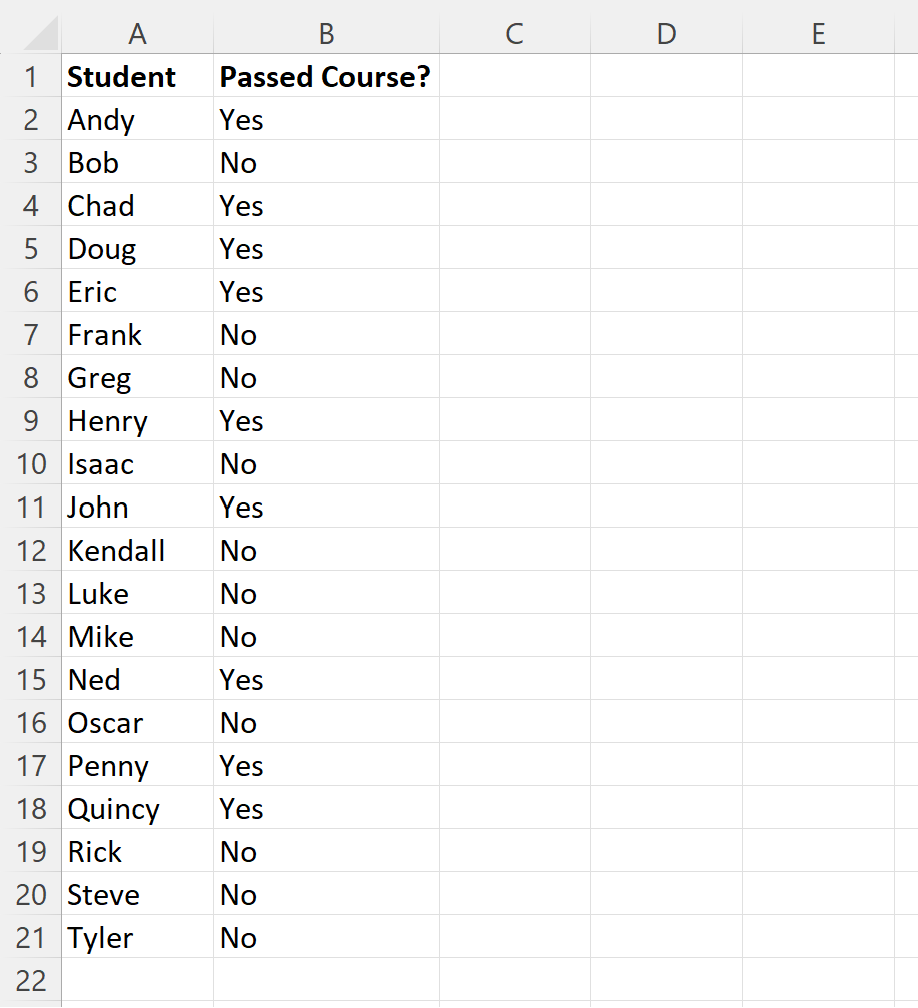
>Ejemplo: cómo contar los valores «Sí» y «No» en Excel
Podemos escribir las siguientes fórmulas en las siguientes celdas para contar el número de valores «Sí» y «No» en el rango. B2:B21:
- E1: =CONTAR.SI(B2:B21, “Sí”)
- E2: =CONTAR.SI(B2:B21, “No”)
- E3: =CONTAR.SI(B2:B21, “Sí”)/CONTARA(B2:B21)
- E4: =CONTAR.SI(B2:B21, “No”)/CONTARA(B2:B21)
La siguiente captura de pantalla muestra cómo utilizar estas fórmulas en la práctica:
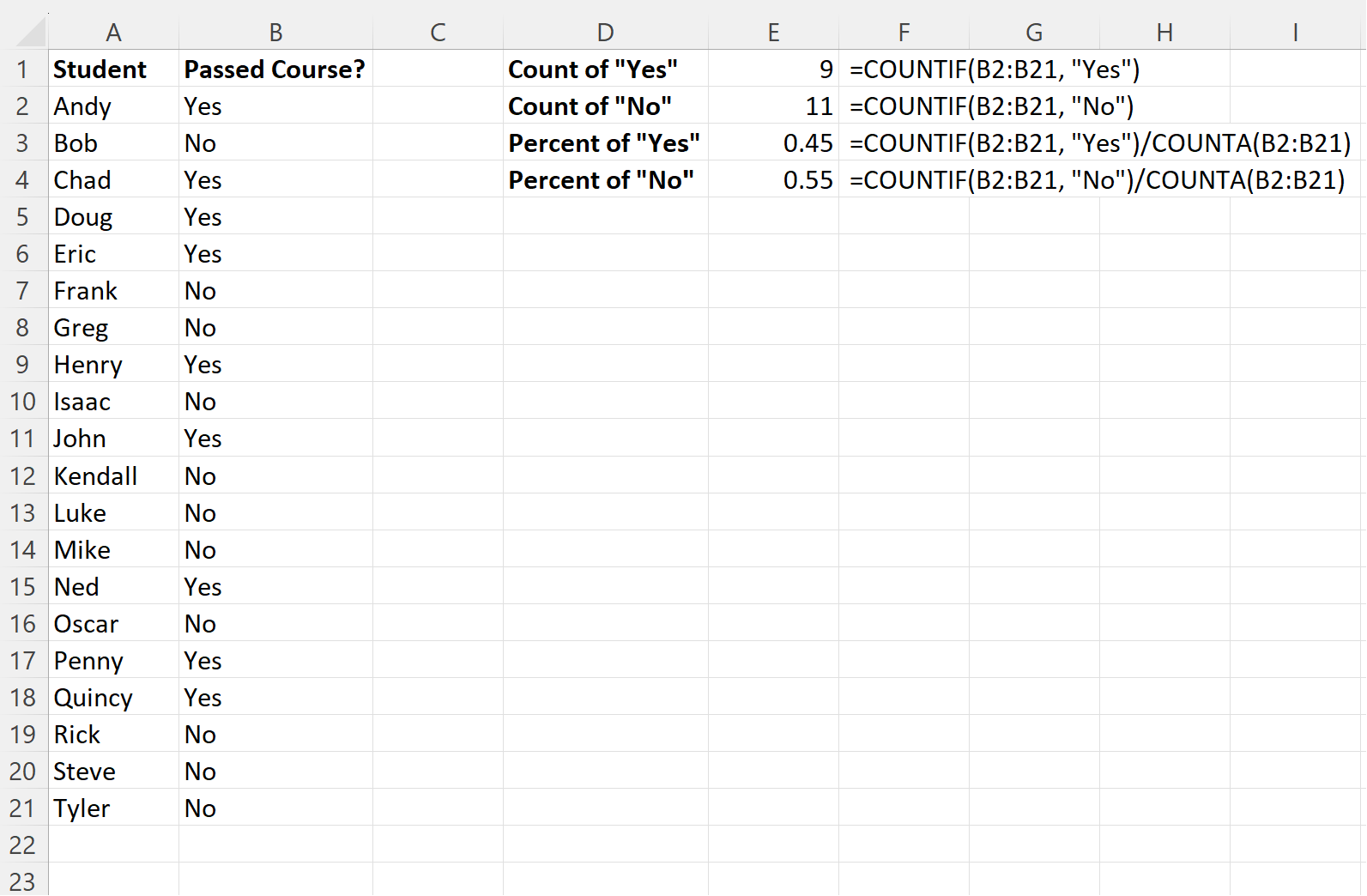
>De la salida podemos ver:
- Había 9 valores totales “Sí” en la columna B.
- Había 11 total de valores “No” en la columna B.
- Un total de 45% de celdas fueron iguales a “Sí” en la columna B.
- Un total de 55% de celdas eran iguales a “No” en la columna B.
Tenga en cuenta que el CONTA La función cuenta el número de celdas en un rango que no están vacías.
Al dividir el resultado de la CONTAR.SI función por el CONTA función, podemos calcular el porcentaje de los valores totales que son iguales a «Sí» o «No» en la columna B.
Recursos adicionales
Los siguientes tutoriales explican cómo realizar otras operaciones comunes en Excel:
Cómo contar palabras específicas en Excel
Cómo contar valores únicos por grupo en Excel
Cómo usar CONTAR.SI con múltiples rangos en Excel
Excel: cuente el número de valores «Sí» y «No» en el rango – Preguntas frecuentes
Excel: cuente el número de valores «Sí» y «No» en el rango – Preguntas frecuentes
Excel es una herramienta poderosa para realizar cálculos y análisis de datos. Una pregunta común que surge al usar Excel es cómo contar el número de valores «Sí» y «No» en un rango específico. En este artículo, resolveremos esta pregunta frecuente y proporcionaremos una guía paso a paso para realizar esta tarea.
¿Cómo contar el número de valores «Sí» y «No» en un rango de Excel?
Para contar el número de valores «Sí» y «No» en un rango de Excel, podemos usar la función CONTAR.SI. A continuación, encontrarás los pasos para hacerlo:
¡Y eso es todo! Ahora tendrás el número de valores «Sí» y «No» en el rango seleccionado de Excel. Recuerda asegurarte de reemplazar «rango» con la referencia adecuada al rango que quieres contar.
Si necesitas más información sobre la función CONTAR.SI o sobre otras funciones de Excel, puedes consultar la documentación oficial de Microsoft.
Conclusión
Contar el número de valores «Sí» y «No» en un rango de Excel es una tarea sencilla utilizando la función CONTAR.SI. Esperamos que esta guía haya sido útil para ti y hayas encontrado las respuestas a tus preguntas frecuentes sobre este tema.
Si tienes más preguntas o necesitas ayuda adicional, no dudes en consultar otros recursos en línea o la comunidad de usuarios de Excel. ¡Explora todas las posibilidades de Excel y aprovecha al máximo esta herramienta versátil!
Puede utilizar las siguientes fórmulas para contar el número de valores «Sí» y «No» en un rango particular en Excel:
Fórmula 1: contar el número de valores «Sí»
=COUNTIF(B2:B21, «Yes»)
Fórmula 2: contar el número de valores «No»
=COUNTIF(B2:B21, «No»)
Método 3: contar el porcentaje de valores «Sí»
=COUNTIF(B2:B21, «Yes»)/COUNTA(B2:B21)
Método 4: contar el porcentaje de valores «no»
=COUNTIF(B2:B21, «No»)/COUNTA(B2:B21)
El siguiente ejemplo muestra cómo utilizar cada fórmula en la práctica con el siguiente conjunto de datos en Excel que muestra si varios estudiantes aprobaron o no un curso en particular:
>Ejemplo: cómo contar los valores «Sí» y «No» en Excel
Podemos escribir las siguientes fórmulas en las siguientes celdas para contar el número de valores «Sí» y «No» en el rango. B2:B21:
- E1: =CONTAR.SI(B2:B21, “Sí”)
- E2: =CONTAR.SI(B2:B21, “No”)
- E3: =CONTAR.SI(B2:B21, “Sí”)/CONTARA(B2:B21)
- E4: =CONTAR.SI(B2:B21, “No”)/CONTARA(B2:B21)
La siguiente captura de pantalla muestra cómo utilizar estas fórmulas en la práctica:
>De la salida podemos ver:
- Había 9 valores totales “Sí” en la columna B.
- Había 11 total de valores “No” en la columna B.
- Un total de 45% de celdas fueron iguales a “Sí” en la columna B.
- Un total de 55% de celdas eran iguales a “No” en la columna B.
Tenga en cuenta que el CONTA La función cuenta el número de celdas en un rango que no están vacías.
Al dividir el resultado de la CONTAR.SI función por el CONTA función, podemos calcular el porcentaje de los valores totales que son iguales a «Sí» o «No» en la columna B.
Recursos adicionales
Los siguientes tutoriales explican cómo realizar otras operaciones comunes en Excel:
Cómo contar palabras específicas en Excel
Cómo contar valores únicos por grupo en Excel
Cómo usar CONTAR.SI con múltiples rangos en Excel
[automatic_youtube_gallery type=»search» search=»Excel: cuente el número de valores «Sí» y «No» en el rango» limit=»1″]
Excel: cuenta el número de valores «Sí» y «No» en el rango
¿Te has encontrado alguna vez en la necesidad de analizar rápidamente una lista de respuestas en Excel y no sabes por dónde empezar? Si tus hojas de cálculo están llenas de «Sí» y «No», ¡estás en el lugar correcto! En este artículo, te mostraremos cómo contar eficientemente el número de valores «Sí» y «No» en un rango de celdas usando Excel.
¿Por qué contar los valores «Sí» y «No»?
Contar los valores «Sí» y «No» en una hoja de cálculo puede ser una tarea tediosa, especialmente si tienes una gran cantidad de datos. Sin embargo, con Excel puedes simplificar este proceso y obtener los resultados que necesitas en cuestión de segundos. Este conocimiento no solo te ayudará a obtener datos rápidamente, sino que también te permitirá mejorar la gestión de datos y facilitar la toma de decisiones.
Métodos para contar «Sí» y «No» en Excel
A continuación, te presentamos dos fórmulas básicas que puedes utilizar para contar los valores «Sí» y «No» en un rango específico en Excel:
- Contar el número de valores «Sí»:
=CONTAR.SI(B2:B21, «Sí»)
- Contar el número de valores «No»:
=CONTAR.SI(B2:B21, «No»)
Ejemplo práctico
Supongamos que tienes un conjunto de datos en Excel que muestra si varios estudiantes aprobaron o no un curso en particular. Para contar los valores «Sí» y «No», debes escribir las siguientes fórmulas en las celdas correspondientes:
- En la celda E1:
=CONTAR.SI(B2:B21, “Sí”)
- En la celda E2:
=CONTAR.SI(B2:B21, “No”)
- En la celda E3:
=CONTAR.SI(B2:B21, “Sí”)/CONTARA(B2:B21)
- En la celda E4:
=CONTAR.SI(B2:B21, “No”)/CONTARA(B2:B21)
Resultados obtenidos
Después de aplicar las fórmulas, puedes verificar que:
- Había 9 valores totales “Sí” en la columna B.
- Había 11 total de valores “No” en la columna B.
- Un total de 45% de celdas fueron iguales a “Sí” en la columna B.
- Un total de 55% de celdas eran iguales a “No” en la columna B.
Recuerda que la función CONTARA cuenta el número de celdas en un rango que no están vacías, por lo que es fundamental en nuestros cálculos de porcentajes.
Preguntas Frecuentes (FAQs)
¿Cómo contar el número de valores «Sí» y «No» en un rango de Excel?
Para contar el número de valores «Sí» y «No» en un rango de Excel, puedes usar la función CONTAR.SI. Asegúrate de seleccionar la celda donde deseas mostrar el resultado y escribe la siguiente fórmula para «Sí»: =CONTAR.SI(rango, «Sí»), y realiza el mismo procedimiento para «No», cambiando la fórmula a: =CONTAR.SI(rango, «No»).
¿Qué sucede si tengo valores en diferentes idiomas?
Es esencial que el texto que estés contando coincida exactamente con el que está en las celdas. Si tus celdas contienen variaciones como «Sí» o «si», esto puede afectar el conteo. Asegúrate de utilizar el texto exacto según el idioma de tu hoja de cálculo.
¿Puedo contar otros valores además de «Sí» y «No»?
Sí, puedes utilizar la misma función CONTAR.SI para contar cualquier valor específico. Simply cambia el criterio a lo que desees contar, como «Aprobado», »Fallido» o cualquier otro término que utilizes.
Recursos adicionales
Si necesitas más información sobre la función CONTAR.SI o sobre otras funciones de Excel, puedes consultar la
documentación oficial de Microsoft Excel.
Conclusión
Contar el número de valores «Sí» y «No» en un rango de Excel es una tarea sencilla utilizando la función CONTAR.SI. Esperamos que esta guía haya sido útil para ti y hayas encontrado las respuestas a tus preguntas frecuentes sobre este tema. ¡Ahora, a practicar y mejorar tus habilidades en Excel!
¡Excelente artículo! Me ha ayudado un montón a manejar mejor mis datos en Excel. Recuerdo que la primera vez que intenté contar valores «Sí» y «No» me volví loco, pero con estos tips ya lo hago en un abrir y cerrar de ojos. ¡Gracias por compartir! – jorge giovanni
Caridad: Totalmente de acuerdo, jorge giovanni. Yo también sufrí lo mío con eso, ¡me pasé horas tratando de encontrar el conteo de «Sí» y «No» manualmente! Pero desde que aprendí estas fórmulas, todo ha sido mucho más fácil. ¡Gracias por compartir tus experiencias!
Aly: ¡Qué bueno que a ambos les sirvió! A mí me pasó algo parecido, pasé un montón de tiempo en cada hoja de cálculo tratando de contar esos «Sí» y «No» a mano, ¡una locura! Pero desde que descubrí las funciones de Excel, ¡mi vida cambió! Ahora puedo dedicarme a cosas más interesantes en vez de contar casillas. ¡Gracias por compartir sus historias!
Emanuel andrei: ¡Totalmente cierto! Yo también me volví loco tratando de contar esos «Sí» y «No» a mano en mi último proyecto. Fue un relajo, pero en cuanto aprendí a usar las funciones de Excel, me sentí como un genio. Ahora es pan comido y tengo más tiempo para ser creativo con mis informes. ¡Gracias por el artículo, la verdad es que ayuda un montón!