¿Te has encontrado alguna vez frente a un mar de datos en Excel y te has preguntado cómo sumar ciertos valores, pero solo si no están en blanco? La tarea puede parecer complicada, pero en realidad, Excel cuenta con poderosas herramientas que te permitirán realizar esta operación de manera sencilla y eficaz. En este artículo, te guiaremos paso a paso a través de las fórmulas y funciones que necesitas para manejar tus datos de forma inteligente. ¡Prepárate para dominar Excel como un profesional y optimiza tus análisis financieros con estos trucos infalibles!
Si eres usuario de Excel, sabrás lo útil que es esta herramienta para organizar y analizar datos en forma de hojas de cálculo. Sin embargo, a veces puede ser complicado trabajar con información incompleta o vacía. En este artículo, te enseñaremos cómo sumar en Excel solo si las celdas no están en blanco. Descubre cómo utilizar esta fórmula y optimiza tu trabajo con Excel. ¡Sigue leyendo!
Puede utilizar las siguientes fórmulas en Excel para sumar un rango de celdas si el valor en un rango correspondiente no está en blanco:
Fórmula 1: suma si no está en blanco (una columna)
=SUMIF(A:A, «<>», B:B)
Esta fórmula suma los valores de la columna B solo cuando los valores de la columna A no están en blanco.
Fórmula 2: suma si no está en blanco (varias columnas)
=SUMIFS(C:C, A:A, «<>», B:B, «<>»)
Esta fórmula suma los valores de la columna C solo donde los valores de la columna A y B no están en blanco.
Los siguientes ejemplos muestran cómo utilizar cada fórmula en la práctica.
Ejemplo 1: suma si no está en blanco (una columna)
La siguiente captura de pantalla muestra cómo sumar los valores en el Puntos columna sólo donde los valores en el Equipo la columna no está en blanco:
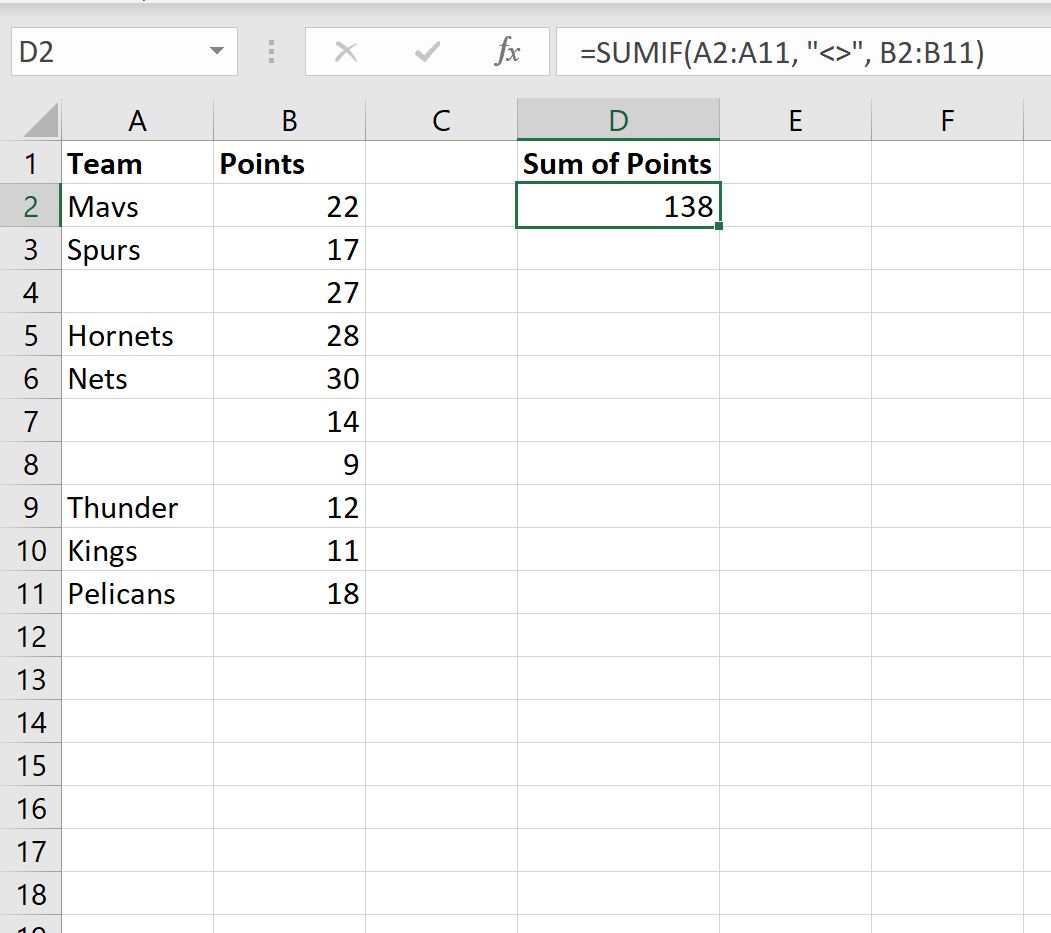
>La suma de los valores en el Puntos columna para las filas donde Equipo no está en blanco es 138.
Podemos verificar que esto sea correcto calculando manualmente la suma de los puntos de los equipos que no están en blanco:
Suma de puntos: 22 + 17 + 28 + 30 + 12 + 11 + 18 = 138.
Esto coincide con el valor que calculamos usando la fórmula.
Ejemplo 2: suma si no está en blanco (varias columnas)
La siguiente captura de pantalla muestra cómo sumar los valores en el Puntos columna sólo donde los valores en el Conferencia y Equipo las columnas no están en blanco:

>La suma de los valores en el Puntos columna para las filas donde Conferencia y Equipo las columnas no están en blanco es 90.
Podemos verificar que esto sea correcto calculando manualmente la suma de los puntos donde la conferencia y el equipo no están en blanco:
Suma de puntos: 22 + 17 + 28 + 12 + 11 = 90.
Esto coincide con el valor que calculamos usando la fórmula.
Recursos adicionales
Los siguientes tutoriales explican cómo realizar otras tareas comunes en Excel:
Cómo usar SUMAR.SI con O en Excel
Cómo sumar si las celdas contienen texto en Excel
Cómo utilizar comodines en la función SUMIFS en Excel
Excel: cómo sumar si no está en blanco
Excel: cómo sumar si no está en blanco
A menudo, al trabajar con hojas de cálculo en Excel, nos encontramos con la necesidad de sumar solo las celdas que no están en blanco. Afortunadamente, Excel nos ofrece una función que nos facilita esta tarea. En este artículo, aprenderemos cómo utilizar la función SUMAR.SI.NO.EMPTY en Excel para realizar sumas condicionales cuando las celdas no están vacías.
¿Qué es la función SUMAR.SI.NO.EMPTY?
La función SUMAR.SI.NO.EMPTY es una función de suma condicional en Excel que nos permite sumar solo las celdas que no están en blanco. Esta función es especialmente útil cuando se trabaja con un rango de celdas llenas de datos y se desea realizar una suma excluyendo las celdas vacías.
¿Cómo utilizar la función SUMAR.SI.NO.EMPTY?
Para utilizar la función SUMAR.SI.NO.EMPTY en Excel, siga estos pasos:
Por ejemplo, supongamos que tenemos una lista de valores en el rango A1:A5 y queremos sumar solo las celdas que no están en blanco.
En la celda B1, escribimos la fórmula «=SUMAR.SI.NO.VACÍO(A1:A5)». Al presionar Enter, el resultado de la suma de las celdas no vacías se mostrará en la celda B1.
También podemos utilizar la función SUMAR.SI.NO.EMPTY en combinación con otras funciones de Excel. Por ejemplo, podemos sumar solo las celdas no vacías que cumplen ciertos criterios utilizando la función SUMAR.SI.CONJUNTO.
En conclusión, la función SUMAR.SI.NO.EMPTY de Excel es una herramienta poderosa que nos permite realizar sumas condicionales excluyendo las celdas vacías. Esto puede ser muy útil al trabajar con grandes conjuntos de datos en hojas de cálculo.
Referencias:
[automatic_youtube_gallery type=»search» search=»Excel: cómo sumar si no está en blanco» limit=»1″]
Excel: Cómo Sumar Si No Está en Blanco
¿Te has encontrado alguna vez frente a un mar de datos en Excel y te has preguntado cómo sumar ciertos valores, pero solo si no están en blanco? La tarea puede parecer complicada, pero en realidad, Excel cuenta con poderosas herramientas que te permitirán realizar esta operación de manera sencilla y eficaz. En este artículo, te guiaremos paso a paso a través de las fórmulas y funciones que necesitas para manejar tus datos de forma inteligente.
¿Por Qué Es Importante Sumar Sin Celdas En Blanco?
Sumar valores en Excel ignorando las celdas en blanco es esencial para análisis precisos. Las celdas vacías pueden provocar errores en los resultados finales, especialmente en informes financieros y análisis de datos. Aprender a utilizar fórmulas efectivas te permitirá optimizar tu flujo de trabajo.
Funciones de Excel para Sumar Sin Celdas En Blanco
Fórmula 1: Sumar Si No Está en Blanco (Una Columna)
La fórmula básica para sumar valores en una columna basado en los valores no vacíos en otra columna es:
=SUMIF(A:A, "<>", B:B)Esta fórmula suma los valores de la columna B solo cuando los valores de la columna A no están en blanco.
Fórmula 2: Sumar Si No Está en Blanco (Varias Columnas)
Para sumar basándote en múltiples condiciones, puedes utilizar:
=SUMIFS(C:C, A:A, "<>", B:B, "<>")Esta fórmula suma los valores de la columna C solo donde los valores de las columnas A y B no están en blanco.
Ejemplos Prácticos
Ejemplo 1: Sumar Si No Está en Blanco (Una Columna)
Supongamos que tienes una lista de puntos obtenidos por diferentes equipos. Si deseas sumar los puntos solo de los equipos que están registrados (no en blanco), utiliza la siguiente fórmula:
=SUMIF(A:A, "<>", B:B)Si los resultados muestran que la suma de los puntos para los equipos registrados es 138, puedes verificar calculando manualmente: 22 + 17 + 28 + 30 + 12 + 11 + 18 = 138.
Ejemplo 2: Sumar Si No Está en Blanco (Varias Columnas)
Si deseas sumar los puntos solo cuando tanto el equipo como la conferencia están registrados, aplica la siguiente fórmula:
=SUMIFS(C:C, A:A, "<>", B:B, "<>")Verifica que la suma de los puntos sea 90 con los equipos y conferencias que no están en blanco: 22 + 17 + 28 + 12 + 11 = 90.
Recursos Adicionales
Para aprender más sobre Excel, te recomiendo revisar los siguientes tutoriales:
- Cómo usar SUMAR.SI con O en Excel
- Cómo sumar si las celdas contienen texto en Excel
- Cómo utilizar comodines en la función SUMIFS en Excel
Preguntas Frecuentes (FAQs)
¿Cómo puedo ignorar celdas con texto al sumar?
Para ignorar celdas con texto al realizar sumas, asegúrate de usar la función SUMIF adecuadamente. La fórmula puede estar estructurada para que solo considere celdas que cumplen con un criterio numérico específico.
¿Qué función debo usar para sumar celdas en varios rangos?
Utiliza la función SUMIFS cuando necesitas sumar en varios rangos que cumplen múltiples condiciones. Esta función te permite establecer criterios más complejos para obtener resultados más precisos.
¿Puedo usar condiciones adicionales en la fórmula?
Sí, puedes agregar múltiples criterios en la función SUMIFS. Simplemente añade más argumentos en la fórmula para incluir más condiciones según sea necesario.
Umair: ¡Me encantó el artículo! Justo el otro día me encontraba lidiando con un montón de datos en Excel, y no sabía cómo sumar solo las celdas que no estaban en blanco. Al final, descubrí esa función y se me hizo la vida mucho más fácil. ¡Gracias por compartir estos trucos!