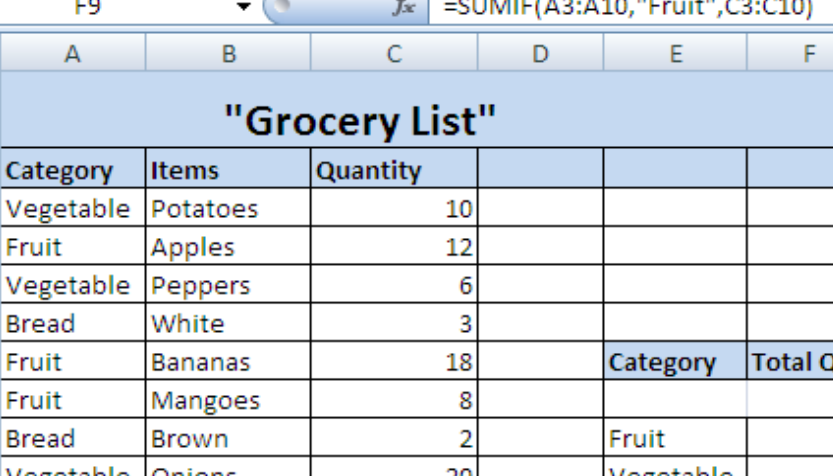
¿Te has encontrado alguna vez ante la necesidad de realizar cálculos en Excel teniendo en cuenta solo aquellas celdas que contienen texto específico? ¡No te preocupes! En este artículo, descubrirás cómo usar la función SUMAR.SI para sumar valores de manera efectiva, dependiendo del contenido textual de tus celdas. Aprenderás a potenciar tus habilidades en Excel y a hacer que tus hojas de cálculo sean más eficientes. ¡Prepárate para convertirte en un experto en el manejo de datos y aprovechar al máximo esta poderosa herramienta!
Si eres usuario de Excel, seguramente estás familiarizado con las funciones que te permiten realizar cálculos y operaciones matemáticas en tus hojas de cálculo. Sin embargo, ¿sabías que también puedes sumar valores en Excel si las celdas contienen texto en lugar de números? En este artículo te mostraremos cómo usar esta función sumar si las celdas contienen texto en Excel y te daremos algunos ejemplos prácticos. ¡Sigue leyendo para descubrir cómo hacerlo!
Puede utilizar los siguientes métodos para sumar celdas en Excel que contienen texto específico:
Método 1: Sumar celdas que contienen un texto específico
=SUMIF(A2:A11, «*avs*», B2:B11)
Esta fórmula sumará las celdas del rango. B2:B11 donde las celdas correspondientes en A2:A11 contener «avs» en la celda.
Método 2: Sumar celdas que contienen uno de varios textos
=SUMIF(A2:A11, «*avs*», B2:B11)+SUMIF(A2:A11, «*eat*», B2:B11)
Esta fórmula sumará las celdas del rango. B2:B11 donde las celdas correspondientes en A2:A11 contener «avs» o “comer” en la celda.
Los siguientes ejemplos muestran cómo utilizar cada método en la práctica con el siguiente conjunto de datos en Excel:
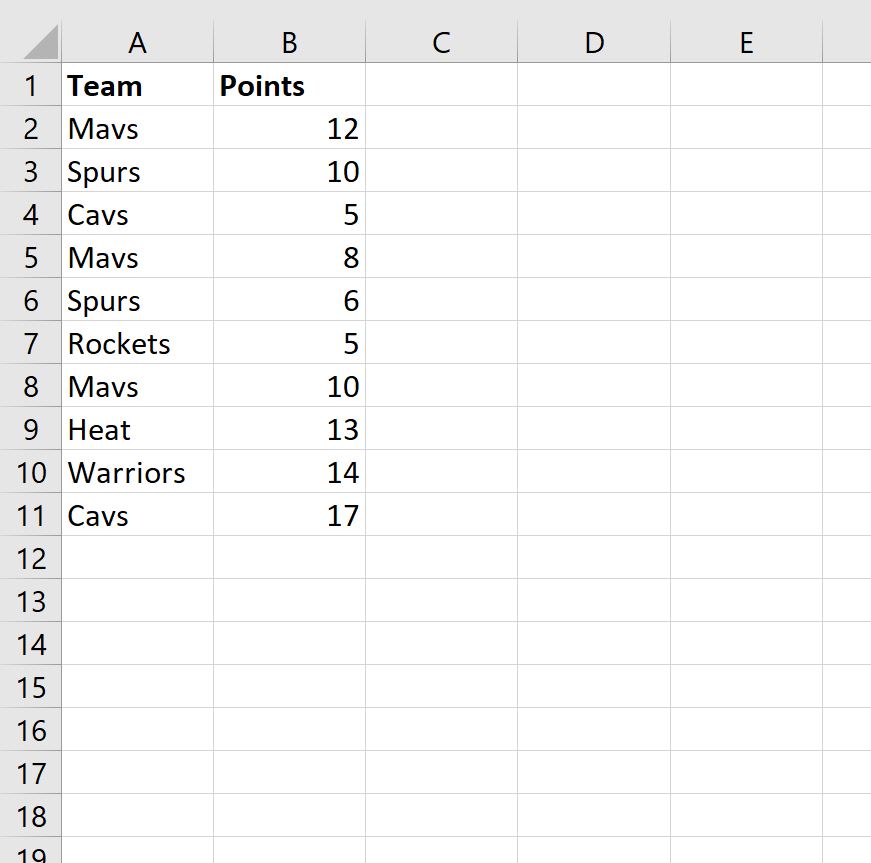
>Ejemplo 1: Sumar celdas que contienen un texto específico
Podemos usar la siguiente fórmula para sumar los valores en el Puntos columna donde el Equipo El nombre contiene «avs» en el nombre:
=SUMIF(A2:A11, «*avs*», B2:B11)
La siguiente captura de pantalla muestra cómo utilizar esta fórmula en la práctica:
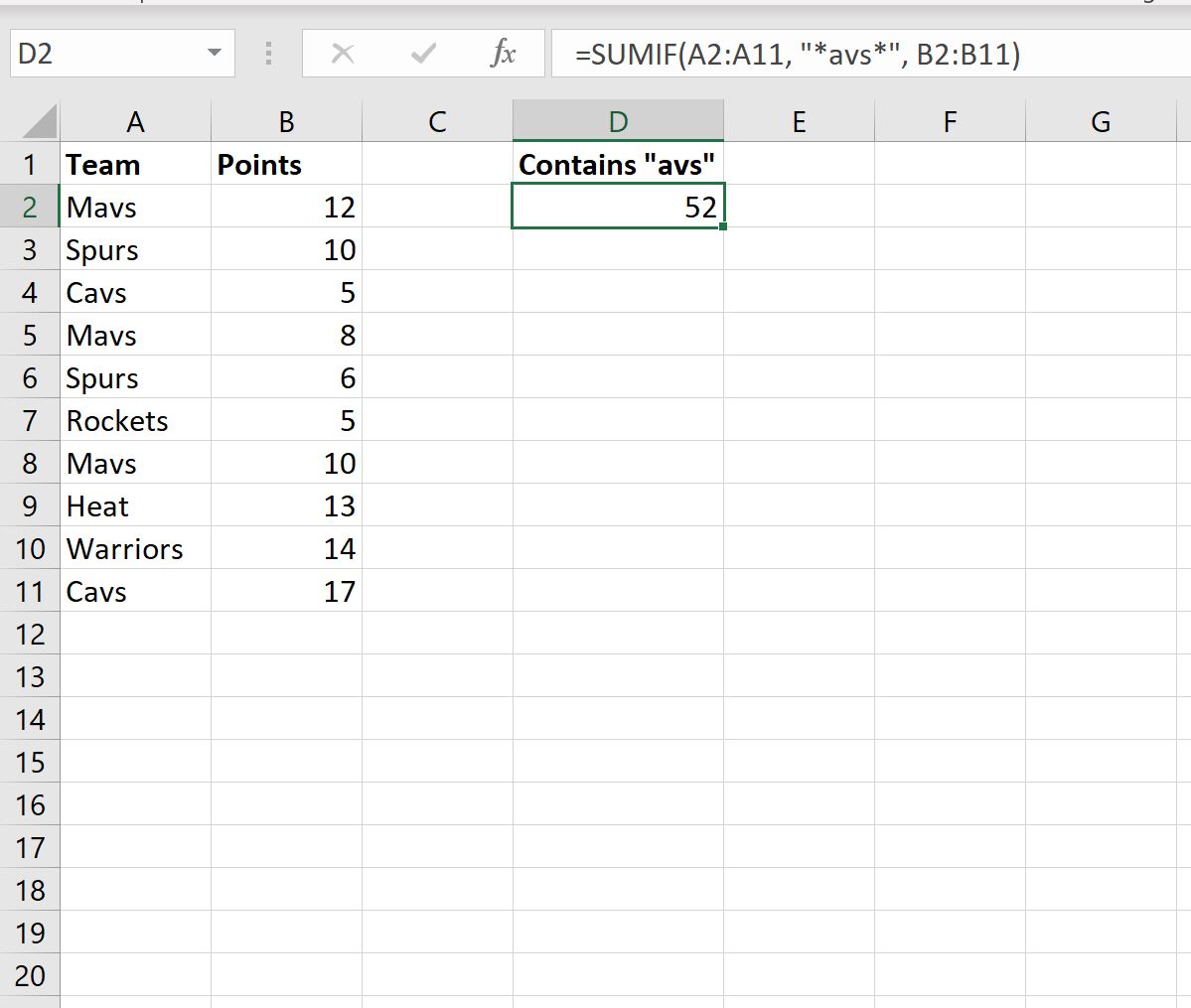
>Podemos ver que las células donde Equipo La columna contiene “avs” puntuados con un total de 52 puntos.
Podemos verificar esto manualmente sumando los valores donde Equipo La columna contiene “avs”:
Suma de puntos para equipos con “avs” en el nombre: 12 + 5 + 8 + 10 + 17 = 52.
Ejemplo 2: suma de celdas que contienen uno de varios textos
Podemos usar la siguiente fórmula para sumar los valores en el Puntos columna donde el Equipo el nombre contiene «avs» o «comer» en el nombre:
=SUMIF(A2:A11, «*avs*», B2:B11)+SUMIF(A2:A11, «*eat*», B2:B11)
La siguiente captura de pantalla muestra cómo utilizar esta fórmula en la práctica:
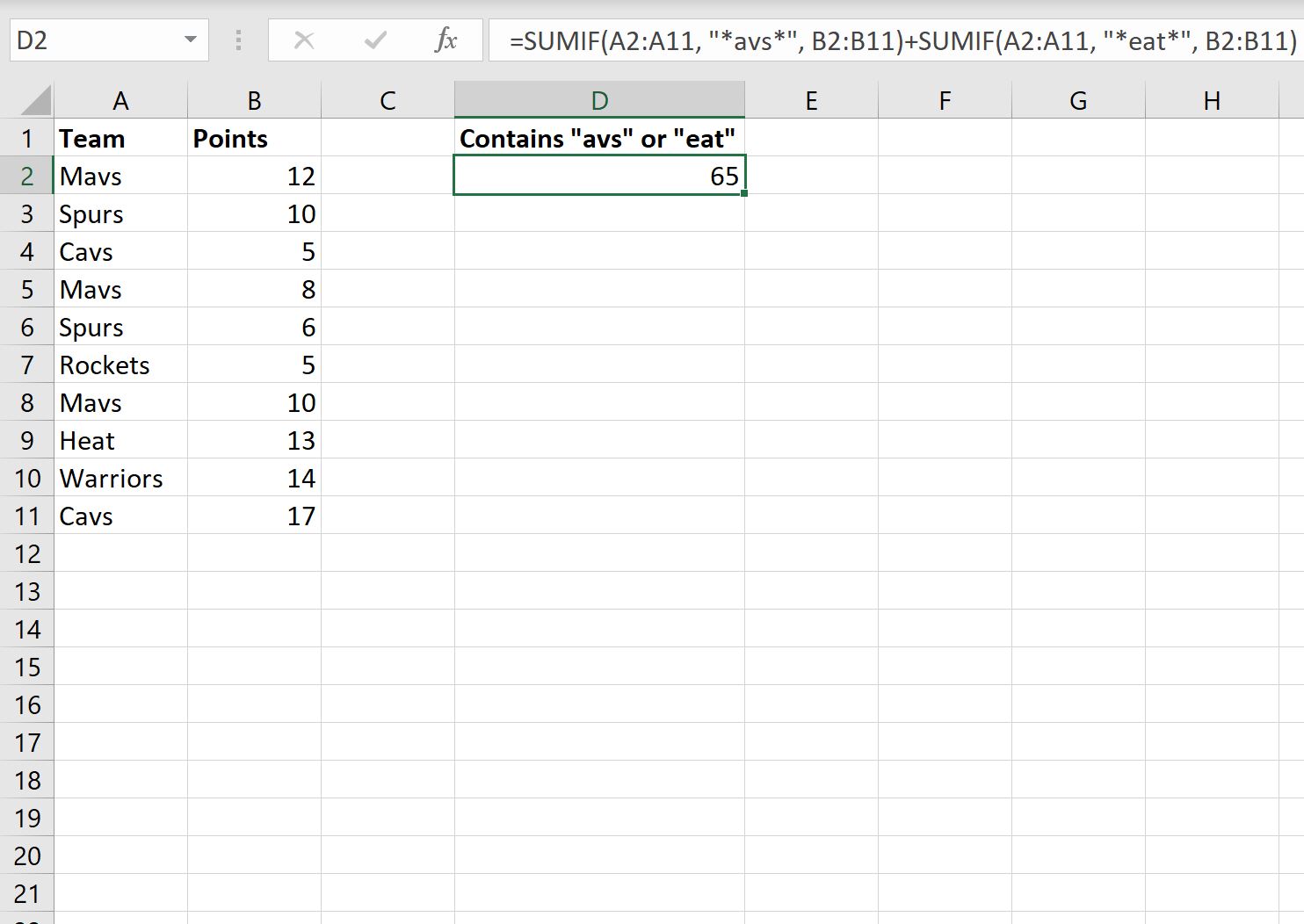
>Podemos ver que las células donde Equipo La columna contiene «avs» o «eat» obtuvo un total de sesenta y cinco puntos.
Podemos verificar esto manualmente sumando los valores donde Equipo La columna contiene «avs» o «eat»:
Suma de Puntos para Equipos con “avs” o “eat” en el nombre: 12 + 5 + 8 + 10 + 13 + 17 = sesenta y cinco.
Recursos adicionales
Los siguientes tutoriales explican cómo realizar otras tareas comunes en Excel:
Excel: cómo eliminar filas con texto específico
Excel: cómo comprobar si la celda contiene texto parcial
Excel: cómo comprobar si la celda contiene texto de la lista
Excel: cómo sumar si las celdas contienen texto
Excel es una herramienta muy potente que se utiliza ampliamente para realizar cálculos y análisis de datos. Si estás utilizando Excel y necesitas sumar valores solo si las celdas contienen texto, estás en el lugar correcto. En este artículo, te mostraremos cómo puedes lograr esto utilizando fórmulas y funciones en Excel.
Utilizando la función SUMAR.SI.CONJUNTO
Una de las formas más sencillas de sumar las celdas que contienen texto en Excel es utilizando la función SUMAR.SI.CONJUNTO. Esta función nos permite establecer un criterio o condición para sumar solo las celdas que cumplan con ese criterio.
La sintaxis de la función SUMAR.SI.CONJUNTO es la siguiente:
=SUMAR.SI.CONJUNTO(rango, criterios, [rango_suma])
Donde:
- rango es el conjunto de celdas en el cual se evaluarán los criterios.
- criterios son las condiciones que deben cumplir las celdas para ser sumadas.
- rango_suma (opcional) es el rango de celdas que se sumarán si se cumplen los criterios.
Para sumar las celdas que contienen texto, debemos utilizar una fórmula que contenga la función SUMAR.SI.CONJUNTO y que establezca el criterio adecuado. Por ejemplo:
=SUMAR.SI.CONJUNTO(A1:A5, «<>«»», B1:B5)
En esta fórmula, estamos sumando las celdas del rango B1:B5 solo si las celdas correspondientes del rango A1:A5 no están vacías.
Utilizando la función SUMAR.SI
Otra opción es utilizar la función SUMAR.SI, que es similar a la función SUMAR.SI.CONJUNTO, pero solo puede evaluar una condición y no más.
La sintaxis de la función SUMAR.SI es la siguiente:
=SUMAR.SI(rango, criterio, [rango_suma])
Donde:
- rango es el conjunto de celdas en el cual se evaluará el criterio.
- criterio es la condición que deben cumplir las celdas para ser sumadas.
- rango_suma (opcional) es el rango de celdas que se sumarán si se cumple el criterio.
Para sumar las celdas que contienen texto, podemos utilizar la función SUMAR.SI de la siguiente manera:
=SUMAR.SI(A1:A5, «<>«»»)
En este caso, la función sumará todas las celdas del rango A1:A5 que no estén vacías.
Estas son solo algunas de las formas en las que puedes sumar las celdas que contienen texto en Excel. Si deseas aprender más o explorar otras opciones, te recomendamos consultar la documentación oficial de Microsoft Excel.
[automatic_youtube_gallery type=»search» search=»Excel: cómo sumar si las celdas contienen texto» limit=»1″]
Excel: Cómo sumar si las celdas contienen texto
¿Te has encontrado alguna vez ante la necesidad de realizar cálculos en Excel teniendo en cuenta solo aquellas celdas que contienen texto específico? ¡No te preocupes! En este artículo, descubrirás cómo usar la función SUMAR.SI para sumar valores de manera efectiva, dependiendo del contenido textual de tus celdas. Aprenderás a potenciar tus habilidades en Excel y a hacer que tus hojas de cálculo sean más eficientes.
¿Qué es la función SUMAR.SI?
La función SUMAR.SI es una herramienta poderosa dentro de Excel que te permite sumar un rango de celdas que cumplen con un criterio específico. Este criterio puede ser determinado por la presencia de texto, lo que la convierte en una opción ideal para análisis de datos donde el contenido textual es un factor decisivo.
Métodos para sumar celdas que contienen texto en Excel
Existen varios métodos que puedes utilizar para sumar celdas en Excel que contienen texto específico:
- Método 1: Sumar celdas que contienen un texto específico
Utiliza la siguiente fórmula:
=SUMAR.SI(A2:A11, "*avs*", B2:B11)Esta fórmula sumará las celdas del rango B2:B11 donde las celdas correspondientes en A2:A11 contienen «avs».
- Método 2: Sumar celdas que contienen uno de varios textos
Para sumar celdas que contienen diferentes textos, puedes usar:
=SUMAR.SI(A2:A11, "*avs*", B2:B11) + SUMAR.SI(A2:A11, "*eat*", B2:B11)Esta fórmula sumará las celdas del rango B2:B11 donde las celdas correspondientes en A2:A11 contienen «avs» o «eat».
Ejemplos prácticos
Ejemplo 1: Sumar celdas que contienen un texto específico
Imagina que tienes un conjunto de datos donde necesitas sumar los puntos de un equipo llamado «avs». Puedes usar la fórmula:
=SUMAR.SI(A2:A11, "*avs*", B2:B11)
Esto te dará la suma total de los puntos para los equipos con «avs».
Ejemplo 2: Sumar celdas que contienen uno de varios textos
Si quieres sumar puntos de equipos llamados «avs» o «eat», la fórmula sería:
=SUMAR.SI(A2:A11, "*avs*", B2:B11) + SUMAR.SI(A2:A11, "*eat*", B2:B11)
Esto sumará los puntos para ambos equipos.
FAQs sobre SUMAR.SI en Excel
¿Puedo usar caracteres comodín en la función SUMAR.SI?
Sí, puedes utilizar caracteres comodín como * para representar cualquier cadena de texto. Esto es útil cuando quieres buscar cualquier celda que contenga un texto específico.
¿Es posible combinar SUMAR.SI con otras funciones?
Absolutamente. Puedes combinar SUMAR.SI con otras funciones como SI, Y, o O para realizar análisis más complejos y específicos en tus datos.
¿Qué hago si mis celdas contienen errores?
Si tus celdas tienen errores, puedes utilizar la función SI.ERROR para manejar esos errores y asegurarte de que tu análisis no se vea afectado. Por ejemplo: =SI.ERROR(SUMAR.SI(...), 0) te devolverá 0 si hay un error.
Conclusión
Excel es una herramienta muy potente que se utiliza ampliamente para realizar cálculos y análisis de datos. Si estás utilizando Excel y necesitas sumar valores solo si las celdas contienen texto, estás en el lugar correcto. La función SUMAR.SI no solo te ayudará a realizar cálculos precisos, sino que también te permitirá manejar grandes volúmenes de datos de manera eficiente.
Recursos adicionales
Para más información sobre Excel, visita:
Salarsbq: ¡Buenísimo el artículo! A mí me pasó lo mismo, siempre me frustraba al intentar sumar celdas con texto, pero ahora uso las fórmulas que mencionas y todo fluye mejor. ¡Gracias por los consejos!
Provilliue: ¡Totalmente de acuerdo! Este tema me salvó la vida también. Me pasaba horas tratando de entender por qué no funcionaban mis sumas, hasta que descubrí esas fórmulas. Ahora es pan comido. ¡Mil gracias por compartirlo!
Myhanhhsternf: ¡Me encantó el artículo! La verdad es que yo también solía tener problemas para sumar celdas con texto en Excel, pero después de seguir unos trucos que encontré, se me hizo mucho más fácil. ¡Gracias por compartir tips tan útiles!