Excel: Cómo eliminar los últimos 2 caracteres de una cadena
Si alguna vez te has encontrado luchando con una hoja de cálculo desordenada en Excel, sabes lo frustrante que puede ser manejar cadenas de texto que requieren ajustes. A veces, un simple error de escritura, un espacio extra o caracteres no deseados pueden arruinar un análisis. ¿Te gustaría aprender una forma rápida y efectiva de eliminar esos molestos últimos dos caracteres de una cadena? En este artículo, te mostraremos las técnicas más sencillas para depurar tus datos en Excel y optimizar tu trabajo. ¡Sigue leyendo y descubre cómo transformar tus hojas de cálculo en un aliado eficiente!
Hoy en día, Excel se ha convertido en una herramienta indispensable para millones de personas en todo el mundo. Su versatilidad y facilidad de uso lo convierten en el programa ideal para realizar todo tipo de tareas, desde la gestión de datos hasta el análisis de información. Sin embargo, a veces nos encontramos con situaciones en las que necesitamos realizar operaciones específicas, como eliminar los últimos 2 caracteres de una cadena de texto. En este artículo, te mostraremos paso a paso cómo lograrlo de manera sencilla y rápida. ¡Sigue leyendo para descubrir cómo dominar esta habilidad en Excel!
A menudo es posible que desees eliminar los últimos 2 caracteres de una cadena en Excel.
Puedes usar el IZQUIERDA función combinada con la LEN función para hacerlo:
=LEFT(A2,LEN(A2)-2)
Esta fórmula particular elimina los últimos 2 caracteres de la cadena en la celda A2.
El siguiente ejemplo muestra cómo utilizar esta fórmula en la práctica.
Ejemplo: eliminar los últimos 2 caracteres de una cadena en Excel
Supongamos que tenemos la siguiente lista de nombres de equipos de baloncesto:
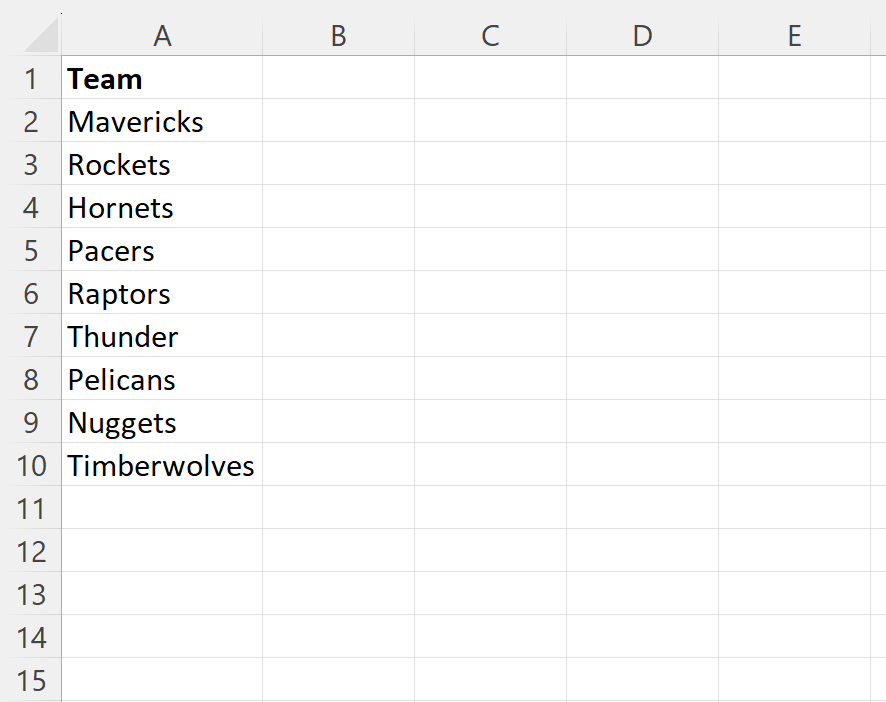
>Supongamos que queremos eliminar los últimos 2 caracteres del nombre de cada equipo.
Podemos escribir la siguiente fórmula en la celda B2 para hacerlo:
=LEFT(A2,LEN(A2)-2)
Luego podemos hacer clic y arrastrar esta fórmula hacia cada celda restante en la columna B:
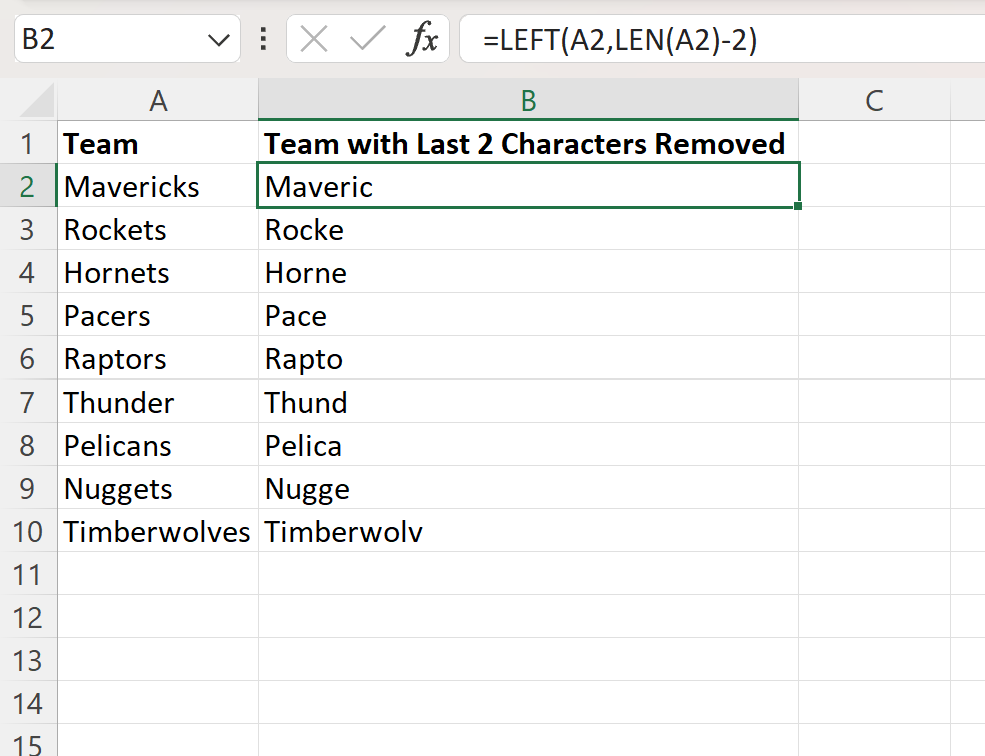
>La columna B ahora muestra los nombres de los equipos en la columna A con los últimos 2 caracteres eliminados de cada nombre de equipo.
Cómo funciona esta fórmula
Recuerde la fórmula que usamos para eliminar los últimos 2 caracteres de la cadena en la celda A2:
=LEFT(A2,LEN(A2)-2)
El IZQUIERDA() La función en Excel extrae un número específico de caracteres del lado izquierdo de una cadena.
El LEN() La función en Excel se utiliza para encontrar la longitud de una cadena.
Por lo tanto, nuestra fórmula le dice a Excel que extraiga la cantidad de caracteres igual a la longitud de la cadena menos 2 caracteres comenzando desde el lado izquierdo de la cadena.
Por lo tanto, nuestra fórmula muestra la cadena completa sin los últimos 2 caracteres.
Nota: Los espacios en blanco en una cadena cuentan como caracteres. Es posible que primero deba eliminar los espacios en blanco para obtener el resultado deseado.
Recursos adicionales
Los siguientes tutoriales explican cómo realizar otras operaciones comunes en Excel:
Excel: cómo eliminar texto específico de las celdas
Excel: una fórmula para MID desde la derecha
Excel: cómo utilizar la función MID para cadenas de longitud variable
Excel: cómo eliminar los últimos 2 caracteres de una cadena
Preguntas frecuentes sobre cómo eliminar los últimos 2 caracteres de una cadena en Excel
¿Por qué necesitaría eliminar los últimos 2 caracteres de una cadena en Excel?
Eliminar los últimos 2 caracteres de una cadena en Excel puede ser útil en diversas situaciones. Por ejemplo, si tiene una columna de datos que contiene códigos de producto y desea eliminar los últimos dos caracteres de cada código para realizar un análisis específico. También puede ser útil en casos en los que tenga una lista de nombres y desee eliminar los dos últimos caracteres de cada nombre.
¿Cuál es la fórmula para eliminar los últimos 2 caracteres de una cadena en Excel?
En Excel, puede usar la función LARGO y la función IZQUIERDA para eliminar los últimos 2 caracteres de una cadena. La fórmula sería:
=IZQUIERDA(A1, LARGO(A1)-2)
En la fórmula anterior, A1 es la celda de la cadena de texto que desea modificar. Esta fórmula eliminará los últimos 2 caracteres de la cadena y mostrará el resultado.
¿Cómo puedo utilizar la función IZQUIERDA para eliminar los últimos 2 caracteres de una cadena en Excel?
Siga estos pasos para utilizar la función IZQUIERDA y eliminar los últimos 2 caracteres de una cadena en Excel:
¿Existen otras funciones de Excel que puedo utilizar para eliminar los últimos caracteres de una cadena?
Sí, aparte de la función IZQUIERDA, también puede utilizar la función IZQUIERDA y LARGO combinadas. Sin embargo, la función IZQUIERDA es la opción más común y fácil de usar para este tipo de tareas.
¿Puedo utilizar esta fórmula en otras versiones de Excel?
Sí, la fórmula =IZQUIERDA(A1, LARGO(A1)-2) se puede utilizar en diferentes versiones de Microsoft Excel, tanto en la versión de escritorio como en la versión en línea.
Esperamos que estas preguntas frecuentes te hayan ayudado a comprender cómo eliminar los últimos 2 caracteres de una cadena en Excel. Si tienes más preguntas o necesitas más ayuda, te recomendamos consultar la documentación oficial de Excel en el sitio web de Microsoft: https://support.microsoft.com/es-es/excel.
[automatic_youtube_gallery type=»search» search=»Excel: cómo eliminar los últimos 2 caracteres de una cadena» limit=»1″]
Excel: Cómo eliminar los últimos 2 caracteres de una cadena
Si alguna vez te has encontrado luchando con una hoja de cálculo desordenada en Excel, sabes lo frustrante que puede ser manejar cadenas de texto que requieren ajustes. A veces, un simple error de escritura, un espacio extra o caracteres no deseados pueden arruinar un análisis. ¿Te gustaría aprender una forma rápida y efectiva de eliminar esos molestos últimos dos caracteres de una cadena? A continuación, te mostraremos las técnicas más sencillas para depurar tus datos en Excel y optimizar tu trabajo.
¿Por qué eliminar caracteres en Excel?
Excel se ha convertido en una herramienta indispensable para millones de personas en todo el mundo. Su versatilidad y facilidad de uso lo convierten en el programa ideal para realizar todo tipo de tareas, desde la gestión de datos hasta el análisis de información. Sin embargo, a veces necesitamos realizar operaciones específicas, como eliminar los últimos 2 caracteres de una cadena de texto. Esta acción puede ser útil en diversas situaciones, como corregir entradas de datos o eliminar extensiones no deseadas.
La fórmula para eliminar los últimos 2 caracteres
Para eliminar los últimos 2 caracteres de una cadena en Excel, puedes usar una combinación de las funciones IZQUIERDA y LONGITUD. Aquí te mostramos cómo hacerlo:
- Supón que tienes una cadena en la celda A2 que deseas modificar.
- En la celda B2, introduce la siguiente fórmula:
=IZQUIERDA(A2,LONGITUD(A2)-2)Esta fórmula elimina los últimos 2 caracteres de la cadena en la celda A2. A continuación, puedes arrastrar el controlador de relleno hacia abajo en la columna B para aplicar la fórmula a otras celdas. Así, obtendrás toda la columna con los datos corregidos.
¿Cómo funciona esta fórmula?
La fórmula usa dos funciones fundamentales en Excel:
- IZQUIERDA(texto, [número_de_caracteres]): Extrae un número específico de caracteres desde la izquierda de una cadena.
- LONGITUD(texto): Devuelve el número de caracteres en una cadena.
En nuestra fórmula, LONGITUD(A2)-2 calcula la longitud total de la cadena y le resta 2, lo que indica cuántos caracteres deben ser extraídos desde el lado izquierdo usando IZQUIERDA.
Preguntas frecuentes (FAQs)
¿Por qué necesitaría eliminar los últimos 2 caracteres de una cadena en Excel?
Eliminar los últimos 2 caracteres de una cadena puede ser útil en diversas situaciones. Por ejemplo, puede que necesites corregir nombres de productos o eliminar extensiones de archivos en una lista. Esta acción es especialmente valiosa cuando trabajas con grandes conjuntos de datos donde una entrada incorrecta puede afectar el análisis general.
¿Qué puedo hacer si tengo más de 2 caracteres que necesito eliminar?
Si necesitas eliminar más de 2 caracteres, simplemente ajusta el número en la fórmula. Por ejemplo, si quieres eliminar 4 caracteres, la fórmula quedaría así:
=IZQUIERDA(A2,LONGITUD(A2)-4)Esto funcionará de la misma manera, solo que eliminará 4 caracteres en lugar de 2.
¿Funciona esta técnica en versiones antiguas de Excel?
Sí, las funciones IZQUIERDA y LONGITUD han estado disponibles en Excel durante mucho tiempo, por lo que esta técnica debería funcionar en la mayoría de las versiones, incluyendo Excel para Windows y Mac.
Recursos adicionales
Para más trucos y consejos sobre Excel, revisa los siguientes tutoriales:
Siguiendo estos pasos, podrás dominar la habilidad de eliminar los últimos caracteres de una cadena en Excel y optimizar tus hojas de cálculo de manera efectiva. ¡Aprovecha esta técnica y mejora tu productividad!
Lahmidi: ¡Totalmente! A mí me pasó algo similar con una lista de correos que tenía que procesar, y gracias a este tip pude quitar esos caracteres de más en un abrir y cerrar de ojos. La verdad es que Excel tiene sus trucos y este es uno de los que más usaré de ahora en adelante. ¡Mil gracias por el aporte!
Deixavaww: Totalmente de acuerdo, ¡esos detalles son súper útiles! A mí también me pasó que tenía que limpiar un archivo gigante y no tenía idea de cómo hacerlo de manera rápida. Ahora este truco se volvió mi favorito. ¡Gracias por compartirlo!
Sgherlinoyp: ¡Qué gran artículo! A mí me pasó algo parecido hace poco, estaba trabajando en un reporte y cada vez que copiaba y pegaba, siempre me quedaban caracteres de más al final. Gracias a este truco, pude limpiar todo en un dos por tres. Definitivamente lo guardaré en mi lista de «cosas que necesitamos en la vida». ¡Excelente consejo!
Alerttwireekk: ¡Buen artículo! La verdad es que ese truco de eliminar los últimos dos caracteres me salvó la vida hace poco, porque estaba lidiando con un montón de datos en Excel y no sabía cómo simplificar todo. Definitivamente lo voy a usar más a menudo.
Escobitaxzs: ¡Me encantó el artículo! A veces me paso horas limpiando datos y este truco de quitar los últimos dos caracteres es justo lo que necesitaba. Hace poco me pasó que al importar información de una base de datos, siempre me quedaban esos caracteres molestos al final, pero ahora ya tengo la solución. ¡Mil gracias por compartirlo!