¿Te has encontrado alguna vez sumando minutos y perdiendo la noción del tiempo? Si la respuesta es sí, no estás solo. Trabajar con tiempo en Excel puede ser complicado, especialmente cuando necesitas convertir esos minutos acumulados a un formato más comprensible de horas y minutos. En este artículo, te guiaremos paso a paso para que domines esta transformación, facilitando no solo tu trabajo, sino también tu organización diaria. Descubre cómo potenciar tus habilidades en Excel y hacer que los números hablen por ti. ¡Empecemos!
Excel: Cómo convertir minutos a horas y minutos
Si eres de aquellos que pasan horas frente a una hoja de cálculo, seguramente habrás pensado en más de una ocasión sobre la conveniencia y el método adecuado para convertir minutos a horas y minutos en Excel. ¡No busques más! En esta guía práctica te enseñaremos cómo realizar esta operación de manera rápida y sencilla utilizando las funciones incorporadas en Excel. Ya no tendrás que perder tiempo valioso en cálculos matemáticos complicados, ¡descubre cómo simplificar tu trabajo con esta útil herramienta!
A menudo es posible que desee convertir minutos en horas y minutos en Excel.
Afortunadamente, esto es fácil de hacer y el siguiente ejemplo paso a paso muestra cómo hacerlo.
Paso 1: Ingrese los datos
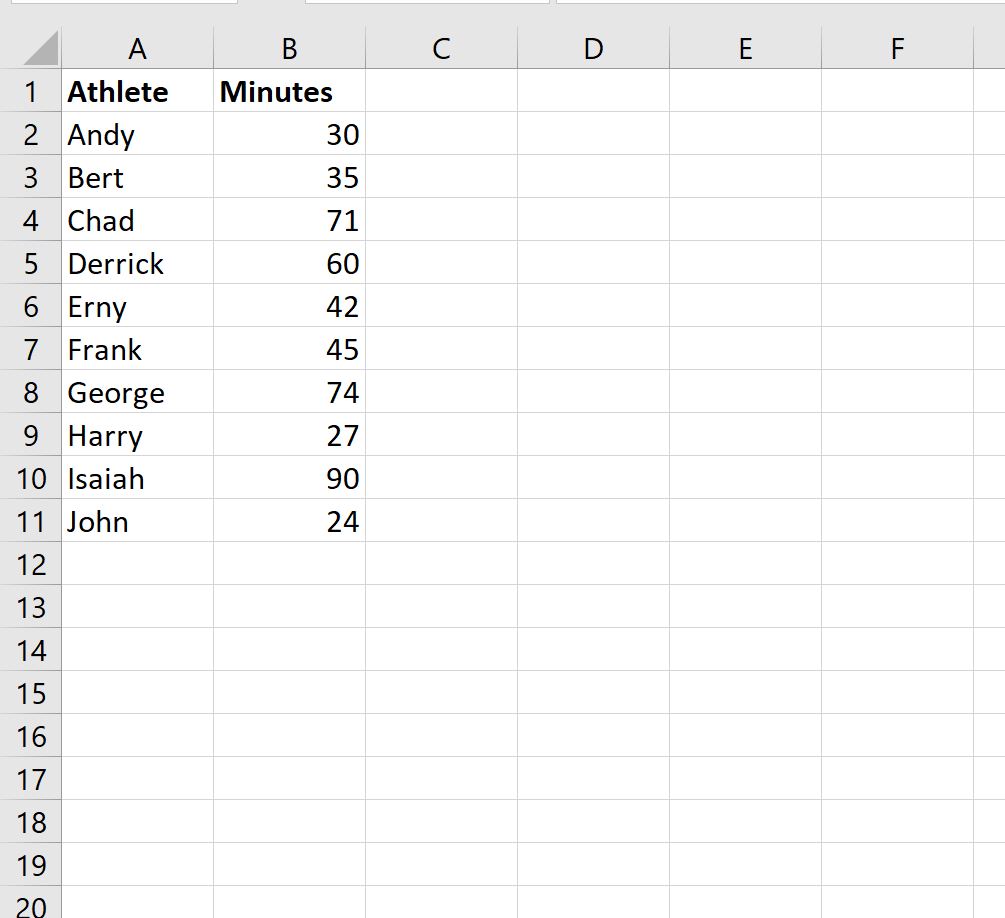
Primero, ingresemos el siguiente conjunto de datos en Excel que muestra el tiempo (en minutos) que les tomó a varios atletas terminar alguna tarea:
>Paso 2: divide los minutos por 1440
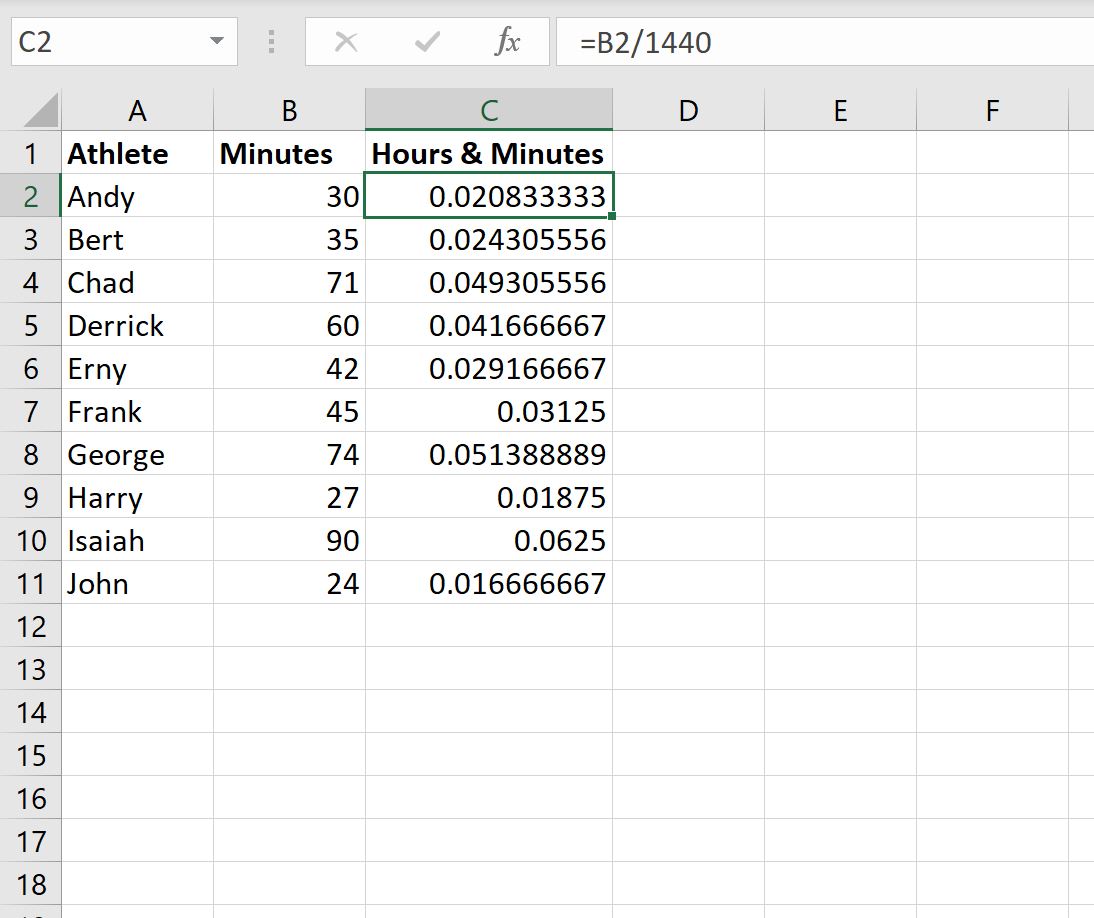
Para mostrar los minutos como horas y minutos, primero debemos dividir cada valor en la columna de minutos por 1440.
Escribiremos la siguiente fórmula en la celda C2luego arrastre y complete la fórmula hasta cada uno de los restantes.ng celda en la columna C:
=B2/1440
>Paso 3: formatee las celdas
A continuación, debemos formatear las celdas para que los valores se muestren en términos de horas y minutos.
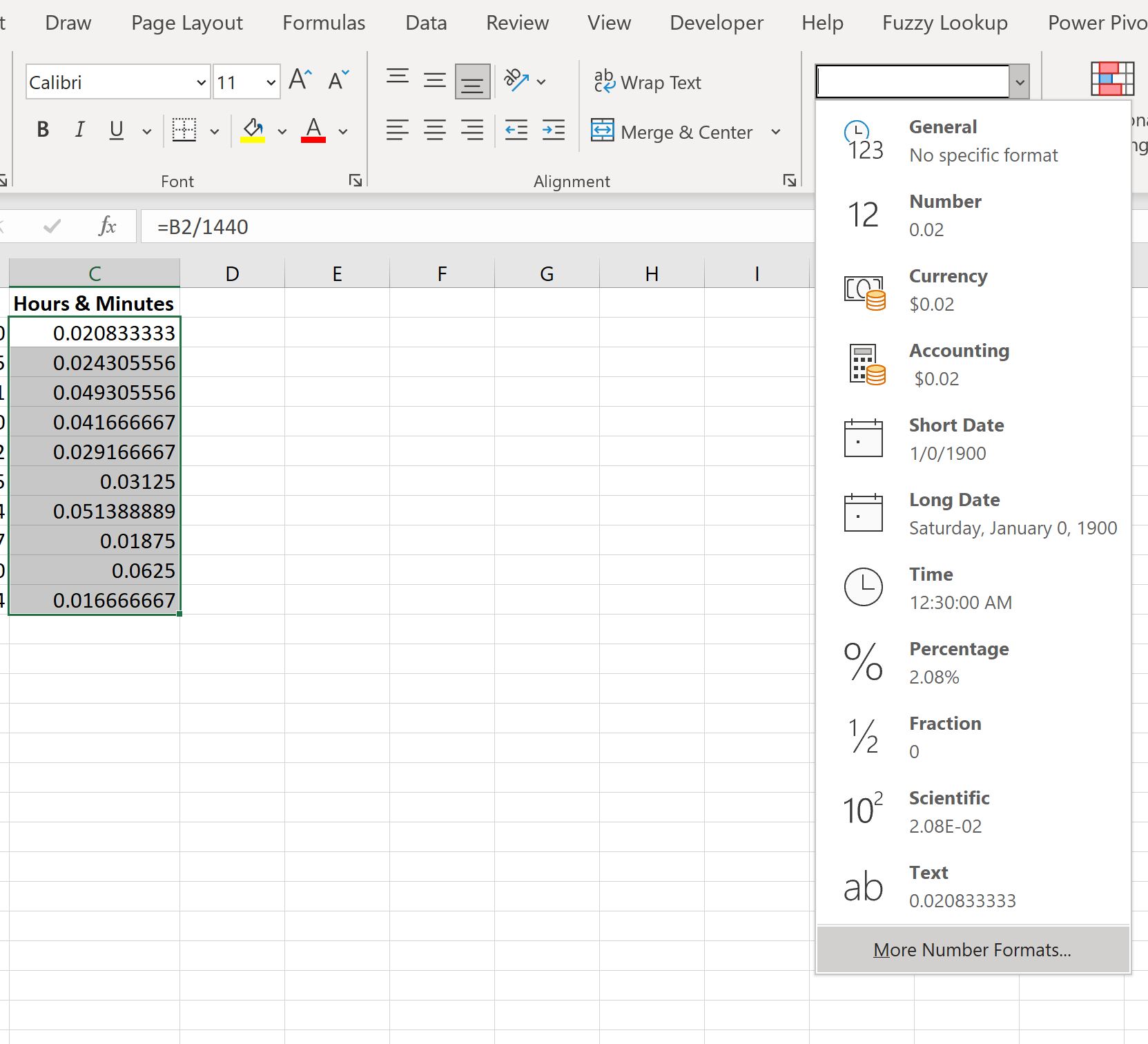
Para hacerlo, resalte las celdas en el rango. C2:C11y luego haga clic en Formato numérico menú desplegable y luego haga clic en Más formatos de números:
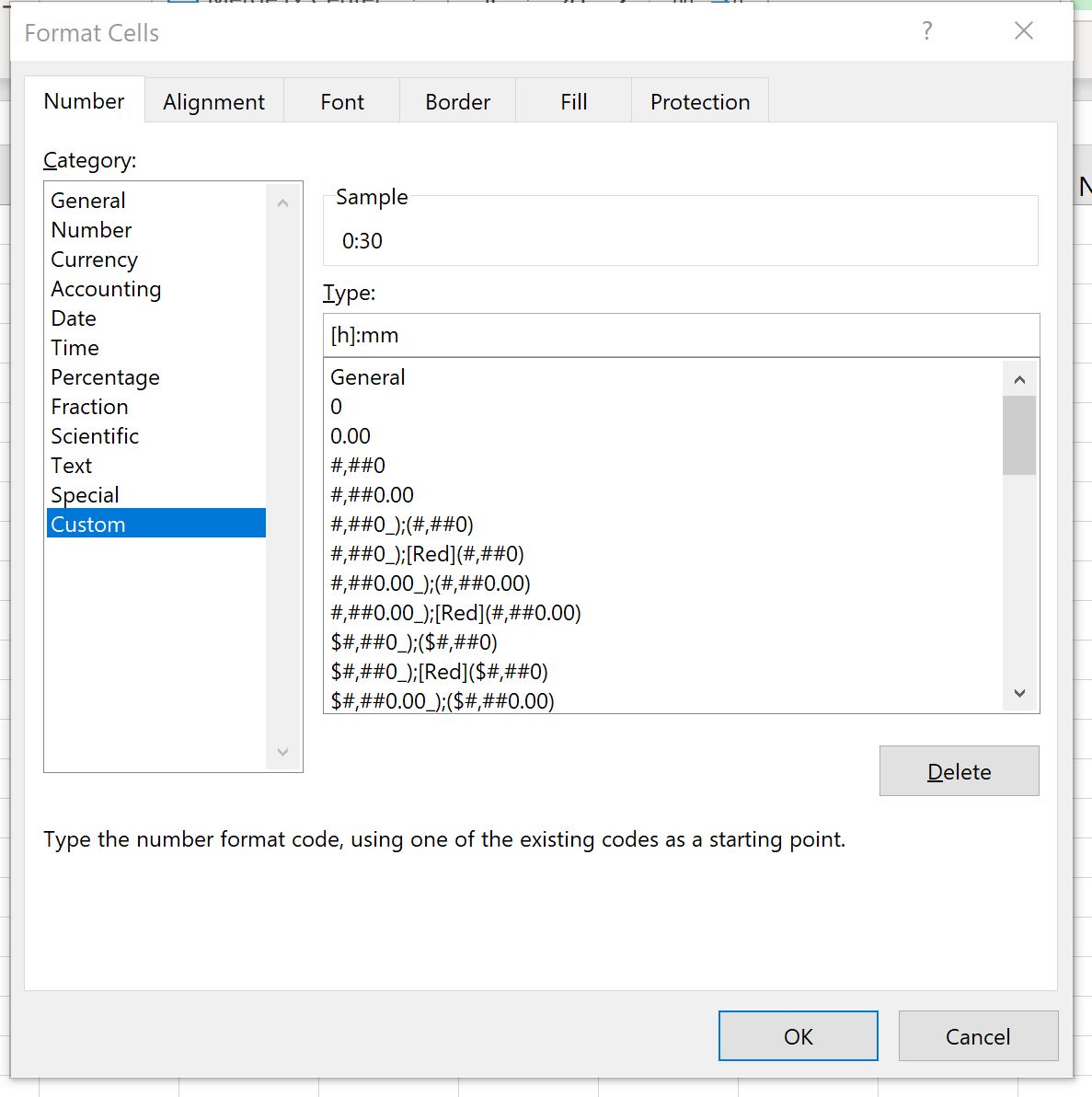
>En la nueva ventana que aparece, haga clic en Costumbre en el Categoría lista, luego escriba [h]:mm en el Tipo ventana, luego haga clic DE ACUERDO:
>Una vez que hagas clic DE ACUERDOlas celdas se formatearán automáticamente como horas y minutos:
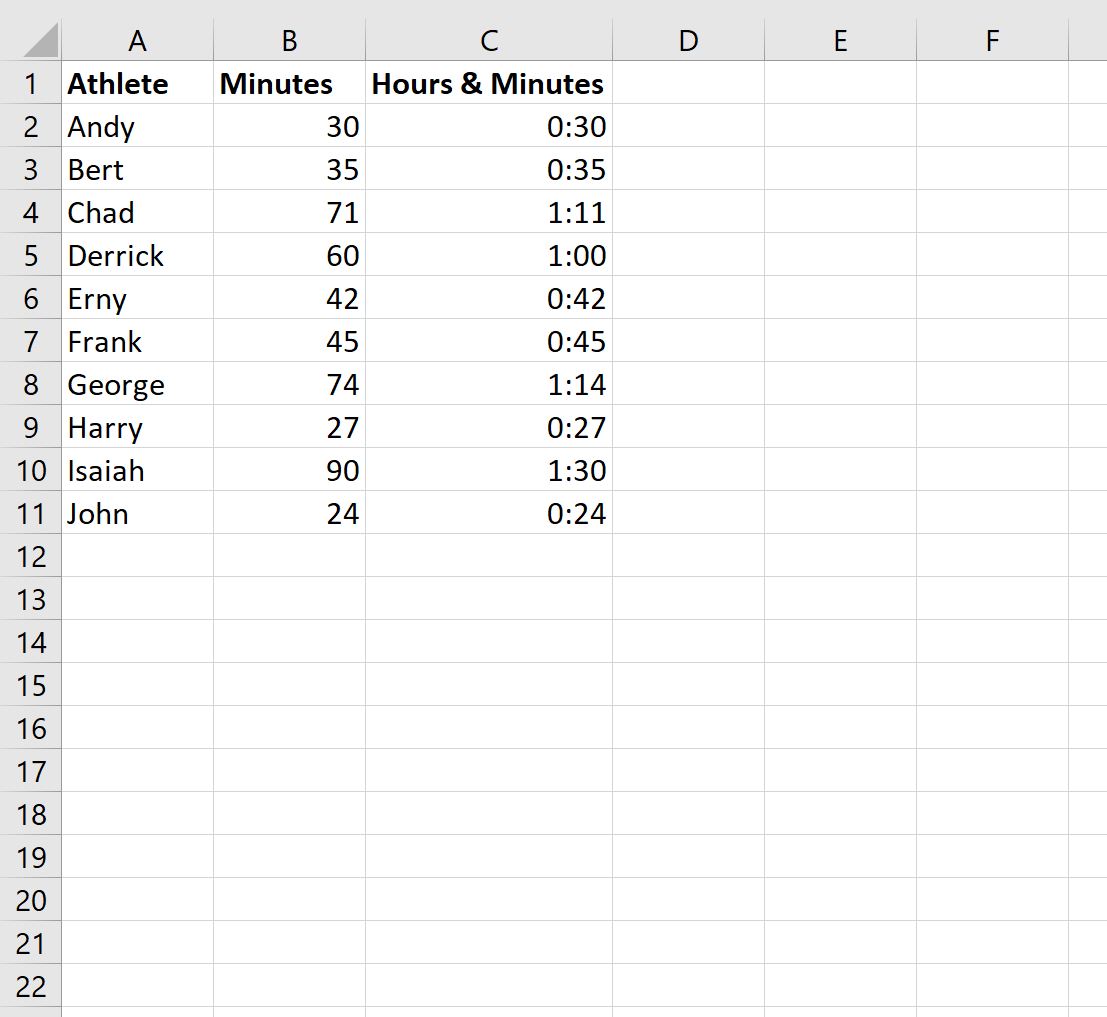
>Por ejemplo:
- 30 minutos es igual a 0 horas y 30 minutos.
- 35 minutos es igual a 0 horas y 35 minutos.
- 71 minutos es igual a 1 hora y 11 minutos.
Etcétera.
Recursos adicionales
Los siguientes tutoriales explican cómo realizar otras operaciones comunes en Excel:
Excel: cómo convertir la duración del tiempo a minutos
Excel: calcular la diferencia entre dos tiempos en minutos
Excel: calcular la diferencia entre dos tiempos en horas
Convertir HORAS a MINUTOS y MINUTOS a HORAS en Excel
Excel: Cómo convertir minutos a horas y minutos
Excel: Cómo convertir minutos a horas y minutos
Excel es una potente herramienta para realizar diversos cálculos y conversiones en poco tiempo. Si necesitas convertir minutos a horas y minutos en Excel, estás en el lugar correcto. En este artículo, te mostraremos el método para llevar a cabo esta conversión de manera sencilla y eficiente.
Paso 1: Preparar los datos
Lo primero que debes hacer es asegurarte de tener los datos correctamente organizados en una hoja de cálculo de Excel. Supongamos que tienes los minutos en la columna A, y quieres obtener el resultado de la conversión en las columnas B (horas) y C (minutos).
Paso 2: Aplicar la fórmula
En la celda B1, puedes utilizar la siguiente fórmula:
=ENTERO(A1/60)
Esta fórmula dividirá los minutos entre 60 y te mostrará solo la parte entera, que corresponde a las horas. En la celda C1, puedes utilizar la siguiente fórmula:
=RESIDUO(A1,60)
Esta segunda fórmula calculará el residuo de la división de los minutos entre 60, que son los minutos restantes después de obtener las horas.
Paso 3: Formatear las celdas
Para que el resultado sea más legible, puedes aplicar formato a las celdas de las columnas B y C. Selecciona las celdas de dichas columnas y haz clic con el botón derecho. Luego, elige la opción «Formato de celdas».
En la ventana emergente, selecciona la pestaña «Número» y elige el formato «Hora» en la lista desplegable. A continuación, haz clic en «Aceptar» para aplicar el formato seleccionado.
Conclusión
La conversión de minutos a horas y minutos en Excel es una tarea muy útil y sencilla. Siguiendo los pasos mencionados, podrás realizar esta conversión rápida y eficientemente. Si deseas más información sobre fórmulas y funciones de Excel, puedes consultar la página de soporte de Microsoft.
A menudo es posible que desee convertir minutos en horas y minutos en Excel.
Afortunadamente, esto es fácil de hacer y el siguiente ejemplo paso a paso muestra cómo hacerlo.
Paso 1: Ingrese los datos
Primero, ingresemos el siguiente conjunto de datos en Excel que muestra el tiempo (en minutos) que les tomó a varios atletas terminar alguna tarea:
>Paso 2: divide los minutos por 1440
Para mostrar los minutos como horas y minutos, primero debemos dividir cada valor en la columna de minutos por 1440.
Escribiremos la siguiente fórmula en la celda C2luego arrastre y complete la fórmula hasta cada uno de los restantes.ng celda en la columna C:
=B2/1440
>Paso 3: formatee las celdas
A continuación, debemos formatear las celdas para que los valores se muestren en términos de horas y minutos.
Para hacerlo, resalte las celdas en el rango. C2:C11y luego haga clic en Formato numérico menú desplegable y luego haga clic en Más formatos de números:
>En la nueva ventana que aparece, haga clic en Costumbre en el Categoría lista, luego escriba [h]:mm en el Tipo ventana, luego haga clic DE ACUERDO:
>Una vez que hagas clic DE ACUERDOlas celdas se formatearán automáticamente como horas y minutos:
>Por ejemplo:
- 30 minutos es igual a 0 horas y 30 minutos.
- 35 minutos es igual a 0 horas y 35 minutos.
- 71 minutos es igual a 1 hora y 11 minutos.
Etcétera.
Recursos adicionales
Los siguientes tutoriales explican cómo realizar otras operaciones comunes en Excel:
Excel: cómo convertir la duración del tiempo a minutos
Excel: calcular la diferencia entre dos tiempos en minutos
Excel: calcular la diferencia entre dos tiempos en horas
[automatic_youtube_gallery type=»search» search=»Excel: Cómo convertir minutos a horas y minutos» limit=»1″]
Excel: Cómo convertir minutos a horas y minutos
¿Te has encontrado alguna vez sumando minutos y perdiendo la noción del tiempo? Si la respuesta es sí, no estás solo. Trabajar con tiempo en Excel puede ser complicado, especialmente cuando necesitas convertir esos minutos acumulados a un formato más comprensible de horas y minutos. En este artículo, te guiaremos paso a paso para que domines esta transformación, facilitando no solo tu trabajo, sino también tu organización diaria. ¡Empecemos!
¿Por qué es importante convertir minutos a horas y minutos?
La conversión de minutos a horas y minutos te permite tener una mejor organización y comprensión del tiempo empleado en diversas actividades, especialmente si trabajas con largas listas de tiempo.
Pasos para convertir minutos a horas y minutos en Excel
-
Ingresa los datos: Asegúrate de tener tus datos correctamente organizados en una hoja de cálculo de Excel. Por ejemplo, coloca los minutos en la columna A, comenzando desde la fila 1.
-
Aplica la fórmula para calcular horas: En la celda B1, ingresa la siguiente fórmula para calcular las horas:
=ENTERO(A1/60)
Esta fórmula dividirá los minutos entre 60 y te mostrará la parte entera, correspondiente a las horas.
-
Aplica la fórmula para calcular minutos restantes: En la celda C1, ingresa la siguiente fórmula para calcular los minutos restantes:
=RESIDUO(A1,60)
Esta fórmula calculará el residuo de la división de los minutos entre 60, que son los minutos restantes después de obtener las horas.
-
Formatea las celdas: Selecciona las celdas de las columnas B y C y haz clic derecho. Luego elige la opción «Formato de celdas» para hacer que los resultados sean más legibles. En la ventana emergente, selecciona la pestaña «Número» y elige el formato «Hora».
Ejemplo práctico
Si ingresas 130 en la celda A1, la fórmula en B1 te dará 2 (horas) y en C1 te dará 10 (minutos). Así que, 130 minutos son equivalentes a 2 horas y 10 minutos.
Recursos adicionales
Para aprender más sobre Excel y mejorar tus habilidades, puedes consultar los siguientes recursos:
Preguntas Frecuentes (FAQ)
¿Se puede usar una fórmula diferente para convertir minutos a horas?
Sí, otra forma de hacerlo es dividiendo los minutos por 1440 (que es el número total de minutos en un día) y luego aplicando un formato de horas personalizadas. Esto es útil si trabajas con datos más grandes.
¿Excel tiene una función específica para trabajar con horas?
Excel no tiene una función específica para convertir minutos a horas, pero puedes usar las fórmulas mencionadas anteriormente para hacer la conversión fácilmente.
¿Qué debo hacer si mis datos están en diferentes formatos?
Es recomendable asegurarse de que todos los datos estén en un formato numérico antes de aplicar las fórmulas, ya que Excel puede no reconocer otros formatos y generar errores.
¿Dónde puedo encontrar más tutoriales sobre Excel?
Además del soporte de Microsoft, existen una gran cantidad de tutoriales gratuitos disponibles en línea en plataformas como YouTube, así como cursos pagados en sitios de educación en línea.
Conclusión
Convertir minutos a horas y minutos en Excel es un proceso sencillo que puede ayudarte a gestionar y presentar mejor tus datos de tiempo. Con estos pasos, podrás simplificar tus cálculos y enfocarte en lo que realmente importa. ¡Practica y conviértete en un experto en Excel!