
¿Te has encontrado alguna vez buscando un texto específico dentro de una larga lista en Excel y has deseado poder identificar rápidamente aquellas celdas que contienen esa frase, aunque sea parcialmente? ¡No estás solo! En el mundo de la hoja de cálculo, la gestión eficiente de datos puede hacer la diferencia entre una tarea tediosa y un trabajo fluido. En este artículo, exploraremos métodos sencillos y efectivos para comprobar si una celda contiene texto parcial, lo que te permitirá optimizar tus análisis y mantener tu información ordenada. ¡Vamos a sumergirnos en el fascinante mundo de Excel y descubrir cómo puedes dominar esta habilidad!
Si eres usuario de Excel, es probable que hayas tenido que enfrentarte a la tarea de comprobar si una celda contiene un determinado texto parcial. Esta función puede ser especialmente útil cuando necesitas filtrar datos o realizar cálculos específicos. En este artículo, te mostraremos cómo puedes realizar esta comprobación de manera sencilla utilizando algunas fórmulas y funciones de Excel. ¡Sigue leyendo para descubrir cómo hacerlo!
Puede utilizar la siguiente fórmula en Excel para determinar si una celda contiene texto parcial específico:
=IF(COUNTIF(A1,»*abc*»),»Yes»,»No»)
En este ejemplo, si la celda A1 contiene la cadena “a B C” en cualquier parte de la celda, devolverá un Síde lo contrario devolverá un No.
El siguiente ejemplo muestra cómo utilizar esta fórmula en la práctica.
Ejemplo: comprobar si la celda contiene texto parcial en Excel
Supongamos que tenemos el siguiente conjunto de datos en Excel que muestra la cantidad de puntos anotados por varios jugadores de baloncesto:
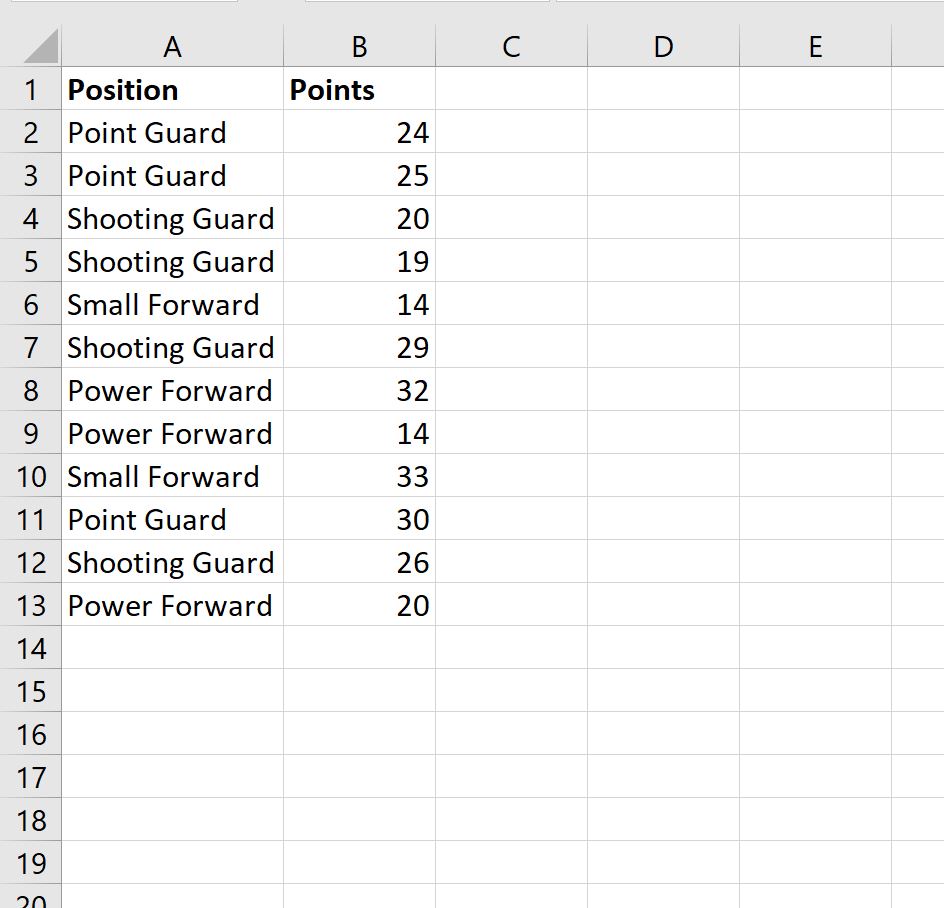
>Podemos utilizar la siguiente fórmula para comprobar si el valor de la columna Equipo contiene el texto parcial “guar”:
=IF(COUNTIF(A2,»*guar*»),»Yes»,»No»)
Podemos escribir esta fórmula en la celda. C2 y luego cópielo y péguelo en las celdas restantes de la columna C:
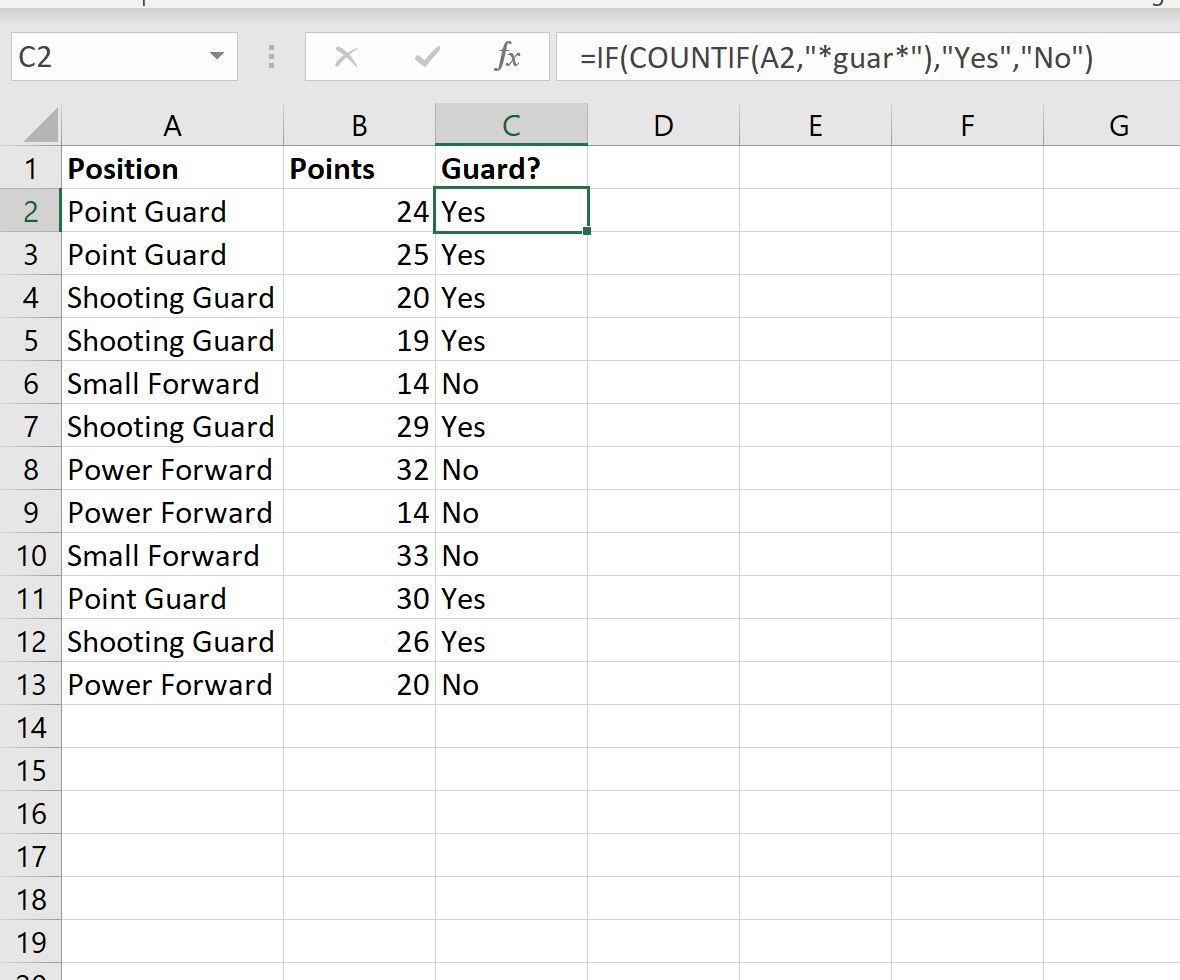
>Cualquier fila con el texto parcial «guar» en la columna Equipo recibe un Sí en la nueva columna mientras que todas las demás filas reciben un No.
También tenga en cuenta que podríamos devolver valores distintos de «Sí» y «No».
Por ejemplo, podríamos usar la siguiente fórmula para devolver «Guard» o «Not Guard» en su lugar:
=IF(COUNTIF(A2,»*guar*»),»Guard»,»Not Guard»)
La siguiente captura de pantalla muestra cómo utilizar esta fórmula en la práctica:
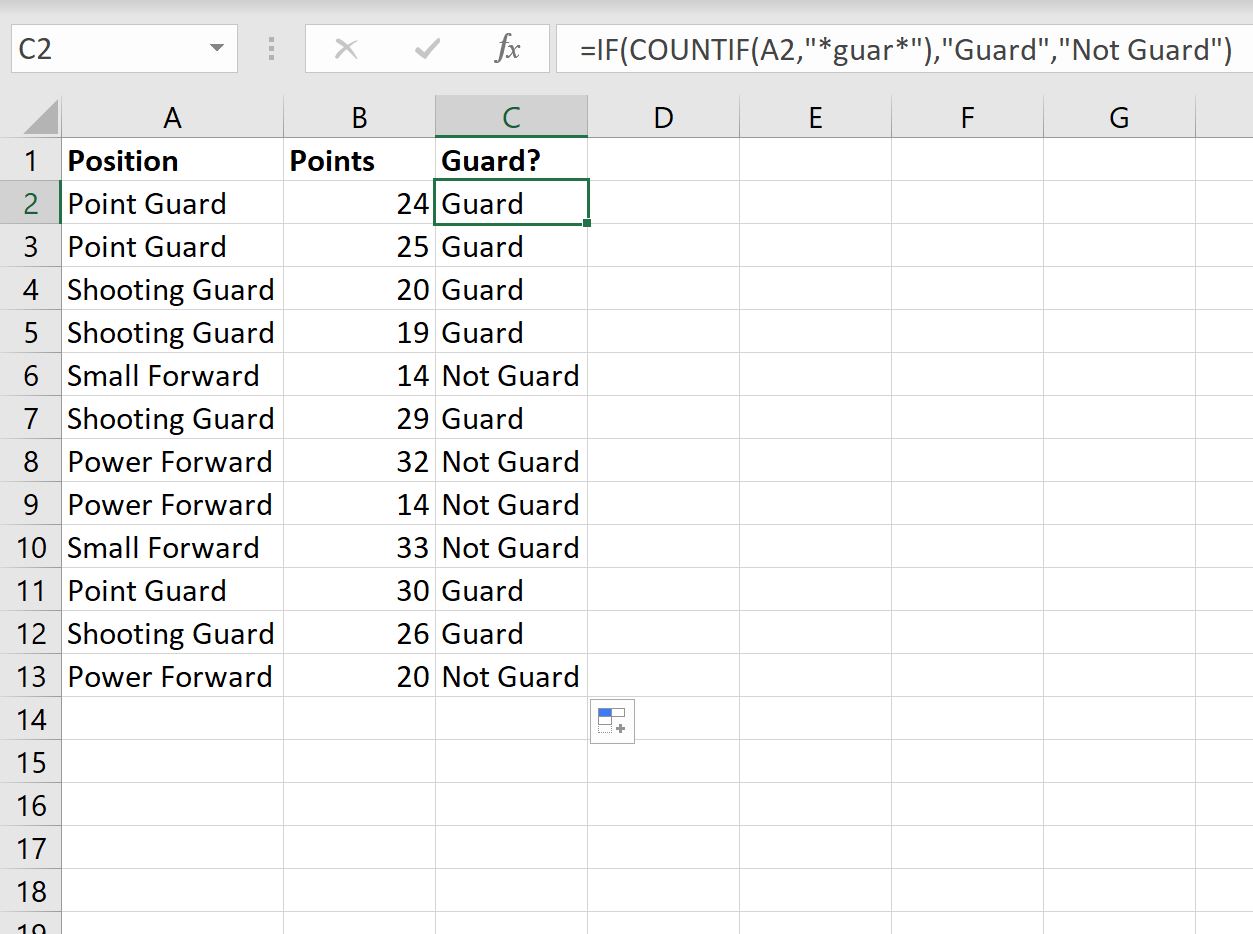
>Cualquier fila con el texto parcial «guar» en la columna Equipo recibe un valor de Guardia en la nueva columna mientras que todas las demás filas reciben un valor de No guardia.
Recursos adicionales
Los siguientes tutoriales explican cómo realizar otras tareas comunes en Excel:
Cómo contar la frecuencia del texto en Excel
Cómo comprobar si la celda contiene texto de la lista en Excel
Cómo calcular el promedio si la celda contiene texto en Excel
Excel: cómo comprobar si la celda contiene texto parcial
Excel: cómo comprobar si la celda contiene texto parcial
Escrito por [Your Name]
¿Te has preguntado alguna vez cómo comprobar si una celda en Excel contiene texto parcial? Si es así, estás en el lugar correcto. En este artículo, te mostraremos diferentes métodos que puedes utilizar para verificar si una celda contiene cierto texto sin necesidad de que coincida exactamente.
Método 1: Función BUSCAR
La función BUSCAR de Excel es una manera sencilla y eficiente de verificar si una celda contiene una palabra o conjunto de caracteres específicos. Puedes usar esta función de la siguiente manera:
Asegúrate de ajustar la referencia de celda «A1» según la ubicación real de la celda que deseas verificar.
Método 2: Función ENCONTRAR
Otro método útil para comprobar texto parcial en una celda es utilizar la función ENCONTRAR. Sigue estos pasos:
Al igual que en el método anterior, asegúrate de ajustar la referencia de celda «A1» según tus necesidades.
Método 3: Función EXTRAE
La función EXTRAE de Excel también puede ser útil para verificar si una celda contiene texto parcial. Aquí tienes los pasos a seguir:
Recuerda ajustar la referencia de celda «A1» según tus necesidades.
Conclusión
En resumen, existen varios métodos que puedes utilizar para comprobar si una celda en Excel contiene texto parcial. Estas funciones, como BUSCAR, ENCONTRAR y EXTRAE, te permiten buscar palabras o conjuntos de caracteres específicos sin necesidad de que coincidan exactamente. Aplica el método que mejor se ajuste a tus necesidades y facilitará tu trabajo con datos en Excel.
Para obtener más información sobre las funciones mencionadas o excel en general, puedes consultar los siguientes recursos:
- Función BUSCAR – Soporte de Microsoft
- Función ENCONTRAR – Soporte de Microsoft
- Función EXTRAE – Soporte de Microsoft
[automatic_youtube_gallery type=»search» search=»Excel: cómo comprobar si la celda contiene texto parcial» limit=»1″]
Excel: Cómo Comprobar si la Celda Contiene Texto Parcial
¿Te has encontrado alguna vez buscando un texto específico dentro de una larga lista en Excel y has deseado poder identificar rápidamente aquellas celdas que contienen esa frase, aunque sea parcialmente? ¡No estás solo! En el mundo de la hoja de cálculo, la gestión eficiente de datos puede hacer la diferencia entre una tarea tediosa y un trabajo fluido.
Importancia de Comprobar Texto Parcial en Excel
Comprobar si una celda contiene un determinado texto parcial puede ser especialmente útil cuando necesitas filtrar datos o realizar cálculos específicos. En este artículo, te mostraremos cómo realizar esta comprobación de manera sencilla utilizando algunas fórmulas y funciones de Excel.
Métodos para Comprobar Texto Parcial en Excel
Método 1: Usando la Función COUNTIF
Una de las formas más sencillas de verificar si una celda contiene texto parcial es a través de la función COUNTIF. A continuación, te mostramos cómo usarla:
- Selecciona una celda donde deseas mostrar el resultado.
- Escribe la siguiente fórmula:
=SI(CONTAR.SI(A1, "*texto*"), "Sí", "No") - Cambia texto por la palabra o conjunto de caracteres que deseas buscar.
Por ejemplo, si A1 contiene la cadena «excelente», la fórmula devolverá «Sí» si la celda contiene «ex» en cualquier parte.
Método 2: Usando la Función HALLAR
Otra forma de verificar la presencia de texto es utilizando la función HALLAR. Esta función distingue entre mayúsculas y minúsculas. Aquí te explicamos cómo usarla:
- Escribe esta fórmula:
=SI(ESNUM(HALLAR("texto", A1)), "Contiene texto parcial", "No contiene texto parcial")
Si «texto» se encuentra en A1, devolverá «Contiene texto parcial», de lo contrario devolverá «No contiene texto parcial».
Ejemplo Práctico
Imagina que tienes un conjunto de datos que muestra la cantidad de puntos anotados por varios jugadores de baloncesto. Si deseas saber si el equipo contiene el texto parcial »guar», puedes utilizar:
=SI(CONTAR.SI(A2, "*guar*"), "Sí", "No")
Puedes copiar esta fórmula en las celdas siguientes para aplicar la misma condición a varias filas.
Preguntas Frecuentes (FAQ)
¿Qué función es mejor usar para comprobar texto, COUNTIF o HALLAR?
La elección entre COUNTIF y HALLAR depende de tu necesidad. Si no te importa la distinción de mayúsculas y minúsculas, COUNTIF es más sencillo. Si necesitas hacer distinción, entonces HALLAR es la mejor opción.
¿Puedo buscar múltiples términos con estas funciones?
Sí, puedes combinar funciones o usar condiciones adicionales con SI para buscar múltiples términos, pero esto puede complicar las fórmulas. Para un análisis más complejo, considera usar tablas dinámicas o filtros.
¿Excel permite fórmulas más avanzadas para búsqueda de texto?
Por supuesto. Excel tiene varias funciones avanzadas como FILTRAR o BUSCARV que pueden ser útiles para análisis detallados. Estas permiten combinar múltiples criterios en una sola búsqueda.
Recursos Adicionales
Si estás interesado en aprender más sobre Excel, aquí tienes algunos recursos útiles:
Esperamos que este artículo te sea útil y facilites la gestión de tus datos en Excel. ¡Hasta la próxima!
Weimin: ¡Qué artículo tan útil! A mí me pasa que a veces busco información específica en mis hojas de cálculo y no sé cómo filtrar bien. La otra vez, me salvó un truco que encontré aquí, ¡gracias!
Povezlapi: ¡Qué bien que haya gente compartiendo estos trucos! A mí me pasó algo similar hace poco, estaba buscando unos datos sobre ventas y no sabía cómo filtrarlos hasta que probé el texto parcial, y fue un cambio total. Desde entonces, estoy más ágil con mis hojas de cálculo. ¡Gracias por este artículo, Weimin!
Bercettipm: ¡Totalmente de acuerdo, Weimin! A mí también me ha pasado que estoy buscando algo específico y pierdo un montón de tiempo. El otro día, usé un método de texto parcial que aprendí en un tutorial y me ahorró un montón. ¡Este artículo viene como anillo al dedo!
Cañego: ¡Genial el artículo, Weimin! Yo también me he vuelto loco buscando datos en Excel, pero desde que descubrí el truco de texto parcial, todo ha sido más fácil. La semana pasada me ayudó a encontrar una lista en un mar de información. ¡Aplausos para el autor!