¿Alguna vez te has encontrado en la situación de necesitar calcular la cantidad de años entre dos fechas y no saber por dónde empezar? No estás solo. En el mundo de las finanzas, la planificación de proyectos o incluso en la vida diaria, manejar cálculos de tiempo es crucial. En este artículo, te guiaremos a través de las mejores técnicas y fórmulas de Excel para que puedas obtener fácilmente la diferencia en años entre dos fechas. Prepárate para convertirte en un experto en estas operaciones y hacer que tus análisis de datos sean más eficientes y precisos. ¡Sigue leyendo y descubre lo fácil que puede ser!
¿Alguna vez te has preguntado cómo calcular los años entre dos fechas en Excel? Si eres de aquellos que se enfrenta a complicaciones al intentar realizar esta tarea, ¡no te preocupes! En este artículo te explicaremos paso a paso cómo hacerlo de manera sencilla y precisa. No importa si eres un principiante o un usuario experimentado de Excel, estos consejos te serán de gran utilidad. Así que prepárate para descubrir todos los secretos de Excel y dominar la función de cálculo de años entre dos fechas. ¡Sigue leyendo!
Puede utilizar las siguientes fórmulas para calcular la cantidad de años entre dos fechas en Excel:
Fórmula 1: calcular años completos entre dos fechas
=INT(YEARFRAC(A2,B2))
Fórmula 2: calcular años fraccionarios entre dos fechas
YEARFRAC(A2,B2)
Ambas fórmulas asumen que la celda A2 contiene la fecha de inicio y la celda B2 contiene la fecha de finalización.
Los siguientes ejemplos muestran cómo utilizar cada fórmula en la práctica.
Ejemplo 1: calcular años completos entre dos fechas
La siguiente captura de pantalla muestra cómo calcular la cantidad de años completos entre una lista de fechas de inicio y finalización en Excel:
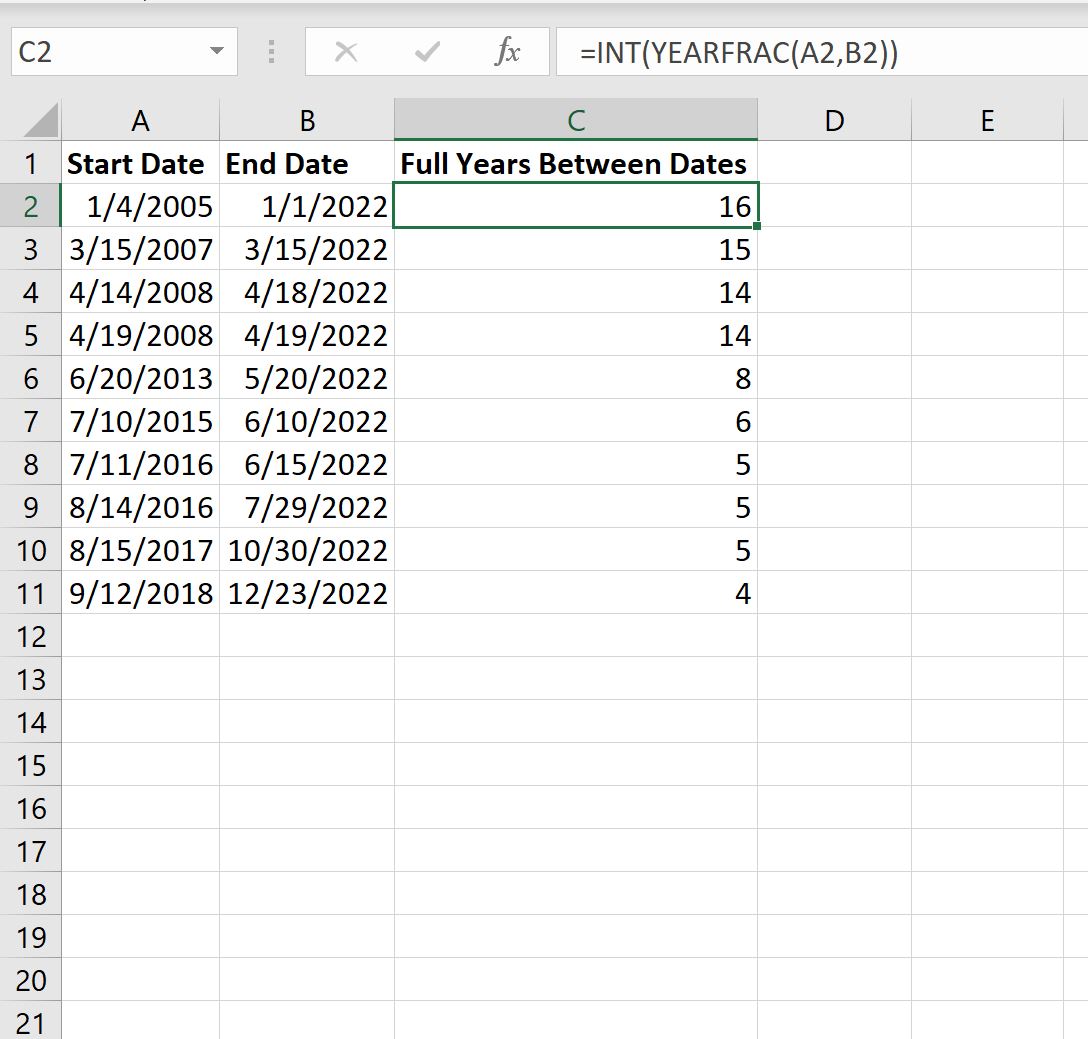
>A continuación se explica cómo interpretar el resultado:
- Hay dieciséis años completos entre el 4/1/2005 y el 1/1/2022.
- Hay 15 años completos entre el 15/03/2007 y el 15/03/2022.
- Hay 14 años completos entre el 14/04/2008 y el 18/04/2022.
Etcétera.
Ejemplo 2: calcular años fraccionarios entre dos fechas
La siguiente captura de pantalla muestra cómo calcular la cantidad de años fraccionarios entre una lista de fechas de inicio y finalización en Excel:

>A continuación se explica cómo interpretar el resultado:
- Hay 16.992 años comprendidos entre el 4/1/2005 y el 1/1/2022.
- Hay 15 años entre el 15/03/2007 y el 15/03/2022.
- Hay 14.011 años entre el 14/04/2008 y el 18/04/2022.
Etcétera.
Nota: Puede encontrar la documentación completa del AÑOFRAC función en excel aquí.
Recursos adicionales
Los siguientes tutoriales explican cómo realizar otras tareas comunes en Excel:
Cómo calcular el número de meses entre fechas en Excel
Cómo convertir fecha a formato de mes y año en Excel
Cómo calcular el promedio por mes en Excel
Excel: Cómo calcular años entre dos fechas
Excel es una herramienta muy útil para realizar cálculos y análisis de datos de manera rápida y eficiente. Una de las tareas comunes que puedes realizar en Excel es calcular la diferencia de años entre dos fechas. En este artículo, te mostraremos cómo hacerlo paso a paso.
¿Cómo calcular la diferencia de años en Excel?
Para calcular la diferencia de años entre dos fechas en Excel, puedes utilizar la función DATEDIF. Esta función te permite calcular la diferencia en años, meses o días entre dos fechas específicas.
La sintaxis de la función DATEDIF es la siguiente:
=DATEDIF(fecha_inicial, fecha_final, «Y»)
Donde:
- fecha_inicial es la fecha de inicio del cálculo
- fecha_final es la fecha de fin del cálculo
- «Y» indica que queremos calcular la diferencia en años
A continuación, te mostramos un ejemplo:
=DATEDIF(A1, B1, «Y»)
En este ejemplo, asumimos que las fechas de inicio y fin están en las celdas A1 y B1, respectivamente.
Una vez que hayas ingresado la fórmula en la celda correspondiente, presiona Enter y obtendrás el resultado deseado.
Ejemplo práctico: Calcular la edad de una persona
Supongamos que deseas calcular la edad de una persona a partir de su fecha de nacimiento y la fecha actual. Puedes hacerlo utilizando la función DATEDIF en conjunto con las funciones TODAY y YEAR de Excel.
Aquí tienes un ejemplo:
Al finalizar estos pasos, la celda C1 mostrará la edad de la persona.
Recuerda que si deseas calcular la diferencia en meses o días en lugar de años, puedes modificar el argumento «Y» de la función DATEDIF por «M» para meses, o «D» para días.
Esperamos que esta guía te haya sido de utilidad para calcular los años entre dos fechas en Excel. Si tienes más preguntas sobre el uso de Excel u otros temas relacionados, te recomendamos visitar los siguientes enlaces:
- Funciones de la hoja de cálculo DATEDIF – Microsoft Support
- DATEDIF: Función para cálculos de fechas con Excel – Excel Total
¡Esperamos que disfrutes utilizando Excel y aproveches al máximo todas sus funcionalidades!
Puede utilizar las siguientes fórmulas para calcular la cantidad de años entre dos fechas en Excel:
Fórmula 1: calcular años completos entre dos fechas
=INT(YEARFRAC(A2,B2))
Fórmula 2: calcular años fraccionarios entre dos fechas
YEARFRAC(A2,B2)
Ambas fórmulas asumen que la celda A2 contiene la fecha de inicio y la celda B2 contiene la fecha de finalización.
Los siguientes ejemplos muestran cómo utilizar cada fórmula en la práctica.
Ejemplo 1: calcular años completos entre dos fechas
La siguiente captura de pantalla muestra cómo calcular la cantidad de años completos entre una lista de fechas de inicio y finalización en Excel:
>A continuación se explica cómo interpretar el resultado:
- Hay dieciséis años completos entre el 4/1/2005 y el 1/1/2022.
- Hay 15 años completos entre el 15/03/2007 y el 15/03/2022.
- Hay 14 años completos entre el 14/04/2008 y el 18/04/2022.
Etcétera.
Ejemplo 2: calcular años fraccionarios entre dos fechas
La siguiente captura de pantalla muestra cómo calcular la cantidad de años fraccionarios entre una lista de fechas de inicio y finalización en Excel:
>A continuación se explica cómo interpretar el resultado:
- Hay 16.992 años comprendidos entre el 4/1/2005 y el 1/1/2022.
- Hay 15 años entre el 15/03/2007 y el 15/03/2022.
- Hay 14.011 años entre el 14/04/2008 y el 18/04/2022.
Etcétera.
Nota: Puede encontrar la documentación completa del AÑOFRAC función en excel aquí.
Recursos adicionales
Los siguientes tutoriales explican cómo realizar otras tareas comunes en Excel:
Cómo calcular el número de meses entre fechas en Excel
Cómo convertir fecha a formato de mes y año en Excel
Cómo calcular el promedio por mes en Excel
[automatic_youtube_gallery type=»search» search=»Excel: cómo calcular años entre dos fechas» limit=»1″]
Excel: Cómo calcular años entre dos fechas
¿Alguna vez te has encontrado en la situación de necesitar calcular la cantidad de años entre dos fechas y no saber por dónde empezar? No estás solo. En el mundo de las finanzas, la planificación de proyectos o incluso en la vida diaria, manejar cálculos de tiempo es crucial. En este artículo, te guiaremos a través de las mejores técnicas y fórmulas de Excel para que puedas obtener fácilmente la diferencia en años entre dos fechas.
¿Cómo calcular la diferencia de años en Excel?
Para calcular la diferencia de años entre dos fechas en Excel, puedes utilizar diversas funciones. A continuación, explicaremos dos de las más efectivas.
-
Fórmula 1: Calcular años completos entre dos fechas
Usa la siguiente fórmula para hallar los años completos:
=INT(YEARFRAC(A2,B2))Donde A2 es la fecha de inicio y B2 es la fecha de finalización.
-
Fórmula 2: Calcular años fraccionarios entre dos fechas
Use la siguiente fórmula para obtener los años fraccionarios:
YEARFRAC(A2,B2)
Ejemplos prácticos
Ejemplo 1: Calcular años completos entre dos fechas
Imagina que tienes las siguientes fechas:
- 4/1/2005 y 1/1/2022: 16 años completos.
- 15/03/2007 y 15/03/2022: 15 años completos.
- 14/04/2008 y 18/04/2022: 14 años completos.
Ejemplo 2: Calcular años fraccionarios entre dos fechas
Usando la misma lista de fechas, obtendrías:
- 4/1/2005 y 1/1/2022: 16.992 años.
- 15/03/2007 y 15/03/2022: 15.000 años.
- 14/04/2008 y 18/04/2022: 14.011 años.
Uso de la función DATEDIF
Otra forma efectiva de calcular la diferencia de años es usando la función DATEDIF:
=DATEDIF(fecha_inicial, fecha_final, "Y")
Por ejemplo:
=DATEDIF(A1, B1, "Y")
Esto te dará la diferencia en años entre las fechas que hayas colocado en A1 y B1.
¿Cómo calcular la edad de una persona?
Para calcular la edad de una persona desde su fecha de nacimiento:
- Ingresa la fecha de nacimiento en A1.
- Usa
=TODAY()en B1 para obtener la fecha actual. - En C1, ingresa
=DATEDIF(A1, B1, "Y")para calcular la edad.
Preguntas Frecuentes (FAQs)
¿Qué hacer si mis fechas están en diferentes formatos?
Es importante que ambas fechas estén en el mismo formato para que Excel pueda procesarlas adecuadamente. Si tienes problemas, utiliza la función DATE para dar formato a las fechas.
¿Puedo calcular diferencias en meses o días?
Absolutamente. Si deseas calcular la diferencia en meses, simplemente cambia el argumento »Y» en DATEDIF por «M» (meses) o «D» (días) para obtener el resultado deseado.
Recursos adicionales
Para más información sobre funciones de fecha en Excel, visita la documentación oficial de Microsoft.
Conclusión
Esperamos que esta guía te haya sido útil para calcular los años entre dos fechas en Excel. Dominar estas herramientas te permitirá optimizar tus análisis de datos y mejorar tu productividad.
¡Excelente artículo! La verdad es que nunca había pensado en usar Excel para calcular años entre fechas, hasta que un día me di cuenta de que tenía que saber cuántos años había pasado desde que empecé mi primer trabajo. Gracias a este post, me aclaro todo y ahora ya no me lío con las fechas. ¡Mil gracias! – vicente samuel.
Zijun: ¡Wow, me encanta lo útil que es este artículo! Yo también solía complicarme la vida con las fechas, especialmente para calcular cuántos años tenía desde que terminé la universidad. Pero desde que descubrí cómo usar Excel para esto, todo se volvió mucho más sencillo. Definitivamente, es una herramienta que todos deberían probar. ¡Gracias por compartirlo!
¡Estoy totalmente de acuerdo, Vicente! La verdad es que antes pensaba que calcular años entre fechas era un lío, pero una vez que empecé a usar Excel, me di cuenta de lo fácil que es. Recuerdo que cuando quería saber cuántos años llevaba viviendo en mi ciudad, ¡no sabía por dónde empezar! Gracias a este artículo ahora siempre tengo una herramienta a la mano para estas cosas. ¡Un abrazo! – azuaje.