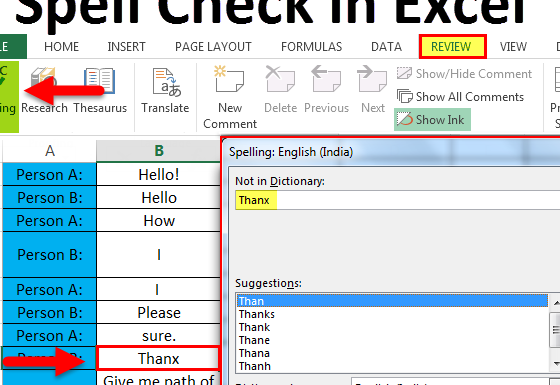
¿Alguna vez te has encontrado manejando una hoja de cálculo de Excel, deseando que las correcciones de errores de tipeo fueran más sencillas? La buen noticia es que Excel cuenta con una herramienta poderosa: la autocorrección. Esta función no solo simplifica la escritura, sino que también puede ayudarte a mejorar tu eficiencia y precisión en tus proyectos. En esta guía completa, descubrirás cómo utilizar la autocorrección en Excel de manera efectiva, transformando tus tareas cotidianas en una experiencia mucho más fluida y productiva. ¡Sigue leyendo y sácale el máximo provecho a esta increíble herramienta!
Bienvenidos a nuestra guía completa sobre cómo utilizar la Autocorrección en Excel. Si eres un usuario de Excel y buscas una forma más eficiente de trabajar, estás en el lugar correcto. La Autocorrección en Excel es una herramienta poderosa que te ayudará a ahorrar tiempo y evitar errores en tus hojas de cálculo. En este artículo, te enseñaremos paso a paso cómo sacarle el máximo provecho a esta función, desde cómo activarla hasta cómo personalizar sus opciones según tus necesidades. Sigue leyendo para descubrir cómo utilizar la Autocorrección en Excel y convertirte en un experto en la corrección automática de tus documentos.
Como sugiere el nombre, Autocorrección es una función de Excel que corrige automáticamente las palabras mal escritas. Pero no sólo se limita a corregir palabras mal escritas. Tiene muchas capacidades adicionales con las que se puede utilizar para:
- Corregir errores tipográficos,
- Errores de capitalización,
- Convertir abreviaturas a texto completo,
- Añadir marcas de verificación,
- símbolos,
- Etc.
En este tutorial, aprenderá las diferentes opciones disponibles para usar en la función Autocorrección.
Seleccione solo las opciones de autocorrección requeridas en Excel
Autocorrección es la característica habilitada predeterminada en Excel con todas las opciones disponibles. Aún así, puede elegir y deshabilitar una o más opciones que no desea utilizar como parte de la función Autocorrección y, para ello, debe seguir los siguientes pasos:

>Después de eso, haga clic en «Revisión» en el panel lateral izquierdo y luego haga clic en «Opciones de autocorrección».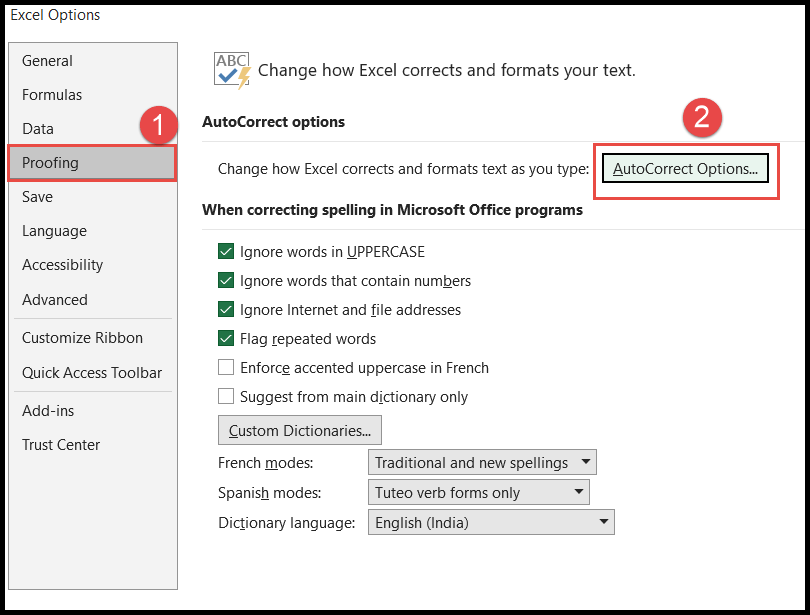
>En este punto, se abrirá el cuadro de diálogo «Autocorrección» con todas las opciones predeterminadas ya seleccionadas.

>Opciones de la pestaña Autocorrección
Hay muchas opciones disponibles en Autocorrección, que están seleccionadas de forma predeterminada para usarse con la función Autocorrección. Aquí hemos explicado las definiciones de esas opciones para que las comprenda.
Excepciones de autocorrección
La función Autocorrección también tiene la opción de establecer algunas excepciones. Encontrará la lista predefinida en excepciones que puede expandir agregando más excepciones o eliminar eliminando las excepciones no requeridas de la lista.

>Una vez que haga clic en el botón «Excepciones», se abrirá el cuadro de diálogo «Excepciones de autocorrección».

>En la pestaña «Mayúsculas iniciales», puede agregar la lista de palabras en las que no desea que Autocorrección verifique las dos primeras letras mayúsculas de las palabras como lo hace cuando selecciona las opciones «Dos letras iniciales mayúsculas» en las opciones de Autocorrección. como se ha mencionado más arriba.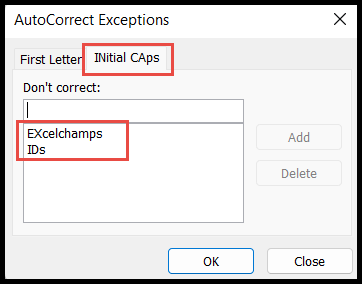
>Como puede ver en la captura de pantalla anterior, hemos agregado “EXcelchamps” e ID” dentro de la lista, lo que significa que de ahora en adelante, cada vez que ingresemos esas dos palabras en la hoja de cálculo, la Autocorrección no cambiará la segunda letra de la palabra a mayúsculas ya que hemos definido la excepción para esas dos palabras.
Opciones de pestaña Autoformato mientras escribe
La pestaña Autoformato consta de tres opciones de formato automático seleccionadas de forma predeterminada que son muy útiles al trabajar en Excel, que se explican a continuación:
 >
>
Pestaña Acciones
La pestaña de acción puede crear acciones adicionales basadas en palabras, texto o valores específicos. De forma predeterminada, encontrará las acciones adicionales deshabilitadas y, para habilitarlas, seleccione la opción «Habilitar acciones adicionales en el menú contextual».
Excel solo tiene Fecha (XML) como acción adicional predefinida en la lista, pero puede crear más según sus necesidades.
 >
>
Una vez que habilite esta opción, la acción de fecha se habilitará tal como está predefinida por Excel, es decir, después de esto, cuando ingrese la fecha en la celda.
Si hace clic derecho sobre él, Excel le mostrará las opciones del calendario de Outlook. Al hacer clic en él, se le dirigirá a su calendario.
Outlook debe configurarse con la identificación del correo electrónico para que aparezca esta opción de calendario adicional.
Ficha Autocorrección matemática
La pestaña Autocorrección matemática se utiliza para insertar los símbolos matemáticos dentro de las ecuaciones.
 >
>
Esta función de Autocorrección matemática no funciona en la celda. Funciona solo en ecuaciones (Insertar pestaña à símbolos à ecuaciones)
Deshabilitar la función de autocorrección
Excel no tiene ninguna opción para desactivar la función Autocorrección directamente. Para detener completamente la función de Autocorrección, los usuarios deben anular la selección de todas las opciones de «Autocorrección» y otras opciones de pestañas.
 >
>Cómo utilizar la Autocorrección en Excel (Guía completa)
Preguntas frecuentes sobre cómo utilizar la Autocorrección en Excel
1. ¿Qué es la Autocorrección en Excel?
La Autocorrección en Excel es una función que te permite corregir automáticamente errores ortográficos y gramaticales en tus hojas de cálculo. Cuando habilitas esta función, Excel resalta los posibles errores y sugiere correcciones, lo que ayuda a mejorar la precisión y calidad de tus datos.
2. ¿Cómo activar la función de Autocorrección en Excel?
Para activar la función de Autocorrección en Excel, sigue estos pasos:
3. ¿Cuáles son algunas de las opciones de Autocorrección en Excel?
Excel ofrece varias opciones de Autocorrección que puedes personalizar según tus necesidades. Algunas de las opciones más comunes son:
- Reemplazar automáticamente: Excel reemplazará automáticamente ciertos símbolos o palabras incorrectas por las correctas.
- Correcciones al inicio de una palabra: Excel corregirá automáticamente las palabras que comienzan con letras mayúsculas.
- Correcciones de dos letras mayúsculas seguidas: Excel corregirá automáticamente las palabras que contengan dos letras mayúsculas seguidas.
- Correcciones de dos letras iniciales mayúsculas: Excel corregirá automáticamente las palabras que contengan dos letras iniciales mayúsculas.
4. ¿Puedo personalizar la lista de Autocorrección en Excel?
Sí, puedes personalizar la lista de Autocorrección en Excel. Para hacerlo, sigue estos pasos:
5. ¿Se puede desactivar la Autocorrección en Excel?
Sí, puedes desactivar la Autocorrección en Excel si no deseas utilizar esta función. Para desactivarla, sigue estos pasos:
¡Esperamos que esta guía completa sobre cómo utilizar la Autocorrección en Excel haya sido útil! Si deseas obtener más información, puedes consultar la ayuda oficial de Microsoft.
[automatic_youtube_gallery type=»search» search=»Cómo utilizar la Autocorrección en Excel (Guía completa)» limit=»1″]
Cómo utilizar la Autocorrección en Excel (Guía completa)
¿Alguna vez te has encontrado manejando una hoja de cálculo de Excel, deseando que las correcciones de errores de tipeo fueran más sencillas? La buena noticia es que Excel cuenta con una herramienta poderosa: la autocorrección. Esta función no solo simplifica la escritura, sino que también puede ayudarte a mejorar tu eficiencia y precisión en tus proyectos.
¿Qué es la Autocorrección en Excel?
La Autocorrección en Excel es una función que te permite corregir automáticamente errores ortográficos y gramaticales en tus hojas de cálculo. Cuando habilitas esta función, Excel resalta los posibles errores y sugiere correcciones, ayudando a mejorar la precisión y calidad de tus datos.
¿Cómo activar la función de Autocorrección en Excel?
- Abre tu hoja de cálculo de Excel.
- Haz clic en la pestaña Archivo en la esquina superior izquierda.
- Selecciona Opciones y luego Revisión.
- Haz clic en el botón de Opciones de Autocorrección.
Opciones de la pestaña Autocorrección
Excel ofrece varias opciones dentro de la función de Autocorrección. Aquí te explicamos algunas de las más relevantes:
- Corregir dos mayúsculas iniciales: Corrige automáticamente las palabras con las dos primeras letras en mayúscula.
- Escribir con mayúscula la primera letra de las oraciones: Pone en mayúscula automáticamente la primera letra de cada nueva oración.
- Poner en mayúscula los nombres de los días: Convierte automáticamente el nombre de los días en mayúscula.
- Corregir el uso accidental de la tecla Bloq Mayús: Corrige palabras escritas accidentalmente con letras mayúsculas.
- Reemplace el texto a medida que escribe: Reemplaza abreviaciones o códigos por texto completo o símbolos.
Excepciones de Autocorrección
También puedes configurar excepciones para aquellas palabras que no quieres que sean corregidas por la función de Autocorrección. Para hacerlo, sigue estos pasos:
- En la pestaña de Autocorrección, haz clic en Excepciones.
- Agrega o elimina palabras de las listas de excepciones definidas.
Opciones de pestaña Autoformato mientras escribes
En esta pestaña, encontrarás tres opciones útiles para formatear automáticamente tus datos:
- Ruta de Internet y red con hipervínculos: Convierte automáticamente direcciones web en hipervínculos.
- Nuevas filas y columnas en la tabla: Expande automáticamente la tabla al ingresar valores en filas o columnas adyacentes.
- Complete las fórmulas en la tabla: Copia automáticamente las fórmulas ingresadas a las celdas inferiores.
Deshabilitar la función de Autocorrección
No hay una opción directa para desactivar la Autocorrección en Excel, pero puedes desmarcar todas las opciones en la pestaña de Autocorrección para detener su funcionalidad.
Preguntas frecuentes sobre cómo utilizar la Autocorrección en Excel
1. ¿Qué sucede si quiero deshabilitar una función específica de Autocorrección?
Para deshabilitar una función específica, accede a las opciones de Autocorrección y desmarca la opción que no deseas utilizar. Esto te permitirá personalizar cómo funciona la herramienta según tus necesidades.
2. ¿La Autocorrección funciona en todas las versiones de Excel?
Sí, la función de Autocorrección está disponible en la mayoría de las versiones modernas de Excel. Sin embargo, las opciones pueden variar ligeramente dependiendo de la versión que estés utilizando.
3. ¿Es posible personalizar las entradas de Autocorrección?
¡Sí! Puedes agregar tus propias abreviaturas y correcciones personalizadas en la sección de Autocorrección. Esto permite que la herramienta se adapte mejor a tu estilo de escritura.
4. ¿La Autocorrección puede afectar el rendimiento de Excel?
Generalmente, la Autocorrección no debería afectar el rendimiento de Excel. Sin embargo, si tienes una lista muy larga de excepciones o entradas personalizadas, podría ralentizar ligeramente el proceso de escritura.
Conclusión
La Autocorrección en Excel es una herramienta invaluable que puede mejorar significativamente tu experiencia al trabajar con hojas de cálculo. Al seguir esta guía, deberías poder activar, personalizar y utilizar esta función de manera efectiva, lo que te permitirá realizar tareas de manera más eficiente y con menos errores.
Para más información sobre Excel y sus funciones, visita el soporte oficial de Microsoft Excel.
4 comentarios en «Cómo utilizar la Autocorrección en Excel (Guía completa)»
Deja un comentario
Lo siento, debes estar conectado para publicar un comentario.
XlilspazxH: ¡Totalmente de acuerdo, Colan! La autocorrección es un salvavidas; recuerdo que una vez cometí un error garrafal en un informe y gracias a ella pude corregirlo al instante. ¡Gran artículo, me ha dado un par de tips que no conocía!
Colan: ¡Me encanta este artículo! La autocorrección en Excel me ha salvado la vida tantas veces, especialmente cuando estaba trabajando en un proyecto grande y me ahorró horas de correcciones manuales. ¡Gracias por compartir esta guía!
Jhonattan: ¡Sí, Colan y XlilspazxH, estoy con ustedes! La autocorrección me ha salvado de un montón de embarradas también. Una vez, mientras hacía un informe para mi trabajo, me di cuenta de que tenía un montón de errores de tipeo y gracias a esta función pude dejarlos listos en un santiamén. ¡Buena info!
Safi00u: ¡Totalmente de acuerdo con ustedes! La autocorrección en Excel es una maravilla. Una vez estaba preparando una presentación y, entre tantos datos, se me escapó un error que podría haberme costado caro. Gracias a la autocorrección, lo arreglé al vuelo. ¡Este artículo es súper útil, gracias por compartirlo!