
¿Te has encontrado alguna vez navegando por una extensa hoja de cálculo en Excel, tratando de identificar rápidamente la información que necesitas? La organización de datos puede volverse abrumadora, especialmente cuando las filas y las columnas se pierden entre tantas cifras y textos. Pero, ¿y si te dijera que hay una manera sencilla y efectiva de iluminar tu trabajo y hacerlo más intuitivo? En este artículo, aprenderás cómo resaltar filas y columnas activas en Excel, una técnica que no solo mejorará tu productividad, sino que también te permitirá gestionar tus datos de manera más eficiente y visualmente atractiva. ¡Prepárate para transformar tu experiencia con Excel y facilitar tu análisis de datos!
Excel es una herramienta poderosa que ofrece una amplia gama de funciones y características para organizar y analizar datos. Una de las funcionalidades más útiles es la habilidad de resaltar filas y columnas activas, lo cual nos permite trabajar de manera más eficiente y visualmente atractiva. En este artículo, exploraremos cómo resaltar filas y columnas activas en Excel, proporcionando consejos y trucos prácticos para mejorar tu experiencia de usuario. Sigue leyendo para descubrir cómo maximizar tu productividad y realizar tareas de edición de datos de manera rápida y sencilla en Excel.
En este tutorial, aprenderá 3 formas diferentes de resaltar dinámicamente la fila y columna de una celda seleccionada en Excel.
Al visualizar una hoja de trabajo grande durante mucho tiempo, es posible que eventualmente pierda la noción de dónde está el cursor y qué datos está viendo. Para saber exactamente dónde se encuentra en cualquier momento, haga que Excel resalte automáticamente la fila y columna activas. Naturalmente, el resaltado debe ser dinámico y cambiar cada vez que seleccione otra celda. Básicamente, esto es lo que pretendemos lograr:
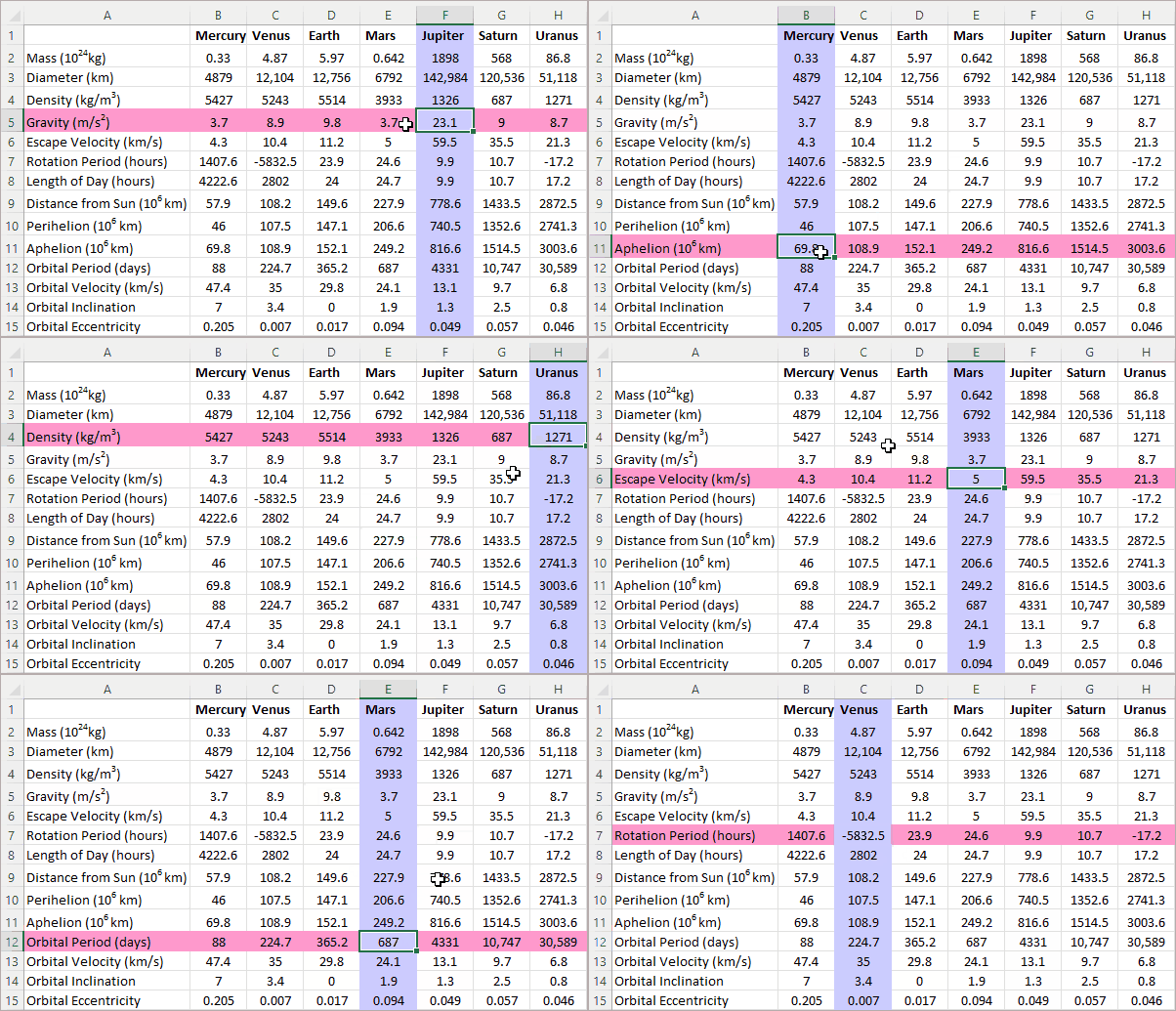
>Resaltar automáticamente fila y columna de la celda seleccionada con VBA
Este ejemplo muestra cómo puede resaltar una columna y fila activa mediante programación con VBA. Para esto usaremos el SelecciónCambiar evento de la Hoja de cálculo objeto.
Primero, borra el color de fondo de todas las celdas de la hoja configurando el Indice de color propiedad en 0. Y luego, resalta toda la fila y columna de la celda activa estableciendo su Indice de color propiedad al número de índice del color deseado.
Privado Sub Hoja de cálculo_SelecciónCambio(porval Objetivo Como Rango)
Si Objetivo.Celdas.Recuento > 1 Entonces Salida Sub
Aplicación.ScreenUpdating = FALSO
‘Borrar el color de todas las celdas
Celdas.Interior.ColorIndex = 0
Con Objetivo
‘Resaltar fila y columna de la celda seleccionada
.EntireRow.Interior.ColorIndex = 38 .EntireColumn.Interior.ColorIndex = 24
Fin Con
Aplicación.ScreenUpdating = Verdadero
Fin Sub
Personalizando el código
Si desea personalizar el código según sus necesidades, estos pequeños consejos pueden resultarle útiles:
- Nuestro código de muestra utiliza dos colores diferentes mostrados en el gif anterior: índice de color 38 para la fila y 24 para la columna. A cambiar el color de resaltadosimplemente reemplácelos con cualquier Códigos de índice de colores de tu elección.
- Para colorear la fila y la columna en el mismo caminoutilice el mismo número de índice de color para ambos.
- Para resaltar sólo el fila activaelimine o comente esta línea: .EntireColumn.Interior.ColorIndex = 24
- Para resaltar sólo el columna activaelimine o comente esta línea: .EntireRow.Interior.ColorIndex = 38
Cómo agregar el código a su hoja de trabajo
Para que el código se ejecute silenciosamente en segundo plano de una hoja de trabajo específica, debe insertarlo en la ventana de código que pertenece a esa hoja de trabajo, no en el módulo normal. Para hacerlo realiza estos pasos:
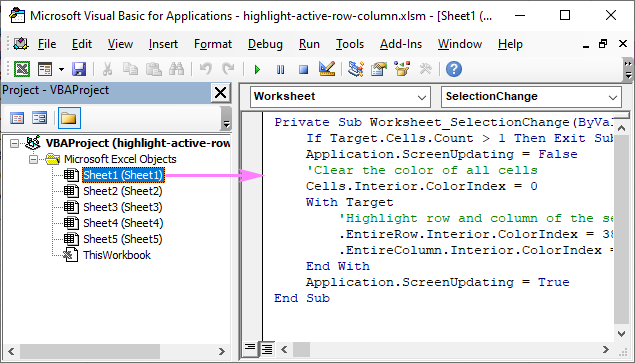
>Ventajas: todo se hace en el backend; no se necesitan ajustes/personalizaciones por parte del usuario; Funciona en todas las versiones de Excel.
Desventajas: hay dos desventajas esenciales que hacen que esta técnica no sea aplicable en determinadas circunstancias:
- El código borra los colores de fondo de todas las celdas de la hoja de trabajo. Si tiene celdas coloreadas, no utilice esta solución porque se perderá su formato personalizado.
- Ejecutando este código bloques la funcionalidad de deshacer en la hoja y no podrá deshacer una acción errónea presionando Ctrl + Z.
Resalte la fila y columna activas sin VBA
Lo mejor que puede conseguir para resaltar la fila y/o columna seleccionada sin VBA es el formato condicional de Excel. Para configurarlo realiza estos pasos:
A más destacado fila activa:
=CELL(«row»)=ROW()
A más destacado columna activa:
=CELL(«col»)=COLUMN()
A más destacado fila y columna activas:
=OR(CELL(«row»)=ROW(), CELL(«col»)= COLUMN())
Todas las fórmulas utilizan la función CELDA para devolver el número de fila/columna de la celda seleccionada.
Si cree que necesita instrucciones más detalladas, consulte Cómo crear una regla de formato condicional basada en fórmulas.
Para este ejemplo, optamos por la fórmula O para sombrear tanto la columna como la fila con el mismo color. Esto requiere menos trabajo y es adecuado para la mayoría de los casos.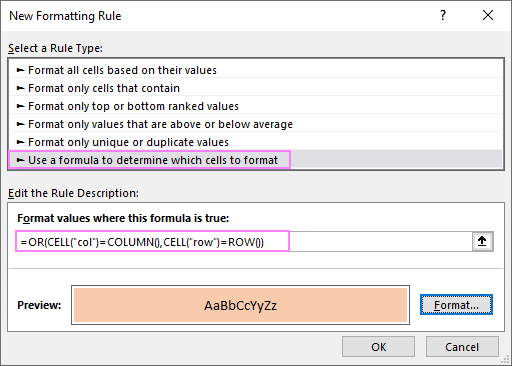
>Desafortunadamente, esta solución no es tan buena como la de VBA porque requiere recalcular la hoja manualmente (presionando el F9 llave). De forma predeterminada, Excel vuelve a calcular una hoja de cálculo solo después de ingresar datos nuevos o editar los existentes, pero no cuando cambia la selección. Entonces, seleccionas otra celda y no pasa nada. Prensa F9 – se actualiza la hoja, se recalcula la fórmula y se actualiza el resaltado.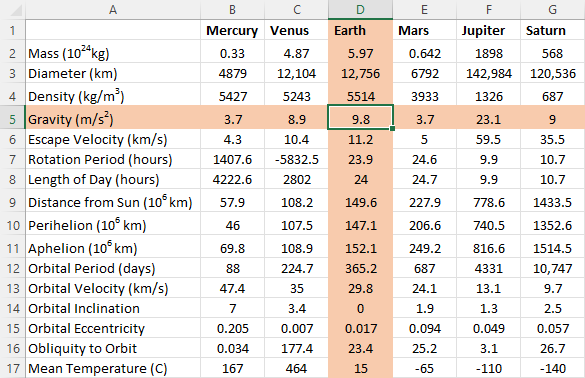
>Para que la hoja de cálculo se vuelva a calcular automáticamente cada vez que SelecciónCambiar ocurre el evento, puede colocar este código VBA simple en el módulo de código de su hoja de destino como se explica en el ejemplo anterior:
Privado Sub Hoja de cálculo_SelecciónCambio(porval Objetivo Como Rango) Objetivo.Calcular
Fin Sub
El código obliga a recalcular el rango/celda seleccionado, lo que a su vez obliga a que la función CELDA se actualice y que el formato condicional refleje el cambio.
Ventajas: a diferencia del método anterior, este no afecta el formato existente que ha aplicado manualmente.
Desventajas: puede empeorar el rendimiento de Excel.
- Para que el formato condicional funcione, debe forzar a Excel a recalcular la fórmula en cada cambio de selección (ya sea manualmente con el F9 clave o automáticamente con VBA). Los nuevos cálculos forzados pueden ralentizar su Excel. Dado que nuestro código recalcula la selección en lugar de una hoja completa, lo más probable es que el efecto negativo sólo se note en libros de trabajo realmente grandes y complejos.
- Dado que la función CELDA está disponible en Excel 2007 y versiones posteriores, el método no funcionará en versiones anteriores.
Resalte la fila y columna seleccionadas usando formato condicional y VBA
En caso de que el método anterior ralentice considerablemente su libro de trabajo, puede abordar la tarea de manera diferente: en lugar de volver a calcular una hoja de trabajo en cada movimiento del usuario, obtenga el número de fila/columna activa con la ayuda de VBA y luego envíe ese número a la FILA ( ) o COLUMNA() mediante el uso de fórmulas de formato condicional.
Para lograr esto, estos son los pasos que debe seguir:
Privado Sub Hoja de cálculo_SelecciónCambio(porval Objetivo Como Rango) Aplicación.ScreenUpdating = FALSO
Hojas de trabajo(«Hoja de ayuda»).Celdas(2, 1) = Destino.Hojas de trabajo de fila(«Hoja de ayuda»).Celdas(2, 2) = Destino.Columna Aplicación.ScreenUpdating = Verdadero
Fin Sub
El código anterior coloca las coordenadas de la fila y columna activas en la hoja denominada «Hoja auxiliar». Si nombró su hoja de manera diferente en el paso 1, cambie el nombre de la hoja de trabajo en el código en consecuencia. El número de fila se escribe en A2 y el número de columna en B2.
Y ahora, cubramos en detalle los tres casos de uso principales.
Cómo resaltar la fila activa
Para resaltar la fila donde está colocado el cursor en este momento, configure una regla de formato condicional con esta fórmula:
=ROW()=’Helper Sheet’!$A$2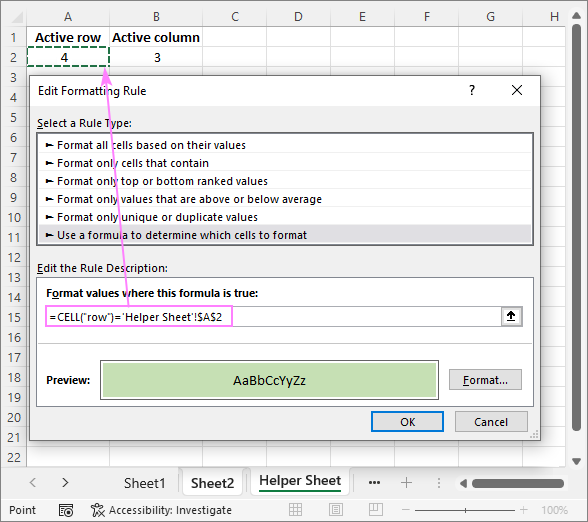
>Como resultado, el usuario puede ver claramente qué fila está seleccionada actualmente: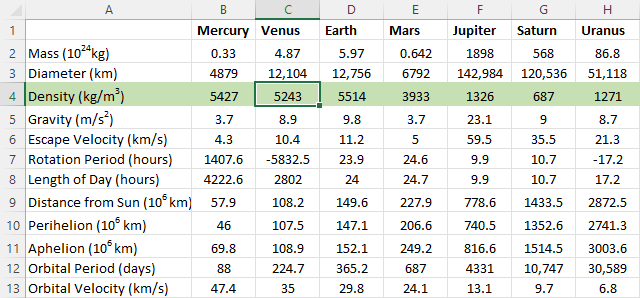
>Cómo resaltar la columna activa
Para resaltar la columna seleccionada, introduzca el número de columna en la función COLUMNA usando esta fórmula:
=COLUMN()=’Helper Sheet’!$B$2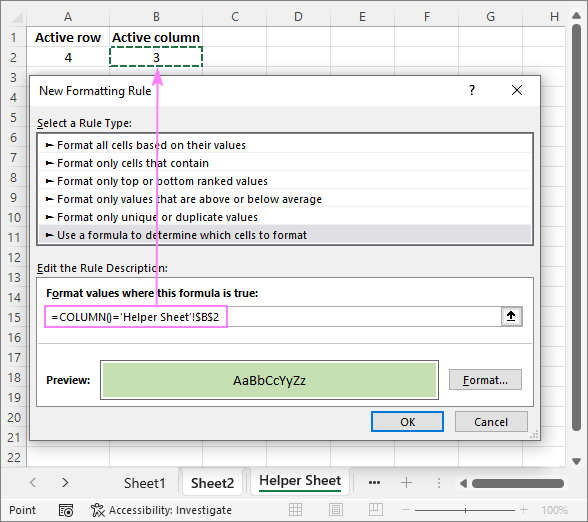
>Ahora, una columna resaltada le permite leer cómodamente y sin esfuerzo datos verticales centrándose completamente en ellos.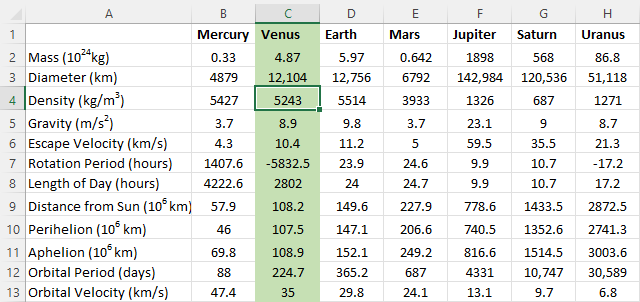
>Cómo resaltar filas y columnas activas
Para que la fila y la columna seleccionadas se sombreen automáticamente con el mismo color, combine las funciones FILA() y COLUMNA() en una fórmula:
=OR(ROW()=’Helper Sheet’!$A$2, COLUMN()=’Helper Sheet’!$B$2)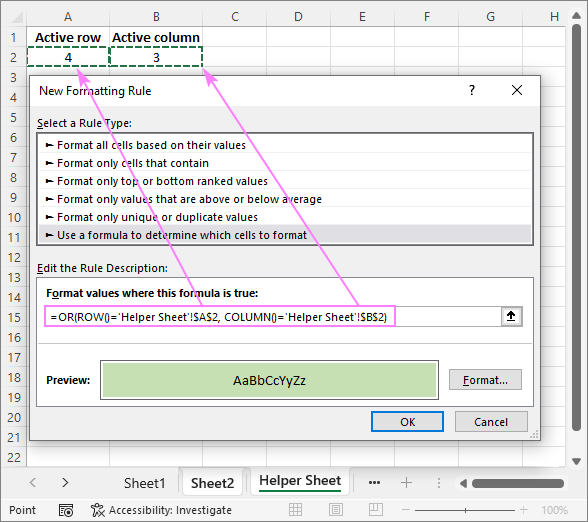
>Los datos relevantes se resaltan inmediatamente, para que pueda evitar una mala interpretación.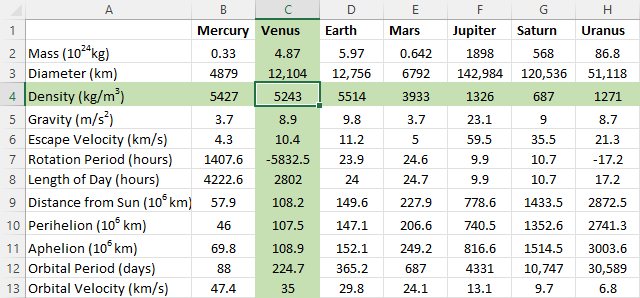
>Ventajas: rendimiento optimizado; funciona en todas las versiones de Excel
Desventajas: la configuración más larga
Así es como resaltar la columna y la fila de una celda seleccionada en Excel. ¡Te agradezco por leer y espero verte en nuestro blog la próxima semana!
Libro de práctica para descargar.
Resaltando fila y columna activas (archivo .xlsm)
Usted también podría estar interesado en
🟡 Resaltar FILA y COLUMNA ACTIVA en Excel [ Iluminar fila y columna ]
Cómo resaltar filas y columnas activas en Excel
Preguntas frecuentes sobre cómo resaltar filas y columnas activas en Excel
Excel es una herramienta muy útil para trabajar con datos, y resaltar filas y columnas activas puede ayudarte a organizar y destacar la información importante. Aquí encontrarás algunas preguntas frecuentes sobre cómo hacerlo:
1. ¿Cómo puedo resaltar la fila activa en Excel?
Para resaltar la fila activa en Excel, simplemente debes seleccionar la celda de la fila que deseas resaltar. A continuación, puedes utilizar la opción de «Formato condicional» en la pestaña de «Inicio». Aquí podrás seleccionar la regla «Resaltar reglas de celdas» y luego elegir «Regla de fórmula». En el cuadro de texto, ingresa la fórmula «=FILA()=FILA.ACTIVA()». Esto hará que la fila activa se resalte cada vez que la selecciones.
2. ¿Cómo puedo resaltar la columna activa en Excel?
Para resaltar la columna activa en Excel, debes seleccionar la celda de la columna que deseas resaltar. Luego, utiliza la opción de «Formato condicional» en la pestaña «Inicio» y selecciona la regla «Resaltar reglas de celdas». Después, elige «Regla de fórmula» y en el cuadro de texto escribe la fórmula «=COLUMNA()=COLUMNA.ACTIVA()». Con esto, la columna activa se resaltará cuando la selecciones.
3. ¿Es posible resaltar tanto filas como columnas activas al mismo tiempo?
Sí, es posible resaltar tanto filas como columnas activas al mismo tiempo en Excel. Para ello, debes combinar las fórmulas anteriores. En la opción de «Formato condicional», elige la regla «Regla de fórmula» y en el cuadro de texto ingresa la fórmula «=(FILA()=FILA.ACTIVA())*(COLUMNA()=COLUMNA.ACTIVA())». De esta manera, tanto la fila como la columna activa se resaltarán simultáneamente.
4. ¿Hay otras formas de resaltar filas y columnas activas en Excel?
Sí, existen otras formas de resaltar filas y columnas activas en Excel. Una opción es utilizar el formato de Tabla. Al convertir los datos en una tabla, Excel resaltará automáticamente la fila y columna activa. También puedes usar macros o fórmulas personalizadas para lograr el mismo efecto.
Esperamos que estas preguntas frecuentes te hayan ayudado a aprender cómo resaltar filas y columnas activas en Excel. Si deseas obtener más información, puedes consultar los siguientes recursos:
¡Buena suerte con tus trabajos en Excel!
[automatic_youtube_gallery type=»search» search=»Cómo resaltar filas y columnas activas en Excel» limit=»1″]
Opción de Formato Condicional con la fórmula =CELL("row")=ROW() o puedes usar VBA como se describió anteriormente. Ambas opciones te ayudarán a destacar visualmente la fila activa.
- ¿Cómo puedo resaltar la columna activa en Excel?
Al igual que con la fila, puedes resaltar la columna activa seleccionando la celda y luego aplicando formato condicional con la fórmula =CELL("col")=COLUMN(). Esta acción proporcionará un resaltado inmediato de la columna donde se encuentra el cursor.
- ¿Hay alguna forma más eficiente de resaltar tanto la fila como la columna activa sin afectar el formato existente?
Sí, puedes combinar el uso de VBA y Formato Condicional para optimizar el rendimiento. Usando una hoja auxiliar para almacenar los números de la fila y columna activas y luego aplicando las fórmulas =OR(ROW()='Helper Sheet'!$A$2, COLUMN()='Helper Sheet'!$B$2) en el formato condicional, puedes resaltar tanto la fila como la columna seleccionadas, todo sin perder los formatos manuales que hayas aplicado.
- ¿Qué sucede si tengo celdas coloreadas previamente?
Si utilizas el método de VBA que borra los colores de fondo de las celdas, perderás cualquier formato existente. Por lo tanto, es recomendable utilizar las opciones de formato condicional para resaltar sin alterar el diseño original de la hoja de trabajo.
- ¿Puede el método de formato condicional afectar el rendimiento?
Sí, forzar la recalibración de la hoja para que se actualicen las celdas resaltadas en cada cambio de selección puede causar un impacto en el rendimiento, especialmente en hojas de cálculo grandes. Si sientes que esto afecta el rendimiento, considera usar el método que incorpora una hoja auxiliar.
Espero que estas preguntas frecuentes te sean de utilidad. Si tienes más dudas o necesitas ejemplos adicionales, no dudes en preguntar. ¡Buena suerte con tu trabajo en Excel!
Spud0098ra: ¡Totalmente de acuerdo, Kevin! También me ha ayudado un montón en mis hojas de cálculo. Recuerdo que una vez me volví loco tratando de encontrar datos en un informe gigante, pero desde que empecé a resaltar las filas y columnas activas, todo es mucho más claro. ¡Gracias por el aporte!
Jose valero: ¡Genial post! A mí me pasó algo parecido cuando estaba analizando ventas, me perdía entre tantas cifras. Desde que empecé a resaltar las filas y columnas activas, todo se me hizo pan comido. ¡Estos trucos deberían ser básicos para todos!
Kevin felipe: ¡Excelente artículo! Me encantó la forma en que explicaron cómo resaltar filas y columnas activas, es súper útil. La otra vez, estaba haciendo un informe y me costaba un montón seguir el hilo, pero desde que aplico esto, se me hace mucho más fácil. Gracias por compartir esos tips.
Alfredo luis: ¡Buenísimo el artículo! La verdad que yo solía desesperarme buscando información en mis Excel llenos de datos. Una vez, estuve horas tratando de sacar un resumen de costos y me frustré un montón, pero desde que empecé a resaltar las filas y columnas activas, ya no tengo ese problema. ¡Es un cambio brutal!