¿Te has encontrado alguna vez con la necesidad de añadir un símbolo de marca de verificación en tus hojas de cálculo de Excel? Ese pequeño tickmark ✓ puede hacer una gran diferencia al presentar información de manera clara y atractiva. Ya sea para señalar tareas completadas, resaltar logros o simplemente dar un toque profesional a tus informes, saber cómo insertarlo correctamente puede elevar tus habilidades en Excel a un nuevo nivel. En este artículo, te guiaremos paso a paso en el proceso de insertar ese símbolo de manera fácil y rápida, para que tus proyectos luzcan impecables. ¡Comencemos!
En la actualidad, Microsoft Excel se ha convertido en una herramienta esencial para realizar todo tipo de tareas relacionadas con la organización y análisis de datos. Cuando se trata de resaltar ciertas celdas o indicar que una tarea ha sido completada, nada mejor que utilizar símbolos visuales como la marca de verificación (✓). Sin embargo, muchos usuarios desconocen cómo insertar este símbolo en Excel de manera rápida y sencilla. En este artículo aprenderás los pasos necesarios para añadir una marca de verificación a tus hojas de cálculo, añadiendo un toque visual y facilitando la interpretación de los datos. ¡No te lo pierdas!
La semana pasada mientras viajaba conocí a una persona que me hizo una pregunta inteligente. Estaba trabajando tranquilamente en su computadora portátil y de repente me preguntó esto:
“Oye, ¿sabes cómo insertar un símbolo de marca de verificación en Excel?“
Y luego descubrí que tenía una lista de clientes y quería agregar una marca de verificación para cada cliente que conocía.
Bueno, le mostré una forma sencilla y quedó contento con eso. Pero finalmente hoy por la mañana pensé que tal vez había más de una forma de insertar una marca de verificación en una celda.
Y por suerte encontré que hay varios para esto. Entonces, hoy en esta publicación, me gustaría mostrarles cómo agregar un símbolo de marca de verificación en Excel usando 10 métodos diferentes y todas aquellas situaciones en las que necesitamos usar estos métodos.
Además de estos 10 métodos, también mencioné cómo se puede formatear una marca de verificación + contar marcas de verificación de una celda del rango.
Notas rápidas
- En Excel, una marca de verificación es un carácter de fuente en forma de ala. Por lo tanto, cada vez que lo inserte en una celda, esa celda debe tener un estilo de fuente alado (excepto si lo copia desde cualquier otro lugar).
- Estos métodos se pueden utilizar en todas las versiones de Excel (2007, 2010, 2013, 2016, 2019 y Office 365).
descargue este archivo de muestra
Cuándo debería utilizar una marca de verificación en Excel
Una marca de verificación o tick es una marca que se puede utilizar para indicar “SÍ”, para mencionar “Hecho” o “Completo”.
Entonces, si está utilizando una lista de tareas pendientes y desea marcar que algo está hecho, completo o verificado, entonces la mejor manera es usar una marca de verificación.
1. Atajo de teclado para agregar una marca de verificación
Nada es más rápido que un atajo de teclado, y para agregar un símbolo de marca de verificación, todo lo que necesita es un atajo de teclado.
Lo único que debes cuidar; La celda donde desea agregar el símbolo debe tener alas como estilo de fuente. Y a continuación se muestra el atajo simple que puede usar para insertar una marca de verificación en una celda.
![Cómo insertar un símbolo de marca de verificación [Tickmark ✓] en excel](https://www.hawkingiberica.es/wp-content/uploads/2024/09/Como-insertar-un-simbolo-de-marca-de-verificacion-Tickmark-✓.gif "Cómo insertar un símbolo de marca de verificación [Tickmark ✓] en excel") >
>
![Cómo insertar un símbolo de marca de verificación [Tickmark ✓] en excel](https://www.hawkingiberica.es/wp-content/uploads/2024/09/Como-insertar-un-simbolo-de-marca-de-verificacion-Tickmark-✓.png "Cómo insertar un símbolo de marca de verificación [Tickmark ✓] en excel") >
>
![Cómo insertar un símbolo de marca de verificación [Tickmark ✓] en excel](https://www.hawkingiberica.es/wp-content/uploads/2024/09/1726918325_885_Como-insertar-un-simbolo-de-marca-de-verificacion-Tickmark-✓.png "Cómo insertar un símbolo de marca de verificación [Tickmark ✓] en excel") >
>2. Copiar y pegar un símbolo de marca de verificación en una celda
Si normalmente no usas una marca de verificación, puedes copiarla y pegarla desde algún lugar e insertarla en una celda.
Porque no estás utilizando ninguna fórmula, acceso directo o VBA aquí (copia y pega una marca de verificación desde aquí ✓).
O también puedes copiarlo por buscándolo en google. Lo mejor del método copiar y pegar es que no es necesario cambiar el estilo de fuente.
3. Inserte una marca de verificación Directamente desde Símbolos Opciones
Hay muchos símbolos en Excel que puedes insertar desde la opción Símbolos, y la marca de verificación es uno de ellos.
Desde Símbolos, insertar un símbolo en una celda es pan comido, sólo necesitas seguir los siguientes pasos:
![Cómo insertar un símbolo de marca de verificación [Tickmark ✓] en excel](https://www.hawkingiberica.es/wp-content/uploads/2024/09/1726918325_623_Como-insertar-un-simbolo-de-marca-de-verificacion-Tickmark-✓.png "Cómo insertar un símbolo de marca de verificación [Tickmark ✓] en excel")
>Una vez tú haga clic en el botón del símboloobtendrás una ventana.
![Cómo insertar un símbolo de marca de verificación [Tickmark ✓] en excel](https://www.hawkingiberica.es/wp-content/uploads/2024/09/1726918325_343_Como-insertar-un-simbolo-de-marca-de-verificacion-Tickmark-✓.png "Cómo insertar un símbolo de marca de verificación [Tickmark ✓] en excel")
>Al final, haga clic en “Insertar” y cerrar la ventana.
Como se trata de una fuente «Winding», y en el momento en que la inserta en una celda, Excel cambia el estilo de fuente de la celda a «Winding».
Además de una simple marca de verificación, también hay una marca de verificación en caja ¿Hay (254) que puedas usar?
Si desea insertar un símbolo de marca de verificación en una celda donde ya tiene texto, debe editar esa celda (use F2).
El método anterior es un poco largo, pero no es necesario utilizar ninguna fórmula ni una tecla de método abreviado y, una vez que lo agregas a una celda, puedes copiarlo y pegarlo.
4. Crea un AUTOCORRECCIÓN convertirlo en una marca de verificación
Después del método abreviado de teclado, la forma más rápida es agregar un símbolo de marca de verificación en la celda, creando AUTOCORRECCIÓN.
En Excel existe una opción que corrige las palabras mal escritas. Entonces, cuando insertas «borrar», lo convierte en «Borrar» y esa es la palabra correcta.
Ahora bien, te da la opción de crear una AUTOCORRECCIÓN para una palabra y defines una palabra para la cual quieres que Excel la convierta en una marca de verificación.
A continuación se detallan los pasos que debe seguir:
![Cómo insertar un símbolo de marca de verificación [Tickmark ✓] en excel](https://www.hawkingiberica.es/wp-content/uploads/2024/09/1726918325_478_Como-insertar-un-simbolo-de-marca-de-verificacion-Tickmark-✓.png "Cómo insertar un símbolo de marca de verificación [Tickmark ✓] en excel")
>Después de eso, navegue hasta «Revisión» y abra la opción Autocorrección.![Cómo insertar un símbolo de marca de verificación [Tickmark ✓] en excel](https://www.hawkingiberica.es/wp-content/uploads/2024/09/1726918325_399_Como-insertar-un-simbolo-de-marca-de-verificacion-Tickmark-✓.png "Cómo insertar un símbolo de marca de verificación [Tickmark ✓] en excel")
>Ahora en este cuadro de diálogo, en el cuadro «Reemplazar», ingresa la palabra que deseas escribir para lo cual Excel devolverá un símbolo de marca de verificación (aquí estoy usando CMRK).
![Cómo insertar un símbolo de marca de verificación [Tickmark ✓] en excel](https://www.hawkingiberica.es/wp-content/uploads/2024/09/1726918325_45_Como-insertar-un-simbolo-de-marca-de-verificacion-Tickmark-✓.png "Cómo insertar un símbolo de marca de verificación [Tickmark ✓] en excel")
>Al final, haga clic en Aceptar.
A partir de ahora, cada vez que ingrese CHMRK, Excel lo convertirá en una marca de verificación real.
![Cómo insertar un símbolo de marca de verificación [Tickmark ✓] en excel](https://www.hawkingiberica.es/wp-content/uploads/2024/09/1726918325_231_Como-insertar-un-simbolo-de-marca-de-verificacion-Tickmark-✓.gif "Cómo insertar un símbolo de marca de verificación [Tickmark ✓] en excel") >
>
Hay algunas cosas que debe tener en cuenta y que incluyen esta marca de verificación de corrección automática.
- Cuando crea una corrección automática, debe recordar que distingue entre mayúsculas y minúsculas. Entonces, la mejor manera puede ser crear dos correcciones automáticas diferentes usando la misma palabra.
- La palabra que haya especificado para corregir como marca de verificación solo se convertirá si la ingresa como una palabra separada. Digamos que si ingresa Task1CHMRK, no se convertirá como Task1. Entonces, el texto debe ser Task1 CHMRK.
- La opción de corrección AUTOMÁTICA se aplicó a todas las aplicaciones de Office. Entonces, cuando creas una autocorrección para una marca de verificación, también puedes usarla en otras aplicaciones.
5. Macro para insertar una marca de verificación en una celda
Si desea ahorrar esfuerzos y tiempo, puede utilizar un código VBA para insertar una marca de verificación. Aquí está el código:
Sub addCheckMark()Dim rng As RangeFor Each rng In SelectionWith rng.Font.Name = «Wingdings».Value = «ü»End WithNext rngEnd Sub
Consejo profesional: Para utilizar este código en todos los archivos, agréguelo a su Libro de macros personal.
Así es como funciona este código.
Cuando selecciona una celda o un rango de celdas y ejecuta este código, recorre cada una de las celdas y cambia su estilo de fuente a «Wingdings» e ingresa el valor «ü» en él.
Los 100 mejores códigos de macros para principiantes
Agregar código de macro a QAT
Este es un consejo PRO que puede utilizar si es probable que utilice este código con más frecuencia en su trabajo. Siga estos sencillos pasos para esto:
Método de doble clic usando VBA
Supongamos que tiene una lista de tareas pendientes en la que desea insertar una marca de verificación simplemente haciendo doble clic en la celda.
Bueno, puedes hacer que esto suceda usando el evento de doble clic de VBA. Aquí estoy usando el mismo código debajo del código:
![Cómo insertar un símbolo de marca de verificación [Tickmark ✓] en excel](https://www.hawkingiberica.es/wp-content/uploads/2024/09/1726918325_690_Como-insertar-un-simbolo-de-marca-de-verificacion-Tickmark-✓.gif "Cómo insertar un símbolo de marca de verificación [Tickmark ✓] en excel") >Private Sub Worksheet_BeforeDoubleClick(ByVal Target As Range, Cancel As Boolean)If Target.Column = 2 ThenCancel = TrueTarget.Font.Name = «Wingdings»If Target.Value = «» ThenTarget.Value = «ü»ElseTarget.Value = «»End IfEnd IfEnd Sub
>Private Sub Worksheet_BeforeDoubleClick(ByVal Target As Range, Cancel As Boolean)If Target.Column = 2 ThenCancel = TrueTarget.Font.Name = «Wingdings»If Target.Value = «» ThenTarget.Value = «ü»ElseTarget.Value = «»End IfEnd IfEnd Sub
Cómo utilizar este código
![Cómo insertar un símbolo de marca de verificación [Tickmark ✓] en excel](https://www.hawkingiberica.es/wp-content/uploads/2024/09/1726918325_425_Como-insertar-un-simbolo-de-marca-de-verificacion-Tickmark-✓.png "Cómo insertar un símbolo de marca de verificación [Tickmark ✓] en excel")
>Después de eso, pegue este código allí y cierre el editor VB.
Cómo funciona este código
Cuando hace doble clic en cualquier celda, este código se activa y verifica si la celda en la que hizo doble clic está en la columna 2 o no.
Y, si esa celda es de la columna 2, cambie su estilo de fuente a «Winding». Después de eso, verifica si esa celda está en blanco o no, si la celda está en blanco, ingrese el valor «ü» que se convierte en una marca de verificación. ya ha aplicado el estilo de fuente a la celda.
Y si una celda ya tiene una marca de verificación, la elimina haciendo doble clic.
6. Añade un Marca de verificación verde con formato condicional
Si quieres ser más impresionante y creativo, puedes usar el formato condicional como marca de verificación.
Digamos que a continuación se muestra la lista de las tareas que tiene, donde tiene una tarea en una columna y una segunda donde desea insertar una marca si la tarea se completa.
A continuación se detallan los pasos que debe seguir:
- Primero, seleccione la celda objetivo o el rango de celdas donde desea aplicar el formato condicional.
- Después de eso, vaya a la pestaña Inicio ➜ Estilos ➜ Formato condicional ➜ Conjuntos de iconos ➜ Más reglas.
- Ahora en la ventana de reglas, haga lo siguiente:
![Cómo insertar un símbolo de marca de verificación [Tickmark ✓] en excel](https://www.hawkingiberica.es/wp-content/uploads/2024/09/1726918325_246_Como-insertar-un-simbolo-de-marca-de-verificacion-Tickmark-✓.png "Cómo insertar un símbolo de marca de verificación [Tickmark ✓] en excel") >
>
- Seleccione el estilo de marca de verificación verde del conjunto de iconos.
- Marque la opción «Mostrar solo icono».
- Ingrese «1» como valor para la marca de verificación verde y seleccione un número del tipo.
- Al final, haga clic en Aceptar.
Una vez hecho esto, ingrese 1 en la celda donde necesita ingresar una marca de verificación y, debido al formato condicional, obtendrá una marca de verificación verde allí sin el valor real de la celda.
![Cómo insertar un símbolo de marca de verificación [Tickmark ✓] en excel](https://www.hawkingiberica.es/wp-content/uploads/2024/09/1726918325_572_Como-insertar-un-simbolo-de-marca-de-verificacion-Tickmark-✓.png "Cómo insertar un símbolo de marca de verificación [Tickmark ✓] en excel") >
>
Si desea aplicar este formato de una celda o rango a otro rango, puede hacerlo usando el pintor de formato.
7. Crea un Desplegable para insertar una marca de verificación
Si no desea copiar y pegar la marca de verificación y ni siquiera desea agregar la fórmula, entonces la mejor manera puede ser crear una lista desplegable usando la validación de datos e insertar una marca de verificación usando ese menú desplegable.
Antes de que empieces asegúrese de copiar un símbolo de marca de verificación ✓ antes de comenzar y luego seleccione la celda donde desea crear este menú desplegable. Y luego siga estos sencillos pasos para crear un menú desplegable para agregar una marca de verificación:
- Primero, vaya a la pestaña Datos ➨ Herramientas de datos ➨ Validación de datos ➨ Validación de datos.
![Cómo insertar un símbolo de marca de verificación [Tickmark ✓] en excel](https://www.hawkingiberica.es/wp-content/uploads/2024/09/1726918325_717_Como-insertar-un-simbolo-de-marca-de-verificacion-Tickmark-✓.png "Cómo insertar un símbolo de marca de verificación [Tickmark ✓] en excel")
- Después de eso, pegue la marca de verificación copiada en la «Fuente».
![Cómo insertar un símbolo de marca de verificación [Tickmark ✓] en excel](https://www.hawkingiberica.es/wp-content/uploads/2024/09/1726918325_325_Como-insertar-un-simbolo-de-marca-de-verificacion-Tickmark-✓.png "Cómo insertar un símbolo de marca de verificación [Tickmark ✓] en excel")
- Una casilla de verificación es un objeto que es como una capa que se coloca encima de la hoja de trabajo, pero una marca de verificación es un símbolo que puede insertar dentro de una celda.
- Una casilla de verificación es un objeto separado y si elimina el contenido de una celda, la casilla de verificación no se eliminará con ella. Por otro lado, una marca de verificación es un símbolo que se encuentra dentro de una celda.
- Primero, vaya a la pestaña Insertar ➜ Complementos y luego haga clic en Complementos de Office.
- Aquí tendrás un complemento con el nombre de “Símbolos y Caracteres”, haz clic en el botón Agregar para instalarlo.
![Cómo insertar un símbolo de marca de verificación [Tickmark ✓] en excel](https://www.hawkingiberica.es/wp-content/uploads/2024/09/1726918326_761_Como-insertar-un-simbolo-de-marca-de-verificacion-Tickmark-✓.png "Cómo insertar un símbolo de marca de verificación [Tickmark ✓] en excel")
- En este punto, tiene un panel lateral donde puede buscar el símbolo de marca de verificación y hacer doble clic en él para insertarlo en la celda.
![Cómo insertar un símbolo de marca de verificación [Tickmark ✓] en excel](https://www.hawkingiberica.es/wp-content/uploads/2024/09/1726918326_363_Como-insertar-un-simbolo-de-marca-de-verificacion-Tickmark-✓.png "Cómo insertar un símbolo de marca de verificación [Tickmark ✓] en excel")
- Hazlo atrevido y itálico.
- Cambia su color.
- Aumenta y disminuye el tamaño de fuente.
- Aplicar un subrayado.
- Primeroedite la celda (F2) y elimine la marca de verificación.
- Segundoreemplace la marca de verificación sin ningún carácter usando la opción buscar y reemplazar.
- Microsoft Support: Insertar o símbolos en la hoja de cálculo Excel
- Computer Hope: How to Insert a Tick Symbol in Excel
- YouTube: Cómo insertar una marca de verificación en Excel
- Usar atajos de teclado: Puedes también usar un atajo de teclado para insertar un símbolo de marca de verificación en una celda:
- Insertar desde la barra de fórmulas:
- Uso de formato condicional: Como se mencionó anteriormente, el formato condicional puede ser útil para mostrar una marca de verificación cuando se cumplen ciertas condiciones. Esto permite que la celda muestre un símbolo visualmente atractivo sin modificar su valor real.
- Utilizar objetos de casilla de verificación:
>Ahora, en el cuadro de diálogo, seleccione la «Lista» en el menú desplegable.
>Al final, haga clic en Aceptar.![Cómo insertar un símbolo de marca de verificación [Tickmark ✓] en excel](https://www.hawkingiberica.es/wp-content/uploads/2024/09/1726918325_303_Como-insertar-un-simbolo-de-marca-de-verificacion-Tickmark-✓.png "Cómo insertar un símbolo de marca de verificación [Tickmark ✓] en excel")
>
Si desea agregar un símbolo de cruz ✖ junto con la marca de verificación para poder usar cualquiera de ellos cuando lo necesite, simplemente agregue un símbolo de cruz usando una coma y haga clic en Aceptar.
Hay un beneficio más que ofrece el menú desplegable: puede rechazar cualquier otro valor en la celda que no sea una marca de verificación y una cruz.
Todo lo que necesita hacer es ir a la pestaña «Alerta de error» y marcar «Mostrar alerta de error después de ingresar datos no válidos» y luego seleccionar el tipo, título y mensaje que se mostrará cuando se ingrese un valor diferente.
Relacionado
8. Utilice la función CARBÓN
No todo el tiempo es necesario que usted mismo introduzca una marca de verificación. También puedes automatizarlo usando una fórmula. Supongamos que desea insertar una marca de verificación basada en un valor en otra celda.
Como a continuación, donde cuando ingresa el valor realizado en la columna C, la fórmula devolverá una marca de verificación en la columna A. Para crear una fórmula como esta, necesitamos usar la función CHAR.
CARACTERÍSTICA (número)
![Cómo insertar un símbolo de marca de verificación [Tickmark ✓] en excel](https://www.hawkingiberica.es/wp-content/uploads/2024/09/1726918326_212_Como-insertar-un-simbolo-de-marca-de-verificacion-Tickmark-✓.png "Cómo insertar un símbolo de marca de verificación [Tickmark ✓] en excel") >
>
Relacionado: Barra de fórmulas de Excel
INTRODUCCIÓN rápida: Función CHAR
La función CHAR devuelve el carácter según el valor ASCII y el juego de caracteres de Macintosh.
Sintaxis:
CARACTERÍSTICA (número)
…como funciona
Como digo CHAR es una función para convertir un número en un carácter ANSI (Windows) y un juego de caracteres Macintosh (Mac). Entonces, cuando ingresa 252, que es el código ANSI para una marca de verificación, la fórmula devuelve una marca de verificación.
9. Marca de verificación gráfica
Si está utilizando OFFICE 365 como yo, puede ver que hay una nueva pestaña con el nombre «Dibujar» en su cinta.
![Cómo insertar un símbolo de marca de verificación [Tickmark ✓] en excel](https://www.hawkingiberica.es/wp-content/uploads/2024/09/1726918326_810_Como-insertar-un-simbolo-de-marca-de-verificacion-Tickmark-✓.png "Cómo insertar un símbolo de marca de verificación [Tickmark ✓] en excel") >
>
Ahora la cuestión es: en esta pestaña, tienes la opción de dibujar directamente en tu hoja de cálculo. Hay diferentes bolígrafos y marcadores que puedes utilizar.
Y simplemente puede dibujar una marca de verificación y Excel la insertará como un gráfico.
El La mejor cosa es cuando lo compartes con otras personas, incluso si están usando una versión diferente de Excel, se muestra como un gráfico. También hay un botón para borrar. Debes seguir adelante y explorar esta pestaña «Dibujar», hay muchas cosas interesantes que puedes hacer con ella.
10. Utilice la casilla de verificación como marca de verificación en una celda
También puede utilizar una casilla de verificación como marca de verificación. Pero hay una ligera diferencia entre ambos:
Aquí está la guía detallada que puede ayudarle a aprender más sobre una casilla de verificación y cómo usarla de manera correcta.
11. Inserte una marca de verificación (en línea)
Si utiliza la aplicación en línea de Excel, deberá seguir una forma diferente de colocar una marca de verificación en una celda.
La cuestión es que puedes usar la tecla de acceso directo pero no hay ninguna fuente «Winding», por lo que no puedes convertirla en una marca de verificación. Incluso si usa la función CHAR, no se convertirá en una marca de verificación.
Pero pero pero…
Encontré una forma sencilla instalando una aplicación en Excel en línea para que los símbolos inserten marcas de verificación. A continuación se detallan los pasos que debe seguir:
>Ahora, en la ventana de complementos, haga clic en la tienda y busque el «Símbolo».
>Después de eso, vaya a la pestaña Complementos y abra el complemento que acaba de instalar.
>
Si eso es.
…asegúrese de obtener este archivo de muestra desde aquí para seguirlo y probarlo usted mismo
Algunos de los Puntos importantes Necesitas aprender
Aquí hay algunos puntos que necesita aprender sobre el uso de marcas de verificación.
1. Formatear una marca de verificación
A veces puede ser necesario formatear una marca de verificación, especialmente cuando se trabaja con datos en los que se está validando algo. A continuación se detallan las cosas que puede hacer con una marca de verificación:
2. Eliminar una marca de verificación
Eliminar una marca de verificación es simple y todo lo que necesitas hacer es seleccionar la celda donde la tienes y presionar la tecla eliminar.
O, si tiene texto junto con una marca de verificación en una celda, puede utilizar cualquiera de los métodos siguientes.
3. Contar marcas de verificación
Digamos que quieres contar los símbolos de marca de verificación que tienes en un rango de celdas. Bueno, necesitas usar la fórmula combinando CONTAR.SI y CARACTERÍSTICAS y la fórmula será:
=COUNTIF(G3:G9,CHAR(252))
![Cómo insertar un símbolo de marca de verificación [Tickmark ✓] en excel](https://www.hawkingiberica.es/wp-content/uploads/2024/09/1726918326_144_Como-insertar-un-simbolo-de-marca-de-verificacion-Tickmark-✓.png "Cómo insertar un símbolo de marca de verificación [Tickmark ✓] en excel") >
>
En esta fórmula, he usado CONTAR.SI para contar los caracteres que devuelve CHAR.
…asegúrese de consultar este archivo de muestra desde aquí para seguirlo y probarlo usted mismo.
Al final,
Una marca de verificación es útil cuando estás gestión de listas.
Y crear una lista con marcas de verificación en Excel no es gran cosa ahora, ya que conoces más de 10 métodos para ello. De todos los métodos anteriores, siempre me encanta usar formato condicional… y, a veces, copiar y pegar.
Puedes utilizar cualquiera de estos que creas que es perfecto para ti. Espero que este consejo te ayude en tu trabajo diario. Pero ahora dime una cosa.
¿Ha utilizado alguna vez alguno de los métodos anteriores? ¿Cuál método es tu favorito?
Asegurate que comparte tus puntos de vista conmigo en la sección de comentarios, me encantaría saber de usted. Y por favor, no olvides compartir esta publicación con tus amigos, estoy seguro de que te lo agradecerán.
en excel
» limit=»1″]
Cómo insertar un símbolo de marca de verificación [Tickmark ✓] en Excel
La marca de verificación, o tickmark en inglés, es un símbolo ampliamente utilizado para indicar una confirmación o verificación en diversas aplicaciones. Si estás trabajando en Microsoft Excel y necesitas insertar un símbolo de marca de verificación en tu hoja de cálculo, ¡estás en el lugar indicado!
A continuación, encontrarás una guía paso a paso sobre cómo insertar este símbolo en Excel:
Paso 1: Abrir Excel
Primero, abre Microsoft Excel en tu computadora. Si aún no tienes instalado Excel, puedes descargarlo desde el sitio oficial de Microsoft.
Paso 2: Seleccionar la celda
Selecciona la celda donde deseas insertar el símbolo de marca de verificación.
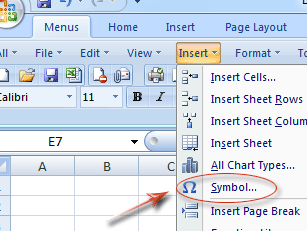
Paso 3: Ir a la pestaña «Insertar»
En la parte superior de la ventana de Excel, haz clic en la pestaña «Insertar». Aquí encontrarás varias opciones para insertar elementos en tu hoja de cálculo.
Paso 4: Elegir «Símbolo»
Dentro de la pestaña «Insertar», busca el grupo de herramientas llamado «Símbolos». Haz clic en el botón desplegable «Símbolo» para abrir el menú.
Paso 5: Seleccionar «Más símbolos»
En el menú desplegable «Símbolo», selecciona la opción «Más símbolos» en la parte inferior.
Paso 6: Explorar los símbolos
Se abrirá una nueva ventana con una amplia selección de símbolos. Aquí puedes explorar diferentes fuentes y conjuntos de símbolos. En la parte superior derecha de la ventana, asegúrate de seleccionar «Arial» como fuente, ya que esta fuente incluye el símbolo de marca de verificación.
Paso 7: Insertar el símbolo
Desplázate hacia abajo en la lista de símbolos hasta encontrar el símbolo de marca de verificación (✓). Haz clic en él y luego en el botón «Insertar» para insertarlo en la celda seleccionada de tu hoja de cálculo.
Paso 8: Cerrar la ventana de símbolos
Una vez que hayas insertado el símbolo, puedes cerrar la ventana de «Símbolos» haciendo clic en el botón «Cerrar». El símbolo de marca de verificación ahora está presente en tu hoja de cálculo de Excel.
Recuerda que este proceso puede variar ligeramente dependiendo de la versión de Excel que estés utilizando. Si tienes una versión diferente, puedes consultar las opciones correspondientes en la sección de ayuda de Excel o en los recursos oficiales de Microsoft.
Ahora que sabes cómo insertar un símbolo de marca de verificación en Excel, puedes utilizarlo para enfatizar elementos verificados o confirmados en tus hojas de cálculo. ¡Asegúrate de utilizarlo correctamente y mejorar la organización de tus datos!
Fuentes externas:
[automatic_youtube_gallery type=»search» search=»Cómo insertar un símbolo de marca de verificación [Tickmark ✓] en excel» limit=»1″]
De Excel, haz clic en la pestaña «Insertar».
Paso 4: Seleccionar «Símbolo»
En la sección de »Símbolos», localiza y haz clic en «Símbolo». Esto abrirá una ventana donde podrás elegir entre diferentes caracteres especiales.
Paso 5: Encontrar el símbolo de marca de verificación
En la ventana de «Símbolos», desplázate hacia abajo o selecciona una fuente que tenga el símbolo. Una fuente común que incluye una marca de verificación es «Wingdings». Busca el símbolo de la marca de verificación (✓) y haz clic en él.
Paso 6: Insertar el símbolo
Una vez que hayas seleccionado el símbolo de marca de verificación, haz clic en el botón «Insertar». Esto añadirá el símbolo en la celda seleccionada.
Paso 7: Cerrar la ventana de símbolos
Después de insertar el símbolo, puedes cerrar la ventana de símbolos y regresar a tu hoja de Excel.
Alternativas para insertar una marca de verificación en Excel
Además del método manual de inserción de símbolos, aquí hay algunas alternativas para agregar marcas de verificación de manera eficiente:
– Mantén presionada la tecla Alt y luego, usando el teclado numérico, escribe 0252 (para el símbolo ü). Suelta la tecla Alt y el símbolo se insertará.
– Ve a la barra de fórmulas en la parte superior de la hoja de cálculo, selecciona la celda y escribe =CHAR(252) para insertar un símbolo de marca de verificación usando la función CHAR.
– Si necesitas una opción más interactiva, puedes usar una casilla de verificación (checkbox) que puedes insertar desde la pestaña «Desarrollador». Esto es útil si estás creando formularios o listas de tareas en Excel.
Conclusión
Insertar una marca de verificación en Excel puede hacerse de varias maneras según tus necesidades. Ya sea a través de símbolos, atajos de teclado, formato condicional o casillas de verificación, cada método tiene su aplicación y ventaja particular. Prueba los diferentes métodos y elige el que mejor se adapte a tu situación de trabajo. Si tienes alguna pregunta o necesitas más ayuda sobre Excel, no dudes en preguntar. ¡Feliz trabajo con tus hojas de cálculo!
5 comentarios en «Cómo insertar un símbolo de marca de verificación [Tickmark ✓] en excel»
Deja un comentario
Lo siento, debes estar conectado para publicar un comentario.
Manole: ¡Qué buena onda, mengibar! Yo también estuve hace poco batallando con eso y ni se me había ocurrido que era tan sencillo. Al final lo logré por pura suerte, pero ahora ya tengo el truco para la próxima. Gracias por compartir tu experiencia, ¡a seguir aprendiendo!
Suñe: ¡Qué buen artículo! A mí me pasó algo similar, necesitaba el símbolo para marcar tareas pendientes y estuve un rato intentando hacerlo con atajos de teclado y todo. Ahora con este truco que compartes, ya no voy a perder más tiempo, ¡gracias por hacerlo tan fácil!
StrangegaD: ¡Totalmente de acuerdo, mengibar! Yo también pasé un buen rato intentando meter ese símbolo en mi hoja de cálculo para un proyecto. Al final lo hice de la forma más complicada posible. Ahora que sé este truco, me siento un genio. Gracias por el aporte, ¡ahora voy a ser el rey de las marcas de verificación en Excel!
Joseba jokin: ¡Gran artículo! La verdad es que nunca había prestado atención a lo fácil que es insertar el símbolo de la marca de verificación en Excel, y justo lo necesitaba para un trabajo hace poco. Intenté hacerlo a la antigua con copiar y pegar, ¡fue un desastre! Ahora que sé este truco, me siento mucho más tranquilo. ¡Gracias por compartirlo!
¡Excelente artículo! La verdad es que no sabía que se podía insertar el símbolo de la marca de verificación tan fácil en Excel. Hace poco lo necesitaba para un informe y terminé buscando por todos lados. Gracias por compartirlo, ¡me ahorraste un montón de tiempo! – mengibar.