
¿Te has encontrado alguna vez con la necesidad de organizar tus datos en Excel y no sabes cómo insertar columnas de manera efectiva? ¡No te preocupes! En este artículo, desglosaremos paso a paso cómo insertar columnas de forma única, múltiple y entre sí, para que puedas optimizar tu hoja de cálculo con facilidad. Ya seas un principiante o un usuario experimentado, aquí encontrarás consejos prácticos y métodos eficientes que te permitirán transformar tu trabajo en Excel. ¡Prepárate para convertirte en un maestro de la organización de datos!
Excel es una herramienta poderosa que nos permite organizar, analizar y visualizar datos de manera eficiente. Una de las características más útiles de Excel es la capacidad de crear columnas, que nos ayudan a clasificar y estructurar la información de manera clara y concisa. En este artículo, te mostraremos paso a paso cómo insertar columnas en Excel, ya sea de forma única o múltiple, así como las diferentes opciones disponibles para organizarlas entre sí. ¡No te lo pierdas! Descubre cómo aprovechar al máximo las funciones de Excel para optimizar tu flujo de trabajo y facilitar tus tareas diarias.
En este artículo, exploraremos varios métodos para insertar columnas en Excel, desde simples opciones de clic derecho hasta macros de VBA para agregar una columna por medio automáticamente.
Ya sea que necesite agregar más datos a su informe, reorganizar las columnas existentes en su tabla o crear espacio para nueva información, saber cómo insertar una columna es una habilidad crucial. Como una de las operaciones realizadas con más frecuencia en Microsoft Excel, la inserción de columnas se puede realizar con varios métodos que se adaptan a las diferentes preferencias del usuario. En esta guía completa, exploraremos diferentes enfoques, que van desde opciones simples de hacer clic con el botón derecho hasta métodos más avanzados como arrastrar, controlar el relleno y VBA.
Cómo agregar una columna en Excel
La forma tradicional y más sencilla de agregar una columna en Excel es mediante el menú contextual. Sigue estos pasos:
¡Hecho! Se agregará una nueva columna a la izquierda de la columna seleccionada, lo que hará que las columnas existentes se desplacen hacia la derecha.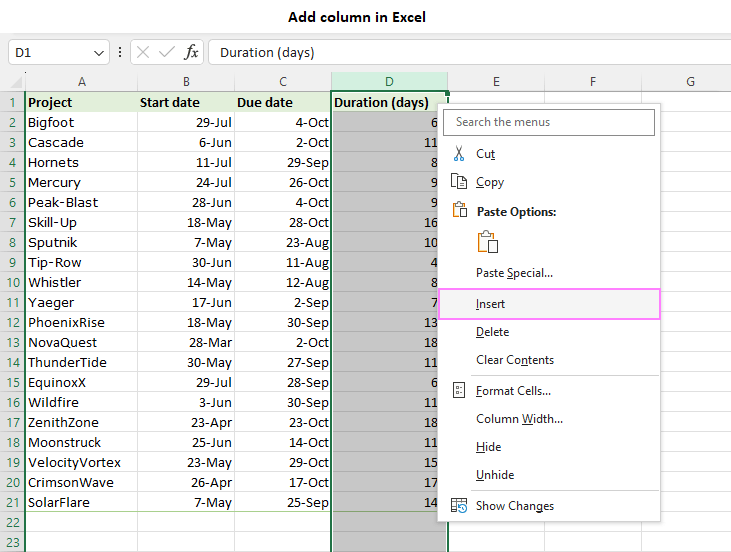
>
Otra forma de insertar columnas en Excel es seleccionando una sola celda y luego usando el menú contextual. Así es cómo:

>Cualquiera que sea el método que utilice, notará la Insertar opciones que aparece junto a la columna recién agregada. Este botón proporciona tres opciones de formato útiles:
- Formato igual que el izquierdo – la columna recién insertada heredará el formato de la columna inmediatamente a la izquierda (predeterminado). Esto resulta útil cuando desea un formato coherente en las columnas adyacentes.
- Formato igual que el derecho – la columna recién insertada adoptará el formato de la columna inmediatamente a la derecha. Esto también es útil cuando desea que coincida el formato de las columnas adyacentes.
- Formato claro – eliminará todos los atributos de formato, como estilos de fuente, bordes y colores de fondo, de la columna insertada.

>Al utilizar estas opciones de formato, puede administrar fácilmente la apariencia de su hoja de cálculo a medida que inserta nuevas columnas.
Insertar una columna en Excel usando la cinta
Excel Ribbon proporciona una variedad de opciones para la manipulación rápida de datos. Para insertar una nueva columna usando el botón de la cinta, esto es lo que debe hacer:
Excel insertará inmediatamente una nueva columna a la izquierda de la seleccionada.
>
Insertar acceso directo a columna
Insertar una columna en Excel se puede lograr rápidamente con un atajo de teclado. Siga estos pasos para descubrir una forma rápida y sencilla de agregar una nueva columna:

>Al igual que con los métodos anteriores, se insertará una nueva columna empujando las columnas existentes hacia la derecha.
Consejo. Se pueden encontrar atajos de teclado más útiles en los 30 atajos de teclado de Excel más útiles.
Cómo insertar varias columnas en Excel
Se pueden agregar varias columnas en Excel sin la necesidad de insertar cada una individualmente. A continuación se muestra un enfoque más productivo para insertar varias columnas a la vez:
Método 1. Agregue varias columnas con clic derecho
El número seleccionado de nuevas columnas se agregará inmediatamente a la izquierda de la selección.
>
Método 2. Acceso directo para inserción de múltiples columnas
Si prefieres utilizar atajos para agilizar tus tareas, estos son los pasos a seguir:
Con estos métodos a su disposición, puede insertar rápidamente varias columnas nuevas de una sola vez, ahorrando tiempo y esfuerzo.
Agregar varias columnas no adyacentes
Si necesita insertar columnas no contiguas en Excel, proceda de esta manera:
- presione el Ctrl + Mayús+ «+» atajo, o
- Haga clic derecho en la selección y luego seleccione Insertar en el menú emergente.
Esto insertará una nueva columna a la izquierda de cada columna seleccionada.
>
Este método es particularmente útil cuando necesita insertar varias columnas en ubicaciones específicas.
Cómo agregar una columna a una tabla en Excel
Si su hoja de cálculo tiene el formato de tabla de Excel, tiene un método útil para agregar nuevas columnas:

>Como resultado, se insertará una nueva columna a la izquierda de la celda seleccionada dentro de la tabla. De forma predeterminada, la nueva columna se denominará «Columna1». Sin embargo, puede cambiarlo fácilmente según sus preferencias.
Si selecciona una celda en el columna más a la derecha de una mesa, tendrás dos opciones disponibles:
- Insertar columnas de tabla a la izquierda
- Insertar columnas de tabla a la derecha

>Con esta funcionalidad, Excel hace que sea conveniente expandir y ajustar la estructura de su tabla según sus necesidades. Para obtener más detalles, consulte Cómo agregar o eliminar columnas y filas de una tabla.
Agregue una columna en Excel arrastrando
Aparte de los métodos convencionales de insertar columnas en Excel, existe una técnica no tradicional pero práctica de «arrastrar y soltar» que puede resultar útil y divertida.

>Al utilizar esta técnica de arrastrar y soltar, puede insertar rápidamente nuevas columnas en sus hojas de trabajo mientras disfruta del aspecto interactivo del proceso 🙂
Consejos:
- Este método es particularmente útil cuando necesita intercambiar o reorganizar columnas en sus hojas de Excel.
- Al mantener presionado el Control clave en lugar de la Cambio tecla mientras arrastra, puede fácilmente copiar una columna a una nueva ubicación.
Cómo insertar una columna en Excel a la derecha
Con los métodos tradicionales, las columnas se insertan a la izquierda de la columna seleccionada. Pero ¿qué pasa si deseas agregar una o más columnas a la derecha? Esto se puede hacer usando el Manija de llenado:
¡Hecho! Se insertan una o más columnas nuevas a la derecha de la columna seleccionada.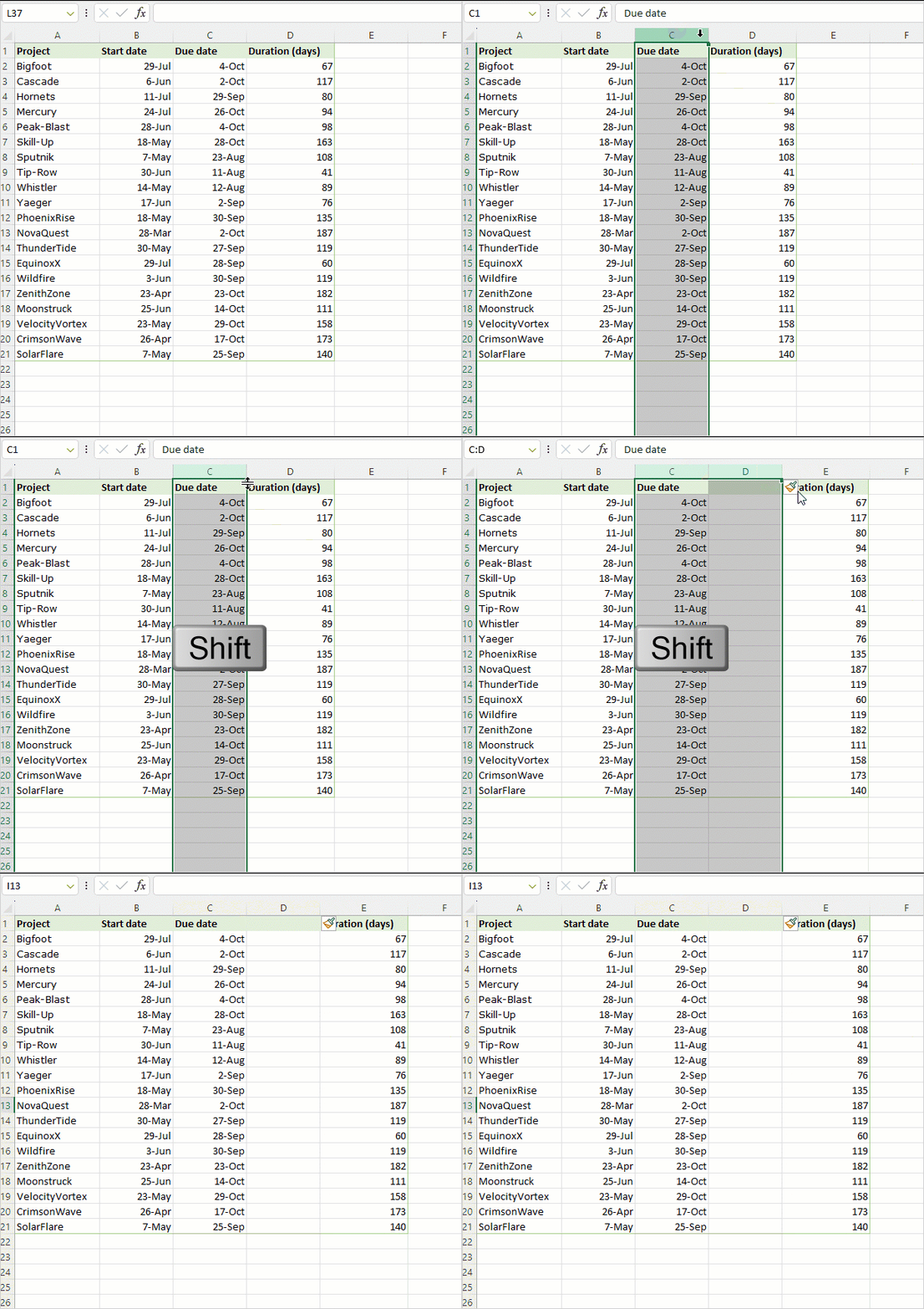
>Cómo insertar una columna en blanco después de cada columna en Excel
Muchos usuarios de Excel se esfuerzan por ahorrar el mayor tiempo posible automatizando tareas frecuentes de hojas de cálculo. Si desea insertar automáticamente una columna en blanco entre cada otra columna de su hoja de trabajo, puede utilizar el siguiente código VBA:
Código VBA para insertar cada dos columnas en Excel
Sub InsertarCadaOtraColumna()
Oscuro colNo, colStart, colFinish, colStep Como Largo
Oscuro rng2Insertar Como Rango colStep = -1 colStart = Application.Selection.Cells(1, 1).Column + 1 colFinish = Application.Selection.Columns.Count + colStart – 1 Application.ScreenUpdating = FALSO
Aplicación.Cálculo = xlCalculationManual
Para colNo = colFinalizar A colInicio Paso colStep ActiveSheet.Cells(1, colNo).EntireColumn.Insert
Próximo
Aplicación.ScreenUpdating = Verdadero
Aplicación.Cálculo = xlCalculaciónAutomática
Subtítulo final
Cómo utilizar la macro para insertar columnas alternas:

>Como resultado, la macro insertará automáticamente una columna en blanco después de cada columna existente en el rango seleccionado. Esto le permite organizar sus datos de forma rápida y sin esfuerzo en el patrón deseado.
Así es como puedes agregar nuevas columnas en Excel. Ya sea que prefiera los métodos tradicionales, un enfoque interactivo de arrastrar y soltar o la automatización de VBA, Excel lo tiene cubierto. Así que adelante, explora las técnicas y haz que tus hojas de cálculo brillen de verdad. ¡Feliz inserción de columnas!
Libro de práctica para descargar.
VBA para insertar una columna cada dos en Excel (archivo .xlsm)
Usted también podría estar interesado en
Cómo insertar columnas en Excel: única, múltiple, entre sí
Cómo insertar columnas en Excel: única, múltiple, entre sí
Excel es una herramienta fundamental para organizar y analizar datos de manera eficiente. A medida que trabajas con tu hoja de cálculo, es posible que necesites insertar columnas adicionales para ajustar tus datos y realizar cálculos más precisos. En este artículo, te mostraremos cómo puedes insertar columnas únicas, múltiples y entre sí en Excel.
Insertar una columna única:
Si deseas insertar una columna adicional en tu hoja de cálculo de Excel, sigue estos pasos:
Ahora puedes comenzar a ingresar datos en la nueva columna o mover los datos existentes hacia la izquierda para ajustarlos.
Insertar múltiples columnas:
Si necesitas agregar varias columnas al mismo tiempo, puedes hacerlo utilizando las siguientes instrucciones:
De esta forma, tendrás las columnas adicionales necesarias para organizar y analizar mejor tus datos.
Insertar columnas entre sí:
A veces, puede ser necesario insertar una columna no adyacente entre dos columnas existentes. Aquí te explicamos cómo hacerlo:
Ahora, puedes mover la columna recién creada hacia la derecha para colocarla entre las columnas existentes.
Recuerda que estos son solo algunos de los métodos para insertar columnas en Excel. Si tienes más preguntas o necesitas realizar acciones más avanzadas, puedes explorar la documentación oficial de Microsoft Excel para obtener más información.
[automatic_youtube_gallery type=»search» search=»Cómo insertar columnas en Excel: única, múltiple, entre sí» limit=»1″]
Parece que has compartido un texto extenso sobre diferentes maneras de insertar columnas en Excel, exponiendo tanto métodos tradicionales como avanzados, incluyendo el uso de VBA. Aquí tienes un resumen y algunas adiciones que podrían ser útiles para quienes busquen aprender a insertar columnas en Excel de manera efectiva:
Métodos para Insertar Columnas en Excel
1. Método de Clic Derecho
– Selecciona una columna a la izquierda de donde deseas insertar una nueva.
– Haz clic derecho en el encabezado de la columna.
– Selecciona «Insertar».
– La nueva columna se insertará a la izquierda de la seleccionada.
2. Usando el Menú de la Cinta
- Selecciona la columna al lado de donde quieres agregar una nueva columna.
– Ve a la pestaña «Inicio».
– En el grupo »Celdas», haz clic en la flecha en «Insertar» y selecciona «Insertar columnas de hoja».
3. Atajo de Teclado
– Selecciona la columna a la derecha de donde quieres insertar una nueva.
- Presiona Ctrl + Shift + + (signo más) en el teclado.
4. Insertar Múltiples Columnas
– Selecciona el mismo número de columnas adyacentes que desees agregar.
– Haz clic derecho y elige «Insertar».
– O usa el atajo Ctrl + Shift + + después de seleccionar varias columnas.
5. Columnas en Tablas
– Selecciona una celda al lado de donde deseas agregar la columna en una tabla.
– Haz clic derecho y selecciona «Columnas de tabla a la izquierda» o «Columnas de tabla a la derecha».
6. Arrastrar y Soltar
– Selecciona la columna o encabezado vacío.
– Mantén presionada la tecla Shift y arrastra el borde izquierdo o derecho de la columna para insertarla.
7. Insertar a la Derecha
– Selecciona la columna a la izquierda de donde deseas agregar una nueva.
– Utiliza el controlador de relleno o mantén Shift mientras arrastras para insertar columnas a la derecha.
Uso de VBA para Insertar Columnas
Si necesitas insertar una columna en blanco entre cada columna existente, puedes hacerlo de manera automatizada con VBA. Aquí tienes un ejemplo de código:
vba


Sub InsertarCadaOtraColumna()


    Dim colNo As Long, colStart As Long, colFinish As Long, colStep As Long


    colStep = -1


    colStart = Application.Selection.Cells(1, 1).Column + 1


    colFinish = Application.Selection.Columns.Count + colStart - 1


    Application.ScreenUpdating = False


    Application.Calculation = xlCalculationManual


    For colNo = colFinish To colStart Step colStep


        ActiveSheet.Cells(1, colNo).EntireColumn.Insert


    Next


    Application.ScreenUpdating = True


    Application.Calculation = xlCalculationAutomatic


End Sub
Cómo Usar la Macro
- Abre el Editor de VBA (
Alt + F11). - Inserta un nuevo módulo y pega el código anterior.
- Selecciona el rango donde deseas insertar columnas.
- Ejecuta la macro (
Alt + F8, seleccionando la macro y clic en «Ejecutar»).
Conclusión
Dominar la inserción de columnas en Excel es esencial para fortalecer tu eficiencia y organización de datos. Ya sea que prefieras métodos simples o más avanzados, Excel te proporciona herramientas versátiles. ¡Espero que encuentres útiles estos métodos y consejos para optimizar tu trabajo con hojas de cálculo!
Caleironw: ¡Genial artículo, de verdad! Yo también recuerdo la primera vez que intenté insertar columnas y fue un desastre total, pero ahora, después de leer esto, me siento mucho más en control. ¡Gracias por las explicaciones tan claras!
Edward rafael: ¡Totalmente de acuerdo, Barriguete! A mí me pasó lo mismo, la primera vez que quise insertar columnas creí que iba a volar todo por los aires, pero después de leer este artículo me sentí mucho más seguro. Ahora puedo organizar mis datos sin problemas. ¡Gracias por compartir este recurso tan útil!
Azilantels: ¡Qué buenos comentarios, chicos! Yo también me acuerdo de ese primer intento, pensé que estaba haciendo una ensalada de datos y no sabía cómo arreglarlo. Este artículo me ha salvado, ahora estoy insertando columnas como un pro y todo fluye mejor. ¡Mil gracias por hacerlo tan fácil!
Barriguete: ¡Excelente artículo! Me encantó cómo explicaron todo paso a paso. Me acuerdo que la primera vez que traté de insertar columnas, estaba completamente perdido y terminé arruinando toda mi hoja de cálculo. Ahora, gracias a este post, ya no tengo miedo de hacer cambios. ¡Mil gracias!