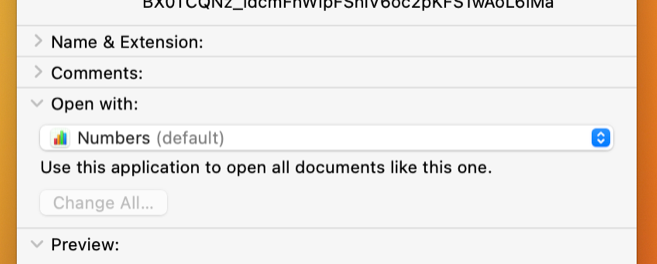
¿Te has encontrado alguna vez abriendo un archivo de Excel y, para tu sorpresa, se abre en una aplicación que no deseas? Si eres usuario de Mac y la hoja de cálculo es tu herramienta favorita, saber cómo hacer que Excel sea el predeterminado para abrir tus documentos puede ahorrarte tiempo y frustraciones. En este artículo, te mostraremos de manera sencilla y práctica cómo configurar Excel como tu aplicación por defecto, para que puedas disfrutar de una experiencia más fluida y productiva en tus tareas diarias. ¡Sigue leyendo y descubre cómo personalizar tu Mac a tu gusto!
Si eres un usuario de Mac y trabajas constantemente con hojas de cálculo, es importante que Excel sea tu programa predeterminado. Aunque Numbers viene incluido con tu computadora, Excel ofrece una amplia gama de funcionalidades y características que pueden mejorar tu productividad. En este artículo aprenderás cómo hacer de Excel el programa por defecto en tu Mac y aprovechar al máximo todas sus ventajas. ¡No te lo pierdas!
En Mac, si Microsoft Excel está instalado, no es necesario configurarlo como predeterminado, ya que es la aplicación predeterminada para abrir archivos de hojas de cálculo en formato xlsx. Pero, si aún tiene problemas al abrir estos archivos con Excel, en este tutorial a continuación, he compartido pasos simples para hacer que Excel sea el predeterminado en Mac.
Pasos para hacer que Excel sea el predeterminado en Mac
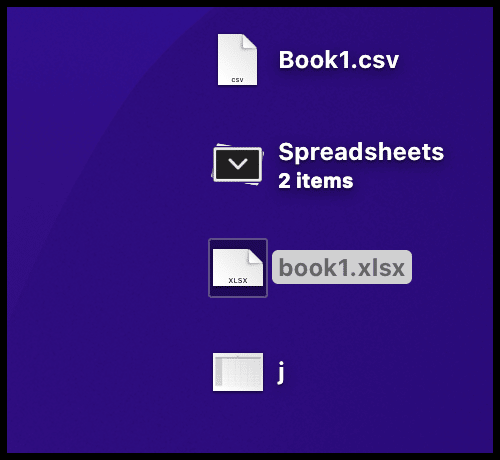
>Después de eso, haga clic derecho sobre él y haga clic en la opción «Obtener información».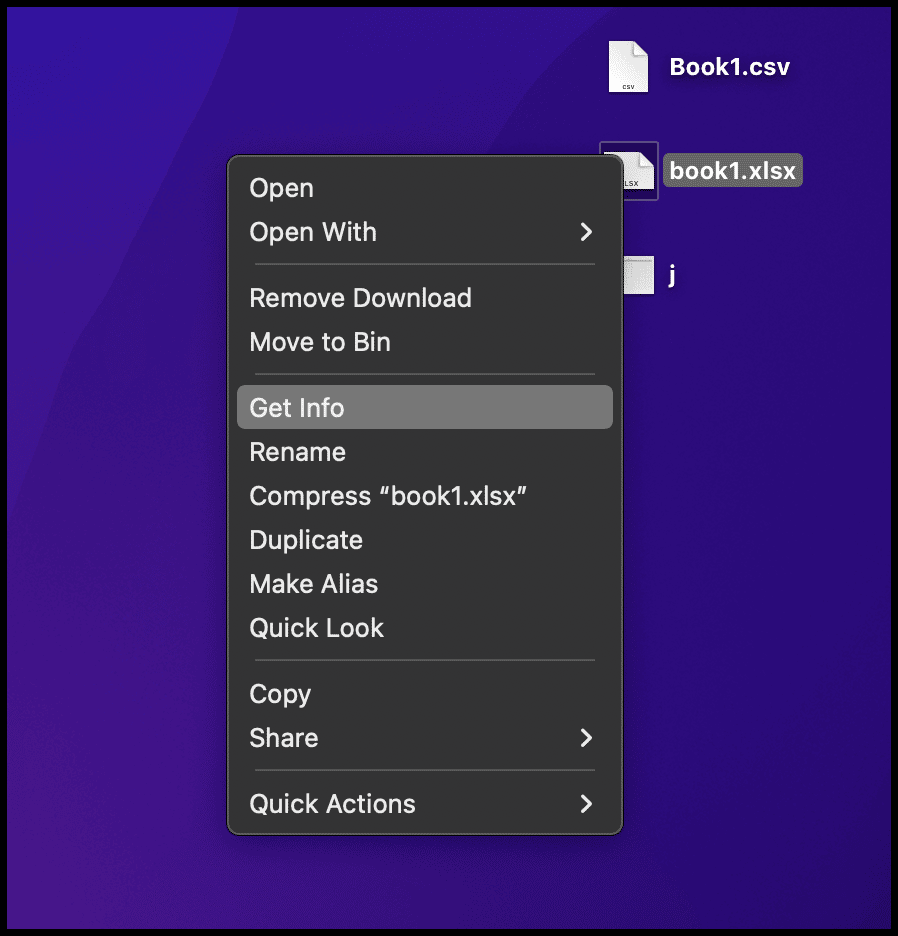
>A continuación, en el cuadro de diálogo «Información», vaya al menú desplegable «Abrir» y seleccione Microsoft Excel en el menú desplegable.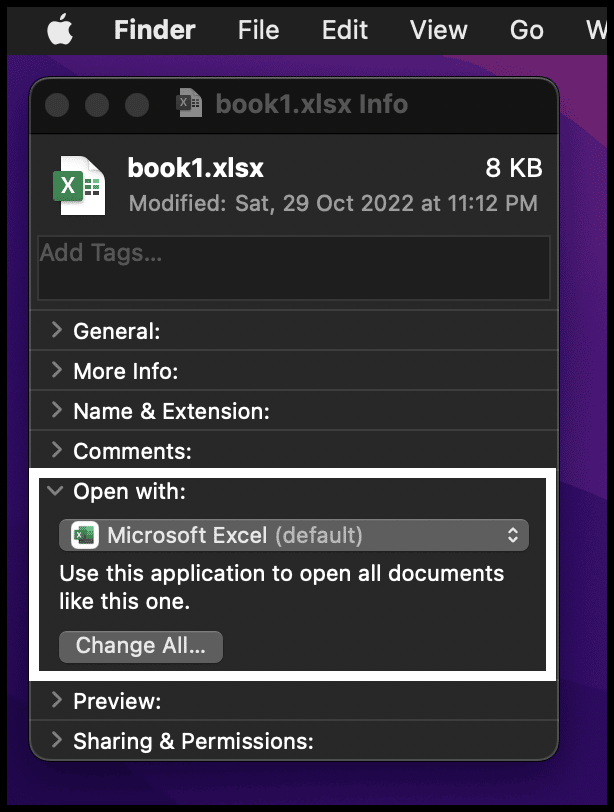
>Desde aquí, haga clic en el botón «Cambiar todo» para aplicar esta configuración a todos los archivos.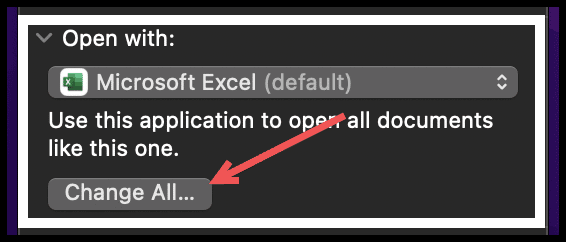
>Ahora, haga clic en «Continuar» para aplicar.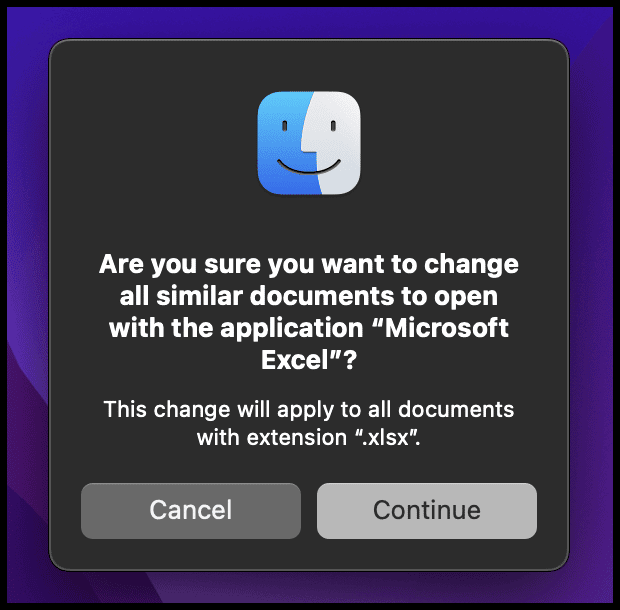
>Al final, cierre el cuadro de diálogo «Información».
Ahora, cada vez que abra cualquier archivo con la misma extensión, se abrirá con Microsoft Excel.
Excel como predeterminado para otros formatos
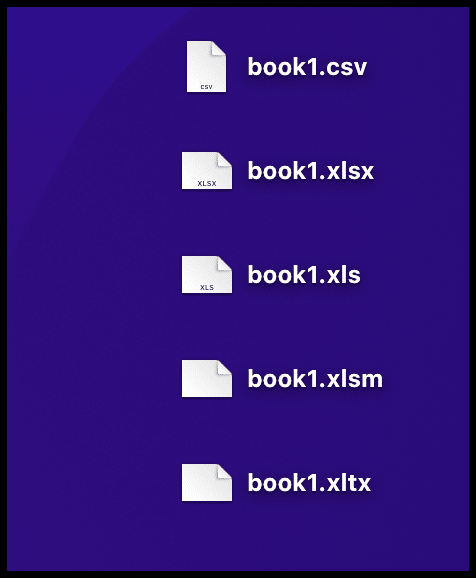
Si tiene otros formatos como (CSV, XLSB y otros) y desea utilizar Excel, utilice estos archivos.
 >
>
Simplemente siga los pasos que utilizamos anteriormente en esta publicación. Esto significa que debe cambiar la aplicación predeterminada para cada uno de estos formatos uno por uno. Pero, si tienes Excel instalado en tu Mac, no necesitas hacer esto, tu Mac lo hará automáticamente.
Abrir archivo de números con Excel
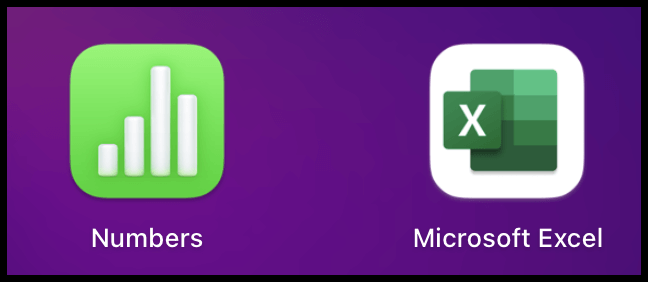
Mac tiene Numbers como aplicación predeterminada para hojas de cálculo.
 >
>
Y hay una cosa que necesita saber: la aplicación Numbers tiene su propio formato de archivo y no es posible abrir un archivo de hoja de cálculo guardado en el formato de la aplicación “Numbers”. Cuando cambia números a Excel para los archivos de Number, le mostrará un cuadro de diálogo que le preguntará si desea abrirlo.
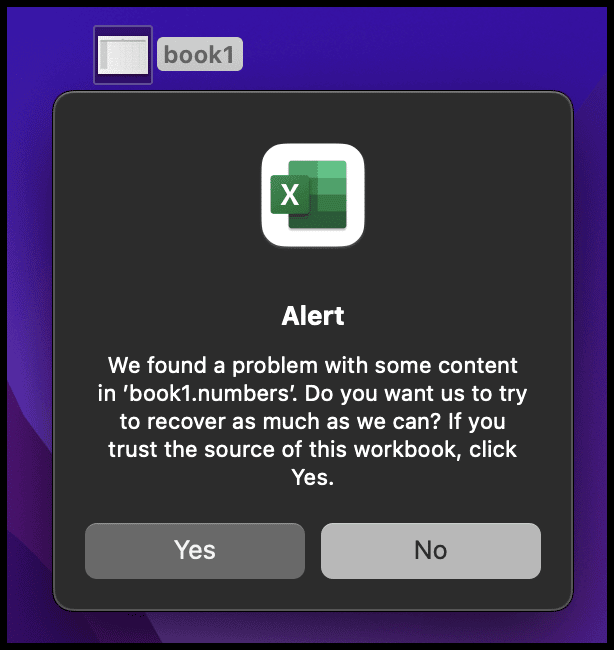 >
>
Pero cuando haga clic en «Sí», le mostrará que este archivo está dañado.
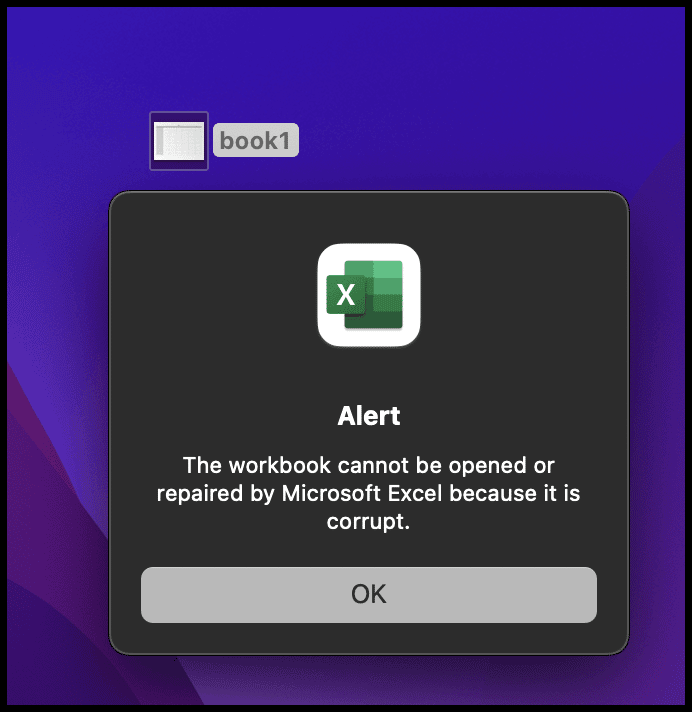 >
>Cómo hacer que Excel sea el predeterminado en Mac – Preguntas frecuentes
Preguntas frecuentes sobre cómo hacer que Excel sea el predeterminado en Mac
Si eres un usuario de Mac y utilizas Excel con regularidad, es posible que desees configurar Excel como tu programa predeterminado para abrir archivos de hojas de cálculo. Esto facilitará tu flujo de trabajo y te ahorrará tiempo al evitar tener que elegir manualmente Excel cada vez que abras un archivo. Aquí tienes respuestas a algunas preguntas frecuentes sobre cómo hacer que Excel sea el predeterminado en Mac.
1. ¿Cómo puedo establecer Excel como el programa predeterminado para abrir archivos de hojas de cálculo?
Para hacer esto, sigue los siguientes pasos:
2. ¿Qué debo hacer si no tengo Excel instalado en mi Mac?
Si no tienes Excel instalado en tu Mac, deberás descargarlo e instalarlo antes de poder seguir los pasos mencionados anteriormente. Puedes obtener Microsoft Excel directamente desde el sitio web oficial de Microsoft o a través de la Mac App Store.
3. ¿Es posible configurar Excel como el programa predeterminado solo para ciertos tipos de archivos de hoja de cálculo?
Sí, puedes configurar Excel para que sea el programa predeterminado solo para ciertos tipos de archivos de hoja de cálculo. Para hacer eso:
Al hacer esto, se aplicará la configuración solo a los archivos de hojas de cálculo con la misma extensión de archivo.
4. ¿Hay alguna otra manera de establecer Excel como el programa predeterminado?
Sí, hay otra manera de hacer esto:
Esta opción configura de forma global Excel como el programa predeterminado para todos los archivos de hojas de cálculo en tu Mac.
Recuerda que los pasos específicos pueden variar ligeramente dependiendo de la versión de macOS que estés utilizando. Si tienes alguna dificultad para seguir estos pasos, puedes consultar el sitio web de soporte de Apple para obtener ayuda adicional.
¡Esperamos que esta información te haya sido útil! Ahora, puedes disfrutar de la comodidad de tener Excel como el programa predeterminado para abrir tus archivos de hojas de cálculo en Mac.
[automatic_youtube_gallery type=»search» search=»Cómo hacer que Excel sea el predeterminado en Mac» limit=»1″]
Cómo hacer que Excel sea el predeterminado en Mac
¿Te has encontrado alguna vez abriendo un archivo de Excel y, para tu sorpresa, se abre en una aplicación que no deseas? Si eres usuario de Mac y la hoja de cálculo es tu herramienta favorita, saber cómo hacer que Excel sea el predeterminado para abrir tus documentos puede ahorrarte tiempo y frustraciones. En este artículo, te mostraremos de manera sencilla y práctica cómo configurar Excel como tu aplicación por defecto, para que puedas disfrutar de una experiencia más fluida y productiva en tus tareas diarias. ¡Sigue leyendo y descubre cómo personalizar tu Mac a tu gusto!
¿Por qué establecer Excel como predeterminado?
En Mac, aunque Numbers viene incluido como aplicación predeterminada para hojas de cálculo, Excel ofrece una amplia gama de funcionalidades y características que pueden mejorar significativamente tu productividad. Aprender a hacer de Excel el programa por defecto en tu Mac te permitirá trabajar de manera más eficiente.
Pasos para hacer que Excel sea el predeterminado en Mac
- Primero, asegúrate de tener un libro de Excel en formato .xlsx.
- Haz clic derecho sobre el archivo y selecciona Obtener información.
- En el cuadro de diálogo de Información, busca la sección que dice Abrir con.
- Selecciona Microsoft Excel en el menú desplegable.
- Haz clic en el botón Cambiar todo para aplicar esta configuración a todos los archivos con la misma extensión.
- Confirma haciendo clic en Continuar y finalmente cierra el cuadro de diálogo.
Ahora, cada vez que abras un archivo con la extensión .xlsx, se abrirá con Microsoft Excel automáticamente.
Excel como predeterminado para otros formatos
Si deseas que Excel sea la aplicación predeterminada para otros formatos como .csv o .xlsb, deberás repetir el proceso anterior para cada uno de estos tipos de archivo. Sin embargo, si tienes Excel instalado, tu Mac lo hará automáticamente para archivos en formato .xlsx.
Abrir archivos de Numbers con Excel
Es importante tener en cuenta que la aplicación Numbers tiene su propio formato de archivo. Por lo tanto, no podrás abrir un archivo de hoja de cálculo guardado en formato de Numbers directamente en Excel. Si intentas hacerlo, recibirás un mensaje indicando que el archivo está dañado.
Preguntas Frecuentes (FAQs)
1. ¿Cómo puedo establecer Excel como el programa predeterminado para abrir archivos de hojas de cálculo?
Para hacer esto, abre Finder en tu Mac, haz clic derecho en un archivo de hoja de cálculo, selecciona Obtener información, y en la sección Abrir con, selecciona Excel como la aplicación predeterminada. Luego, haz clic en Cambiar todo para aplicar la configuración a todos los archivos de ese tipo.
2. ¿Qué debo hacer si Excel no aparece en la lista de aplicaciones para abrir un archivo?
Si Excel no aparece en tu lista de aplicaciones, asegúrate primero de que esté instalado en tu Mac. Si está instalado y aún no aparece, intenta reiniciar tu Mac y verifica nuevamente. En algunos casos, puede ser útil reinstalar Excel.
3. ¿Puedo revertir los cambios si decido usar otra aplicación como predeterminada?
Sí, puedes revertir los cambios siguiendo el mismo proceso. Solo selecciona la aplicación que desees en el menú desplegable de Abrir con y haz clic en Cambiar todo nuevamente.
Conclusión
Hacer que Excel sea la aplicación predeterminada en tu Mac facilitará tu flujo de trabajo y te permitirá ahorrar tiempo al abrir hojas de cálculo. Siguiendo estos simples pasos, podrás personalizar tu experiencia en tu dispositivo y aprovechar al máximo la potente funcionalidad de Excel.
Para más detalles sobre cómo gestionar aplicaciones en Mac, puedes consultar los siguientes enlaces:
6 comentarios en «Cómo hacer que Excel sea el predeterminado en Mac»
Deja un comentario
Lo siento, debes estar conectado para publicar un comentario.
Dylan antonio: ¡Buenísimo el artículo! A mí me frustraba un montón tener que abrir mis archivos de Excel en Numbers y siempre terminaba perdiendo tiempo. Cuando finalmente logré poner Excel como predeterminado, fue como si me quitaran un peso de encima. Desde entonces, todo fluye mucho mejor y ya no me complico. ¡Gracias por compartirlo!
¡Buen artículo! La verdad es que no sabía cómo cambiar el programa predeterminado, pero una vez que lo hice me ahorró un montón de tiempo. Recuerdo que antes siempre abría mis archivos de Excel en Numbers y me volvía loco. Ahora todo fluye mucho mejor. ¡Gracias por compartirlo! – adolfo andres.
Coronas: ¡Exacto, Ponciano! A mí me pasaba lo mismo; nunca entendía por qué mis archivos de Excel se abrían en ese programa raro. Desde que hice el cambio, mi vida se ha simplificado un montón. Me encanta que compartas esto, porque a veces lo simple marca la diferencia. ¡Gracias por la info!
Jaime gabriel: ¡Hola a todos! La verdad es que este truco me cambió la vida, siempre estaba lidiando con Numbers y no entendía por qué mis archivos no se abrían en Excel. Después de seguir unos pasos que encontré por ahí, ¡por fin pude hacerlo! Desde entonces, todo ha sido mucho más rápido y fácil para mí. Gracias por compartir esto, es super útil. ¡Excel forever!
Ponciano: ¡Totalmente de acuerdo, adolfo! A mí me pasaba lo mismo, siempre me abría en Numbers y era un lío. Desde que aprendí a fijar Excel como predeterminado, todo se ha vuelto más sencillo. ¡Es un cambio que realmente vale la pena! Gracias por tu comentario.
Erdociain: ¡Qué bueno que compartiste esto! A mí también me pasaba que siempre batallaba con Numbers, y aunque lo intenté varias veces, nunca me quedaba claro cómo poner Excel como predeterminado. Fue un alivio total cuando lo logré, porque me ahorró un montón de tiempo y frustraciones. ¡Excel es un must!