Cómo fusionar celdas en Google Sheets

¿Estás listo para llevar tus habilidades en Google Sheets al siguiente nivel? La fusión de celdas es una función poderosa y sencilla que puede transformar la presentación de tus datos, dándole un toque profesional a tus hojas de cálculo. En este artículo, te mostraremos paso a paso cómo fusionar celdas, optimizar el espacio y mejorar la legibilidad de tus informes. Ya sea que estés creando una tabla sencilla o un elaborado presupuesto, dominar esta técnica te permitirá destacar la información más importante de manera efectiva. ¡Comencemos a fusionar!

Google Sheets es una herramienta muy útil y práctica para organizar datos y realizar cálculos en línea. Sin embargo, a veces puede resultar un poco confuso encontrar ciertas funciones o navegando por las diferentes opciones. Una de las operaciones comunes es fusionar celdas, que es útil para combinar el contenido de dos o más celdas en una sola. ¡En este artículo, te explicaremos paso a paso cómo fusionar celdas en Google Sheets para que puedas aprovechar al máximo esta función y hacer que tus hojas de cálculo sean aún más profesionales y organizadas!

«Concatenar» generalmente significa vincular algo en una serie o cadena. Esta operación se utiliza siempre que necesita unir texto de varias celdas de Google Sheets. Este artículo recopila las soluciones más populares y sencillas para ayudarle a resolver el rompecabezas de concatenación.

Por muy grande que sea su conjunto de datos, es posible que se encuentre con la tarea de combinar varias celdas en Google Sheets. Y no tengo ninguna duda de que querrás no sólo evitar que se pierdan todos los valores, sino también agregar algunas comas, espacios u otros caracteres, o incluso separar esos registros con otro texto.

Bueno, las hojas de cálculo ofrecen varias herramientas para esta tarea.

Función CONCAT de Google Sheets

La función CONCAT es una versión simplificada de Google Sheets CONCATENAR:

=CONCAT(valor1, valor2)

Para unir celdas con esta función, debe enumerar los valores requeridos:

  • valor1 – un registro al que se debe añadir el valor2.
  • valor2 – el valor para unirse.

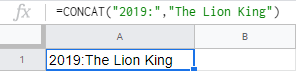
Para obtener una cadena de 2 unidades numéricas o de texto, la fórmula se verá como a continuación, con cada registro entre comillas dobles:

=CONCAT(«2019:»,»The Lion King»)
Cómo fusionar celdas en Google Sheets

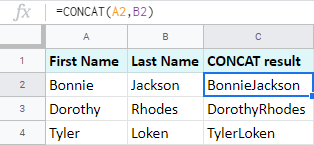
>En realidad, lo más probable es que sus datos ya estén en las celdas. Puede hacer referencia a esas celdas directamente en lugar de escribir cada número o texto como argumento. Entonces la fórmula de datos reales será así:

=CONCAT(A2,B2)
Cómo fusionar celdas en Google Sheets

>

Consejo. Para copiar su fórmula en toda la columna, seleccione la celda con la fórmula y haga doble clic en el pequeño cuadrado en la esquina inferior derecha de la celda. La columna completa se completará automáticamente con la fórmula, hasta el final de la tabla.

Como puedes ver, la función es súper simple, pero tiene importantes puntos débiles:

  • combina solo dos celdas en Google Sheets a la vez.
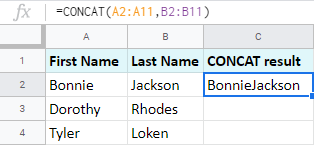
  • no puede combinar columnas, filas u otros rangos de datos grandes, solo necesita celdas individuales. Si intenta unir varias celdas, obtendrá un error o solo se unirán los dos primeros valores, así:

    =CONCAT(A2:A11,B2:B11)
    Cómo fusionar celdas en Google Sheets

    >

Alternativa CONCAT: operador de concatenación y comercial (&)

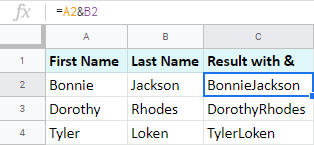
Hay muchos operadores diferentes para diversos propósitos en las fórmulas. La concatenación no es una excepción. Usar un carácter comercial (&) en fórmulas en lugar de la función CONCAT le proporcionará el mismo resultado:

=A2&B2
Cómo fusionar celdas en Google Sheets

>Pero lo que no sabes es que este operador de concatenación es más flexible. Esto es lo que puede hacer:

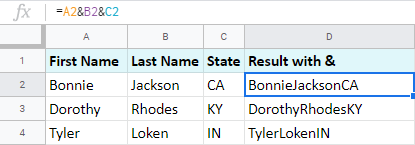
  • Fusionar más de dos valores a la vez:

    =A2&B2&C2
    Cómo fusionar celdas en Google Sheets>

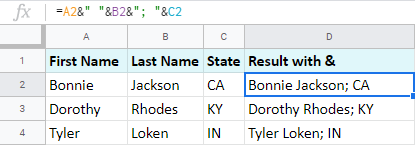
  • No solo fusionar celdas en Google Sheets, sino también separarlas con varios caracteres:

    =A2&» «&B2&»; «&C2
    Cómo fusionar celdas en Google Sheets>

  • Si aún no obtienes el resultado deseado con estas opciones, hay una función más que puedes probar.

    Cómo utilizar CONCATENAR en Google Sheets

    Creo que la función CONCATENAR de Google Sheets es la primera que se utiliza cuando se trata de anexar varios registros juntos.

    CONCATENAR cadenas de texto y números en Google Sheets

    El patrón de fórmula consta de los siguientes argumentos:

    =CONCATENAR(cadena1, [string2, …])

    • cadena1 es la primera cadena a la que desea agregar otros valores. Este argumento es necesario.
    • cadena2,… representa todas las demás cadenas que desee agregar. Este argumento es opcional.

    Nota. El registro de resultados estará formado por las cadenas en el orden en que aparecen en la fórmula.

    Si adapto la fórmula a mis datos, obtendré esto:

    =CONCATENATE(A2,B2,C2)

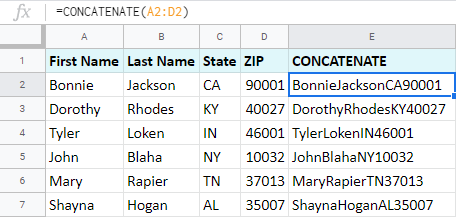
    O, dado que la función acepta rangos:

    =CONCATENATE(A2:D2)
    Cómo fusionar celdas en Google Sheets

    >Puede notar inmediatamente la primera ventaja de CONCATENATE de Google Sheets: une fácilmente dos celdas con texto y números.

    Google Sheets: concatenar cadenas con separadores

    Combinar celdas en Google Sheets es la mitad del trabajo. Pero para que el resultado se vea bonito y legible, debes agregar algunos caracteres adicionales.

    Si mantienes la fórmula como está, simplemente unirá todo: BonnieJacksonCA, bonniejacksonINetc. Pero Google Sheets CONCATENATE también toma caracteres como argumentos.

    Por lo tanto, para agregar algunos separadores para facilitar la lectura, menciónelos entre comillas dobles en la fórmula:

    =CONCATENATE(A2,» «,B2,», «,C2)

    Aquí quiero concatenar A2 y B2 con espacio y separar B2 de C2 con una coma y un espacio:
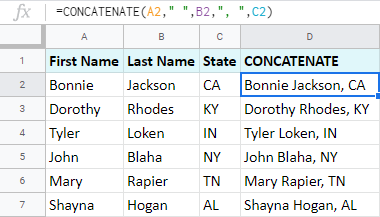
    Cómo fusionar celdas en Google Sheets

    >Eres libre de utilizar casi cualquier carácter en la función como esta, pero un salto de línea requiere un enfoque diferente.

    Consejo. En caso de que haya celdas vacías en algunas de las columnas que está fusionando, hay una función más que puede interesarle. TEXTJOIN no simplemente fusiona celdas en Google Sheets, sino que ignora los espacios en blanco:

    =TEXTJOIN(» «,TRUE,A2:C2)

    Así es como funciona:
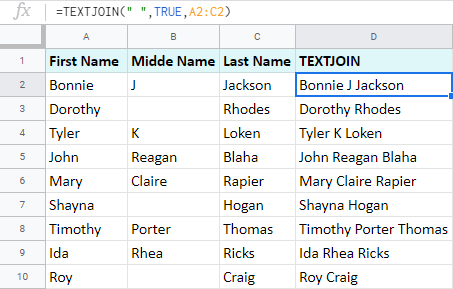
  • Indique el delimitador deseado como primer argumento – espacio (» «) para mí.
  • Poner VERDADERO como segundo argumento para omitir celdas en blanco o FALSO para incluirlos en el resultado.
  • Ingrese el rango para fusionar.
  • Cómo fusionar celdas en Google Sheets>

    Concatenar con salto de línea en Google Sheets

    Si bien es obvio cómo ingresar la mayoría de los delimitadores de la función, no puedes escribir un salto de línea de la misma manera allí. Pero, afortunadamente, Google te permite jugar muchas cartas diferentes.

    Hay una función que ayuda a obtener caracteres especiales: se llama CHAR. Verá, cada carácter tiene un lugar en la tabla Unicode. Sólo necesita introducir el número ordinal del carácter de esa tabla a la función y esta última devolverá el carácter en sí.

    Aquí hay una fórmula para obtener el salto de línea:

    =CHAR(10)

    Agréguelo a la fórmula para concatenar con el salto de línea en Google Sheets:

    =CONCATENATE(A2,CHAR(10),B2,CHAR(10),C2,CHAR(10),D2)
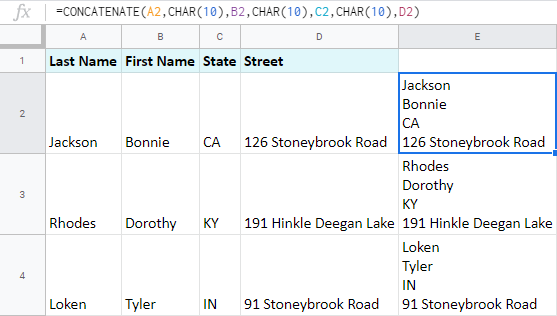
    Cómo fusionar celdas en Google Sheets

    >Combina fecha y hora en Google Sheets

    Si intenta combinar fecha y hora en Google Sheets utilizando uno de los métodos anteriores, no funcionará. Su hoja de cálculo devolverá números:
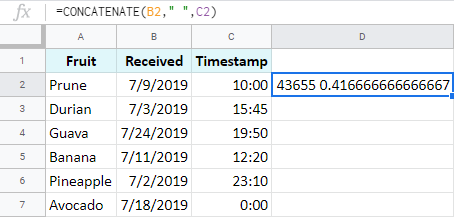
    Cómo fusionar celdas en Google Sheets

    >Para combinar correctamente la fecha y la hora en Google Sheets, utilice la función TEXTO:

    =TEXTO(número, formato)

    • dónde número es cualquier número, fecha u hora que desee obtener en el formato deseado
    • y formato es el patrón que le gustaría ver como resultado.

    Consejo. En mi ejemplo, voy a hacer referencia a celdas con fechas y horas, pero puedes usar unidades de fecha/hora o incluso funciones como FECHA u HORA directamente en la fórmula.

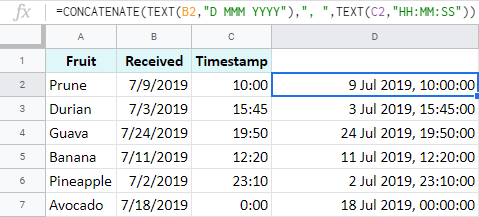
  • Utilizo la primera fórmula de TEXTO para cambiar el formato de fecha de 09/07/2019 a 9 de julio de 2019:

    =TEXT(B2,»D MMM YYYY»)

  • El segundo TEXTO devuelve la hora:

    =TEXT(C2,»HH:MM:SS»)

  • Al usarlos en CONCATENAR, Google Sheets me permite combinar fecha y hora en el formato deseado con otros caracteres o texto:

    =CONCATENATE(TEXT(B2,»D MMM YYYY»),», «,TEXT(C2,»HH:MM:SS»))
  • Cómo fusionar celdas en Google Sheets

    >Combinar columnas en Google Sheets

    Con ligeros ajustes, todas las formas que mencioné son capaces de fusionar columnas en Google Sheets.

    Ejemplo 1. Hojas de cálculo de Google CONCAT

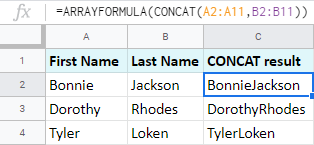
    Para fusionar columnas enteras en Google Sheets con CONCAT, seleccione el rango completo que debe contener el resultado (C2:C11 en mi caso) e ingrese su fórmula envolviéndola en ARRAYFORMULA:

    =ARRAYFORMULA(CONCAT(A2:A11,B2:B11))
    Cómo fusionar celdas en Google Sheets

    >

    Nota. Puede utilizar la función CONCATENAR, pero unirá todos los registros dentro de una celda, ya que combina fácilmente varias celdas y rangos de datos.
    Ejemplo 2. Operador de concatenación

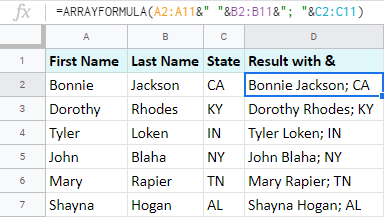
    Cree fórmulas de matriz para combinar columnas en Google Sheets usando el signo comercial y agregue separadores al mismo tiempo:

    =ARRAYFORMULA(A2:A11&» «&B2:B11&»; «&C2:C11)
    Cómo fusionar celdas en Google Sheets

    >Esto se ve bien, pero debo señalar algunas desventajas importantes.

    Si tiene demasiadas columnas, enumerarlas todas puede convertirse en un dolor de cabeza, especialmente si accidentalmente omite, duplica o mezcla algún carácter.

    Además, si decide agregar más columnas a la fórmula más adelante, tendrá que editar todos y cada uno de los rangos existentes en la fórmula manualmente.

    El siguiente ejemplo resuelve estos problemas.

    Ejemplo 3. CONSULTA de Google Sheets

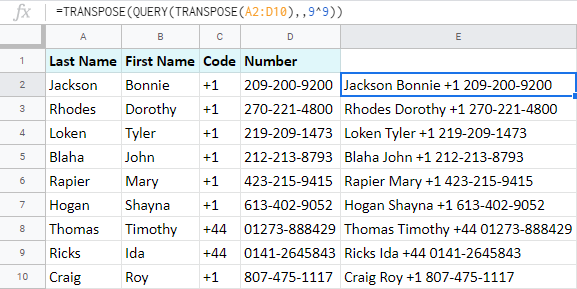
    La función CONSULTA de Google Sheets también es adecuada para fusionar varias columnas en Google Sheets. Echar un vistazo:

    =TRANSPOSE(QUERY(TRANSPOSE(A2:D10),,9^9))
    Cómo fusionar celdas en Google Sheets

    >Puede que pienses que esta extraña fórmula está fuera de tu alcance, pero déjame exponerte todas las piezas:

  • =TRANSPOSE(A2:D10) convierte las filas de datos en columnas.
  • =CONSULTA(TRANSPOSE(A2:D10),,9^9) combina los registros de cada columna con las celdas superiores.

    Consejo. cuando puse 9^9 en la fórmula, me aseguro de que todas las filas de todas las columnas se coloquen en la primera fila como si fueran encabezados. Es 9^9 ya que esta expresión incluye todas las celdas posibles en la hoja de cálculo (¿recuerda el límite de 10 millones de celdas?) y es fácil de recordar. 🙂

  • =TRANSPOSE(QUERY(TRANSPOSE(A2:D10),,9^9)) toma esa fila del encabezado de QUERY y la convierte en una columna como la que tengo.
  • Estas son las ventajas de fusionar columnas en Google Sheets usando QUERY:

    • no es necesario seleccionar toda la columna como lo hace con las fórmulas de matriz
    • no es necesario mencionar cada columna de la fórmula a menos que no sean adyacentes. En este caso, así es como se verá la fórmula:

      =TRANSPOSE(QUERY(TRANSPOSE({A2:A10,C2:C10,E2:E10,G2:G10}),,9^9))

    Concatenar y agregar texto por posición

    Ya sabes que puedes agregar texto, números y caracteres faltantes a tus cadenas usando la función CONCATENAR.

    Consejo. Vea más fórmulas sobre eso en este tutorial.

    Pero si hay demasiados registros para unir, cualquier carácter adicional puede extender su fórmula mucho más allá de lo que había planeado. En casos como este, es mejor fusionar celdas en Google Sheets tal como están o usar delimitadores simples como espacio y agregar el texto después de eso. Una herramienta especial nuestra le ayudará.

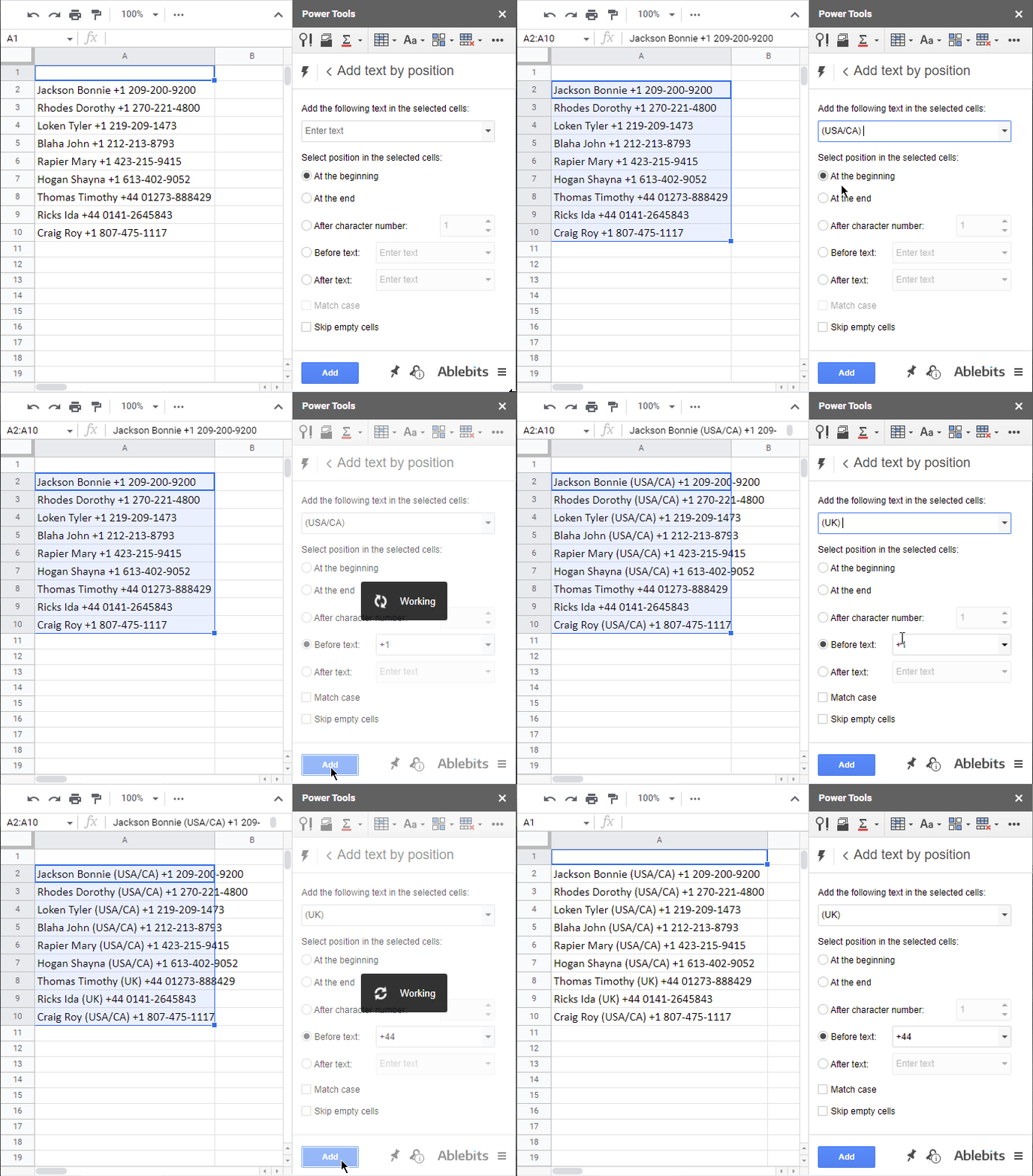
    Agregar texto por posición inserta caracteres y cadenas en la posición que especifique; no se necesitan fórmulas. Dejame mostrarte como funciona.

    En el ejemplo anterior QUERY unió nombres y números de teléfono por mí. Pero me gustaría agregar abreviaturas de países: (EE.UU./CA) antes de los números de teléfono que comienzan con +1 y Reino Unido antes +44:
    Cómo fusionar celdas en Google Sheets

    >Dividir celdas en Google Sheets

    Si combinas celdas en Google Sheets, es probable que tengas que volver a dividirlas en algún momento. Hay tres maneras de hacerlo:

  • Construya una fórmula usando Función DIVIDIR de Google Sheets.
  • Utilice el instrumento de hoja de cálculo estándar: dividir el texto en columnas.
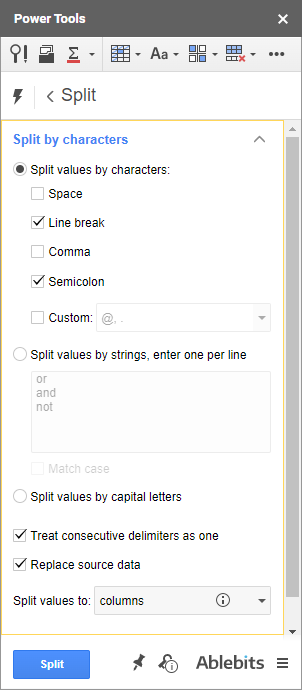
  • O pruebe la versión mejorada de la herramienta incorporada: Dividir texto en columnas para Google Sheets:
    Cómo fusionar celdas en Google Sheets> Le permite dividir celdas por cualquier delimitador o incluso conjuntos de separadores, tratándolas como una sola e incluyendo conjunciones si es necesario. También ofrece la opción de dividir celdas en Google Sheets por posición.
  • Consejo. Existe una opción para extraer datos de las celdas de Google Sheets en lugar de dividir el contenido.

    Cómo fusionar celdas en Google Sheets sin fórmulas

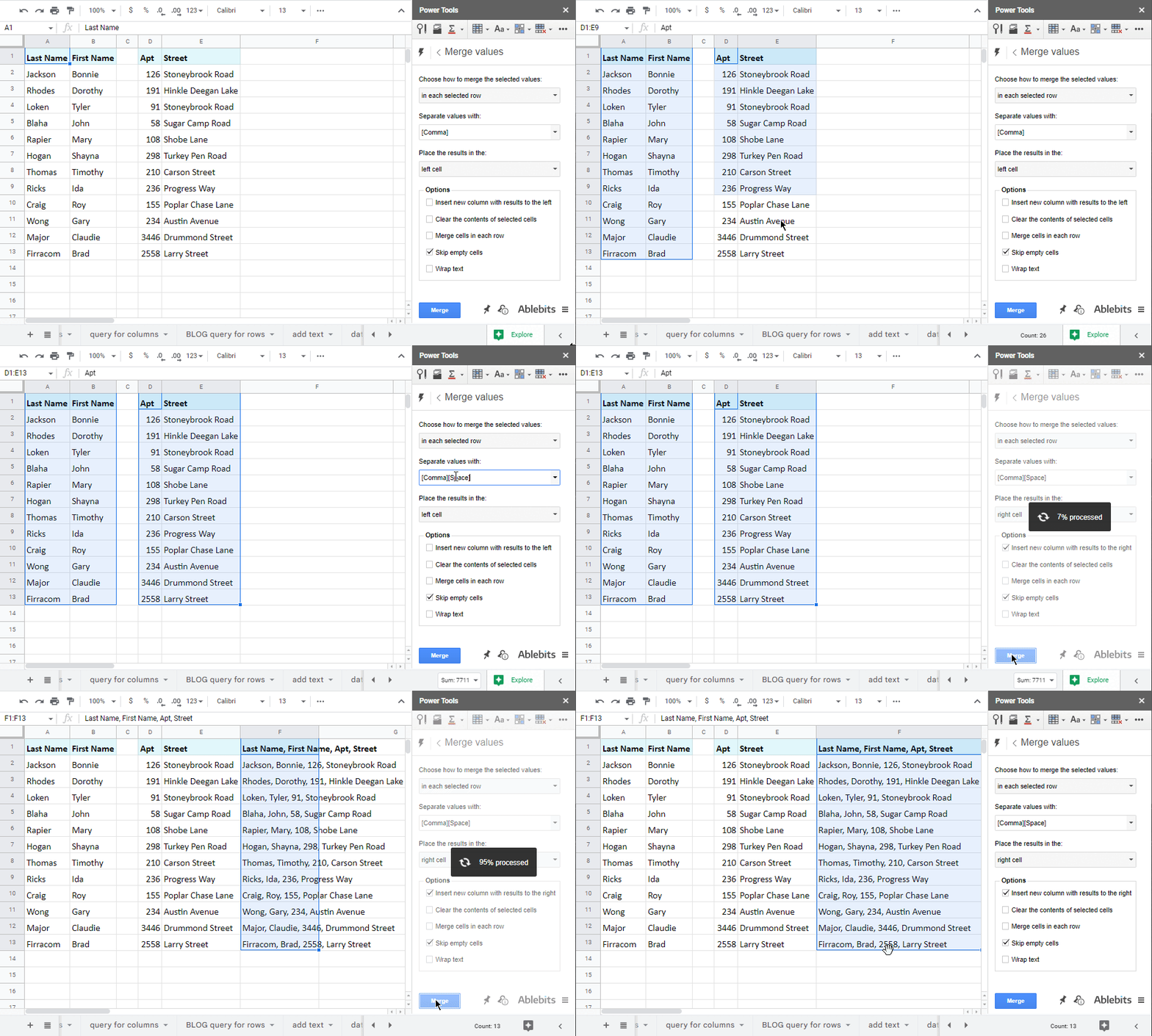
    Si dominar diferentes fórmulas no forma parte de tu plan, te beneficiarás de nuestro Complemento Fusionar valores. El complemento une rápidamente registros en filas, columnas o en todo el rango de celdas. Sus opciones son muy claras y todo lo que debes hacer es seleccionar el rango y decidir cómo debe verse el resultado.

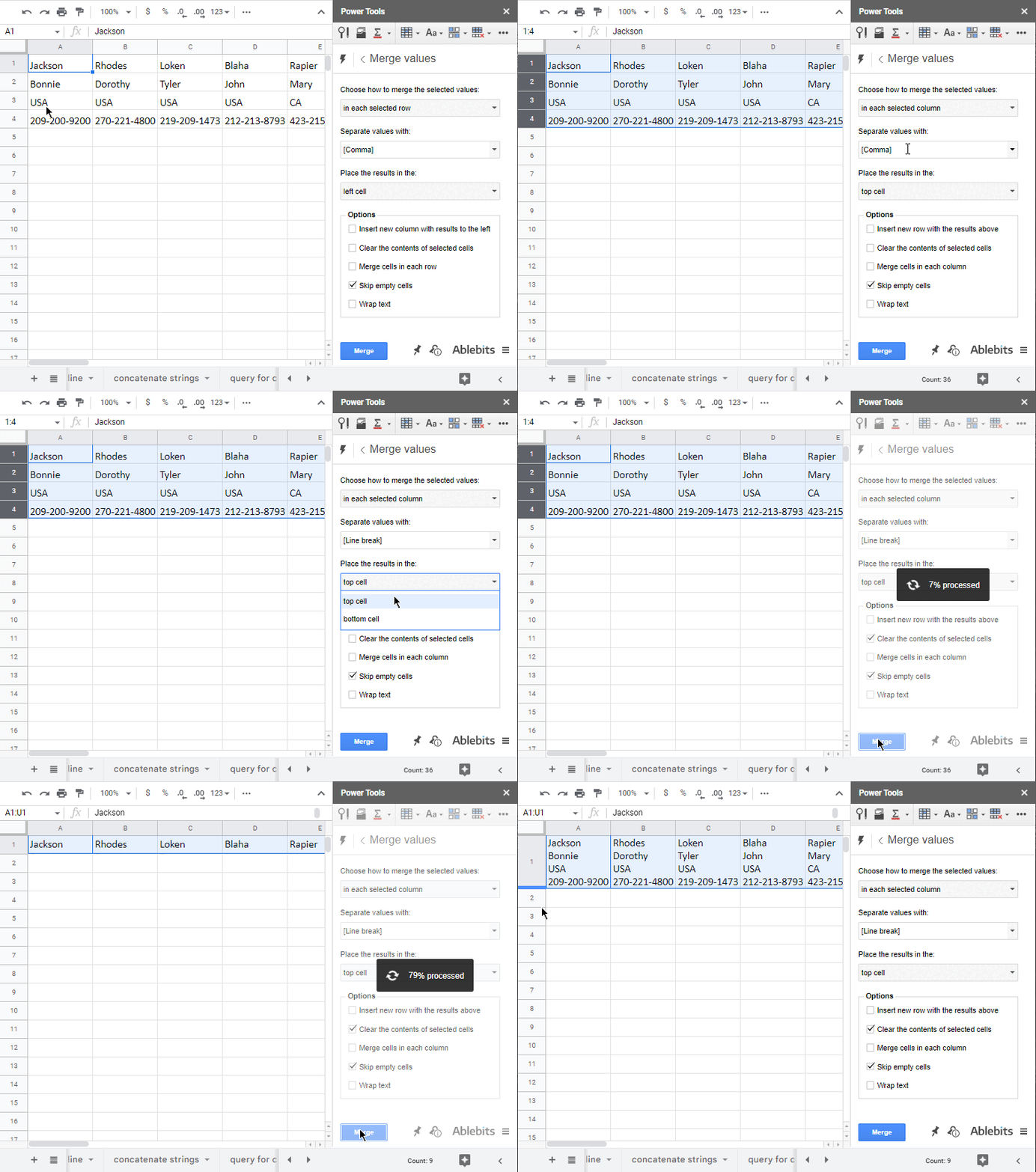
  • Puedes elegir combinar columnas en Google Sheets, incluso los que no son adyacentes, sepárelos con comas y espacios y coloque el resultado a la derecha de los registros originales:
    Cómo fusionar celdas en Google Sheets>
  • O fusionar filas en Google Sheets, divida registros con saltos de línea y borre el contenido de las celdas seleccionadas:
    Cómo fusionar celdas en Google Sheets>
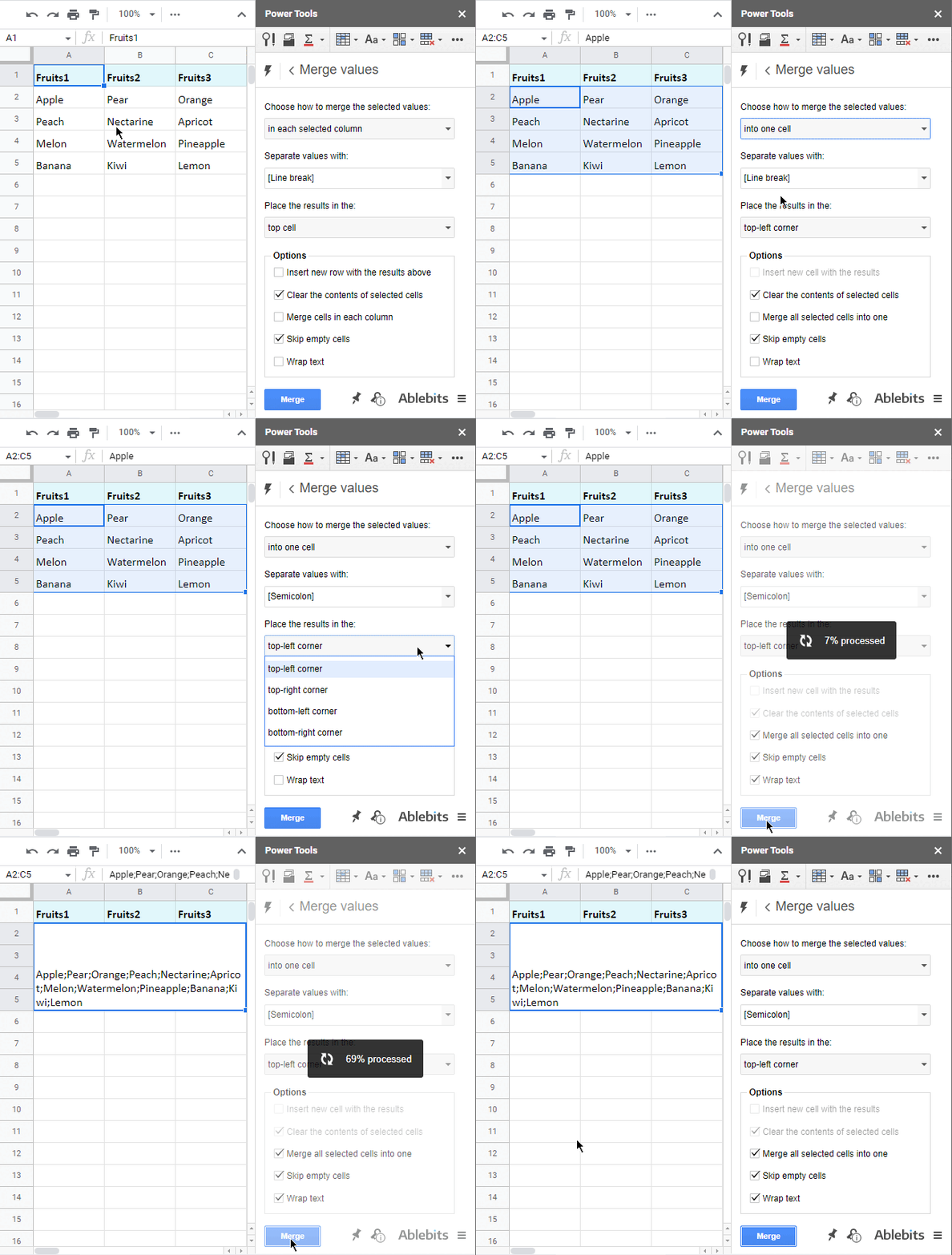
  • O seleccione el rango y combinar todas las celdas en Google Sheets en uno por completo:
    Cómo fusionar celdas en Google Sheets> Si está interesado en la herramienta, puede ver todo lo que hace en esta página especial o en este breve vídeo tutorial:
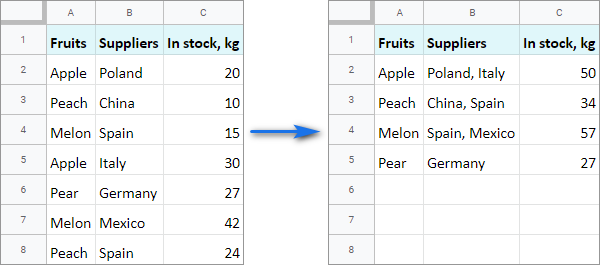
  • Hay una utilidad más que ofrecemos para concatenar en Google Sheets: combinar filas duplicadas. Por un lado, fusiona filas duplicadas con columnas clave. Por otro lado, consolida números que están dispersos en su tabla pero que aún pertenecen al mismo registro:
    Cómo fusionar celdas en Google Sheets> Aprenda a usar Combinar filas duplicadas en este video:

  • Espero que ya hayas decidido cuál de las formas se adapta mejor a tu caso. Si tiene algún otro método en mente, compártalo con nosotros en la sección de comentarios a continuación 🙂

    Usted también podría estar interesado en

    Error 403 The request cannot be completed because you have exceeded your quota. : quotaExceeded

    Cómo fusionar celdas en Google Sheets

    Preguntas frecuentes sobre cómo fusionar celdas en Google Sheets

    Google Sheets es una potente herramienta de hojas de cálculo en línea que facilita la organización y manipulación de datos. Fusionar celdas en Google Sheets es una función comúnmente utilizada para combinar varias celdas en una sola y mejorar el aspecto visual de una hoja de cálculo. A continuación, respondemos a algunas de las preguntas frecuentes sobre cómo fusionar celdas en Google Sheets:

    1. ¿Cómo fusiono celdas en Google Sheets?

    Para fusionar celdas en Google Sheets, sigue estos pasos:

  • Selecciona las celdas que deseas fusionar.
  • Haz clic con el botón derecho en las celdas seleccionadas.
  • En el menú que aparece, selecciona «Combinar celdas».
  • ¡Y eso es todo! Las celdas seleccionadas se fusionarán en una sola celda ampliada para abarcar el área combinada.

    2. ¿Puedo fusionar celdas con diferentes contenidos?

    No, no es posible fusionar celdas que contengan datos diferentes en Google Sheets. Sin embargo, puedes combinar las celdas y mantener el contenido de una celda específica utilizando la opción «Centrar el contenido» después de fusionar. Esto ayuda a mantener la apariencia general de la hoja de cálculo mientras se mantiene la información relevante en una celda consolidada.

    3. ¿Puedo deshacer la fusión de celdas en Google Sheets?

    ¡Sí! Para deshacer la fusión de celdas en Google Sheets, sigue estos pasos:

  • Selecciona la celda fusionada.
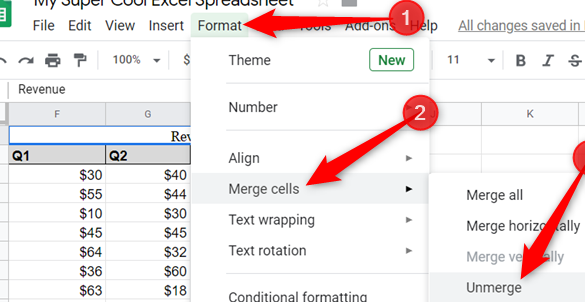
  • Haz clic con el botón derecho y selecciona «Dividir celdas» en el menú desplegable.
  • La celda fusionada se dividirá en las celdas originales, lo que restaurará la estructura de la hoja de cálculo a su estado anterior.

    Esperamos que estas respuestas a las preguntas frecuentes sobre cómo fusionar celdas en Google Sheets te hayan sido útiles. Recuerda que Google proporciona una amplia documentación y recursos en su sitio de soporte oficial que pueden ser de utilidad adicional.

    [automatic_youtube_gallery type=»search» search=»Cómo fusionar celdas en Google Sheets» limit=»1″]
    Parece que​ has​ compartido un texto muy detallado sobre cómo concatenar celdas en Google Sheets, las funciones que se pueden utilizar para ⁣ello ⁣(como CONCAT, CONCATENAR, TEXTJOIN), y varias técnicas para mejorar la legibilidad de los resultados. También‌ se ⁢menciona la importancia‌ de manejar adecuadamente la unión y separación de ‍celdas y cómo ⁤usar formularios especiales ⁣y complementos para optimizar ⁤el trabajo en Google Sheets.

    Aquí tienes un resumen de los puntos ⁣clave:

    1. Concatena celdas:

    ⁢ – Usa CONCAT(A2, B2) para unir dos celdas.

    – Usa A2 & B2 como ⁤un método alternativo que permite más flexibilidad.

    1. Usa CONCATENAR:

    ‍ ⁤ -⁣ Esta función permite unir múltiples‌ celdas ⁢y puede aceptar rangos.

    1. Separadores:

    ​ – Puedes agregar separadores en la ⁤concatenación, por⁢ ejemplo:​ =CONCATENATE(A2, " ", B2).

    1. Manejo de celdas vacías:

    TEXTJOIN se puede usar para ignorar⁤ celdas vacías: TEXTJOIN(" ", TRUE, A2:C2).

    1. Saltos de línea:

    – Utiliza​ la función CHAR(10) para agregar saltos de línea: =CONCATENATE(A2, CHAR(10), B2).

    1. Combinar fecha y hora:

    – Usa la función TEXTO para formatear fechas y horas⁤ antes de concatenarlas.

    1. Combinar columnas:

    – Usa ARRAYFORMULA con CONCAT o & para fusionar columnas ‍enteras.

    1. Funciones útiles:

    ​ – QUERY ‍ se ‍puede utilizar para combinar múltiples columnas sin necesidad de mencionar ​cada columna.

    1. Dividir celdas:

    – Puedes usar la función DIVIDIR ‍o la opción de «Dividir texto en columnas».

    1. Complementos:

    ⁤ – Hay complementos que facilitan la combinación de celdas sin necesidad de usar fórmulas.

    Si tienes ‍alguna ‍pregunta​ específica sobre alguna ‍de estas funciones o necesitas ayuda⁢ con un problema concreto en Google Sheets, ¡no‌ dudes⁣ en preguntar!

    4 comentarios en «Cómo fusionar celdas en Google Sheets»

    1. ¡Me encantó el artículo! Siempre tenía dudas sobre cómo fusionar celdas en Google Sheets, y estas recomendaciones me ayudaron un montón. Una vez intenté hacer un informe y terminé con un desastre de formato, así que ahora sé que tengo que seguir estos pasos. ¡Gracias por compartir! – victoriano francisco.

    2. Rafael dionisio: ¡Qué bueno que te sirvió, victoriano! A mí también me pasó algo similar cuando quería presentar mis datos bien bonitos y terminé con las celdas medio locas. Ahora que sé cómo fusionar, todo se ve muchísimo mejor. ¡A seguir practicando!

    3. Charalampos: ¡Qué gran artículo, de verdad! A mí también me costaba un montón fusionar celdas, y una vez quise hacer un menú para una cena y quedó todo desastroso, pero después de leer esto, ya no tengo problemas. ¡Mis tablas ahora lucen espectaculares en cualquier presentación!

    4. Concejal: ¡Totalmente de acuerdo! Este artículo me vino como anillo al dedo. Yo también solía enredarme con las celdas, especialmente cuando quería presentar mis proyectos. Una vez traté de hacer una tabla para una reunión y fue un desastre, pero gracias a estos tips ya no me pasa. ¡Ahora mis informes se ven profesionales!

    Deja un comentario