Cómo Definir y Usar en Fórmulas
¿Alguna vez te has encontrado frente a una hoja de cálculo o un documento en blanco, sin saber cómo plasmar tus ideas en forma de fórmulas efectivas? La creación y uso de fórmulas puede parecer un desafío abrumador, pero en realidad es una habilidad esencial que puede transformar la manera en que trabajas con datos y resuelves problemas. En este artículo, te guiaremos a través de los conceptos básicos de cómo definir y usar fórmulas de manera clara y práctica. Desde matemáticas sencillas hasta cálculos más complejos, descubrirás las claves para dominar este arte y potenciar tu productividad. ¡Prepárate para desatar tu creatividad numérica!
Las fórmulas matemáticas son una herramienta fundamental para resolver problemas y realizar cálculos en diversas disciplinas. Sin embargo, muchas veces nos encontramos con expresiones matemáticas complejas que nos resultan difíciles de comprender y utilizar correctamente. En este artículo, aprenderemos cómo definir y utilizar fórmulas de manera eficiente, para que podamos aprovechar al máximo su potencial en nuestras tareas diarias. Descubriremos los pasos clave para establecer una fórmula correctamente, así como también exploraremos técnicas y consejos para su aplicación práctica. ¡No pierdas la oportunidad de dominar el arte de las fórmulas matemáticas y desbloquear un mundo de posibilidades!
El tutorial explica qué es un nombre de Excel y muestra cómo definir un nombre para una celda, rango, constante o fórmula. También aprenderá a editar, filtrar y eliminar nombres definidos en Excel.
Los nombres en Excel son algo paradójico: al ser una de las funciones más útiles, a menudo se los considera inútiles o nerds. La razón es que muy pocos usuarios comprenden la esencia de los nombres de Excel. Este tutorial no solo le enseñará cómo crear un rango con nombre en Excel, sino que también le mostrará cómo aprovechar esta característica para hacer que sus fórmulas sean mucho más fáciles de escribir, leer y reutilizar.
¿Qué significa nombre en Excel?
En la vida cotidiana los nombres se utilizan mucho para referirse a personas, objetos y ubicaciones geográficas. Por ejemplo, en lugar de decir «la ciudad que se encuentra en la latitud 40,7128° N y longitud 74,0059° W», simplemente diga «Nueva York».
De manera similar, en Microsoft Excel, puede asignar un nombre legible a una sola celda o a un rango de celdas y hacer referencia a esas celdas por su nombre en lugar de por referencia.
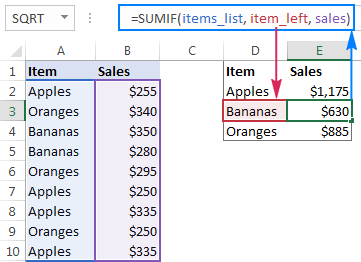
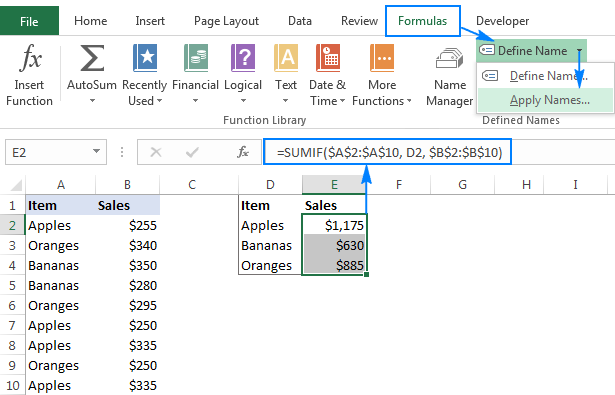
Por ejemplo, para encontrar el total de ventas (B2:B10) de un artículo específico (E1), puede utilizar la siguiente fórmula:
=SUMIF($A$2:$A$10, $E$1, $B$2:$B$10)
O puede dar nombres significativos a los rangos y celdas individuales y proporcionar esos nombres a la fórmula:
=SUMIF(items_list, item, sales)
Mirando la captura de pantalla a continuación, ¿cuál de las dos fórmulas le resulta más fácil de entender?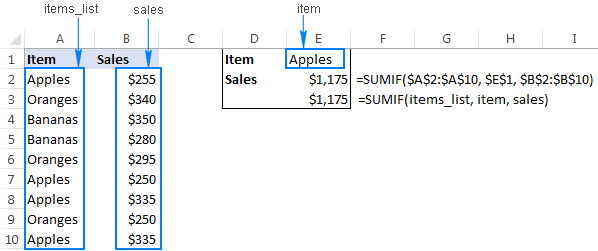
>tipos de nombres de excel
En Microsoft Excel, puede crear y utilizar dos tipos de nombres:
Nombre definido – un nombre que hace referencia a una sola celda, rango de celdas, valor constante o fórmula. Por ejemplo, cuando define un nombre para un rango de celdas, se llama rango con nombreo rango definido. Estos nombres son el tema del tutorial de hoy.
Nombre de la tabla – un nombre de una tabla de Excel que se crea automáticamente cuando inserta una tabla en una hoja de cálculo (Ctrl+T). Para obtener más información sobre las tablas de Excel, consulte Cómo crear y usar una tabla en Excel.
Cómo crear un rango con nombre en Excel
En general, existen 3 formas de definir un nombre en Excel: Nombre de Caja, Definir nombre botón, y Administrador de nombres de Excel.
Escriba un nombre en el cuadro de nombre
El Nombre de Caja en Excel es la forma más rápida de crear un rango con nombre:
¡Listo, se crea un nuevo rango con nombre de Excel!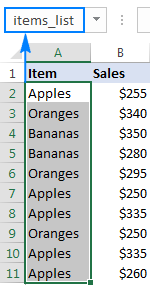
>Cree un nombre utilizando la opción Definir nombre
Otra forma de crear un rango con nombre en Excel es esta:
- En el Nombre escriba el nombre del rango.
- En el Alcance menú desplegable, configure el alcance del nombre (Libro de trabajo por defecto).
- En el Se refiere a marque la referencia y corríjala si es necesario.
Nota. De forma predeterminada, Excel crea un nombre con referencias absolutas. Si prefiere tener un rango con nombre relativo, elimine el signo $ de la referencia (antes de hacer esto, asegúrese de comprender completamente cómo Nombres de familiares comportarse en hojas de trabajo).
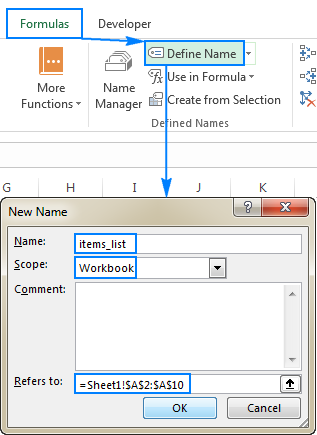
>En comparación con el método anterior, utilizando Definir nombre en Excel requiere algunos clics adicionales, pero también proporciona un par de opciones más, como configurar el nombre alcance y agregando un comentario que explique algo sobre el nombre. Además, Excel Definir nombre Esta característica le permite crear un nombre para un constante o fórmula.
Haga un rango con nombre usando el Administrador de nombres de Excel
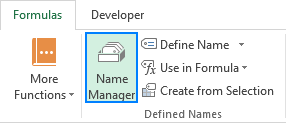
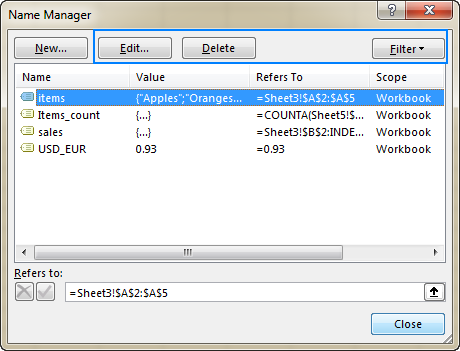
Generalmente, el Administrador de nombres en Excel se utiliza para trabajar con nombres existentes. Sin embargo, también puede ayudarte a crear un nuevo nombre. Así es cómo:
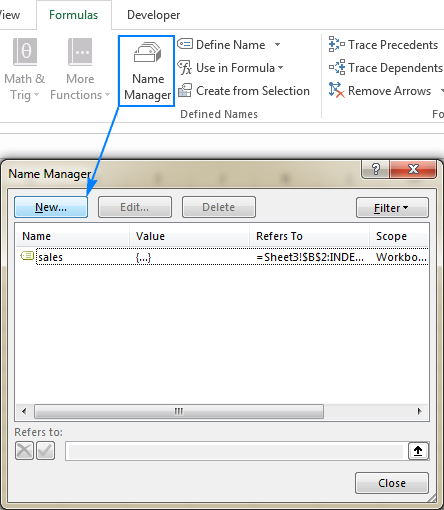 >
>
Consejo. Para probar rápidamente el nombre recién creado, selecciónelo en el Nombre de Caja la lista desplegable. Tan pronto como suelte el mouse, se seleccionará el rango en la hoja de trabajo.
Cómo crear un nombre en Excel para una constante
Además de los rangos con nombre, Microsoft Excel le permite definir un nombre sin referencia de celda que funcionará como constante nombrada. Para crear dicho nombre, utilice el Excel Definir Nombre característica o Administrador de nombres como se explicó anteriormente.
Por ejemplo, puedes crear un nombre como USD_EUR (tipo de conversión USD – EUR) y asignarle un valor fijo. Para esto, escriba el valor precedido por un signo igual (=) en el Se refiere al campopor ejemplo =0,93: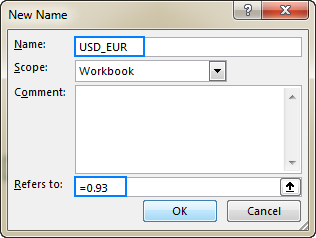
>Y ahora, puedes usar este nombre en cualquier lugar de tus fórmulas para convertir USD a EUR: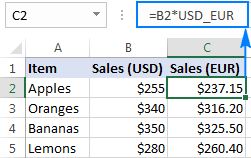
>Tan pronto como cambie el tipo de cambio, actualizará el valor solo en una ubicación central y todas sus fórmulas se recalcularán en un solo paso.
Cómo definir un nombre para una fórmula
De manera similar, puedes darle un nombre a una fórmula de Excel, por ejemplo, la que devuelve el recuento de celdas no vacías en la columna A, excluyendo la fila del encabezado (-1):
=COUNTA(Sheet5!$A:$A)-1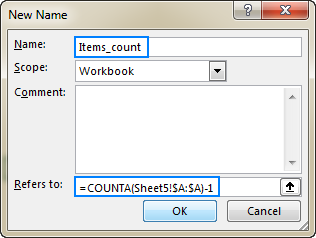
>
Nota. Si su fórmula hace referencia a alguna celda de la hoja actual, no necesita incluir el nombre de la hoja en las referencias, Excel lo hará por usted automáticamente. Si está haciendo referencia a una celda o rango en otra hoja de trabajo, agregue el nombre de la hoja seguido del signo de exclamación antes de la referencia de celda/rango (como en el ejemplo de fórmula anterior).
Ahora, cuando quieras saber cuántos elementos hay en la columna A de la Hoja 5, sin incluir el encabezado de la columna, simplemente escribe el signo de igualdad seguido del nombre de tu fórmula en cualquier celda, así: =Recuento_artículos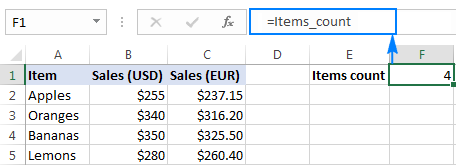
>Cómo nombrar columnas en Excel (nombres de la selección)
Si sus datos están organizados en forma de tabla, puede crear rápidamente nombres para cada columna y/o fila según sus etiquetas:
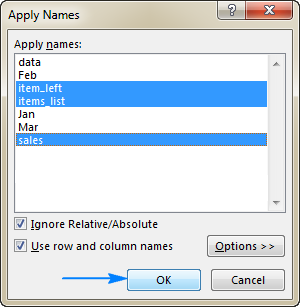
En este ejemplo, tenemos encabezados en la fila superior y en la columna izquierda, por lo que seleccionamos estas dos opciones: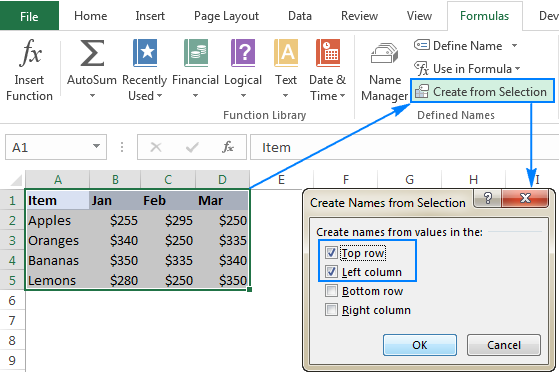
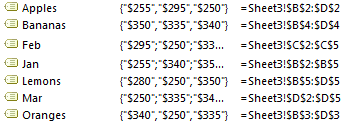
>Como resultado, Excel creará 7 rangos con nombres, seleccionando los nombres de los encabezados automáticamente:
- manzanas, Plátanos, limones y naranjas para filas y
- Ene, Feb y Mar para columnas.
>
Nota. Si hay espacios entre palabras en las etiquetas del encabezado, los espacios se reemplazarán con guiones bajos (_).
 >
>
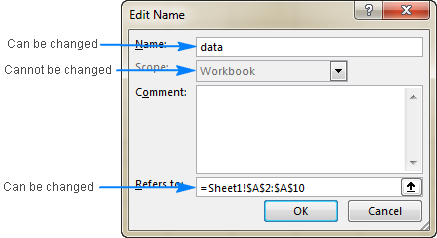
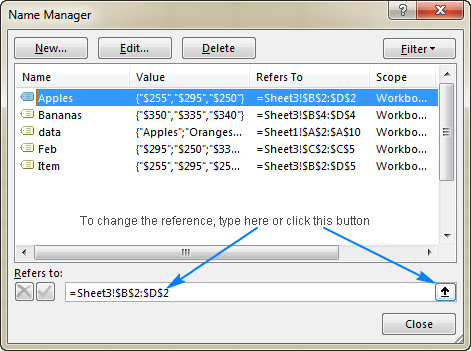
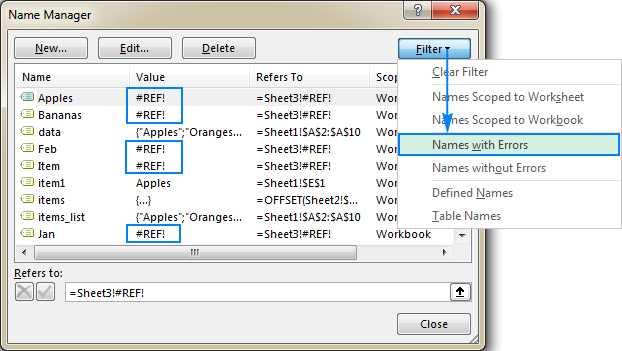
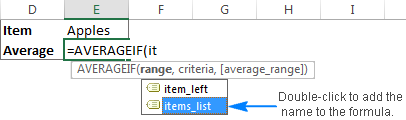
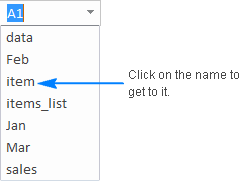
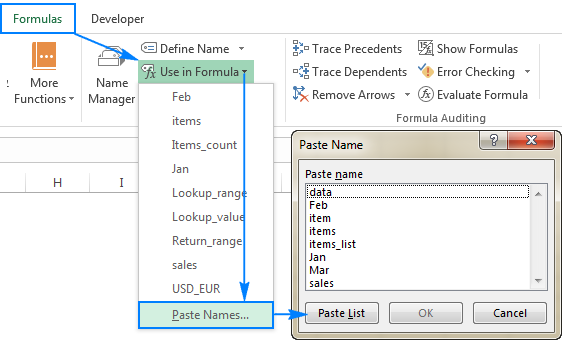
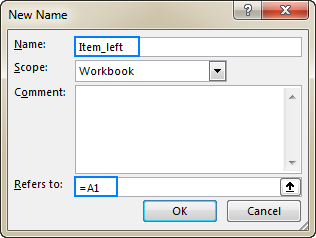
 >
>
 >
>
Uziel: ¡Totalmente de acuerdo, Fleetmarkle! A mí también me costó un montón al principio. Pero una vez que entendí cómo usar las definiciones en mis fórmulas, todo se volvió mucho más claro. Este artículo me recordó esos días de confusión, ¡así que mil gracias por la info!
Fleetmarkle: ¡Tremendo artículo! Me pareció súper útil. Recuerdo que cuando empecé a aprender sobre fórmulas, me costaba un montón definir los términos bien. Ahora que ya le agarro la onda, todo es más fácil. ¡Gracias por compartir!
Voodoobiatchq: ¡Totalmente de acuerdo! Yo también estuve perdido al principio y me frustraba un montón. Un día casi tiro la toalla porque no entendía nada, pero leer artículos como este realmente me ayudó a ordenar mis ideas. Ahora ya me siento más seguro con las fórmulas, ¡gracias por compartir esto!
Mauricio alexander: ¡Así es, chicos! A mí me pasó algo similar, al principio era un lío total con las definiciones y terminologías. Recuerdo que me pasé horas intentando entender algunas cosas y era un estrés. Pero después de leer artículos como este y practicar un montón, de verdad se siente la diferencia. ¡Gracias por compartir este contenido tan valioso!
Basodoblerx: ¡Totalmente de acuerdo! Yo también me volví loco al principio. Recuerdo un proyecto donde no podía definir bien las variables y eso me hizo perder mucho tiempo. Pero después de leer artículos como este y practicar, todo cambió. Ahora me siento más seguro usando fórmulas, ¡gracias por compartir estos consejos tan útiles!
Diego edinson: ¡Exacto! Yo también pasé por esa etapa de no saber cómo definir bien cada cosa. Recuerdo que hasta me frustraba porque sentía que no avanzaba. Pero después de practicar y leer cosas como este artículo, todo se volvió mucho más sencillo. ¡Gracias por compartir estos tips tan necesarios!