Cómo crear, usar y compartir: La Guía Definitiva para Impulsar tu Creatividad
En un mundo donde la información fluye a raudales y la creatividad se convierte en la moneda más valiosa, saber crear, usar y compartir se transforma en una habilidad esencial. ¿Te has preguntado alguna vez cómo transformar tus ideas en realidades inspiradoras? En este artículo, te llevaremos a través de un viaje práctico y dinámico que no solo te enseñará a dar vida a tus proyectos, sino también a utilizarlos y compartirlos de manera efectiva. Prepárate para desbloquear tu potencial creativo y descubrir nuevas formas de conectar con otros. ¡Comencemos esta aventura juntos!
Crear, usar y compartir: el arte de aprovechar al máximo la tecnología
La tecnología ha revolucionado nuestra forma de vivir y comunicarnos, y cada vez son más las herramientas disponibles para crear, usar y compartir información. Desde la creación de contenido en redes sociales hasta el uso de aplicaciones para organizar tareas, la tecnología se ha convertido en una aliada indispensable en nuestras vidas.
En este artículo, exploraremos diferentes formas de aprovechar al máximo la tecnología, desde la creación de contenido visualmente atractivo hasta la organización eficiente de nuestras tareas diarias. Descubriremos cómo crear, usar y compartir de manera efectiva, para que podamos sacar el máximo provecho de todas las herramientas tecnológicas que tenemos a nuestro alcance.
¡Prepárate para descubrir un mundo de posibilidades y mejorar tu productividad con estos consejos y trucos!
El tutorial muestra cómo crear y utilizar el archivo Personal.xlsb para que la macro de Excel esté disponible en todos los libros.
Normalmente, cuando escribe una macro en Excel, solo se puede acceder a ella desde ese libro específico. ¿Pero qué pasa si también quieres usarlo en otros archivos? Recrear la misma macro para todos y cada uno de los libros no parece una buena idea. En su lugar, almacene sus códigos VBA populares en el Libro de macros personal. ¡Esto hará que las macros sean accesibles cada vez que abra Excel, en cualquier libro!
¿Qué es el libro de macros personal de Excel?
Libro de macros personal es un archivo especial llamado Personal.xlsb en Excel 2007 – 2019 o Personal.xls en versiones anteriores. Todas las macros almacenadas en este archivo estarán disponibles cada vez que inicie Excel. Una gran ventaja del libro personal es que está oculto de forma predeterminada, por lo que nunca notarás que se abre en el backend. No se requieren acciones de su parte. Microsoft Excel simplemente conoce la ubicación donde se encuentra este archivo en su sistema y lo busca automáticamente en cada inicio.
Además de las macros, el Libro de macros personal puede almacenar sus funciones personalizadas (funciones definidas por el usuario) escritas en VBA.
Una pega en el ungüento es que el libro de macros personal de Excel no existe de forma predeterminada. Para crearlo, necesitarás grabar al menos una macro. Una vez el Personal.xlsb Cuando se crea el archivo, puede agregarle otras macros utilizando el Editor VB.
¿Dónde está el libro de macros personal?
El archivo Personal.xlsb se almacena en la carpeta XLSTART en las siguientes ubicaciones.
En Windows 10, Windows 7 y Windows Vista:
C:UsersUser NameAppDataRoamingMicrosoftExcelXLSTART
En Windows XP:
C:Documents and SettingsUser NameApplication DataMicrosoftExcelXLSTART
Tenga en cuenta que la carpeta AppData está oculta de forma predeterminada. Entonces, para acceder a la carpeta XLSTART en el Explorador de Windows, verifique la Objetos ocultos caja en el Vista pestaña.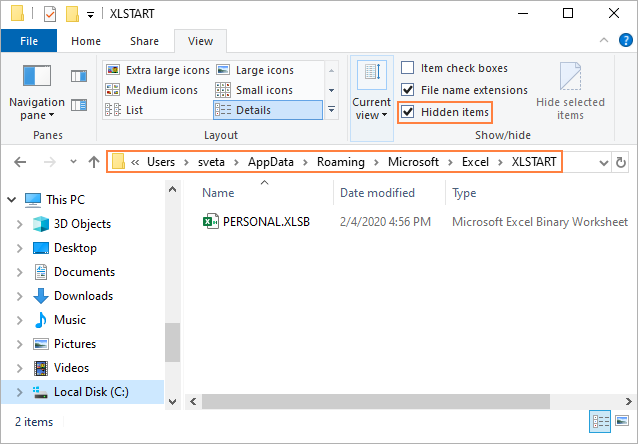
>
Nota. Si la carpeta XLSTART no existe en su computadora, eso significa que su libro de macros personal aún no se ha creado. Siga los pasos a continuación para crear uno.
Cómo crear un libro de macros personal en Excel
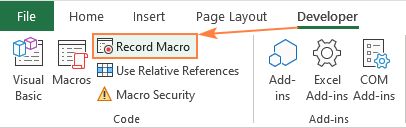
Para crear su libro de macros personal, debe grabar cualquier macro, lo cual se realiza a través del Desarrollador pestaña. Entonces, antes de comenzar, asegúrese de que la pestaña Desarrollador esté activada en su Excel.
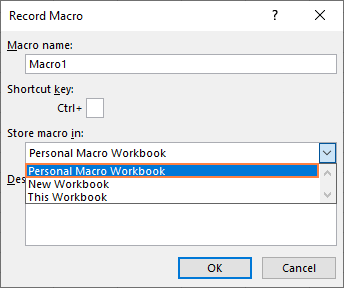
Para crear el Libro de macros personal de Excel, siga estos pasos:
 >
>
 >
>
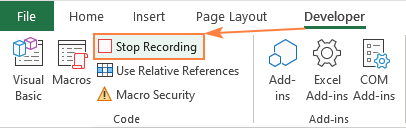 >
>
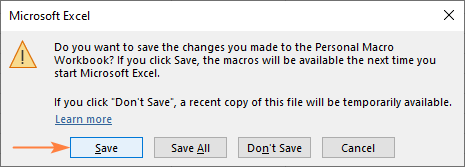 > Este mensaje aparecerá cada vez que cree una nueva macro o actualice una macro existente en su libro personal.
¡Hecho! El archivo Personal.xlsb se crea y se abrirá automáticamente en segundo plano cada vez que inicie Excel.
Ahora que tiene un libro de macros personal, ¿cómo se colocan las macros en él? Hay cuatro formas diferentes de hacer esto:
Cómo ver, crear, copiar y editar macros en el Libro de macros personal
Una vez que el archivo Personal.xlsb esté guardado en su computadora, podrá ver, crear y editar las macros en el Editor de Visual Basic. Además, puede copiar el código que desea reutilizar de otro libro.
Para crear o editar una macro en su libro personal, esto es lo que debe hacer:
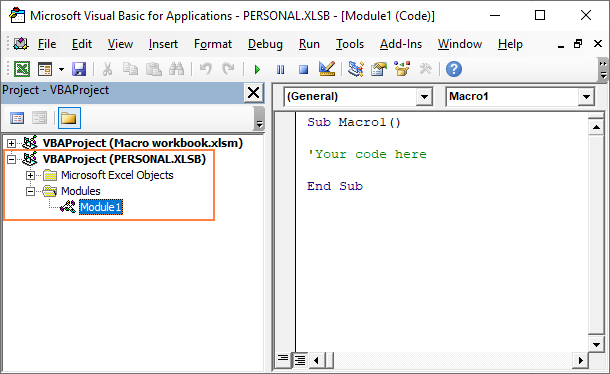
>Cómo utilizar macros almacenadas en el Libro personal
Las macros almacenadas en su libro personal se pueden utilizar en cualquier archivo de Excel. Para esto, simplemente abra la hoja de trabajo en la que desea ejecutar la macro y haga lo siguiente:
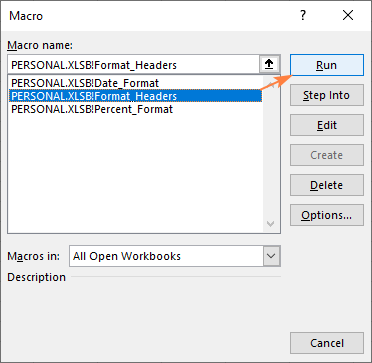 >
>
También puede asignar un acceso directo personalizado a una macro o ejecutarlo haciendo clic en un botón de macro especial.
Cómo exportar un libro de macros personal
Como cualquier otro código VBA, las macros almacenadas en Personal.xlsb se pueden exportar a un archivo .bas.
A exportar su libro de macros personal, esto es lo que debe hacer:
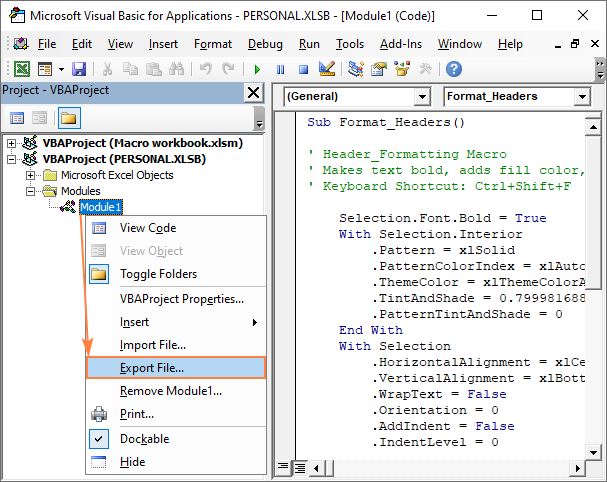
>A importar un archivo .bas que alguien compartió con usted, haga clic con el botón derecho en el módulo en PERSONAL.XLSB en el que desea colocar las macros y seleccione Importar archivo.
Cómo compartir el libro de macros personal en Excel
En caso de que desee compartir su libro personal con otras personas, proceda de una de las siguientes maneras.
Compartir el archivo Personal.xlsb
La forma más sencilla de compartir un libro de macros personal con alguien es enviarle una copia de su archivo Personal.xlsb como archivo adjunto o guardarlo en un almacenamiento en la nube o en su red local. Y luego, otras personas pueden colocar su archivo Personal.xlsb en su carpeta XLSTART. Ver donde se encuentra Personal.xlsb.
Este sencillo enfoque, sin embargo, puede resultar peligroso en caso de que la otra persona ya tenga sus propias macros en el archivo Personal.xlsb. Por lo tanto, recomendaría reemplazar este archivo solo en sus propios dispositivos cuando esté absolutamente seguro de que no arruinará nada.
Copiar macros a otro libro de trabajo
Si desea compartir solo algunas macros de su archivo Personal.xlsb, puede copiar esas macros a otro libro y enviarlo por correo electrónico a otros usuarios. Para conocer los pasos detallados, consulte Cómo copiar macros a otro libro de trabajo.
Exportar macros a un archivo .bas
Una forma profesional es mover todas las macros que desea compartir en un módulo y exportar ese módulo como un archivo .bas. Envíe el archivo .bas a otros usuarios por correo electrónico y podrán importarlo como un nuevo módulo a su archivo Personal.xls.
Nota. Tenga en cuenta que algunas macros de su libro personal pueden no funcionar para otros usuarios, por ejemplo, el código VBA que hace referencia a una hoja específica.
Cómo habilitar el libro de macros personal en Excel
Si un día abres Excel y descubres que tus macros favoritas ya no están, ¡que no cunda el pánico! Lo más probable es que Excel haya deshabilitado el archivo Personal.xlsb después de un fallo, una actualización o por cualquier motivo.
Estos son los pasos para que su libro personal vuelva a funcionar:
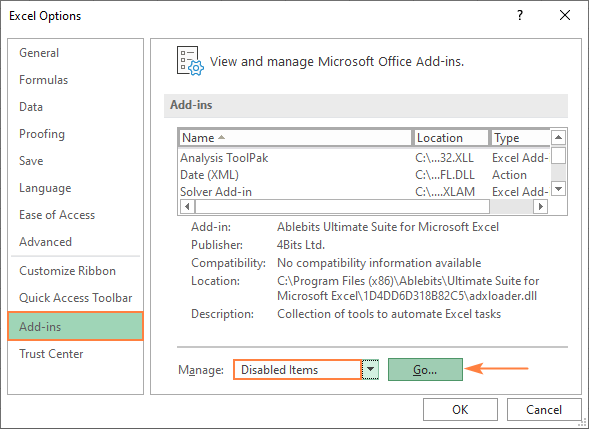
>Cómo evitar que se abra Personal.xlsb pero mantener las macros en ejecución
De forma predeterminada, el libro de macros personal no debería estar visible en Excel. Si el archivo Personal.xlsb sigue abriéndose cada vez que usas macros y esto realmente te molesta, puedes ocultarlo de esta manera:
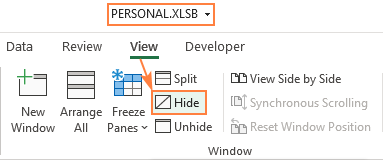 >
>
¡Eso es todo! De ahora en adelante, el libro personal estará oculto a la vista pero aún se iniciará en segundo plano, por lo que podrá acceder a las macros almacenadas allí.
Cómo mostrar un libro personal en Excel
Para que su libro de macros personal sea visible, esto es lo que debe hacer:
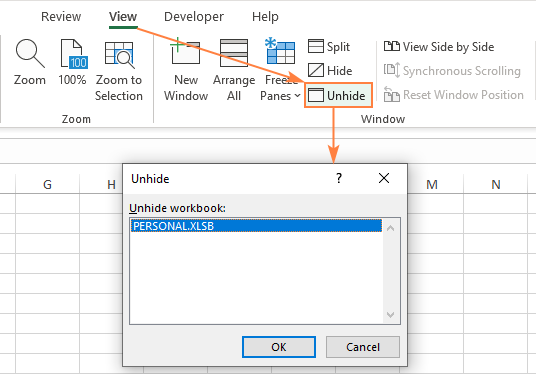 >
>Cómo eliminar el archivo Personal.xlsb
Si desea eliminar por completo el libro de macros personal de su computadora, elimine el archivo Personal.xlsb de la carpeta XLSTART. Así es cómo:
C:UsersUser NameAppDataRoamingMicrosoftExcelXLSTART
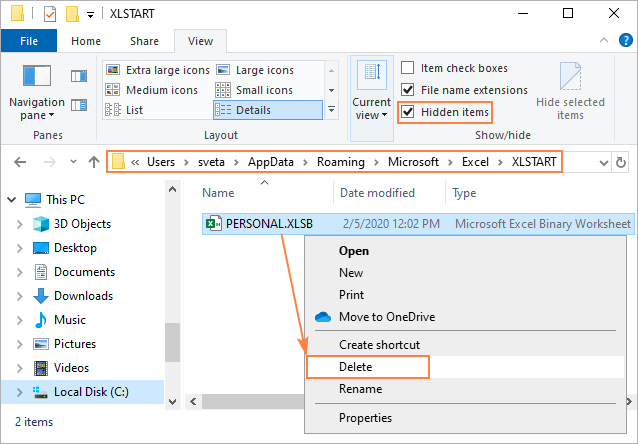 >
>
Nota. Para eliminar Personal.xlsb, primero debe cerrar la aplicación Excel. Si el archivo no se elimina, significa que todavía se está ejecutando en segundo plano. Para solucionar este problema, abra el Administrador de tareas y finalice todos los procesos de Excel en ejecución.
Así es como hacer que sus macros de Excel favoritas estén disponibles en todos los libros. ¡Te agradezco por leer y espero verte en nuestro blog la próxima semana!
Pevida: ¡Qué buen artículo, chicos! Me vino de perlas, la verdad. Yo recientemente empecé a usar Canva para hacer gráficos para mis redes y es una locura lo fácil que es compartirlos. ¡He recibido un montón de comentarios positivos! 🤩 Gracias por los consejos, seguiré explorando.
Ruskepitip: ¡Me encantó el artículo! La forma en que explicaste cómo crear y compartir cosas es super útil. Hace poco, me animé a crear un grupo en WhatsApp para coordinar nuestras salidas con amigos, y la verdad es que ha hecho todo mucho más fácil. ¡Gracias por la inspiración!
Liiinddsaynk: Totalmente de acuerdo, Ruskepitip! Ese artículo es una joya, me ayudó un montón. Yo hace poco creé un blog para compartir mis recetas y ha estado genial ver cómo la gente se anima a probar mis platos. ¡Gracias por compartir estos tips!
Capeans: Capeans: ¡Súper útil el artículo! Me ayudó un montón a organizar mis ideas. Hace poco hice una presentación para mi trabajo y seguí algunos de los tips para compartirla con mis compañeros. ¡Se notó la diferencia! Ahora todos me piden consejos. 😄 Gracias por esto, de verdad.