Cómo crear, usar y cambiar: Domina el arte de la transformación personal
¿Te has sentido alguna vez atrapado en una rutina que no te satisface? La vida se trata de evolución y cambio, y en este artículo descubrirás cómo tomar las riendas de tu propia transformación. Desde la creación de nuevas metas, pasando por el uso efectivo de herramientas que faciliten tu camino, hasta el cambio de hábitos que te acerquen a la vida que siempre has soñado. Prepárate para emprender un viaje enriquecedor que te permitirá crear, usar y cambiar no solo tu entorno, sino también tu interior. ¡Atrévete a dar el primer paso hacia una versión renovada de ti mismo!
En este mundo digitalizado en el que vivimos, saber cómo crear, usar y cambiar es esencial. Ya sea que estés buscando aprender una nueva habilidad, mejorar tus conocimientos existentes o simplemente desees mantenerte actualizado en el mundo tecnológico en constante evolución, este artículo te mostrará cómo hacerlo. A lo largo de estas líneas, exploraremos diferentes herramientas, recursos y estrategias para que puedas aprovechar al máximo tus habilidades digitales. ¡Prepárate para descubrir todo lo que necesitas saber para convertirte en un experto en la creación, uso y cambio en este fascinante universo virtual!
Este tutorial explica diferentes aspectos de la firma de Outlook. Encontrará los pasos detallados para crear y cambiar la firma en Outlook, agregar una firma a todos los correos electrónicos salientes automáticamente e insertarla en un mensaje manualmente. Además, aprenderá a crear una firma profesional de Outlook con una imagen e íconos de redes sociales en los que se puede hacer clic. Las instrucciones funcionarán para todas las versiones de Outlook 365, Outlook 2021, Outlook 2019, Outlook 2016, Outlook 2013 y versiones anteriores.
Si se comunica a menudo con sus amigos y familiares, y especialmente si realiza negocios por correo electrónico, su firma es uno de los puntos de comunicación más esenciales. Dicen que la primera impresión es importante, y también lo es la última, ¡porque una última impresión positiva es una impresión duradera!
En la web existen numerosos artículos, consejos y herramientas especiales para crear una firma de correo electrónico profesional. En este tutorial, nos centraremos principalmente en pautas prácticas para crear, usar y cambiar una firma en Outlook. Entre líneas, también encontrará algunos consejos para crear firmas de correo electrónico de Outlook personalizadas, informativas y llamativas.
li{position:relative;list-style:none;margin:0 0 15px 19px;font-size:1.4rem}.a19BlogAdvSlide-DescOl>li:before{content:counters(section,».») «.»;counter-increment:section;position:absolute;font-weight:600;left:-19px;text-align:center;color:#333}.a19BlogAdvSlide-Link{line-height:21px !important}.a19BlogAdvSlide-Button{border-radius:2px;min-width:108px;height:35px;text-align:center;border:0 !important;text-decoration:none;font-size:1.4rem;line-height:33px;color:#fff;background-color:#0095d7;padding:0 15px;margin:7px 0 0 19px;display:inline-block}.a19BlogAdvSlide-Button–Schemes{margin:-4px 0 0 20px}.a19BlogAdvSlide-Button–ImgOnly{margin:0;min-width:142px;height:52px;font-size:1.6rem;line-height:50px;color:#fff !important;background-color:#00a859 !important}.a19BlogAdvSlide-Button–ImgOnly:hover,.a19BlogAdvSlide-Button–ImgOnly:active,.a19BlogAdvSlide-Button–ImgOnly:focus{border:0;color:#fff !important;background-color:#0f9d58 !important;text-decoration:none;outline:0}.a19BlogAdvSlide-Button–ImgOnly:active,.a19BlogAdvSlide-Button–ImgOnly:focus{color:#fff !important;background-color:#009652 !important}.a19BlogAdvSlide-Button:hover,.a19BlogAdvSlide-Button:active,.a19BlogAdvSlide-Button:focus{border:0;color:#fff;background-color:#008bcc;text-decoration:none;outline:0}.a19BlogAdvSlide-Button:active,.a19BlogAdvSlide-Button:focus{background-color:#0083bf}]]]]>]]>]]>
Firmas de correo electrónico de Outlook con plantillas personalizables
¡Experimente la simplicidad de crear firmas de correo electrónico llamativas!
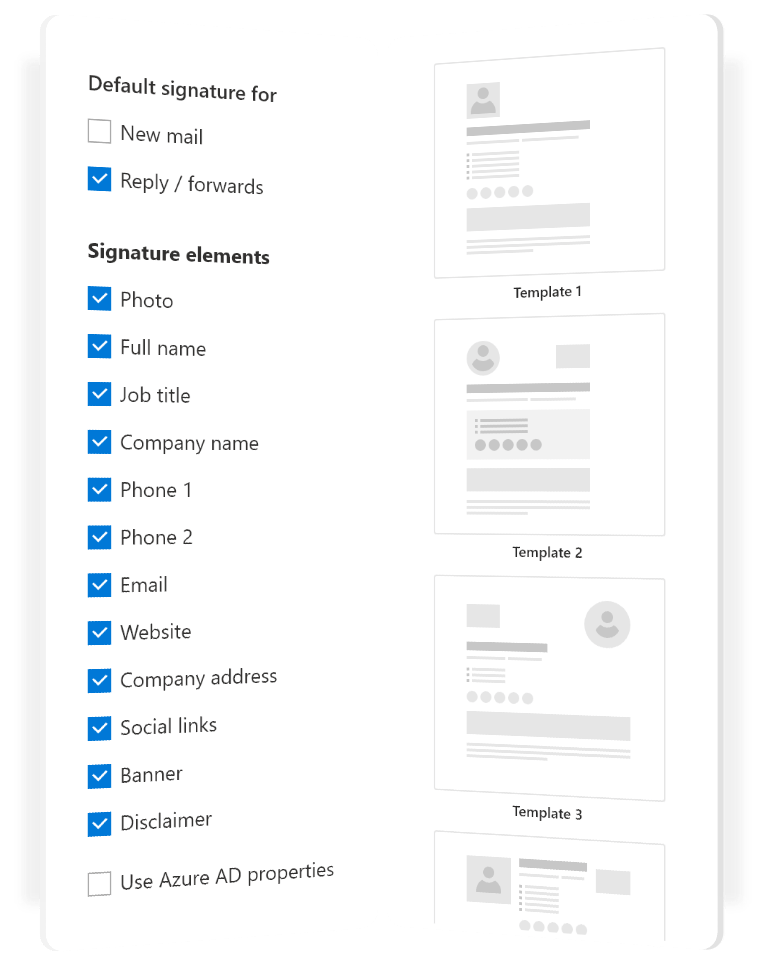
- Diseños profesionales y fácilmente personalizables.
- Unificado para todo el equipo
- Personalizado para cada miembro del equipo.
- Integración perfecta con Outlook
Funciona en
 >
>
>
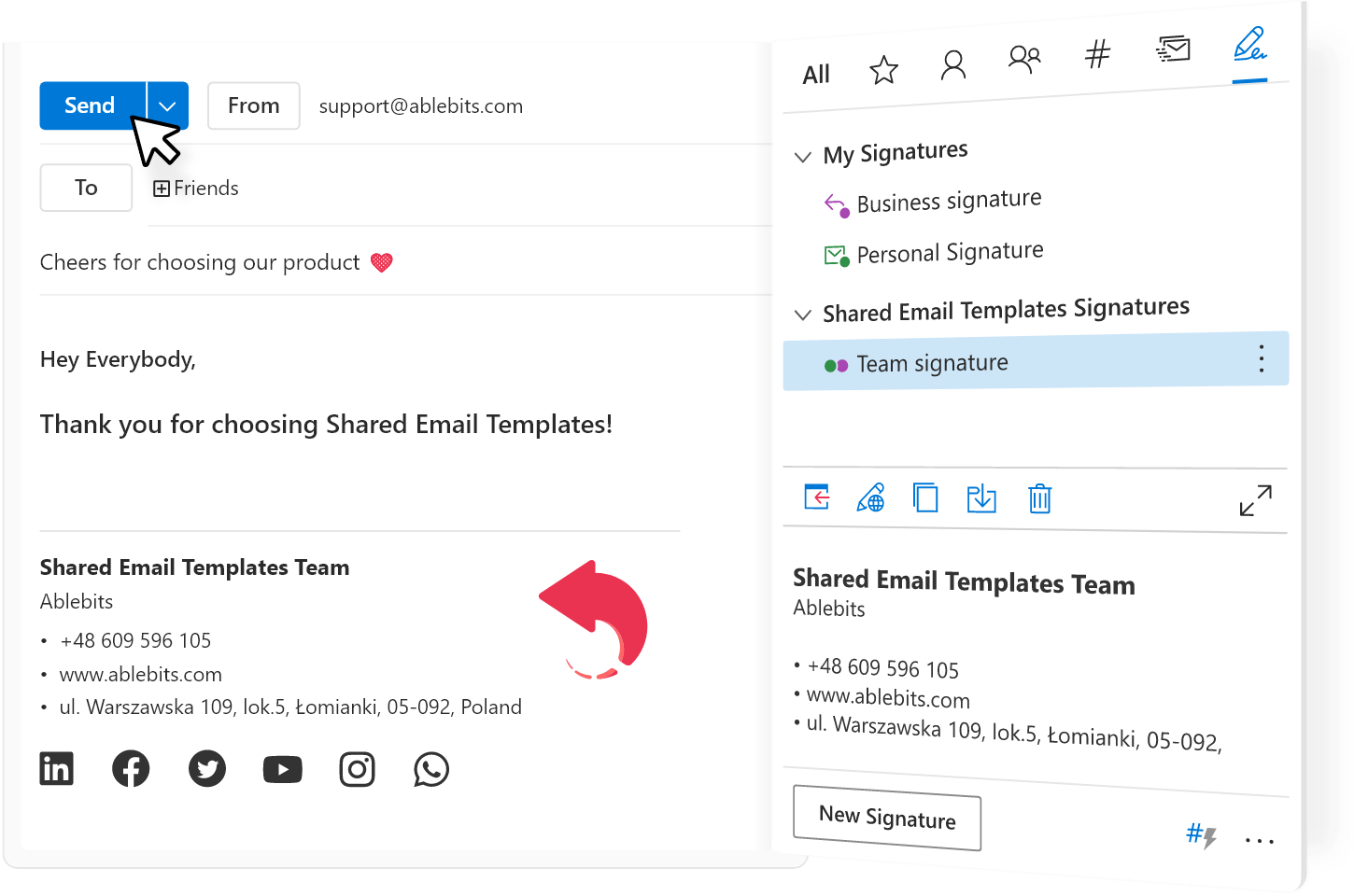
Firmas de toda la empresa y de todo el equipo
¡Muestre una marca profesional y consistente en todos sus mensajes!
>
Cómo crear una firma en Outlook
Crear una firma sencilla en Outlook es fácil. Si tiene algunas cuentas de correo electrónico diferentes, puede configurar una firma diferente para cada cuenta. Además, puede agregar automáticamente una firma a todos los mensajes salientes o puede elegir qué tipos de mensajes deben incluir una firma.
Para configurar una firma en Outlook, realice los siguientes pasos.
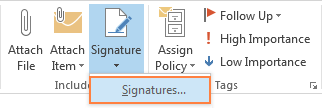 > Otra forma de acceder al Firma La característica es a través de Archivo > Opciones > Correo sección > Firmas… en Outlook 2010 y posteriores. En Outlook 2007 y versiones anteriores, es Herramientas > Opciones > Formato de correo pestaña > Firmas….
Para agregar una nueva firma, haga clic en Nuevo botón debajo Seleccione firma para editary escriba un nombre para la firma en el Nueva firma caja de diálogo.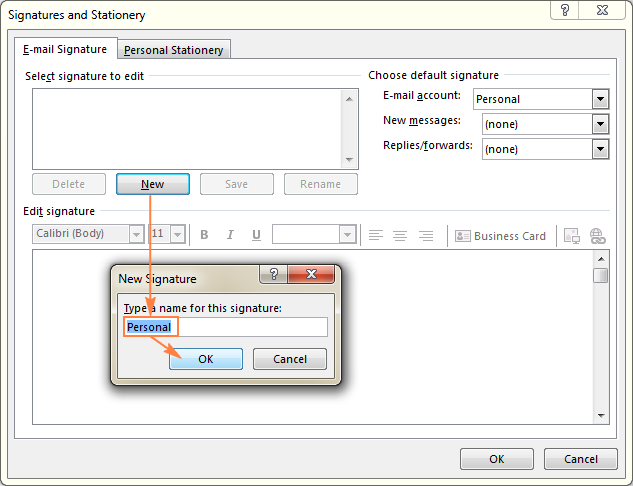 >
>
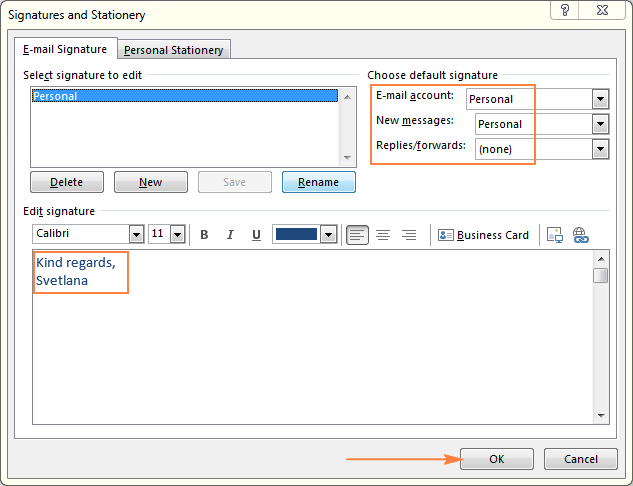
- En el Cuenta de correo electrónico lista desplegable, elija una cuenta de correo electrónico para asociarla con la firma recién creada.
- En el Nuevos mensajes lista desplegable, elija la firma que se agregará automáticamente a todos los mensajes nuevos. Si no desea que Outlook agregue automáticamente ninguna firma de correo electrónico a los mensajes nuevos, deje la opción predeterminada (ninguna).
- Desde el Respuestas/reenvíos lista, elija la firma para las respuestas y el mensaje reenviado, o deje la opción predeterminada de (ninguno).
 >
>
De manera similar, puedes crear un firma diferente para otra cuentapor ejemplo una firma para correos electrónicos personales y otra para correos electrónicos comerciales.
Incluso puedes crear dos diferentes firmas de correo electrónico para la misma cuenta, digamos una firma más larga para mensajes nuevos y una más corta y sencilla para respuestas y reenvíos. Tan pronto como haya configurado sus firmas de correo electrónico, todas aparecerán en el Nuevos mensajes y Respuestas/reenvíos listas desplegables: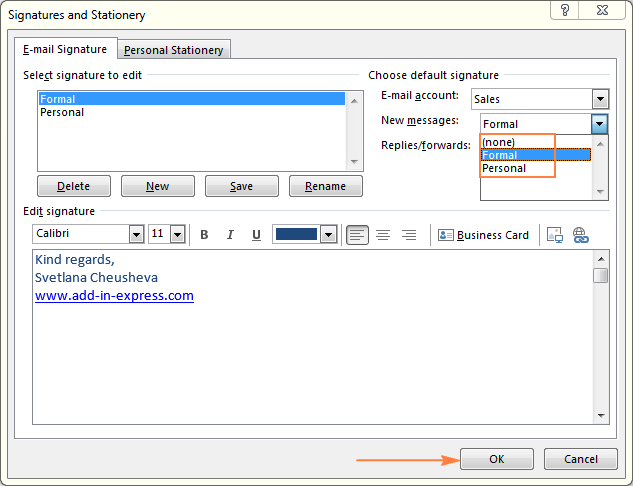
>
Consejo. Este ejemplo muestra una firma de texto muy simple solo con fines demostrativos. Si está creando una firma de correo electrónico formal, es posible que desee diseñarla de manera empresarial e incluir un logotipo de marca en el que se pueda hacer clic e íconos de redes sociales. Encontrará información relevante y los pasos detallados en esta sección: Cómo crear una firma de correo electrónico profesional en Outlook.
Cómo agregar una firma en Outlook
Microsoft Outlook le permite configurar los ajustes de firma predeterminados para que una firma seleccionada se agregue a todos los mensajes y/o respuestas nuevos y se reenvíe automáticamente; o puede insertar una firma en un mensaje de correo electrónico individual manualmente.
Cómo agregar firma en Outlook automáticamente
Si has seguido de cerca el apartado anterior de este tutorial, ya sabes cómo tener una firma agregado automáticamente a nuevos mensajes, respuestas y reenvíos.
Todo lo que tiene que hacer es seleccionar las firmas predeterminadas deseadas para cada una de sus cuentas. Como recordarás, estas opciones se encuentran bajo el Elija la firma predeterminada sección de la Firmas y Papelería ventana de diálogo y están disponibles cuando creando una nueva firma de Outlook o cambiando la firma existente.
Por ejemplo, en la siguiente captura de pantalla, configuro una firma para mi ‘Ventas‘ cuenta y elija Formal firma para mensajes nuevos y Corto firma para respuestas y reenvíos.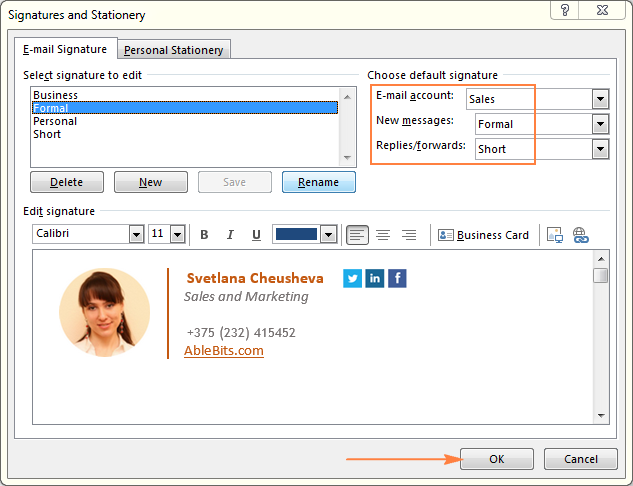
>Inserte la firma de correo electrónico de Outlook en los mensajes manualmente
Si no desea firmar automáticamente sus mensajes de correo electrónico, la alternativa es agregar la firma a cada mensaje manualmente. En este caso, establece la firma predeterminada en (ninguno):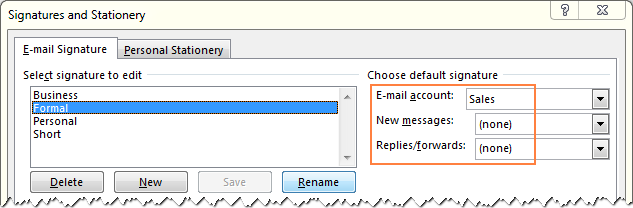
>Y luego, al redactar un mensaje nuevo o responder a un correo electrónico, haga clic en el Firma botón en el Mensaje pestaña > Incluir grupo y seleccione la firma deseada: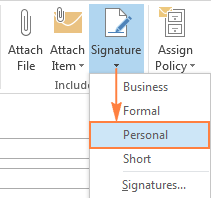
>Cómo cambiar la firma en Outlook
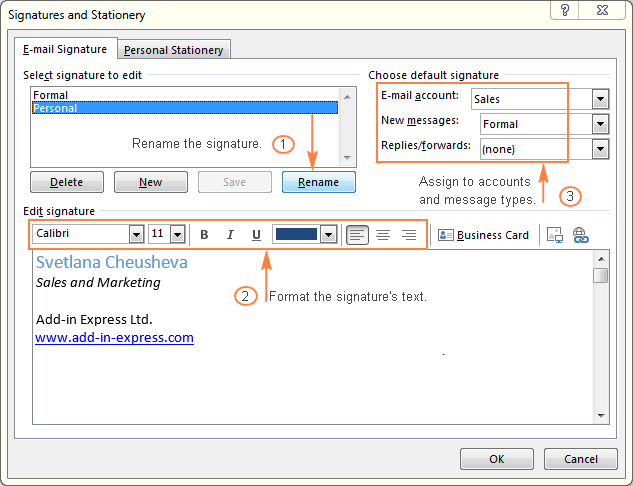
Como acabas de ver, no es gran cosa crear una firma en Outlook. Cambiar una firma de correo electrónico existente es igualmente fácil. Sólo abre el Firma y Papelería ventana con una descripción general de sus firmas existentes, como se demuestra en Cómo crear una firma en Outlook – Paso 1y realice cualquiera de las siguientes acciones:
- A rebautizar una firma de Outlook, haga clic en la firma debajo Seleccione firma para editary haga clic en Rebautizar El Cambiar nombre de firma Aparecerá un cuadro donde escribe un nuevo nombre y hace clic en Aceptar para guardar los cambios.
- A cambiar la apariencia de cualquier texto en su firma de correo electrónico de Outlook, use la mini barra de herramientas de formato en la parte superior de la Editar firma
- A cambiar una cuenta de correo electrónico asociado con la firma, o cambiar el Tipo de mensaje (mensajes nuevos, respuestas/reenvíos), utilice la lista desplegable correspondiente en Elija la firma predeterminada en la parte derecha del Firmas y Papelería ventana de diálogo.
>Cómo agregar una imagen a la firma de Outlook
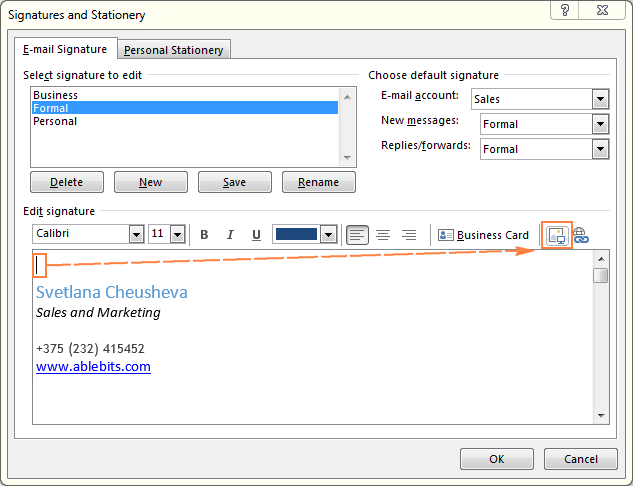
Si se comunica con muchas personas fuera de su organización, es posible que desee personalizar su firma de correo electrónico agregando el logotipo de su empresa, su foto personal, íconos de redes sociales, una imagen escaneada de su firma manuscrita u otra imagen.
Como todo lo relacionado con las firmas de Outlook, agregar una imagen es muy fácil y sencillo.
 >
>
Outlook permite agregar imágenes en los siguientes formatos: .png, .jpg, .bmp y .gif.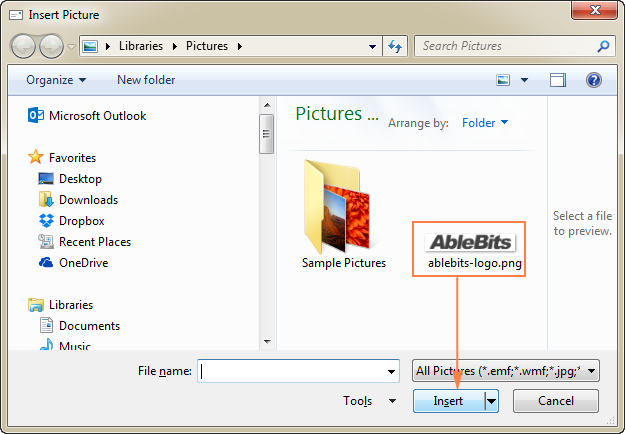 >
>
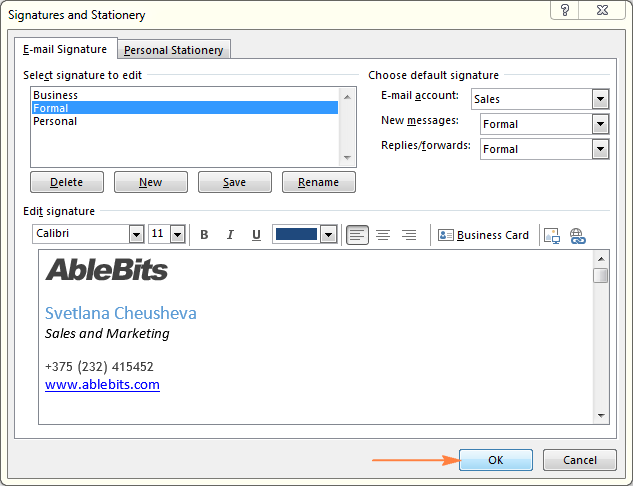 >
>
Si en lugar de (o junto con) el logotipo de su empresa, agregó íconos de redes sociales, obviamente querrá vincular esos íconos a los perfiles correspondientes, y la siguiente sección explica cómo hacerlo.
Cómo agregar hipervínculos a la firma de Outlook
Naturalmente, nada le impide añadir un enlace a su sitio web escribiéndolo completo. Pero el nombre de la empresa que enlaza con su sitio web corporativo definitivamente se verá mejor.
Para hacer que se pueda hacer clic en cualquier texto de su firma de Outlook, simplemente haga lo siguiente:
Si el texto del hipervínculo aún no se ha agregado a la firma, simplemente puede colocar el puntero del mouse donde desea agregar un vínculo y hacer clic en Hipervínculo botón.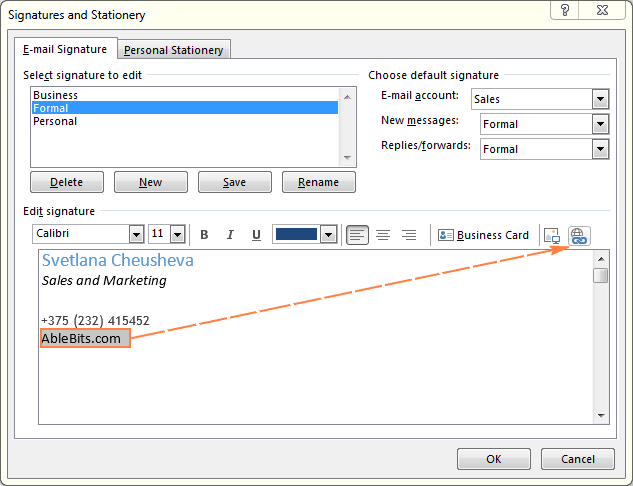 >
>
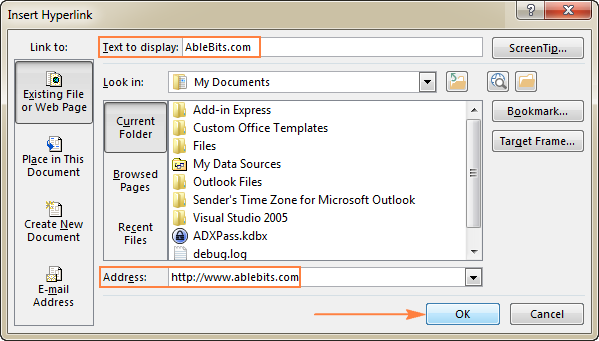
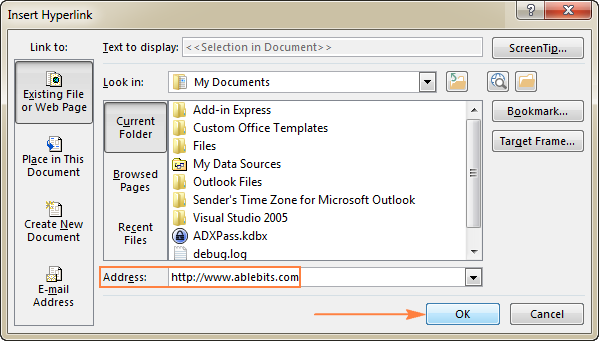
- En el Texto para mostrar escriba el texto en el que desea que se pueda hacer clic (si ha seleccionado algún texto antes de hacer clic en el Hipervínculo botón, ese texto aparecerá en el cuadro automáticamente).
- En el DIRECCIÓN escriba la URL completa.
- Hacer clic DE ACUERDO.
 >
>
Cómo hacer que se pueda hacer clic en una imagen de su firma de Outlook
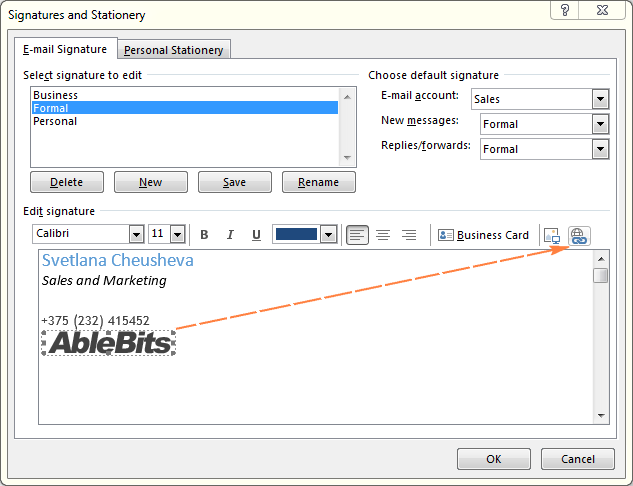
Para hacer que se pueda hacer clic en el logotipo, los íconos sociales u otra imagen en su firma de correo electrónico de Outlook, agregue hipervínculos a esas imágenes. Para ello realice el pasos anteriores, con la única diferencia de que seleccionas una imagen en lugar de texto. Por ejemplo, así es como puede hacer que se pueda hacer clic en el logotipo de su empresa:
 >
>
 >
>
¡Eso es todo! Se puede hacer clic en el logotipo de su marca a través de un hipervínculo. De manera similar, puedes agregar enlaces a íconos de redes sociales como LinkedIn, Facebook, Twitter, YouTube, etc.
Cree una firma de Outlook basada en una tarjeta de presentación
Otra forma rápida de crear una firma en Outlook es incluir una tarjeta de presentación (vCard) que contenga su información de contacto.
Debido a que Outlook crea automáticamente las tarjetas de presentación en función de los contactos almacenados en su libreta de direcciones, asegúrese de crear su propio contacto primero. Para esto, haga clic Gente en la parte inferior de la pantalla en Outlook 2013 y versiones posteriores (Contactos en Outlook 2010 y versiones anteriores), vaya a la Hogar pestaña > Nuevo grupo y haga clic en Nuevo contacto. ¡La mayor parte del trabajo está hecho!
Y ahora, crear una nueva firma de Outlooky haga clic en Tarjeta de visita en la mini barra de herramientas como se muestra en la siguiente captura de pantalla. Esto mostrará su lista de contactos de Outlook, donde usted elige su propio contacto y hace clic en Aceptar.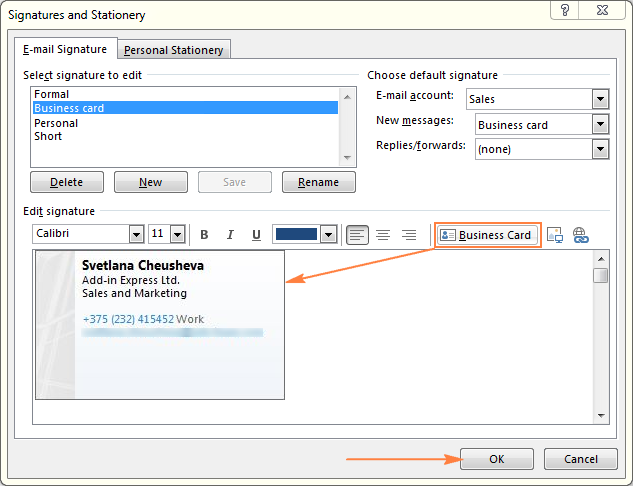
>
Nota. Al insertar una firma basada en vCard en un correo electrónico, se adjuntará automáticamente un archivo .vcf que contiene su tarjeta de presentación. Para evitar que esto suceda, puede copiar la tarjeta de presentación directamente desde los contactos de Outlook y luego insertar la imagen copiada en su firma de Outlook: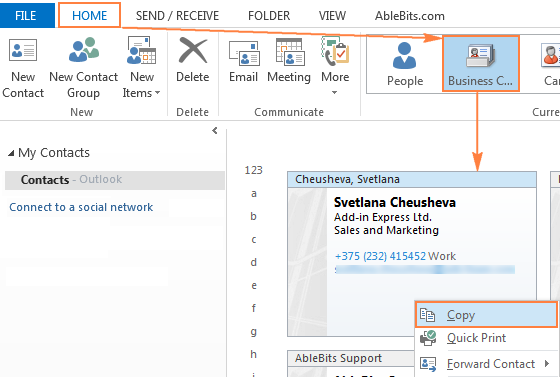 >
>
Creación de firma de correo electrónico profesional de Outlook (con imagen, enlaces e íconos de redes sociales)
Esta sección proporciona instrucciones detalladas paso a paso sobre cómo crear una firma de correo electrónico más compleja, que incluye su información de contacto, fotografía e íconos de redes sociales con enlaces a las páginas de perfil correspondientes. Debido a que la mini barra de herramientas de firma de Outlook proporciona una cantidad limitada de opciones, crearemos una firma en un mensaje nuevo y luego la copiaremos en Firmas de Outlook.
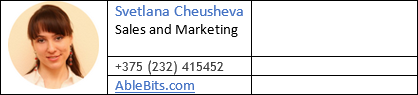
En la ventana de mensaje nuevo, cambie a la Insertar pestaña, haga clic Mesay arrastre el cursor en la cuadrícula de la tabla para seleccionar el número de filas y columnas correspondientes al diseño de su firma de correo electrónico.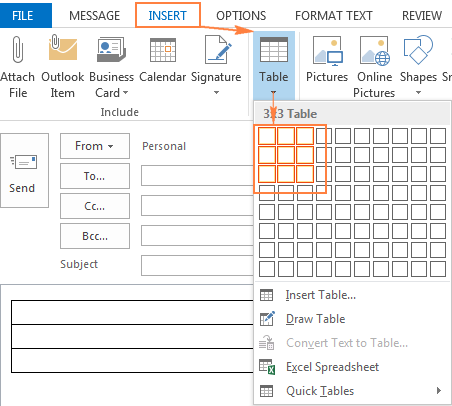
> La tabla le ayudará a alinear sus elementos gráficos y de texto y a traer armonía al diseño de su firma de correo electrónico de Outlook.
Si no está seguro de cuántas filas y columnas necesitará realmente, puede agregar 3 filas y 3 columnas como lo hacemos en este ejemplo, y agregar nuevas o eliminar filas/columnas adicionales más adelante si es necesario.
Para hacer esto, coloque el cursor en la celda donde desea agregar una imagen y haga clic en el Fotos botón en el Insertar pestaña.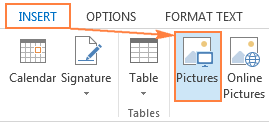
> Busque una imagen en su computadora, selecciónela y haga clic en el Insertar botón.
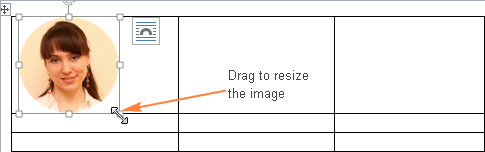 >
>
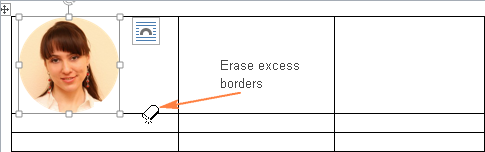 > Esto le permitirá organizar la imagen en cualquier posición dentro de la primera columna usando el Alineación opciones en el Disposición pestaña.
 >
>
 >
>  >
>
Por ejemplo, así es como conectas un icono de LinkedIn a tu perfil de LinkedIn:
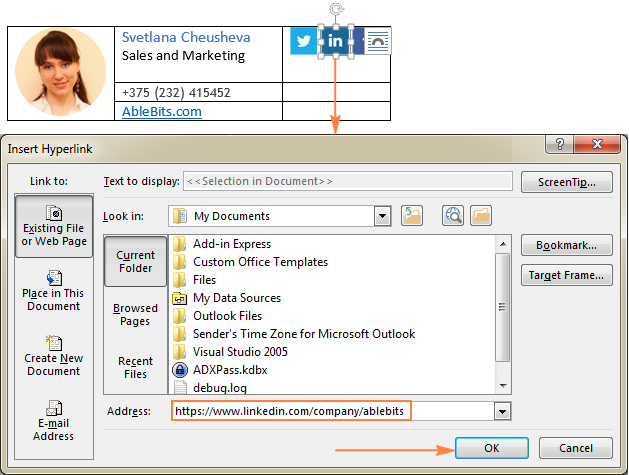
> De manera similar, puede agregar un hipervínculo al logotipo de su empresa u otros elementos gráficos y de texto.
Por ejemplo, puede escribir un nombre corto para su sitio web (AbleBits.com en este ejemplo), selecciónelo, haga clic derecho, elija Hipervínculo en el menú contextual y escriba la URL completa para que se pueda hacer clic en ese enlace corto.
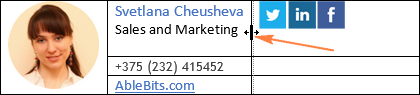 >
>
Asegúrese de seleccionar toda la tabla, luego vaya a la Diseño pestaña, haga clic Fronterasy seleccione Sin bordes.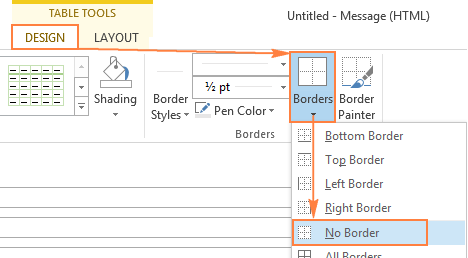
> Opcionalmente, para separar el contenido de la firma, puede pintar un par de bordes verticales u horizontales usando el Pintor de fronteras opción y el Color de la pluma de tu elección: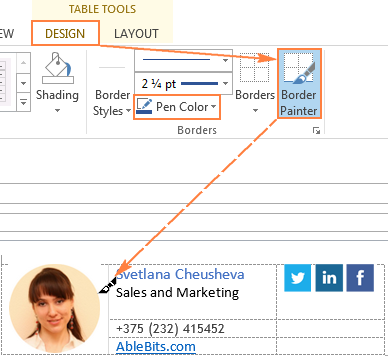
> Para hacer los divisores más delgados o más gruesos, experimente con diferentes Estilos de línea y Líneas de peso (estas opciones se encuentran justo encima del Color de la pluma sobre el Diseño pestaña en el Fronteras grupo).
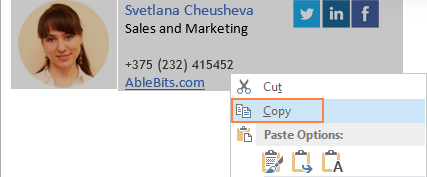 >
>
Y luego, pega tu firma presionando Ctrl + Vo haga clic derecho en cualquier parte del cuadro de texto debajo Editar firmay seleccione Pegar desde el menú contextual: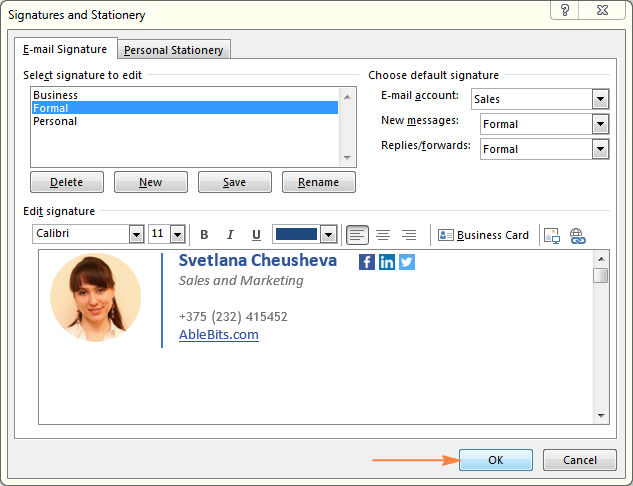
>Y aquí hay otro ejemplo de firma de correo electrónico de Outlook creado de la misma manera pero con una paleta de colores y un diseño diferentes: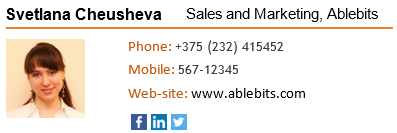
>Cómo hacer una copia de seguridad de sus firmas de Outlook
Una vez que haya creado sus hermosas firmas de correo electrónico de Outlook, probablemente desee hacer una copia de seguridad de ellas o exportarlas a otra computadora.
Como ya se mencionó, casi todo lo relacionado con las firmas de Outlook es muy fácil de hacer. El proceso de copia de seguridad no es una excepción. Sólo necesita copiar todo el contenido del Firmas carpeta a su ubicación de copia de seguridad. Para restaurar sus firmas de correo electrónico de Outlook, simplemente copie esos archivos y carpetas nuevamente en el Firmas carpeta en su computadora.
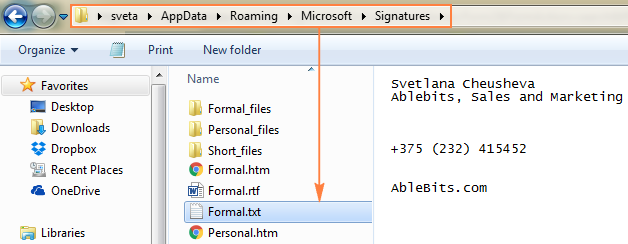
La ubicación predeterminada del Firma carpeta es la siguiente:
- En Windows XP
C:Documents and Settings%username%Application DataMicrosoftSignatures - En Windows 8, Windows 7 y Vista
C:Users%username%AppDataRoamingMicrosoftSignatures
Una forma rápida de localizar un Firma carpeta en su máquina es abrir Outlook, haga clic en Archivo > Opciones > Correoy luego mantenga presionado el botón Control tecla al hacer clic en Firmas… botón: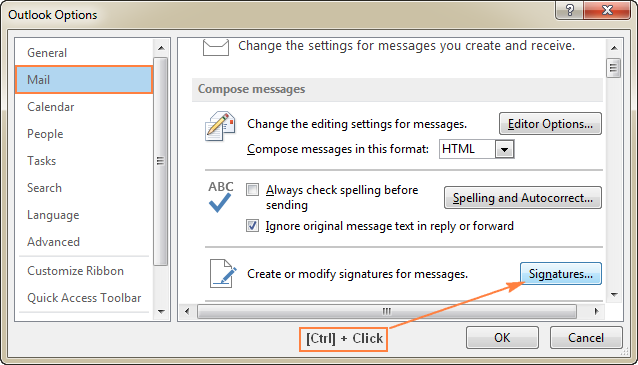
>Personalice la versión de texto sin formato de la firma de correo electrónico HTML de Outlook
Al crear una firma de correo electrónico HTML con sus colores, imágenes y enlaces personalizados, tenga en cuenta que es posible que no se vea como la diseñó para todos.
Por ejemplo, algunos de sus destinatarios de correo electrónico pueden tener la Leer todo el correo estándar en texto sin formato opción seleccionada en su Outlook Centro de confianza configuración y, como resultado, todos los formatos, imágenes y enlaces se desactivarán en su firma de correo electrónico, así como en todo el cuerpo del mensaje. Por ejemplo, en un mensaje de texto de plan, mi hermosa firma html de Outlook se convierte en esto: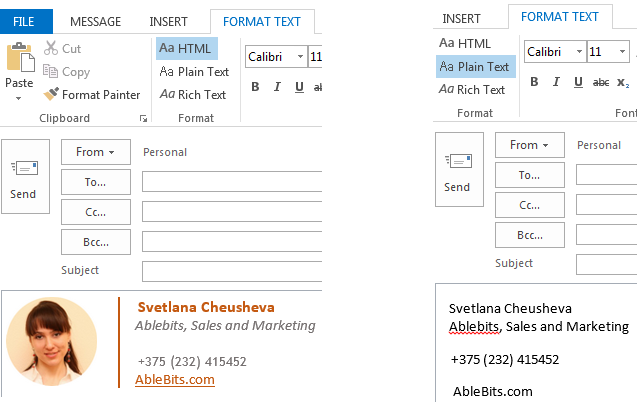
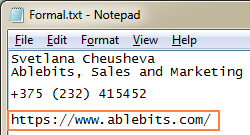
>Si bien no puedes hacer nada con respecto al formato, el logotipo de tu marca o la foto personal porque el formato de texto sin formato no admite nada de esto, al menos puedes arreglar tus hipervínculos que contienen la información relevante. Cuando digo «arreglar», me refiero a hacer que la URL completa aparezca en la versión de texto sin formato de su firma html de Outlook.
Para editar solo una firma de texto sin formato, abra el archivo .txt correspondiente directamente en el Carpeta de firmasy realice los cambios necesarios. Los pasos detallados siguen a continuación.
 >
>
 >
>
Consejo. Recomiendo encarecidamente a haz una copia de seguridad de tus firmas de Outlook después, porque las ediciones que haya realizado en la firma de texto sin formato se sobrescribirán una vez que cambie su firma html original en Outlook.
Generadores de firmas de correo electrónico de Outlook
La buena noticia es que existen muchos generadores de firmas de correo electrónico en línea que ofrecen una selección de plantillas de firmas de correo electrónico bellamente diseñadas. La mala noticia es que muy pocos permiten exportar sus firmas de correo electrónico a Outlook de forma gratuita. Pero aun así, algunos lo hacen.
Por ejemplo, para copiar su firma de correo electrónico creada con el Nuevo sello antiguo generador a Outlook, simplemente haga clic en el ícono de Outlook y verá las instrucciones detalladas paso a paso: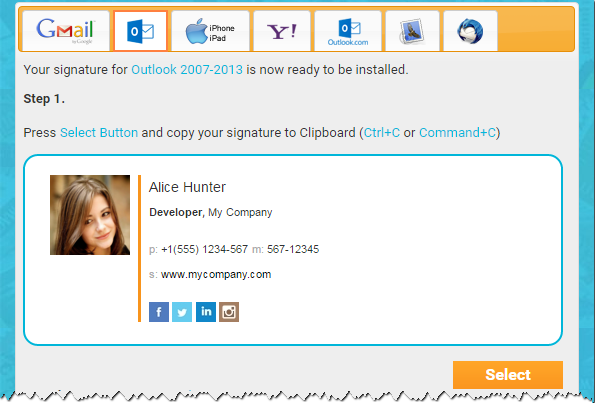
>Además, existen una serie de herramientas especializadas para crear y administrar firmas de correo electrónico de Outlook, por ejemplo:
- Administrador de firmas de exclamación – solución de software de firma de correo electrónico para Microsoft Outlook. Proporciona una serie de plantillas de firma de correo electrónico que le permiten crear firmas profesionales de Outlook que combinan texto estático con imágenes y datos dinámicos.
- Xink – facilita la actualización de sus firmas de correo electrónico en diferentes clientes de correo electrónico como Outlook, Office 365, Google Apps for Work, Salesforce y otros.
- Cambio de firma – un complemento de Outlook que mejora el uso de firmas basadas en HTML.
Las tres son herramientas pagas, aunque hay versiones de prueba disponibles.
Así es como se crean, agregan y cambian firmas en Outlook. ¡Y ahora te toca a ti! Diviértase diseñando su nueva firma de Outlook, mantenga fuentes legibles, colores agradables, gráficos simples y sin duda dejará una excelente impresión duradera en todos sus destinatarios de correo electrónico.
Usted también podría estar interesado en
Preguntas frecuentes: Cómo crear, usar y cambiar
Preguntas frecuentes: Cómo crear, usar y cambiar
¿Cómo puedo crear un nuevo artículo?
Para crear un nuevo artículo, sigue estos pasos:
¿Cómo puedo utilizar un artículo existente?
Si deseas utilizar un artículo existente en tu página web, sigue estos pasos:
¿Cómo cambio la imagen de encabezado en mi página web?
Si deseas cambiar la imagen de encabezado en tu página web, sigue los siguientes pasos:
Esperamos que estas preguntas frecuentes te hayan ayudado. Para obtener más información sobre cómo crear, usar y cambiar, te recomendamos visitar los siguientes recursos:
[automatic_youtube_gallery type=»search» search=»cómo crear, usar y cambiar» limit=»1″]
Parece que has proporcionado un texto detallado sobre cómo crear y gestionar firmas de correo electrónico en Outlook. Aquí tienes un resumen que destaca los puntos clave para que sea más fácil de entender:
Crear una Firma en Outlook
- Crear un Contacto:
– Ve a «Gente» (o «Contactos» en versiones anteriores).
– Selecciona «Nuevo contacto» y completa la información.
- Insertar Tarjeta de Visita en la Firma:
– Crea un nuevo correo haciendo clic en «Nuevo Email».
– Utiliza la mini barra de herramientas para seleccionar «Tarjeta de visita» y elige tu contacto.
- Diseñar una Firma Compleja:
- Comienza un nuevo mensaje y ve a «Insertar» > «Tabla» para crear una estructura.
– Ajusta el número de filas y columnas según lo necesites (3×3 es un buen inicio).
- Inserta logotipos o fotos en las celdas de la tabla.
– Escribe tu información personal en las celdas restantes, personalizándola a tu gusto.
- Agregar Íconos de Redes Sociales:
– Descarga los íconos de redes sociales que desees usar.
– Inserta los íconos como imágenes y agrega hipervínculos a tus perfiles correspondientes.
- Limpiar la Tabla:
- Haz clic en la tabla y elimina los bordes si deseas una apariencia más limpia.
- Guardar la Firma:
– Copia toda la tabla que has creado.
– Ve a «Insertar» > «Firma» > «Firmas…» y pega tu firma en el espacio correspondiente.
Hacer Copia de Seguridad de Firmas en Outlook
- Las firmas se encuentran en las siguientes ubicaciones:
– Windows XP: C:Documents and Settings%username%Application DataMicrosoftSignatures
– Windows 7/8/Vista: C:Users%username%AppDataRoamingMicrosoftSignatures
Personalizar la Versión de Texto Sin Formato
- Abre el archivo
.txtde la firma que deseas editar en la carpeta de firmas. - Realiza los cambios en el texto y guarda el archivo.
Generadores de Firmas de Correo Electrónico
- Puedes usar generadores en línea para crear firmas más elaboradas. Algunas opciones incluyen:
– Administrador de firmas de Exclamación
– Xink
– Cambio de firma
Consejos Generales
- Mantén un diseño profesional con fuentes legibles y colores agradables.
- Asegúrate de que la firma se visualice correctamente en diferentes plataformas.
Con esta guía y resumen, deberías ser capaz de crear una firma profesional en Outlook que refleje tu personalidad y marca. ¡Buena suerte!
Xhoedownxw: ¡Totalmente de acuerdo, Mistrada! Este artículo me pareció increíble. La última vez que intenté hacer algo creativo, me sentí un poco perdido, pero con unos truquitos que aprendí aquí, logré darle vida a mi idea. Ahora me siento más motivado para seguir experimentando. ¡Gracias por los consejos, son oro puro!
Mistrada: ¡Me encantó este artículo! La manera en que explican cómo crear y modificar cosas es súper útil. Recuerdo cuando intenté hacer un proyecto de manualidades y me costó un montón al principio, pero siguiendo unos consejos similares a los del post, al final quedó genial. Definitivamente lo voy a usar como referencia para mis futuros proyectos. ¡Gracias por compartir!
Odjavljaqw: ¡Me parece genial que compartan este tipo de consejos! Yo también tuve una experiencia similar cuando quise redecorar mi habitación. Al principio todo era un caos, pero seguí algunos pasos que vi en unos artículos y, la verdad, el resultado fue mejor de lo que esperaba. Así que definitivamente voy a tomar nota de lo que dicen aquí para mi próximo proyecto. ¡Gracias por la info!