
¿Te has preguntado alguna vez cómo darle un toque profesional a tus hojas de cálculo en Excel? Si es así, estás en el lugar indicado. En este artículo, te enseñaremos a aplicar el estilo de coma en Excel de manera sencilla y rápida. Este formato no solo mejora la presentación de tus datos, sino que también facilita la lectura y comprensión de grandes volúmenes de información. Prepárate para transformar tus listas y tablas con este tutorial paso a paso que te guiará desde los conceptos básicos hasta los trucos más útiles. ¡Comencemos!
¿Alguna vez te has preguntado cómo puedes darle estilo a tus números y separar miles en Excel? ¡No busques más! En este tutorial paso a paso, te enseñaré cómo aplicar el estilo de coma en Excel, una herramienta que te permitirá mejorar la legibilidad de tus datos y presentaciones. Ya sea que estés trabajando en un informe financiero o simplemente quieras darle un toque profesional a tus hojas de cálculo, este tutorial te mostrará cómo usar esta función de manera rápida y sencilla. ¡No te pierdas esta oportunidad de mejorar tus habilidades en Excel!
El estilo de coma en Excel también se conoce como formato de separador de miles que convierte los valores numéricos grandes con las comas insertadas como separadores para distinguir la longitud del valor numérico en miles, cien mil, millones, etc.
Cuando el usuario aplica el formato de coma, también agrega valores decimales a los números. En resumen, funciona de manera similar al formato de un sistema de contabilidad, pero no agrega ningún símbolo de moneda al número que agrega el formato del sistema de contabilidad.
El separador de estilo coma podría mostrar los valores numéricos separados en lakhs o en millones de formatos dependiendo de la región y el formato de moneda predeterminado seleccionado dentro de su sistema, pero puede cambiarlo de lakhs a millones y viceversa.
Al igual que India sigue un sistema de contabilidad de valores numéricos en lakhs y Estados Unidos lo sigue en millones. A continuación se mencionan pasos rápidos y sencillos para que pueda aplicar el estilo de coma en Excel.
Aplicar estilo de coma usando la pestaña Inicio
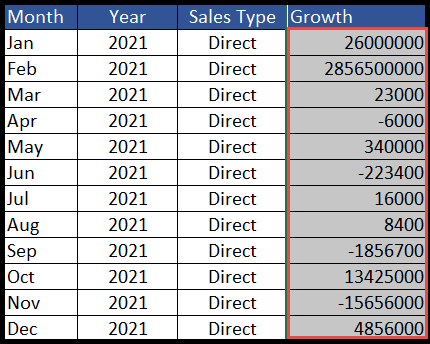
>Después de eso, vaya a la pestaña «Inicio» y haga clic en el ícono de coma (,) debajo del grupo «Número» en la cinta.
>Una vez que haga clic en el icono de coma (,), el rango seleccionado se aplicará con separadores de coma en los valores numéricos.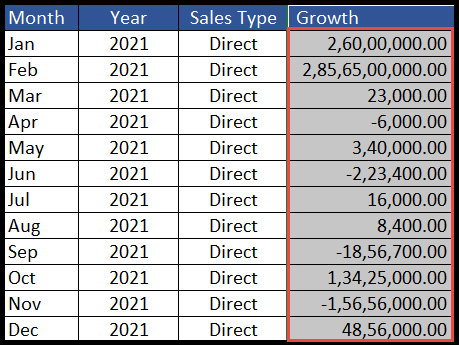
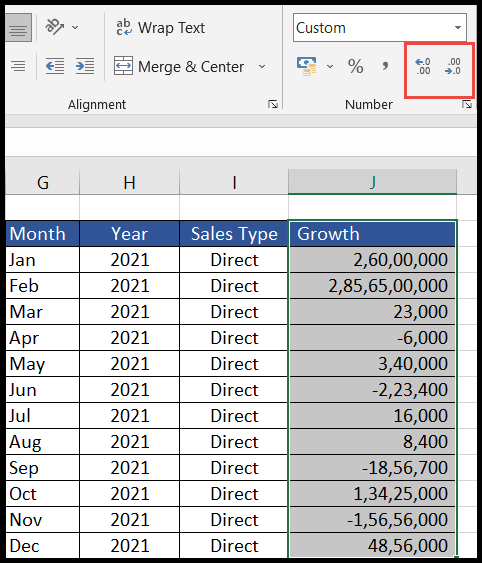
>Para aumentar o eliminar los valores decimales de los números, simplemente seleccione el rango y luego haga clic en el icono «Aumentar o disminuir el valor decimal» debajo del mismo grupo «Número» en la cinta.
 >
>
Aplicar estilo de coma usando la opción Formato de celdas

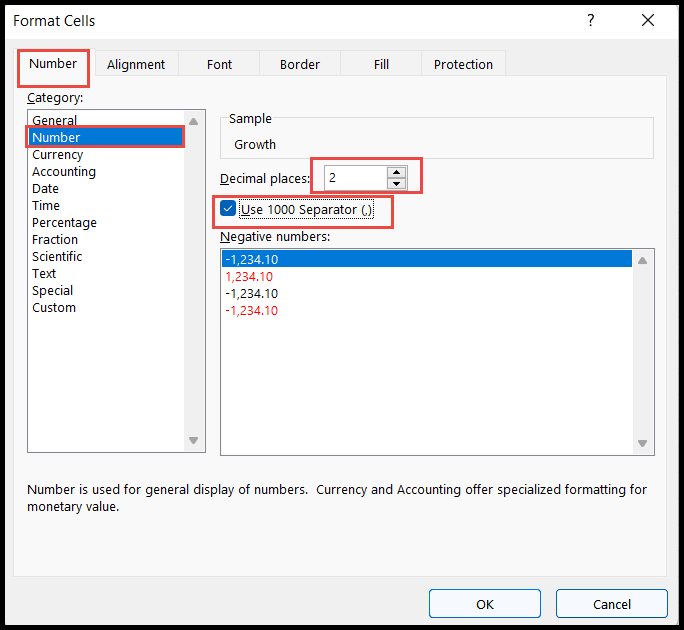
>Una vez que haga clic en «Formato de celdas», se abrirá el cuadro de diálogo «Formato de celdas».
>Cambie los separadores de estilo de coma del formato Lakhs a Million
A veces, los separadores de coma muestran valores numéricos separados en lakhs debido a la región predeterminada y el formato de moneda de su sistema, pero pueden cambiar el formato de moneda al formato de millones siguiendo los pasos a continuación:
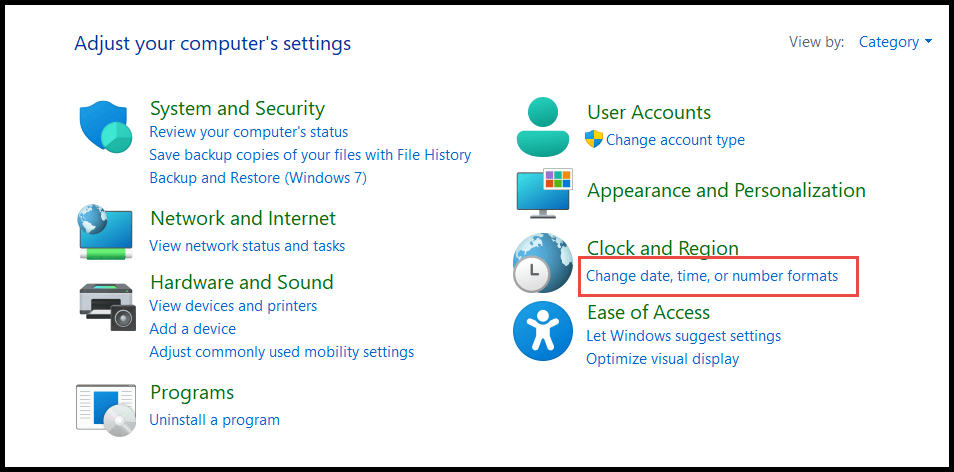 >
>
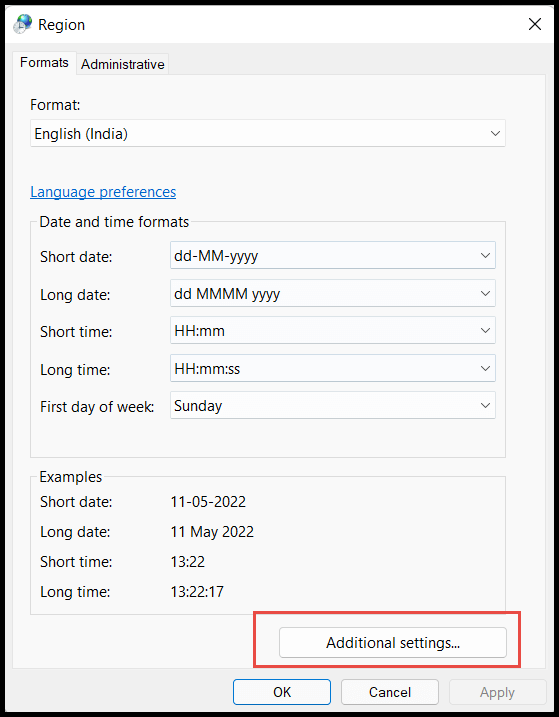
>Una vez que haga clic en «Configuraciones adicionales», se abrirá el cuadro de diálogo «Personalizar formato».
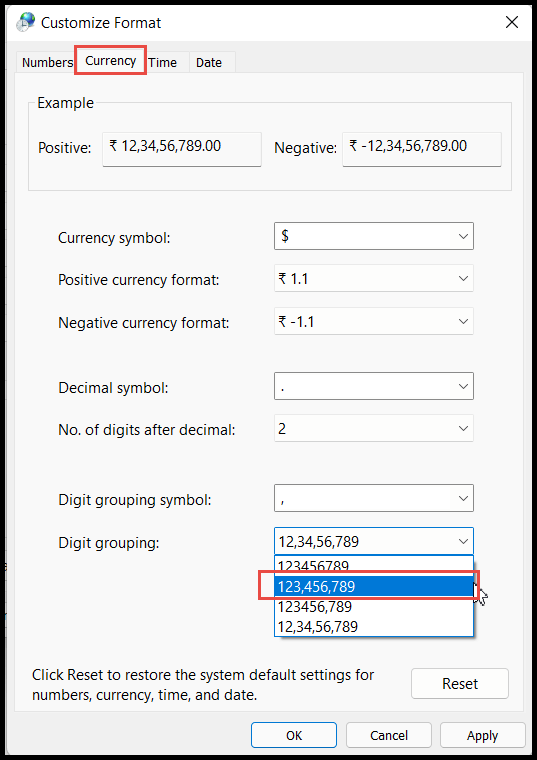
>Una vez que haya terminado, cierre y abra el archivo de Excel nuevamente y aplique el estilo de coma y obtendrá el rango seleccionado que se aplicará con separadores de coma en mil, cien mil y millones a los valores numéricos.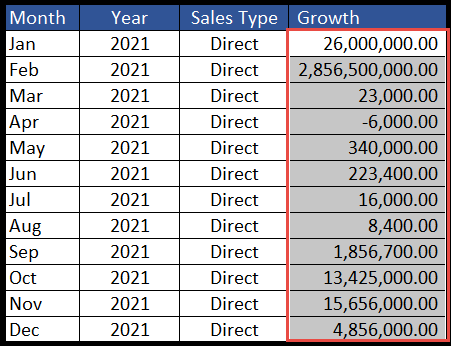
>Aplicar estilo de coma usando el método abreviado de teclado
Seleccione la columna completa o el rango donde aplicar el estilo de coma y luego presione el botón Alt.+ h + k teclas y obtendrá el rango seleccionado aplicado con separadores de coma.
 >
>Cómo aplicar estilo de coma en Excel (tutorial paso a paso) body { font-family: Arial, sans-serif; line-height: 1.5; margin: 20px; }
h2 { font-size: 24px; font-weight: bold; margin: 20px 0; }
h3 { font-size: 20px; font-weight: bold; margin: 10px 0; }
em { font-style: italic; }
strong { font-weight: bold; }
ol { margin: 20px 0; }
li { margin-bottom: 10px; }
Cómo aplicar estilo de coma en Excel (tutorial paso a paso)
En este tutorial paso a paso, aprenderás cómo aplicar estilo de coma a tus datos en Excel.
¿Qué es el estilo de coma en Excel?
El estilo de coma en Excel es una forma de visualización que presenta los números en un formato más legible y estandarizado. Este estilo aplica automáticamente separadores de coma para agrupar los miles y un punto decimal para denotar los decimales.
¿Cómo aplicar el estilo de coma en Excel?
¿Cuáles son los beneficios del estilo de coma en Excel?
El estilo de coma en Excel tiene varios beneficios, entre ellos:
- Mejora la legibilidad de los números, especialmente cuando se manejan cifras grandes.
- Facilita la identificación de patrones y tendencias en los datos.
- Ayuda a evitar errores de lectura o interpretación de los números.
- Permite una presentación más clara y profesional de los informes y documentos de Excel.
Conclusión
En resumen, el estilo de coma en Excel es una opción útil para formatear números y mejorar su visualización en hojas de cálculo. Aplicar este estilo es sencillo y puede aportar beneficios significativos en la comprensión y presentación de los datos.
¡Esperamos que este tutorial haya sido útil! Si deseas obtener más información sobre el uso de estilos en Excel, puedes consultar la documentación oficial de Microsoft para obtener una guía completa.
[automatic_youtube_gallery type=»search» search=»Cómo aplicar estilo de coma en Excel (tutorial paso a paso)» limit=»1″]
Cómo aplicar estilo de coma en Excel (tutorial paso a paso)
¿Te has preguntado alguna vez cómo darle un toque profesional a tus hojas de cálculo en Excel? ¡No busques más! En este artículo, te enseñaremos a aplicar el estilo de coma en Excel de manera sencilla y rápida. Este formato no solo mejora la presentación de tus datos, sino que también facilita la lectura y comprensión de grandes volúmenes de información. Prepárate para transformar tus listas y tablas con este tutorial paso a paso que te guiará desde los conceptos básicos hasta los trucos más útiles.
¿Qué es el estilo de coma en Excel?
El estilo de coma en Excel, también conocido como formato de separador de miles, convierte los valores numéricos grandes al agregar comas como separadores para distinguir la longitud del valor numérico en miles, cientos de miles, millones, etc. Al aplicar este formato, Excel también puede agregar valores decimales a los números, mejorando su legibilidad en informes financieros u otras presentaciones.
Pasos para aplicar el estilo de coma en Excel
1. Usando la pestaña «Inicio»
- Selecciona las celdas o el rango de celdas donde deseas aplicar el estilo de coma.
- Ve a la pestaña «Inicio» y haz clic en el ícono de coma (,) en el grupo «Número» en la cinta.
- El rango seleccionado ahora mostrará los valores numéricos con los separadores de coma.
- Puedes aumentar o disminuir los valores decimales haciendo clic en los íconos correspondientes en el mismo grupo.
2. Usando la opción «Formato de celdas»
- Selecciona las celdas o el rango de celdas donde deseas aplicar el estilo de coma.
- Haz clic derecho y selecciona «Formato de celdas».
- En el cuadro de diálogo, selecciona la pestaña «Número», elige la opción «Número» y marca la casilla «Usar separador 1000».
- Haz clic en Aceptar.
- Para eliminar los valores decimales, establece «0» en el campo de lugares decimales.
3. Cambiando la configuración regional de lakhs a millones
En algunas regiones, los separadores de coma pueden mostrar valores en lakhs. Para cambiar a millones:
- Accede al Panel de Control de tu sistema y selecciona «Cambiar formatos de fecha, hora o número».
- Haz clic en «Configuraciones adicionales» y luego en «Moneda».
- Selecciona el formato de estilo de millones y haz clic en Aceptar.
- Cierra y vuelve a abrir tu archivo de Excel para aplicar los cambios.
4. Usando atajos de teclado
También puedes aplicar el estilo de coma usando un atajo de teclado:
- Selecciona la columna o rango de celdas donde quieres aplicar el estilo de coma.
- Presiona Alt + H + K para aplicar el formato.
Preguntas Frecuentes (FAQs)
¿Qué sucede si los números no se formatean correctamente?
Asegúrate de que los números estén en formato numérico y no en texto. Puedes convertir texto a números seleccionando las celdas y utilizando la función «Texto en columnas» para forzar el formato numérico.
¿Puedo aplicar el estilo de coma a una hoja completa?
Sí, puedes seleccionar la hoja completa haciendo clic en el triángulo en la esquina superior izquierda y luego aplicar el estilo de coma. Sin embargo, considera si es práctico para todos los datos.
¿El estilo de coma afectará a las fórmulas en la hoja de cálculo?
No, aplicar el estilo de coma solo afecta la presentación de los valores. Las fórmulas seguirán funcionando con los valores originales, ya que el formato solo cambia la forma en que se muestran los números, no su valor real.
Conclusión
Aplicar el estilo de coma en Excel es una manera efectiva de mejorar la presentación de tus datos. Siguiendo estos pasos, podrás darle un toque profesional a tus hojas de cálculo y mejorar su legibilidad.
Para más detalles sobre el uso de Excel, te recomendamos visitar la página de soporte oficial de Microsoft Excel.
5 comentarios en «Cómo aplicar estilo de coma en Excel (tutorial paso a paso)»
Deja un comentario
Lo siento, debes estar conectado para publicar un comentario.
Stafanonl: ¡Qué bien que les ha servido! A mí me pasó algo parecido, yo también me volví fan del estilo de coma hace poco. Recuerdo que al hacer mis cuentas para un viaje, las cifras estaban tan revueltas que casi me vuelvo loco. Desde que sigo este truco, todo se ve más ordenado y me siento más seguro al presentar mis números. ¡Gracias por el tutorial, muy útil!
Nicolas fernando: ¡Totalmente de acuerdo, llopis! Yo también descubrí el estilo de coma hace poco y fue un antes y un después en mis informes. Antes mis datos parecían un lío, pero ahora todo se ve tan limpio y claro. Este tutorial me ayudó un montón. ¡Gracias por compartirlo!
Maximiliano andres: ¡Totalmente de acuerdo! Este tutorial es clave. Yo también me volví fan del estilo de coma desde que empecé a organizar mis finanzas personales. Antes, las cifras me volvían loco y ahora todo se ve mucho más claro y ordenado. ¡Mil gracias por compartir esto!
¡Excelente artículo, me encantó! Nunca había usado el estilo de coma en Excel y la verdad es que me ha salvado la vida en mis presupuestos. Una vez hice una presentación y las cifras se veían un desastre, pero desde que aprendí esto, todo se ve mucho más profesional. Gracias por la info, llopis.
Pluggs69qa: ¡Qué buena onda que les haya servido! A mí me pasó algo similar, aprendí a usar el estilo de coma cuando empecé a llevar mi propio negocio y, uff, qué cambio. Antes mis reportes eran un verdadero dolor de cabeza, pero ahora con ese truco todo se ve mucho más profesional. La verdad es que agradeceré este tutorial cada vez que lo use. ¡Saludos!