¿Te has encontrado alguna vez con un conjunto de datos en Excel que parece monótono y difícil de leer? La buena noticia es que hay una forma sencilla de mejorar la presentación y legibilidad de tus hojas de cálculo: alternando colores de columna. Esta técnica no solo hará que tus datos se vean más atractivos, sino que también facilitará la interpretación de la información. En este artículo, te mostraremos paso a paso cómo alternar colores de columna en Excel, ¡y lo haremos con un ejemplo práctico que podrás aplicar de inmediato! Prepárate para transformar tus hojas de cálculo en obras maestras visuales.
¿Eres de los que pasa horas trabajando en hojas de cálculo en Excel? Entonces seguramente te has enfrentado al desafío de encontrar formas eficientes de organizar y resaltar la información de manera visualmente atractiva. Una técnica que puede ayudarte a lograr esto es alternar los colores de columna en Excel. En este artículo, te mostraremos cómo hacerlo de manera sencilla y te proporcionaremos un ejemplo práctico para que puedas aplicarlo en tus propias hojas de cálculo. ¡Prepárate para darle un nuevo aspecto a tus datos y hacer que destaquen de una manera única!
A menudo es posible que desee alternar los colores de las columnas en Excel.
Por ejemplo, es posible que desee alternar los colores de las columnas en una hoja para que todas las demás columnas tengan el mismo color:

>El siguiente ejemplo muestra cómo hacerlo.
Ejemplo: cómo alternar colores de columna en Excel
Supongamos que queremos alternar los colores de fondo utilizados en las columnas A a H en nuestra hoja de Excel.
Para hacerlo, primero debemos resaltar cada una de estas columnas:

>Próximo, haga clic en el Formato condicional menú desplegable en el Hogar pestaña y luego haga clic Nueva regla:

>En la nueva ventana que aparece, haga clic en Utilice una fórmula para determinar qué celdas formatearluego escribe =MOD(COLUMNA(),2)=0 en el cuadro y luego haga clic en Formato y elija un color de relleno para usar.
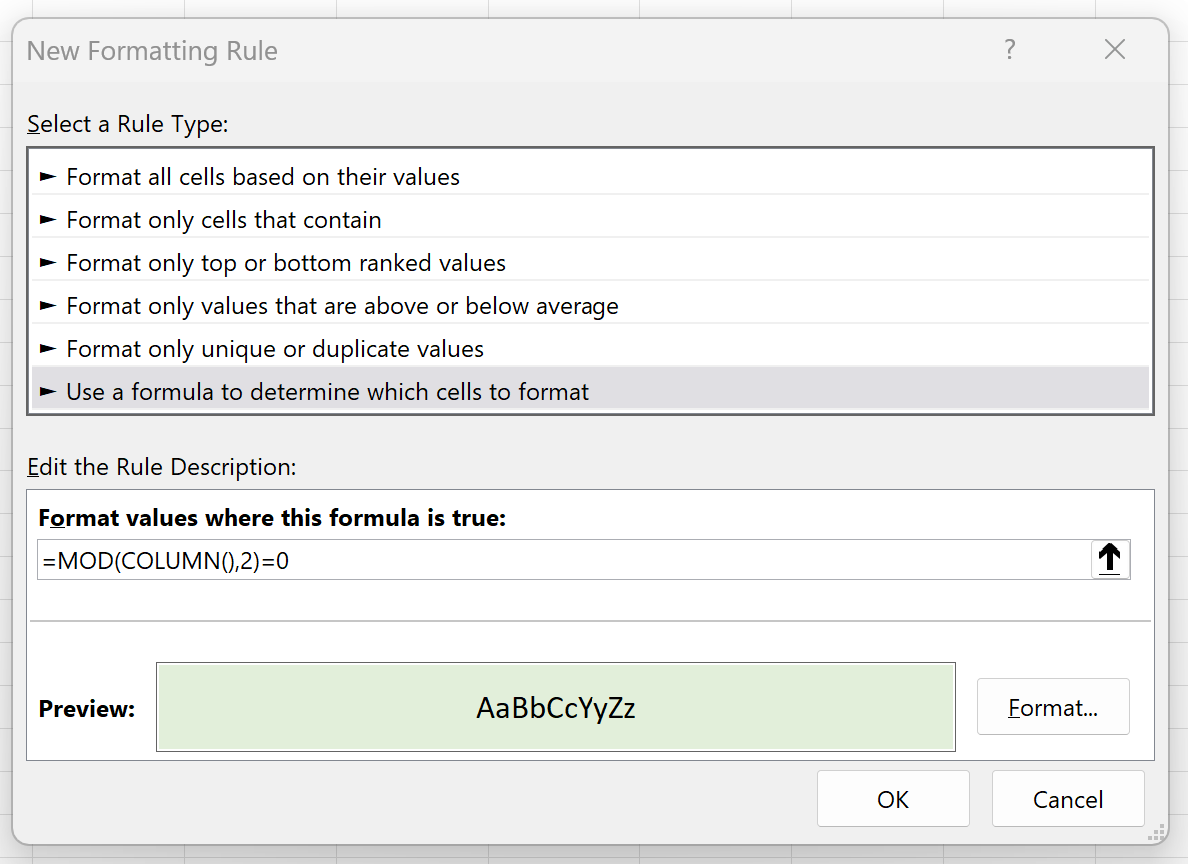
>Una vez que presionamos DE ACUERDOlas columnas alternarán entre un color de fondo verde claro y ningún color de fondo:
>Nota: Elegimos utilizar un relleno verde claro para el formato condicional en este ejemplo, pero puedes elegir cualquier color y estilo que desees para el formato condicional.
Recursos adicionales
Los siguientes tutoriales explican cómo realizar otras tareas comunes en Excel:
Excel: cómo alternar el color de la fila según el grupo
Excel: aplique formato condicional si la celda contiene texto
Excel: aplicar formato condicional con múltiples condiciones
Excel: aplique formato condicional si está entre dos valores
Preguntas frecuentes sobre cómo alternar colores de columna en Excel (con ejemplo)
Preguntas frecuentes sobre cómo alternar colores de columna en Excel (con ejemplo)
En este artículo, abordaremos algunas de las preguntas más frecuentes relacionadas con cómo alternar colores de
columna en Excel. Esta funcionalidad es muy útil para resaltar filas de datos y hacer que la información sea más
visualmente atractiva y fácil de leer. ¡Comencemos!
1. ¿Cómo puedo alternar los colores de columna en Excel?
Para alternar los colores de columna en Excel, puedes seguir los siguientes pasos:
Siguiendo estos pasos, podrás alternar los colores de columna en Excel de manera sencilla y rápida.
Recuerda que también puedes ajustar la fórmula mencionada según tus necesidades específicas.
2. ¿Puedo aplicar la alternancia de colores a filas en lugar de columnas?
¡Claro que sí! La funcionalidad de alternar colores también se puede aplicar a filas en Excel. Puedes seguir los mismos
pasos mencionados anteriormente, pero en lugar de utilizar la fórmula =IMPAR(FILA()), utiliza
=IMPAR(COLUMNA()). Esto permitirá que se alternen los colores de fila en lugar de columna.
3. ¿Puedo personalizar los colores de alternancia?
Sí, puedes personalizar los colores de alternancia según tus preferencias. Para hacerlo, simplemente sigue los siguientes pasos:
Recuerda experimentar con diferentes combinaciones de colores hasta encontrar la que mejor se adapte a tus necesidades y preferencias.
4. ¿Existen otras formas de alternar colores en Excel?
Sí, Excel ofrece otras opciones para alternar colores, como el uso de tablas y estilos predefinidos. Estas funcionalidades
pueden ahorrarte tiempo en la aplicación manual de formato condicional. Puedes encontrar más información sobre estas
opciones en la documentación oficial de Microsoft.
Esperamos que este artículo haya resuelto tus dudas más frecuentes sobre cómo alternar colores de columna en Excel.
Si tienes más preguntas, no dudes en consultarlo con nuestras fuentes de referencia externas mencionadas anteriormente.
¡Excel te ofrece muchas opciones para personalizar y resaltar tus datos de manera efectiva!
¡Hasta la próxima!
A menudo es posible que desee alternar los colores de las columnas en Excel.
Por ejemplo, es posible que desee alternar los colores de las columnas en una hoja para que todas las demás columnas tengan el mismo color:
>El siguiente ejemplo muestra cómo hacerlo.
Ejemplo: cómo alternar colores de columna en Excel
Supongamos que queremos alternar los colores de fondo utilizados en las columnas A a H en nuestra hoja de Excel.
Para hacerlo, primero debemos resaltar cada una de estas columnas:
>Próximo, haga clic en el Formato condicional menú desplegable en el Hogar pestaña y luego haga clic Nueva regla:
>En la nueva ventana que aparece, haga clic en Utilice una fórmula para determinar qué celdas formatearluego escribe =MOD(COLUMNA(),2)=0 en el cuadro y luego haga clic en Formato y elija un color de relleno para usar.
>Una vez que presionamos DE ACUERDOlas columnas alternarán entre un color de fondo verde claro y ningún color de fondo:
>Nota: Elegimos utilizar un relleno verde claro para el formato condicional en este ejemplo, pero puedes elegir cualquier color y estilo que desees para el formato condicional.
Recursos adicionales
Los siguientes tutoriales explican cómo realizar otras tareas comunes en Excel:
Excel: cómo alternar el color de la fila según el grupo
Excel: aplique formato condicional si la celda contiene texto
Excel: aplicar formato condicional con múltiples condiciones
Excel: aplique formato condicional si está entre dos valores
[automatic_youtube_gallery type=»search» search=»Cómo alternar colores de columna en Excel (con ejemplo)» limit=»1″]
Cómo Alternar Colores de Columna en Excel (Con Ejemplo)
¿Te has encontrado alguna vez con un conjunto de datos en Excel que parece monótono y difícil de leer? La buena noticia es que hay una forma sencilla de mejorar la presentación y legibilidad de tus hojas de cálculo: alternando colores de columna. Esta técnica no solo hará que tus datos se vean más atractivos, sino que también facilitará la interpretación de la información.
En este artículo, te mostraremos paso a paso cómo alternar colores de columna en Excel, ¡y lo haremos con un ejemplo práctico que podrás aplicar de inmediato! Prepárate para transformar tus hojas de cálculo en obras maestras visuales.
Ejemplo: Cómo Alternar Colores de Columna en Excel
Supongamos que queremos alternar los colores de fondo utilizados en las columnas A a H en nuestra hoja de Excel. Para hacerlo, sigue estos pasos:
- Resalta las columnas que deseas formatear.
- Haz clic en el menú desplegable Formato Condicional en la pestaña Inicio.
- Selecciona Nueva regla.
- En la ventana emergente, elige Utilizar una fórmula para determinar qué celdas formatear.
- Ingresa la siguiente fórmula en el cuadro:
=MOD(COLUMNA(),2)=0. - Haz clic en Formato y elige un color de relleno para usar.
- Presiona Aceptar para aplicar los cambios.
Una vez que completes estos pasos, tus columnas alternarán entre un color de fondo que elegiste y ningún color de fondo.
Nota: Puedes elegir cualquier color y estilo que desees para el formato condicional, no solo el verde claro mencionado en este ejemplo.
Preguntas Frecuentes (FAQs)
¿Cómo puedo alternar los colores de columna en Excel?
Para alternar los colores de columna en Excel, selecciona las celdas o columnas donde deseas aplicar la alternancia de colores. Luego, en la pestaña Inicio, haz clic en Formato Condicional y selecciona Crear nueva regla. Utiliza la fórmula =MOD(COLUMNA(),2)=0 y escoge el formato que deseas aplicar.
¿Puedo aplicar la alternancia de colores a filas en lugar de columnas?
Sí, puedes aplicar la alternancia de colores a filas usando el mismo procedimiento, pero en lugar de =MOD(COLUMNA(),2)=0, utiliza =IMPAR(FILA()) para alternar colores en filas.
¿Puedo personalizar los colores de alternancia?
Por supuesto. Para personalizar los colores de alternancia, selecciona las celdas con el formato condicional aplicado, ve a Formato Condicional, selecciona Administrar Reglas, y edita la regla existente, donde podrás elegir y ajustar los colores a tu preferencia.
¿Existen otras formas de alternar colores en Excel?
Además de usar el formato condicional, Excel ofrece opciones como tablas y estilos predefinidos que pueden ayudarte a alternar colores y hacer tus hojas de cálculo más manejables y visualmente atractivas.
Kjo1531mq: ¡Tienes toda la razón! Alternar colores hace que todo se vea más ordenado. A mí también me costaba un montón darle vida a mis hojas. Recuerdo una vez que entregué un informe que parecía un ladrillo, sin formato ni nada, y fue un desastre. Desde que empecé a aplicar estos trucos, mis trabajos se ven mucho más profesionales. ¡Gracias por el artículo!
Henry alfonso: ¡Totalmente de acuerdo! A mí me pasa lo mismo, siempre he luchado con el formato de mis hojas de cálculo. Recuerdo una vez que estaba preparando un informe y era tan aburrido y desorganizado que me daba flojera incluso revisarlo. Desde que aprendí a alternar colores, ha sido un cambio brutal, todo se ve más atractivo y he recibido mejores comentarios. ¡Gracias por la info!
¡Me encantó el artículo! Siempre he tenido problemas para organizar mis hojas de cálculo, y alternar colores de columnas me parece una forma súper efectiva para hacerlo más visual. Una vez, me quedé fumando en un proyecto porque no sabía cómo darle formato a una tabla, pero desde que descubrí esto, ¡todo ha cambiado! Gracias por compartirlo.