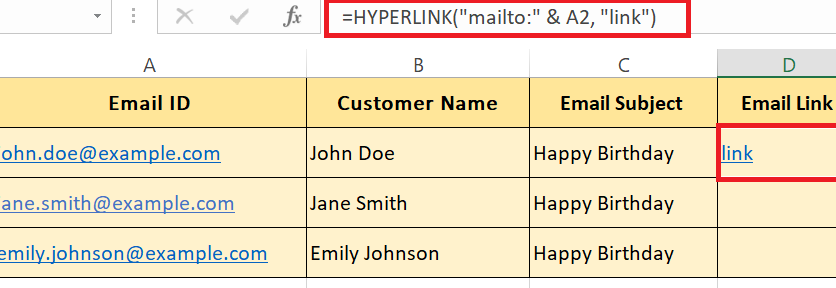
¿Te has encontrado alguna vez en la necesidad de añadir un hipervínculo a tus hojas de Excel para facilitar la navegación entre documentos o sitios web? O quizás deseas eliminar esos enlaces que ya no son relevantes en tu trabajo. No te preocupes, en este artículo te mostraremos paso a paso cómo agregar o eliminar hipervínculos en Excel de manera sencilla y rápida. Con estos trucos, podrás optimizar tus archivos y hacer que la información sea más accesible y dinámica. ¡Comencemos a transformar tus hojas de cálculo!
¿Sabías que Excel no solo es útil para organizar y calcular datos, sino que también te permite agregar hipervínculos a tus hojas de cálculo? Los hipervínculos son enlaces electrónicos que te permiten navegar rápidamente a otras ubicaciones, como páginas web, documentos o incluso a otras celdas dentro de la misma hoja de Excel. En este artículo te mostraremos paso a paso cómo agregar y eliminar hipervínculos en Excel, ¡así que no te lo pierdas! Descubrirás una nueva forma de mejorar la accesibilidad y la navegación en tus archivos de Excel. ¡Comencemos!
Un hipervínculo en Excel es un enlace a un archivo, documento, ubicación, web y dirección de correo electrónico específicos. Al utilizar el hipervínculo, los usuarios pueden ir a un archivo, documento o ubicación específicos.
Al agregar una dirección web o de correo electrónico al hipervínculo, los usuarios pueden navegar a una página web de Internet o enviar un correo electrónico a una dirección de correo electrónico específica simplemente haciendo clic en ese enlace.
Los hipervínculos son fáciles de reconocer ya que son texto subrayado en azul o resaltado en color violeta. Hemos mencionado algunos pasos rápidos y sencillos para agregar y eliminar hipervínculos en Excel.
Agregar hipervínculo a un libro de trabajo existente
Agregar hipervínculos en Excel es muy fácil y rápido. Los usuarios pueden agregar hipervínculos manualmente a Excel. Excel también crea automáticamente un hipervínculo cuando los usuarios ingresan cualquier dirección web o dirección de correo electrónico en una celda.

>O haga clic derecho en la celda donde desea agregar el hipervínculo y luego haga clic en la opción «Enlace» en el menú emergente.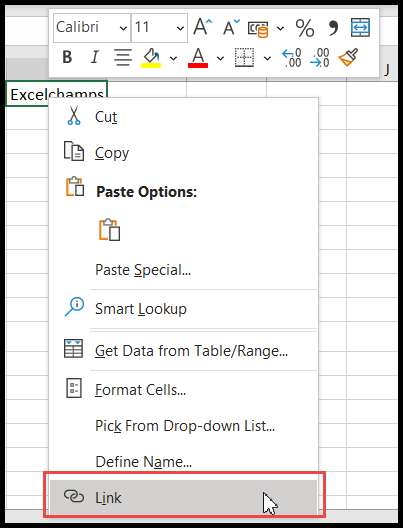
>O presione el atajo CTRL + K desde el teclado.
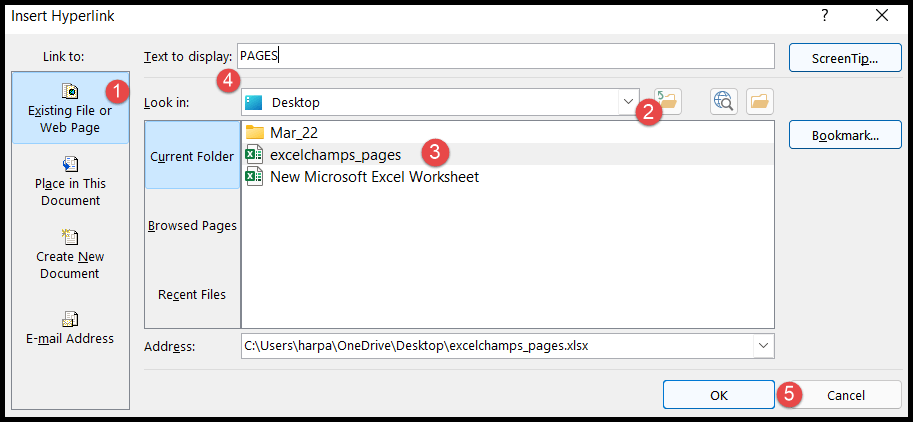
>Agregar hipervínculo a una hoja específica de un libro de trabajo existente
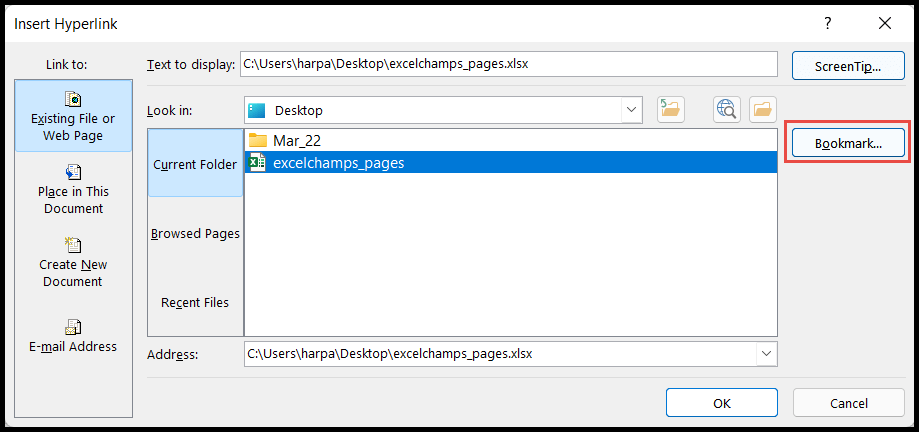
>Ahora, seleccione la hoja específica y la celda de destino de esa hoja existente y haga clic en Aceptar.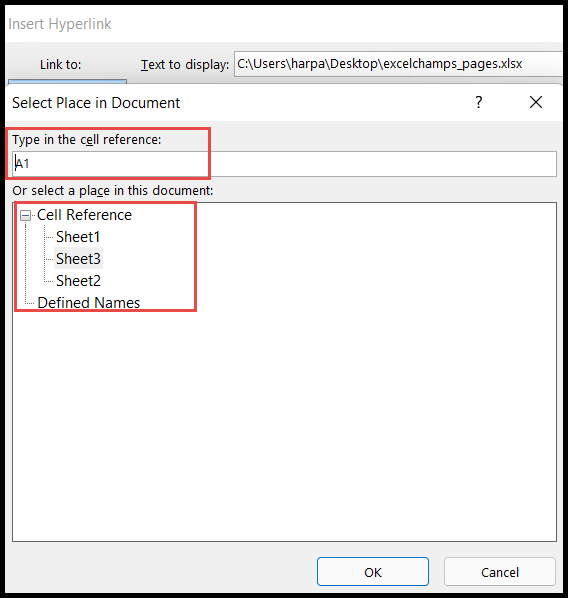
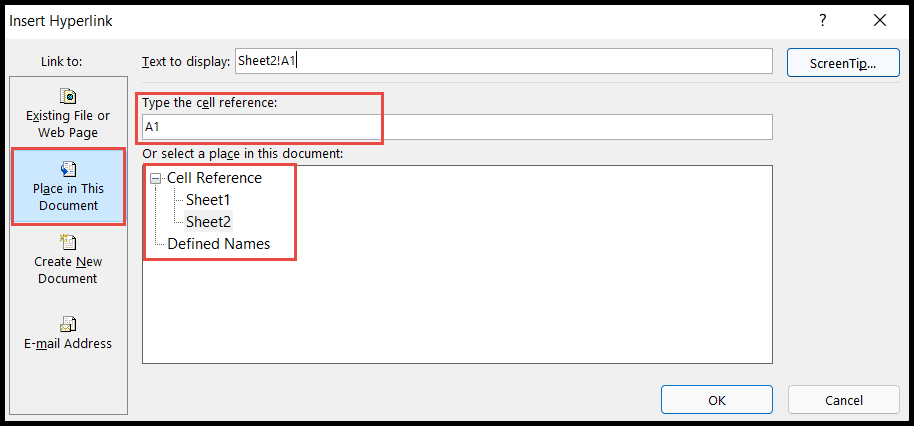
>Agregar hipervínculo a una hoja específica del libro de trabajo actual
 >
>
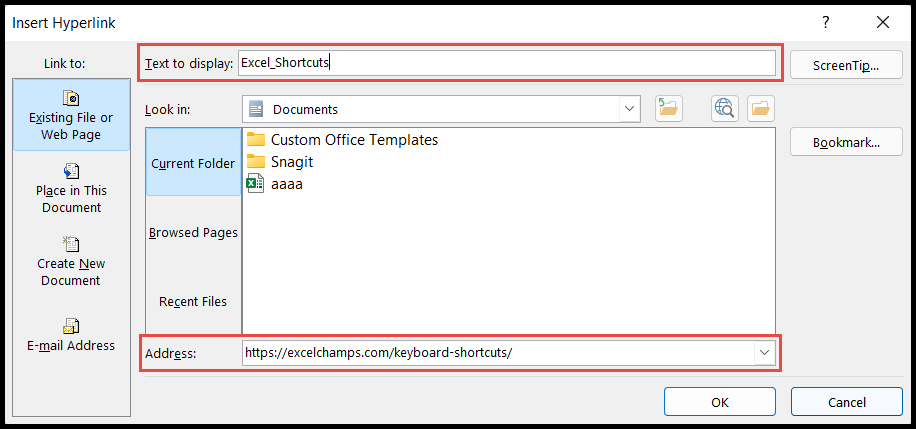
Agregar hipervínculo a una dirección web
 >
>
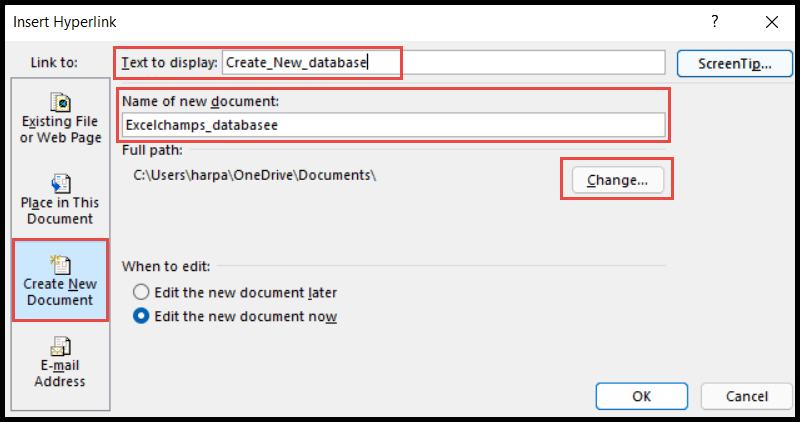
Agregar hipervínculo para abrir un nuevo libro de trabajo
 >
>
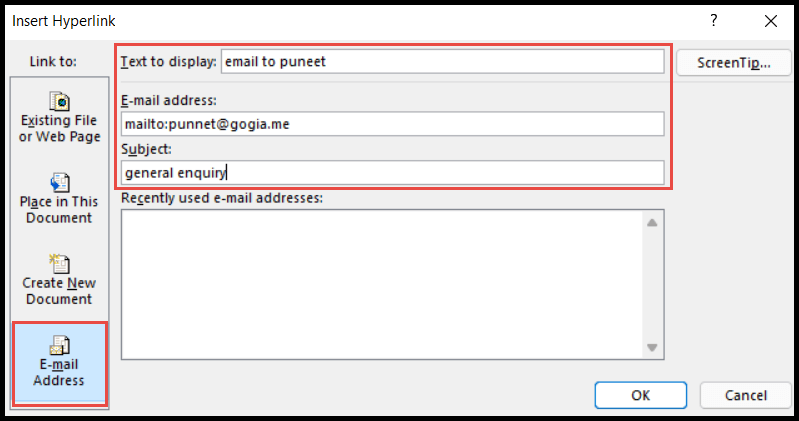
Agregar hipervínculo a una dirección de correo electrónico
 >
>
Eliminar hipervínculos en Excel
Eliminar hipervínculos de Excel es mucho más fácil y rápido que agregar o crear hipervínculos. Excel permite a los usuarios eliminar los hipervínculos con solo dos clics, como se menciona a continuación.
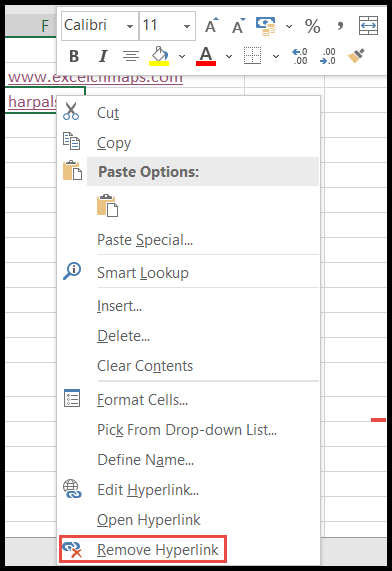
>Para eliminar hipervínculos de varias celdas, seleccione las celdas juntas, haga clic derecho y seleccione «Eliminar hipervínculos» en el menú emergente.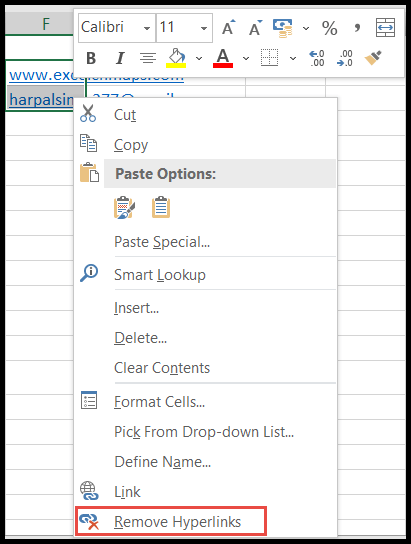
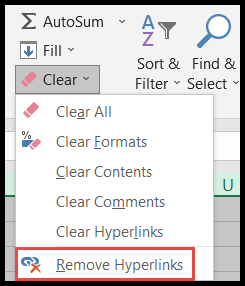
>Para eliminar los hipervínculos, desde la hoja de trabajo actual, seleccione toda la hoja de trabajo presionando CTRL+A en el teclado.
>
Preguntas Frecuentes – Cómo agregar o eliminar hipervínculos en Excelbody { font-family: Arial, sans-serif; line-height: 1.6; padding: 20px;}h2 { font-size: 24px; margin-bottom: 15px;}h3 { font-size: 20px; margin-bottom: 10px;}em { font-style: italic;}strong { font-weight: bold;}ol { padding-left: 30px;}
Preguntas Frecuentes – Cómo agregar o eliminar hipervínculos en Excel
En el siguiente artículo, vamos a responder algunas de las preguntas más frecuentes sobre cómo agregar o eliminar hipervínculos en Excel.
1. ¿Cómo agrego un hipervínculo en Excel?
Para agregar un hipervínculo en Excel, sigue estos pasos:
2. ¿Cómo elimino un hipervínculo en Excel?
Eliminar un hipervínculo en Excel es muy sencillo:
3. ¿Puedo editar un hipervínculo existente en Excel?
Sí, es posible editar un hipervínculo existente en Excel. Para hacerlo, sigue estos pasos:
4. ¿Cómo abro un hipervínculo en Excel?
Para abrir un hipervínculo en Excel, simplemente haz clic en el enlace. Se abrirá la página web o el archivo asociado en función del hipervínculo establecido.
Esperamos que estas respuestas a las preguntas frecuentes sobre cómo agregar o eliminar hipervínculos en Excel te hayan sido útiles. Si tienes más consultas, no dudes en contactarnos.
[automatic_youtube_gallery type=»search» search=»Cómo agregar o eliminar hipervínculos en Excel» limit=»1″]
Cómo agregar o eliminar hipervínculos en Excel
¿Te has encontrado alguna vez en la necesidad de añadir un hipervínculo a tus hojas de Excel para facilitar la navegación entre documentos o sitios web? O quizás deseas eliminar esos enlaces que ya no son relevantes en tu trabajo. No te preocupes, en este artículo te mostraremos paso a paso cómo agregar o eliminar hipervínculos en Excel de manera sencilla y rápida.
¿Qué es un hipervínculo en Excel?
Un hipervínculo en Excel es un enlace a un archivo, documento, ubicación, web o dirección de correo electrónico específicos. Los hipervínculos permiten a los usuarios navegar rápidamente a otras ubicaciones con solo hacer clic en ellos. Estos enlaces son fácilmente reconocibles ya que generalmente son texto subrayado en azul o resaltado en color violeta.
Cómo agregar hipervínculos en Excel
Agregar hipervínculos en Excel es muy fácil y rápido. A continuación, se muestran algunas formas de hacerlo:
-
Agregar hipervínculo a un libro de trabajo existente:
Ve a la pestaña Insertar y haz clic en el icono Enlace en el grupo Enlace. Alternativamente, puedes hacer clic derecho en la celda donde deseas agregar el hipervínculo y seleccionar la opción Enlace. También puedes usar el atajo de teclado CTRL + K.
-
Hipervínculo a una hoja específica:
Selecciona la opción Colocar en este documento. Luego elige la hoja y la celda de destino y haz clic en Aceptar.
-
Hipervínculo a una página web:
Abre la página web y copia la dirección. Luego pégala en el campo Dirección en la ventana de inserción de hipervínculo y completa el campo Texto para mostrar.
-
Hipervínculo para abrir un nuevo libro de trabajo:
Selecciona Crear nuevo documento, ingresa el nombre del nuevo libro y luego haz clic en Aceptar.
-
Hipervínculo a una dirección de correo electrónico:
Elige Dirección de correo electrónico, ingresa la dirección de correo y el asunto. Completa el campo Texto para mostrar y haz clic en Aceptar.
Cómo eliminar hipervínculos en Excel
Eliminar hipervínculos en Excel es muy sencillo:
-
Haz clic derecho en la celda que contiene el hipervínculo y selecciona Eliminar hipervínculo en el menú emergente.
-
Para eliminar hipervínculos de varias celdas, selecciónalas juntas, haz clic derecho y escoge Eliminar hipervínculo.
-
Para eliminar todos los hipervínculos de la hoja actual, selecciona toda la hoja presionando CTRL + A, ve a la pestaña Inicio, haz clic en la flecha desplegable del icono Borrar y selecciona Eliminar hipervínculos.
Preguntas Frecuentes
¿Puedo crear hipervínculos a documentos que no están en línea?
Sí, puedes crear hipervínculos a documentos locales almacenados en tu computadora simplemente navegando a su ubicación en la ventana de inserción del hipervínculo.
¿Cómo puedo cambiar la dirección de un hipervínculo existente?
Haz clic derecho en la celda del hipervínculo y selecciona Editar hipervínculo. Luego podrás modificar la dirección en la ventana que aparece.
¿Es posible agregar hipervínculos a imágenes o formas en Excel?
Sí, puedes agregar hipervínculos a imágenes o formas haciendo clic derecho sobre ellas y seleccionando Vincular en el menú emergente.
Conclusión
Agregar y eliminar hipervínculos en Excel es una práctica que te ayudará a mejorar la navegación y accesibilidad en tus hojas de cálculo. Con estas sencillas instrucciones, podrás administrar mejor la información en tu trabajo. Para más información sobre funcionalidades avanzadas en Excel, visita la página oficial de soporte de Excel.
1 comentario en «Cómo agregar o eliminar hipervínculos en Excel»
Deja un comentario
Lo siento, debes estar conectado para publicar un comentario.
Llaves: ¡Buenísimo el artículo! Justo el otro día estuve tratando de agregar hipervínculos a mis hojas de Excel para hacerlas más útiles y no tenía idea de cómo hacerlo. Gracias a tus consejos, ahora puedo enlazar mis documentos y páginas web en un abrir y cerrar de ojos. ¡Sigue así!