
¿Te gustaría descubrir el poder de las funciones en Google Sheets y optimizar tus búsquedas de datos? Si eres un apasionado de la organización y la eficiencia, ¡estás en el lugar correcto! En este artículo, te guiaremos a través de la función BUSCARV, una herramienta esencial que te permitirá encontrar información específica en tus hojas de cálculo de forma rápida y precisa. Acompáñanos mientras exploramos ejemplos prácticos, consejos útiles y trucos que transformarán tu forma de trabajar con datos. ¡Prepárate para convertirte en un maestro de Google Sheets!
¿Estás cansado de pasar horas interminables buscando datos específicos en tus hojas de cálculo de Google? ¡No te preocupes más! En este artículo te enseñaremos cómo utilizar la función BUSCARV en Google Sheets para simplificar tus búsquedas y ahorrarte tiempo. Además, te proporcionaremos ejemplos prácticos de fórmulas para que puedas aplicar este conocimiento de inmediato. ¡No pierdas más tiempo buscando, aprende a utilizar BUSCARV y conviértete en un experto en el manejo de datos en Google Sheets!
El tutorial explica la sintaxis de la función BUSCARV de Google Sheets y muestra cómo usar fórmulas de BUSCARV para resolver tareas de la vida real.
Cuando se trabaja con datos interrelacionados, uno de los desafíos más comunes es encontrar información en varias hojas. A menudo realiza este tipo de tareas en la vida cotidiana, por ejemplo, cuando escanea un tablero de horarios de vuelos en busca de su número de vuelo para obtener la hora de salida y el estado. BUSCARV de Hojas de cálculo de Google funciona de manera similar: busca y recupera datos coincidentes de otra tabla en la misma hoja o de una hoja diferente.
Una opinión generalizada es que BUSCARV es una de las funciones más difíciles y oscuras. ¡Pero eso no es cierto! De hecho, es fácil realizar BUSCARV en Google Sheets y en un momento te asegurarás de ello.
Consejo. Para los usuarios de Microsoft Excel, tenemos un tutorial de BUSCARV de Excel independiente con ejemplos de fórmulas.
BUSCARV de Google Sheets: sintaxis y uso
La función BUSCARV en Google Sheets está diseñada para realizar una búsqueda vertical – busca un valor clave (identificador único) en la primera columna de un rango específico y devuelve un valor en la misma fila de otra columna.
La sintaxis de la función BUSCARV de Google Sheets es la siguiente:
BUSCARV(clave_búsqueda, rango, índice, [is_sorted])
Los primeros 3 argumentos son obligatorios, el último es opcional:
Clave de búsqueda – es el valor a buscar (valor de búsqueda o identificador único). Por ejemplo, puedes buscar la palabra «manzana», el número 10 o el valor de la celda A2.
Rango – dos o más columnas de datos para la búsqueda. La función BUSCARV de Google Sheets siempre busca en la primera columna de rango.
Índice – el número de columna en rango del cual se obtiene un valor coincidente (valor en la misma fila que clave de búsqueda) debe ser devuelto.
La primera columna en rango tiene índice 1. Si índice es menor que 1, una fórmula Vlookup devuelve el #¡VALOR! error. Si es mayor que el número de columnas en rango, BUSCARV devuelve el #REF! error.
Está_ordenado – indica si la columna de búsqueda está ordenada (VERDADERO) o no (FALSO). En la mayoría de los casos, se recomienda FALSO.
- Si está_ordenado es VERDADERO o se omite (predeterminado), la primera columna de rango debe ser ordenados en orden ascendentees decir, de la A a la Z o de menor a mayor.
En este caso, una fórmula Vlookup devuelve un coincidencia aproximada. Más precisamente, busca primero la coincidencia exacta. Si no se encuentra una coincidencia exacta, la fórmula busca el coincidencia más cercana que es menor o igual a clave de búsqueda. Si todos los valores de la columna de búsqueda son mayores que la clave de búsqueda, se devuelve un error #N/A.
- Si está_ordenado está establecido en FALSE, no es necesario realizar ninguna clasificación. En este caso, una fórmula Vlookup busca coincidencia exacta. Si la columna de búsqueda contiene 2 o más valores exactamente iguales a clave de búsquedase devuelve el primer valor encontrado.
A primera vista, la sintaxis puede parecer un poco complicada, pero el siguiente ejemplo de fórmula de Google Sheet Vlookup hará que las cosas sean más fáciles de entender.
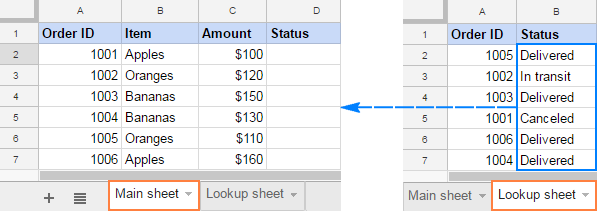
Supongamos que tiene dos tablas: la tabla principal y la tabla de búsqueda, como se muestra en la captura de pantalla siguiente. Las tablas tienen una columna común (Solicitar ID) que es un identificador único. Su objetivo es extraer el estado de cada pedido de la tabla de búsqueda a la tabla principal.
>Ahora, ¿cómo se utiliza Google Sheets Vlookup para realizar la tarea? Para empezar, definamos los argumentos de nuestra fórmula Vlookup:
- Clave de búsqueda – ID de pedido (A3), el valor que se buscará en la primera columna de la tabla de búsqueda.
- Rango – la tabla de búsqueda ($F$3:$G$8). Por favor preste atención que nosotros bloquear el rango utilizando referencias de celda absolutas, ya que planeamos copiar la fórmula en varias celdas.
- Índice – 2 porque el Estado La columna de la que queremos devolver una coincidencia es la 2.Dakota del Norte columna en rango.
- Está_ordenado – FALSO porque nuestra columna de búsqueda (F) no está ordenada.
Juntando todos los argumentos obtenemos esta fórmula:
=VLOOKUP(A3,$F$3:$G$8,2,false)
Ingréselo en la primera celda (D3) de la tabla principal, cópielo hacia abajo en la columna y obtendrá un resultado similar a este: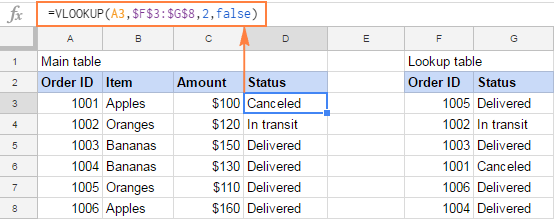
>¿Aún te resulta difícil comprender la fórmula Vlookup? Entonces míralo de esta manera:
>5 cosas que debes saber sobre la BUSCARV de Google Sheets
Como ya entendiste, la función BUSCARV de Google Sheets es una cosa con matices. Recordar estos cinco hechos simples lo mantendrá alejado de problemas y lo ayudará a evitar los errores de Vlookup más comunes.
para más detalles.
Cómo utilizar BUSCARV en Google Sheets: ejemplos de fórmulas Ahora que tiene una idea básica de cómo funciona Google Sheets Vlookup, es hora de intentar crear algunas fórmulas por su cuenta. Para que los siguientes ejemplos de Vlookup sean más fáciles de seguir, puede abrir elmuestra de hoja de Google Vlookup
.
Cómo realizar una búsqueda V desde una hoja diferente
=VLOOKUP(A2,Sheet4!$A$2:$B$7,2,false)
En las hojas de cálculo de la vida real, la tabla principal y la tabla de búsqueda suelen residir en hojas diferentes. Para referir su fórmula Vlookup a otra hoja dentro de la misma hoja de cálculo, coloque el nombre de la hoja de cálculo seguido de un signo de exclamación (!) antes de la referencia del rango. Por ejemplo:La fórmula buscará el valor en A2 en el rango A2:A7 en la Hoja4 y devolverá un valor coincidente de la columna B (2 Dakota del Norte columna enrango
).
=VLOOKUP(A2,’Lookup table’!$A$2:$B$7,2,false)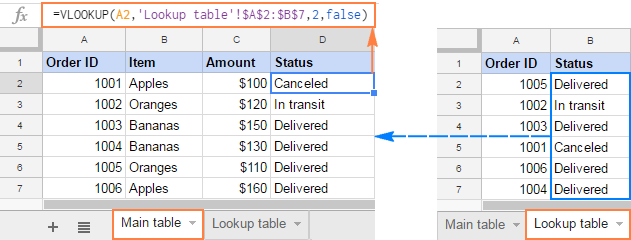
>
Vlookup desde una hoja diferente Consejo. En lugar de escribir una referencia a otra hoja manualmente, puede hacer que Google Sheets la inserte automáticamente. Para esto, comience a escribir su fórmula Vlookup y cuando llegue el momento rango argumento, cambie a la hoja de búsqueda y seleccione el rango con el mouse. Esto agregará una referencia de rango a la fórmula y solo tendrá que cambiar una referencia relativa (predeterminada) a una referencia absoluta. Para hacer esto, escriba el signo $ antes de la letra de la columna y el número de fila, o seleccione la referencia y presione F4
para alternar entre diferentes tipos de referencia.
Búsqueda V de Google Sheets con caracteres comodín
- En situaciones en las que no conoce el valor de búsqueda completo (clave_búsqueda), pero sí conoce una parte, puede realizar una búsqueda con los siguientes caracteres comodín:
- Signo de interrogación (?) para que coincida con cualquier carácter individual, y
Asterisco
=VLOOKUP(«a*»,$A$2:$C$7,2,false)
para coincidir con cualquier secuencia de caracteres.
Supongamos que desea recuperar información sobre un pedido específico de la siguiente tabla. No puedes recordar el ID del pedido completo, pero recuerdas que el primer carácter es «A». Entonces, usas un asterisco. =VLOOKUP($F$1&»*»,$A$2:$C$7,2,false)
para completar la parte que falta, así: =VLOOKUP($F$1&»*»,$A$2:$C$7,3,false)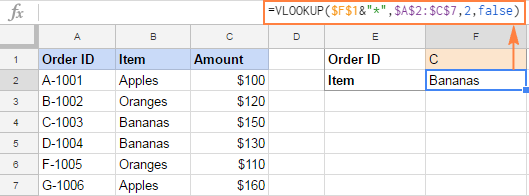
>
Para retirar la cantidad: Búsqueda V de Google Sheets con un carácter comodín
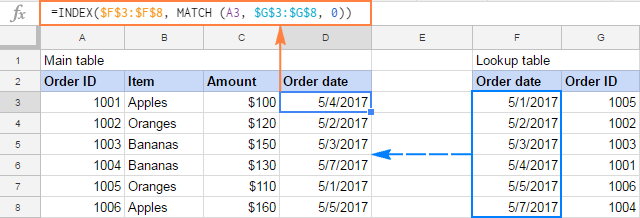
 >
>
 >
>
 >
>
 >
> >
>


Krypsivb: ¡Sí, totalmente! BUSCARV me ha salvado la vida también. Recuerdo un proyecto en el que tenía que juntar info de distintos productos y me estaba volviendo loco. Después de leer sobre esta fórmula, lo apliqué y en un abrir y cerrar de ojos tenía todo organizado. Es una herramienta básica pero poderosa, ¡no puedo dejar de usarla!
Chang: ¡Me encanta este artículo sobre BUSCARV! La verdad es que me ayudó un montón, porque siempre me costaba encontrar información en mis hojas de cálculo. Una vez, pasé horas buscando datos y al final no pude. Desde que aprendí a usar esta función, todo ha sido mucho más rápido y fácil, ¡es una salvación!
Enaitz: ¡Totalmente de acuerdo, Chang! También me sentía perdido con lo de BUSCARV, pero desde que lo implementé en mis proyectos, ha sido un cambio brutal. Recuerdo una vez que necesitaba recopilar datos de varias hojas y casi me vuelvo loco. Ahora, con solo una fórmula, tengo todo al instante. ¡Es increíble cómo algo tan simple puede facilitar tanto la vida!