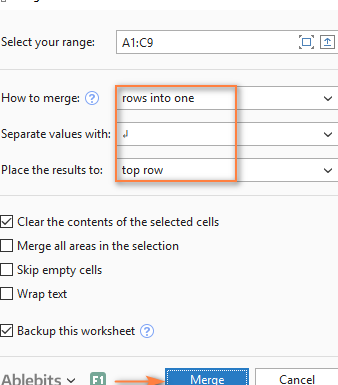
¿Te has encontrado alguna vez con un mar de datos en Excel, donde múltiples filas comparten el mismo ID? Combinar información duplicada puede parecer una tarea abrumadora, pero no te preocupes: en este artículo, desglosaremos el proceso de manera clara y sencilla. Aprenderás a condensar datos, optimizar tus hojas de cálculo y mejorar la presentación de tu información. ¡Prepárate para transformar tu manera de trabajar con Excel y descubrir cómo maximizar la eficacia de tus análisis!
Si eres un usuario frecuente de Excel, es probable que en algún momento te hayas encontrado con la necesidad de combinar filas que tienen el mismo ID. Esta tarea puede consumir mucho tiempo y ser tediosa si se hace manualmente. Pero no te preocupes, en este artículo te mostraremos cómo combinar filas con el mismo ID en Excel de manera rápida y sencilla. Descubre algunos trucos y funciones que te harán ahorrar tiempo en tus tareas de organización y análisis de datos. ¡No te lo pierdas!
Puedes usar el Consolidar funcionar en el Datos pestaña en Excel para combinar filas con el mismo ID.
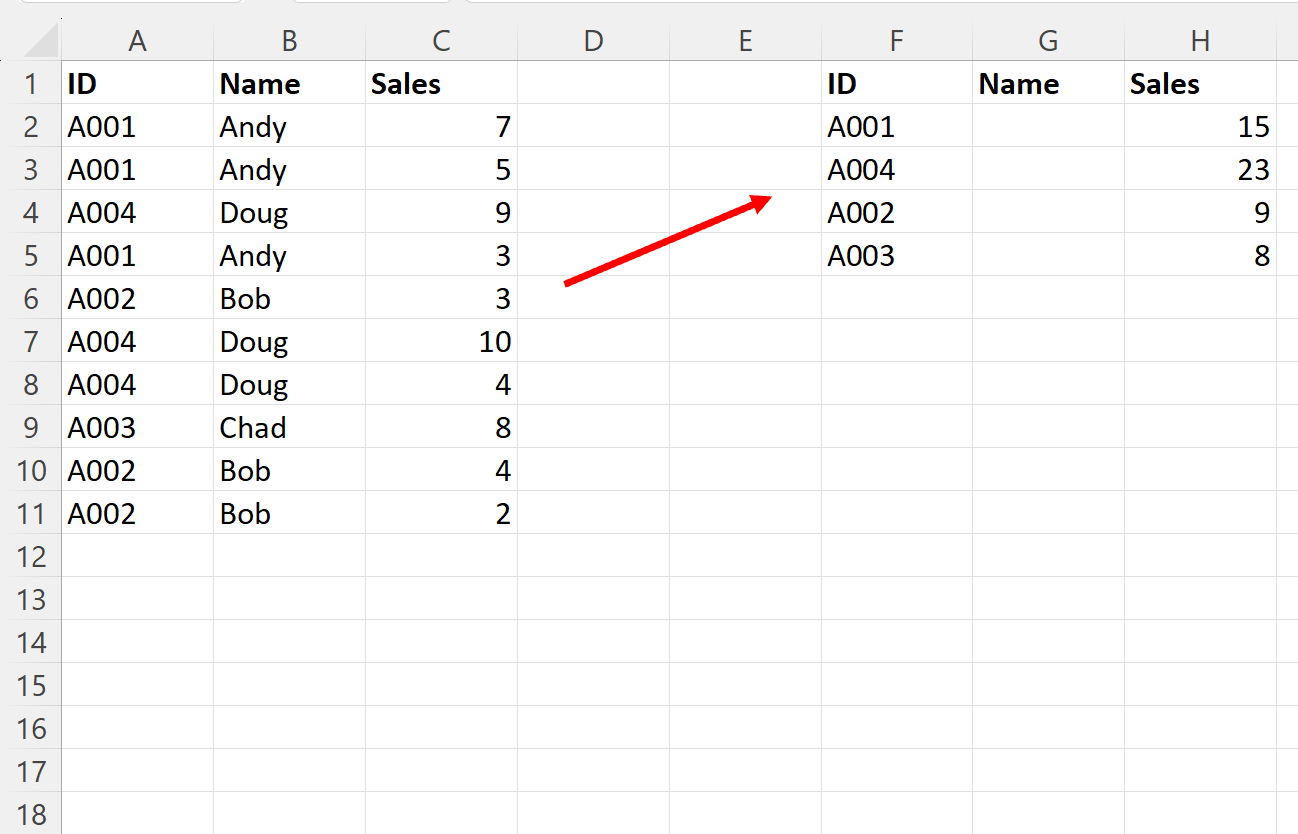
>El siguiente ejemplo muestra cómo utilizar esta función en la práctica.
Ejemplo: cómo combinar filas con el mismo ID en Excel
Supongamos que tenemos el siguiente conjunto de datos en Excel que contiene información sobre las ventas realizadas por varios empleados de alguna empresa:
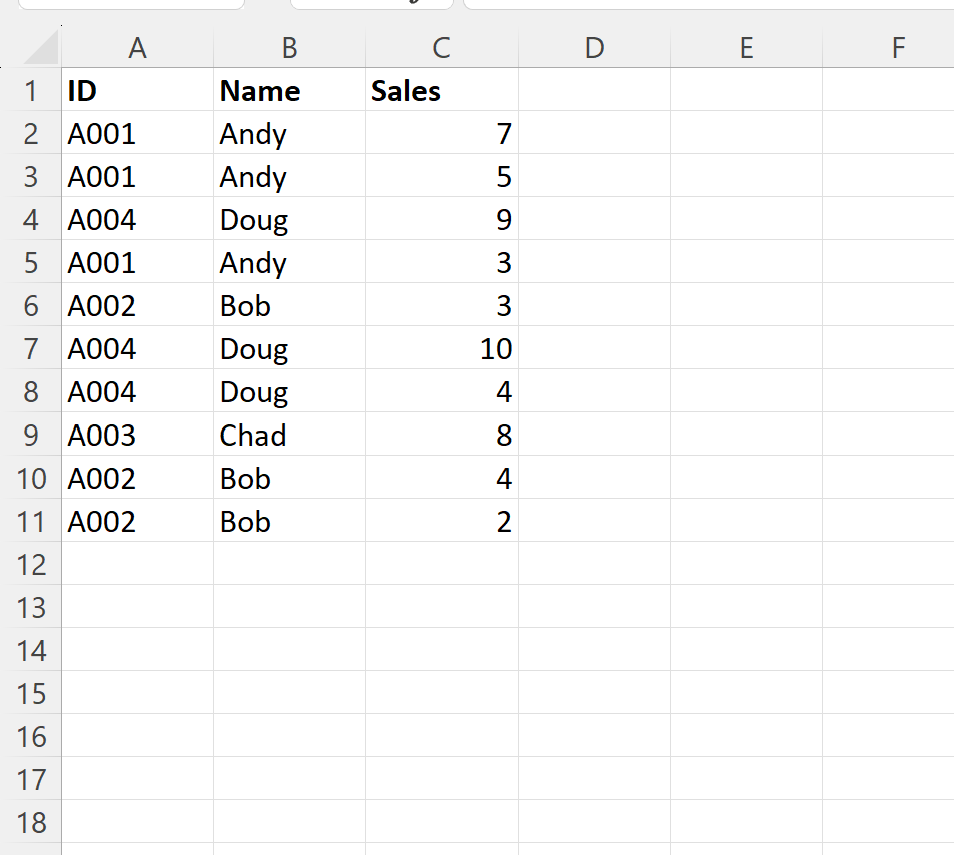
>Observe que varias de las filas tienen el mismo valor en el IDENTIFICACIÓN columna.
Supongamos que nos gustaría combinar las filas con el mismo IDENTIFICACIÓN valores y simplemente sumar los valores en el Ventas columna.
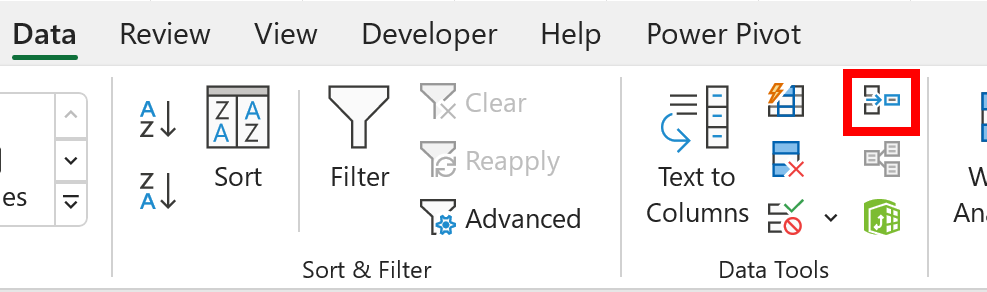
Para hacerlo, podemos asegurarnos de que el celular E1 está activo y luego haga clic en el Datos pestaña a lo largo de la cinta superior y luego haga clic en el icono llamado Consolidar dentro de Herramientas de datos grupo:
>En la nueva ventana que aparece, elija Suma como función, luego escriba A1:C11 como el rango.
Luego marque las casillas junto a Usar etiquetas en Fila superior y Columna izquierda:
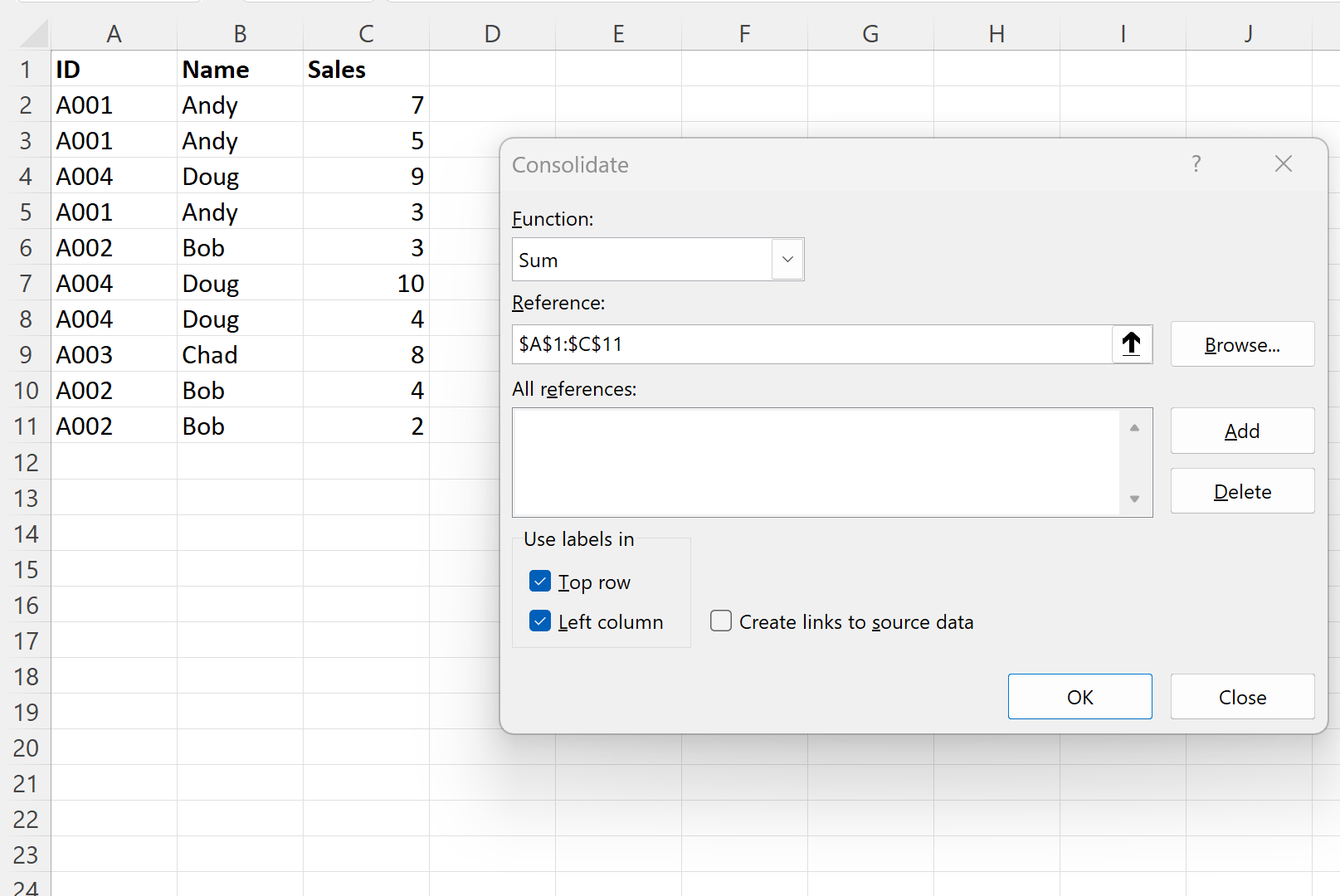
>Una vez que hagas clic DE ACUERDO, las filas con el mismo IDENTIFICACIÓN Los valores se combinarán y los valores en el Ventas columna se sumará:
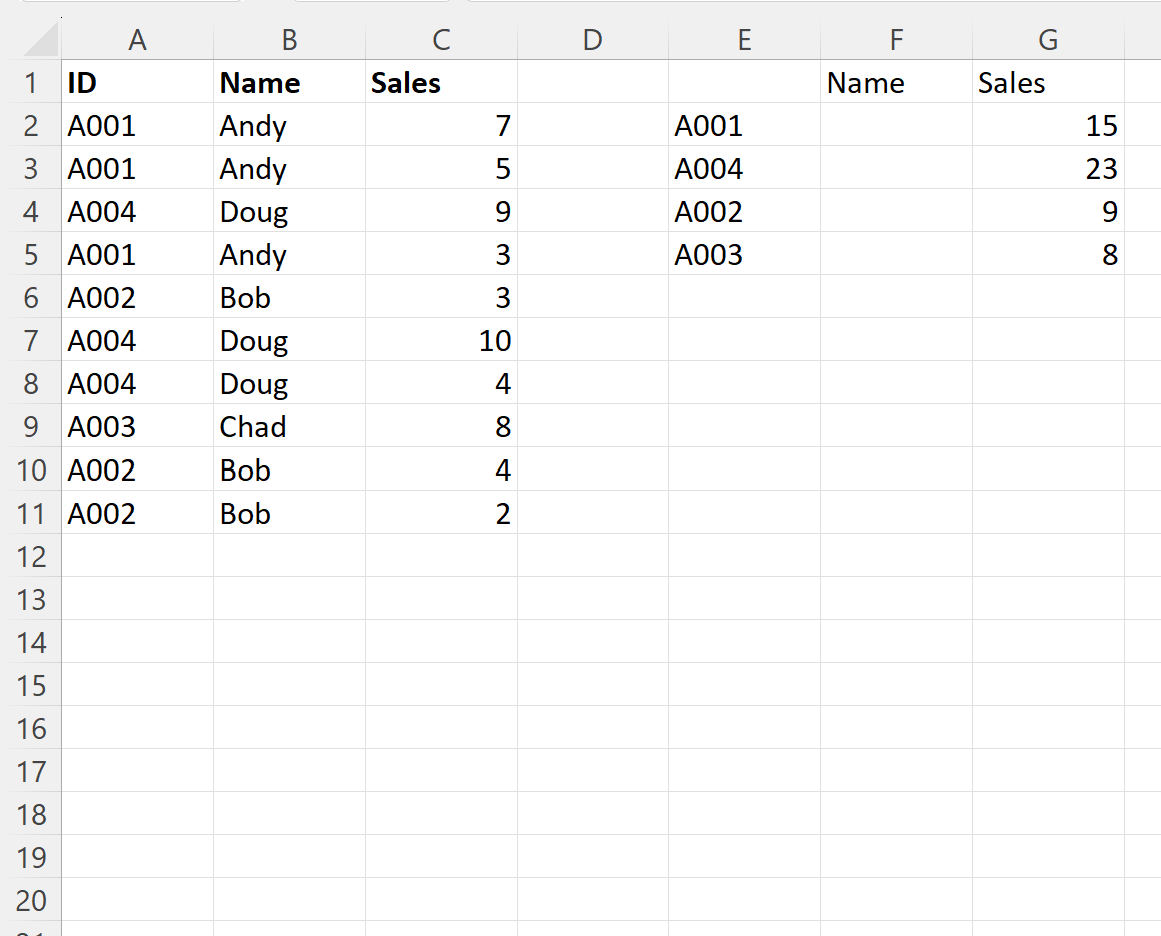
>El nuevo conjunto de datos combina las filas del conjunto de datos original con los mismos valores de ID y calcula la suma de las ventas para cada ID.
Por ejemplo, el empleado con el valor de identificación de A001 tenía valores de ventas individuales de 7, 5 y 3.
La suma de estos valores es 7 + 5 +3 = 15.
Se realiza el mismo cálculo para cada valor de ID único.
Tenga en cuenta que también puede consolidar los datos utilizando una estadística de resumen diferente (por ejemplo, recuento, promedio, máximo, etc.) eligiendo un valor diferente en el menú desplegable para Función dentro de Consolidar ventana.
Recursos adicionales
Los siguientes tutoriales explican cómo realizar otras tareas comunes en Excel:
Excel: extraiga datos de otra hoja según criterios
Excel: extraiga datos de varias hojas en una sola hoja
Excel: cómo combinar filas con el mismo ID
Excel: cómo combinar filas con el mismo ID
Si trabajas con hojas de cálculo de Excel y necesitas combinar filas que tienen el mismo ID, este artículo te proporcionará una guía paso a paso sobre cómo lograrlo.
Paso 1: Ordenar tus datos
El primer paso para combinar filas con el mismo ID es asegurarte de que tus datos estén debidamente ordenados. Puedes hacerlo seleccionando todas las columnas de tus datos y luego utilizando la función «Ordenar» para ordenarlos según el ID en orden ascendente o descendente. Esto facilitará el proceso de combinación de filas con el mismo ID.
Paso 2: Utilizando la fórmula CONCATENAR
Una vez que tus datos estén ordenados, puedes utilizar la función CONCATENAR en Excel para combinar las filas con el mismo ID en una sola fila. La fórmula CONCATENAR permite fusionar el contenido de dos celdas o más en una sola celda.
Por ejemplo, si tienes una columna A con el ID y una columna B con la información que deseas combinar, puedes utilizar la fórmula CONCATENAR de la siguiente manera:
=CONCATENAR(A1, «, «, B1)
Esto unirá el contenido de las celdas A1 y B1 con una coma y un espacio entre ellos. Simplemente arrastra la fórmula hacia abajo para aplicarla a todas las filas de tu tabla y combinarás las filas con el mismo ID.
Paso 3: Eliminar duplicados
Después de combinar las filas con el mismo ID, es posible que desees eliminar los duplicados para tener una lista limpia y sin repeticiones. Puedes hacerlo seleccionando toda la tabla, luego yendo a la pestaña «Datos» y seleccionando la opción «Quitar duplicados». Asegúrate de marcar la columna del ID como criterio de eliminación de duplicados.
¡Y eso es todo! Ahora tienes los pasos necesarios para combinar filas con el mismo ID en Excel. Esperamos que esta guía te haya sido útil.
Fuentes externas:
[automatic_youtube_gallery type=»search» search=»Excel: cómo combinar filas con el mismo ID» limit=»1″]
Excel: Cómo Combinar Filas con el Mismo ID
¿Alguna vez te has encontrado con un mar de datos en Excel, donde múltiples filas comparten el mismo ID? Combinar información duplicada puede parecer una tarea abrumadora, pero no te preocupes: en este artículo, desglosaremos el proceso de manera clara y sencilla.
¿Por qué es importante combinar filas?
Combinar filas con el mismo ID te permite condensar datos, optimizar tus hojas de cálculo y mejorar la presentación de tu información. Esto es especialmente útil cuando manejas grandes volúmenes de datos y necesitas facilitar el análisis.
¿Cómo combinar filas con el mismo ID en Excel?
A continuación, te mostraremos un método sencillo para combinar filas utilizando la función de «Consolidar» de Excel. Imaginemos que tenemos un conjunto de datos sobre las ventas realizadas por varios empleados de una empresa:
| ID     | Empleado | Ventas |


|--------|----------|--------|


| A001   | Juan     | 7      |


| A002   | María    | 5      |


| A001   | Juan     | 5      |


| A003   | Pedro    | 3      |


| A002   | María    | 8      |


| A001   | Juan     | 3      |
Paso a paso para combinar filas:
- Asegúrate de que el rango de datos esté seleccionado, por ejemplo A1:C11.
- Ve a la pestaña Datos en la cinta superior.
- Haz clic en el icono llamado Consolidar dentro del grupo Herramientas de datos.
- En la nueva ventana que aparece, elige Suma como función.
- Marca las casillas junto a Usar etiquetas en fila superior y Columna izquierda.
- Haz clic en Aceptar.
Esto combinará las filas con el mismo ID y sumará las ventas correspondientes. Por ejemplo, el empleado con el ID A001 tendrá las ventas individuales de 7, 5 y 3 sumadas, resultando en 15.
También puedes consolidar los datos utilizando otras estadísticas de resumen, como recuento, promedio, o máximo, eligiendo la opción correspondiente en el menú desplegable dentro de la ventana de Consolidar.
Recursos adicionales
Si quieres seguir aprendiendo sobre Excel, aquí tienes algunos recursos que te pueden resultar útiles:
- Asistencia de Excel – Microsoft
- Función Consolidar en Excel – Exceljet
- Consolidar datos en Excel – Contextures
Preguntas Frecuentes (FAQs)
1. ¿Qué otros métodos existen para combinar filas con el mismo ID en Excel?
Además de la función de Consolidar, también puedes utilizar funciones como SUMAR.SI o PivotTables (Tablas Dinámicas) para combinar datos según el ID. Estas opciones ofrecen flexibilidad adicional y pueden manejar datos de formas diferentes según lo que necesites.
2. ¿Es posible combinar filas sin perder información?
Sí, al utilizar la función de Consolidar, asegúrate de elegir la estadística que más se ajuste a tus necesidades (por ejemplo, sumar, promediar, contar, etc.). De esta manera, puedes mantener toda la información relevante sin perder ningún dato importante.
3. ¿Puedo aplicar este proceso a grandes conjuntos de datos?
Absolutamente. Excel está diseñado para manejar grandes volúmenes de datos, y las funciones que hemos mencionado (Consolidar, SUMAR.SI, etc.) son eficientes incluso con conjuntos de datos extensos. Sin embargo, ten en cuenta que el rendimiento puede variar según la capacidad de tu computadora y la versión de Excel que estés utilizando.
Conclusión
Combinar filas con el mismo ID en Excel puede ser una tarea sencilla si sigues los pasos adecuados. Aprender a utilizar las herramientas de Excel de manera efectiva te permitirá ahorrar tiempo y mejorar la calidad de tus análisis. ¡No dudes en probar esta técnica en tus propios proyectos de Excel!
Molamolitao: ¡Qué bueno escuchar eso, chicos! A mí también me pasaba lo mismo, me frustraba un montón tener que lidiar con las filas repetidas. Después de leer este artículo, empecé a aplicar un par de trucos y no puedo creer lo fácil que es ahora. Me sirvió un montón para dejar de perder tiempo en cosas que no importan tanto y enfocarme en lo que de verdad importa. ¡Gracias por compartirlo!
¡Me encanta este artículo! Siempre he tenido líos con las filas duplicadas en Excel, pero desde que implementé el método que sugieren aquí, he logrado ahorrar un montón de tiempo. La verdad, ¡no sabía que era tan fácil! Ya no tengo que pasar horas editando manualmente. ¡Gracias por la info! – manuel amable
Felipe javier: ¡Totalmente de acuerdo, manuel! Yo también sufría con eso de las filas duplicadas y me volvía loco tratando de arreglarlo. Desde que leí este artículo, he empezado a usar el método que proponen y ha sido un cambio de juego. Ahora puedo enfocarme en otras cosas en lugar de perderme en Excel. ¡Mil gracias por compartirlo!