¿Te has encontrado alguna vez con fechas que parecen correctas, pero Excel no las reconoce? La función ISDATE de VBA es la herramienta perfecta para solucionar este quebradero de cabeza. En este artículo, exploraremos la sintaxis de esta función y te mostraremos un ejemplo práctico que facilitará tu trabajo con datos. Descubre cómo asegurar la validez de tus fechas y optimiza tus hojas de cálculo con nuestra guía paso a paso. ¡Vamos a sumergirnos en el fascinante mundo de VBA y hacer que tus proyectos sean más eficientes!
La Función VBA ISDATE es una herramienta poderosa que nos permite verificar si una cadena de texto o una variable es una fecha válida. En este artículo, exploraremos en detalle la sintaxis y daremos ejemplos prácticos para comprender cómo usar esta función correctamente en tus proyectos de programación. Si deseas aprender a validar fechas de forma eficiente y ahorrar tiempo en tus desarrollos, ¡sigue leyendo!
La función VBA ISDATE aparece en la categoría de información de funciones VBA. Cuando lo usas en un código VBA, evalúa la expresión proporcionada y devuelve VERDADERO si es la fecha o FALSO. En palabras simples, puede verificar si el valor proporcionado es una fecha o no y devuelve VERDADERO o FALSO según eso.
Sintaxis
EsFecha(Expresión)
Argumentos
- Expresión: Una expresión que deseas probar si es una fecha o no.
Ejemplo
Para comprender prácticamente cómo usar la función VBA ISDATE, debe seguir el siguiente ejemplo donde hemos escrito un código vba usándolo:
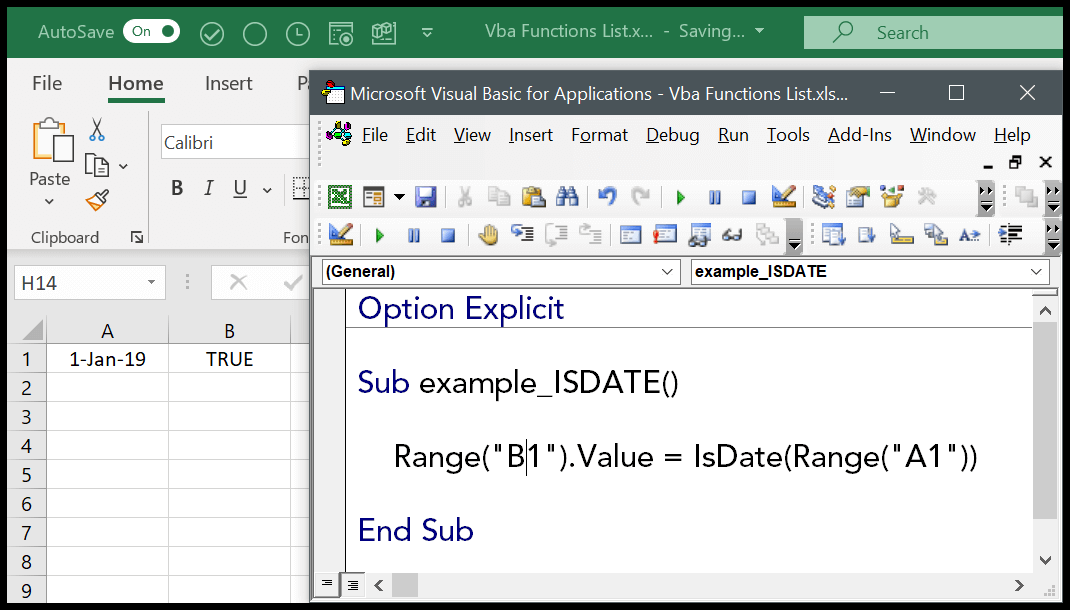 >Sub example_ISDATE()Range(«B1»).Value = IsDate(Range(«A1»))End Sub
En el código anterior, hemos utilizado ISDATE para verificar si el valor en la celda A1 es una fecha o no y, como resultado, ha devuelto VERDADERO en la celda B1, tenemos VERDADERO ya que el valor en la celda A1 es una fecha.
Función VBA ISDATE (Sintaxis + Ejemplo)
Función VBA ISDATE (Sintaxis + Ejemplo)
La función VBA ISDATE se utiliza para verificar si una expresión es una fecha válida o no en Visual Basic for Applications (VBA). Si la expresión se puede convertir en una fecha, la función devuelve True, de lo contrario, devuelve False.
Sintaxis de la función:
IsDate(expresión)
Donde:
- expresión: Es el valor que se evaluará como fecha.
Ejemplo de uso:
A continuación se muestra un ejemplo para comprender mejor cómo funciona la función ISDATE:
Sub VerificarFecha() Dim fecha As String fecha = InputBox(«Ingrese una fecha:») If IsDate(fecha) Then MsgBox «La fecha es válida.» Else MsgBox «La fecha no es válida.» End If End Sub
En este ejemplo, se solicita al usuario que ingrese una fecha. Luego, se utiliza la función ISDATE para verificar si la fecha ingresada es válida. Si es así, muestra un mensaje diciendo que la fecha es válida; de lo contrario, muestra un mensaje indicando que la fecha no es válida.
La función ISDATE es especialmente útil cuando se trabaja con entradas de usuario y se necesita validar si la fecha ingresada es correcta.
Recursos adicionales:
Si deseas obtener más información sobre la función VBA ISDATE, puedes consultar los siguientes recursos:
- Documentación oficial de Microsoft sobre la función ISDATE
- Tutorial sobre cómo utilizar la función ISDATE en VBA
[automatic_youtube_gallery type=»search» search=»Función VBA ISDATE (Sintaxis + Ejemplo)» limit=»1″]
Función VBA ISDATE (Sintaxis + Ejemplo)
¿Te has encontrado alguna vez con fechas que parecen correctas, pero Excel no las reconoce? La función ISDATE de VBA es la herramienta perfecta para solucionar este quebradero de cabeza. En este artículo, exploraremos la sintaxis de esta función y te mostraremos un ejemplo práctico que facilitará tu trabajo con datos.
¿Qué es la función ISDATE en VBA?
La función ISDATE es una herramienta poderosa que nos permite verificar si una cadena de texto o una variable es una fecha válida. Cuando la usas en un código VBA, evalúa la expresión proporcionada y devuelve VERDADERO si es una fecha o FALSO si no lo es.
Sintaxis de ISDATE
La sintaxis de la función ISDATE es la siguiente:
ISDATE(Expresión)
Argumentos:
- Expresión: Una expresión que deseas probar si es una fecha o no.
Ejemplo práctico de ISDATE
A continuación, te mostramos un ejemplo práctico para comprender cómo utilizar esta función en tus proyectos de programación. Supongamos que tienes una celda en Excel que contiene una fecha en formato de texto y deseas verificar si esta es válida.
        Sub VerificaFecha()


            Dim fecha As String


            fecha = "2023-10-15"


            If IsDate(fecha) Then


                MsgBox "La fecha es válida: " & fecha


            Else


                MsgBox "La fecha no es válida."


            End If


        End Sub
En este ejemplo, la función IsDate evalúa la variable fecha. Si es una fecha válida, se muestra un mensaje indicando que la fecha es válida; de lo contrario, se indica que no lo es.
Beneficios de usar ISDATE en VBA
Al utilizar la función ISDATE, puedes:
- Validar datos antes de procesarlos.
- Evitar errores en cálculos relacionados con fechas.
- Incrementar la precisión de tus hojas de cálculo.
Preguntas Frecuentes (FAQs)
¿ISDATE solo funciona con formatos de fecha específicos?
Sí, aunque ISDATE es bastante flexible y puede reconocer diferentes formatos de fechas dependiendo de la configuración regional de tu sistema, es recomendable que las fechas sean introducidas en un formato estándar para evitar confusiones.
¿Qué hacer si ISDATE devuelve FALSO pero estoy seguro de que la fecha es correcta?
Si ISDATE devuelve FALSO, puede ser un problema de formato. Asegúrate de que la fecha siga un formato reconocido por Excel. Considera probar con otra variante del formato de fecha o realizar una conversión previa a un tipo de dato que lo acepte.
¿Hay alternativas a ISDATE en VBA?
Si bien ISDATE es una de las funciones más comunes para validar fechas, también puedes utilizar DateValue para convertir cadenas específicas a fechas. Si la conversión no es posible, devolverá un error, lo que también indica que la entrada no es una fecha válida.
Conclusión
La función ISDATE en VBA es fundamental para asegurar que los datos de fecha en tus hojas de cálculo son válidos y están en el formato correcto. Optimiza tus proyectos y evita errores utilizando esta herramienta poderosa. Si quieres aprender más sobre programación en VBA, puedes consultar recursos como Ablebits para obtener más información.
Dopster00s: ¡Totalmente de acuerdo, leñador! La función ISDATE es un lifesaver, yo también he tenido problemas por fechas mal puestas. Una vez, me hice un enredo con un informe y me di cuenta demasiado tarde. Desde entonces, no falta en mis macros. ¡Gracias por el aporte!
Gangliig: ¡Totalmente! A mí me pasó algo parecido, una vez dejé un informe con fechas erróneas y fue un desastre total en la reunión. Desde entonces, ISDATE se convirtió en mi mejor amiga para evitar esos dramas. Muchas gracias por el artículo, es súper útil y la verdad me ha facilitado mucho la vida.
Wellington: ¡Exacto, leñador y dopster00s! Yo también he tenido mi buena dosis de drama con fechas en Excel. Recuerdo que en una presentación me estaban pidiendo datos de un proyecto y casi me da un infarto al ver que tenía una fecha mal. Desde que descubrí ISDATE, no puedo vivir sin ella. ¡Gracias por traernos este artículo tan útil!
Leñador: ¡Qué buen artículo! La función ISDATE me ha salvado en más de una ocasión cuando estaba automatizando reportes en Excel. Una vez, tuve un lío gigante por un par de fechas mal ingresadas, y desde entonces siempre la uso para verificar. Gracias por compartir este contenido tan útil.