¿Te imaginas poder fusionar dos hojas de Google y mantener tus datos siempre actualizados de manera automática? En el mundo actual, donde la información fluye a gran velocidad, tener un sistema eficiente para manejar datos es crucial. Ya seas un profesional que busca optimizar su trabajo o un estudiante que necesita presentar proyectos impecables, la fusión de hojas de cálculo puede ser la herramienta que transforme tu manera de trabajar. En este artículo, te guiaremos paso a paso para combinar dos hojas de Google y actualizar los datos según registros comunes, para que puedas aprovechar al máximo esta poderosa funcionalidad. ¡Sigue leyendo y descubre cómo simplificar tus tareas diarias!
Ha llegado el momento de simplificar tus tareas de manejo de datos en hojas de Google. Fusiona dos hojas y actualiza los datos automáticamente según los registros comunes. ¡Descubre cómo hacerlo y ahorra tiempo en tu trabajo con esta práctica función! En este artículo, te enseñaremos todo lo que necesitas saber para aprovechar al máximo esta herramienta de fusión de hojas de Google. No importa si eres un profesional que trabaja con grandes volúmenes de datos o simplemente deseas organizar tu información personal, esta función te será de gran utilidad. Sigue leyendo y descubre cómo fusionar hojas de Google y mantener tus datos actualizados de manera eficiente y efectiva.
La publicación de blog de hoy presenta todas las formas de fusionar 2 Google Sheets. Utilizará el complemento BUSCARV, ÍNDICE/COINCIDENCIA, CONSULTA y Combinar hojas para actualizar celdas en una hoja a partir de registros de otra en función de coincidencias en columnas comunes.
Fusionar hojas de Google usando la función BUSCARV
Lo primero a lo que puede recurrir cuando necesite unir y fusionar dos hojas de Google es la función BUSCARV.
Sintaxis y uso
Esta función busca un determinado valor clave en una columna que usted especifica y extrae uno de los registros relacionados de la misma fila a otra tabla u hoja.
Aunque la BUSCARV de Google Sheets generalmente se considera una de las funciones difíciles, en realidad es bastante sencilla e incluso fácil una vez que la conoces.
Echemos un vistazo rápido a sus componentes:
=BUSCARV(clave_búsqueda, rango, índice, [is_sorted])
- clave de búsqueda es el valor clave que estás buscando. Puede ser cualquier cadena de texto, número o referencia de celda.
- rango es ese grupo de celdas (o una tabla) donde buscarás el clave de búsqueda y de dónde extraerá los registros relacionados.
Nota. BUSCARV en Google Sheets siempre escanea la primera columna del rango Para el clave de búsqueda.
- índice es el número de la columna dentro de esa rango de dónde desea extraer los datos.
Por ejemplo, si su rango de búsqueda es A2:E20 y es la columna E de la que necesita obtener los datos, ingrese 5. Pero si su rango es D2:E20, deberá ingresar 2 para obtener registros de la columna E.
- [is_sorted] es el único argumento que puedes omitir. Se usa para decir si la columna con valores clave está ordenada (VERDADERO) o no (FALSO). Si es VERDADERO, la función funcionará con la coincidencia más cercana, si es FALSO, con una coincidencia completa. Cuando se omite, se utiliza TRUE de forma predeterminada.
Consejo. Tenemos una guía detallada dedicada a BUSCARV en Google Sheets. Compruébelo para obtener más información sobre la función, sus peculiaridades y límites, y obtener más ejemplos de fórmulas.
Con estos argumentos en mente, usemos BUSCARV para fusionar dos hojas de Google.
Supongamos que tengo una mesa pequeña con bayas y sus ID en la Hoja 2. Sin embargo, se desconoce la disponibilidad de stock: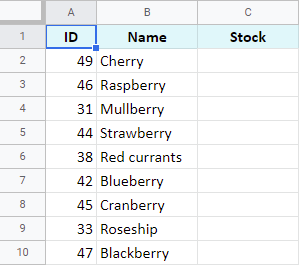
Llamemos>
También hay otra tabla en la Hoja 1 con todos los datos disponibles, incluida la disponibilidad de stock: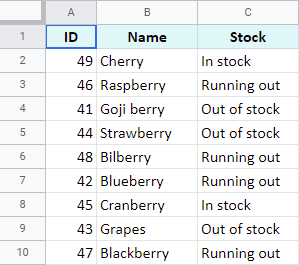
La>
Usaré la función BUSCARV de Google Sheets para fusionar estas 2 hojas. La función hará coincidir las bayas en ambas tablas y extraerá la información de «existencias» correspondiente de la búsqueda a la tabla principal.
=VLOOKUP(B2,Sheet1!$B$2:$C$10,2,FALSE)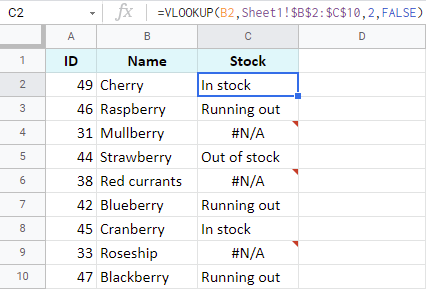
Así>
Nota. Recuerde, BUSCARV escanea la primera columna del rango especificado: Hoja1!$B$2:$C$10.
Nota. Utilizo referencias absolutas para el rango porque copio la fórmula en la columna y, por lo tanto, necesito que este rango permanezca igual en cada fila para que el resultado no se rompa.
Ocultar errores devueltos por BUSCARV en Google Sheets – IFERROR
Pero ¿qué pasa con esos errores #N/A?
Los ves en esas filas donde las bayas no tienen coincidencias en otra hoja y no hay nada que devolver. Afortunadamente, existe una manera de mantener esas celdas vacías.
Simplemente envuelva su BUSCARV de Google Sheets en IFERROR:
=IFERROR(VLOOKUP(B2,Sheet1!$B$2:$C$10,2,FALSE),»»)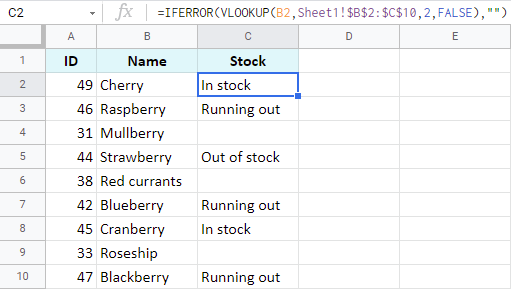
>
Consejo. Atrape y corrija otros errores que su BUSCARV de Google Sheets pueda aparecer utilizando las soluciones de esta guía.
Haga coincidir y actualice registros para toda la columna a la vez: ArrayFormula
Una cosa más que me gustaría mencionar es cómo unir y fusionar datos de Google Sheets para toda la columna a la vez.
No hay nada especial aquí, solo una función más: ArrayFormula.
Simplemente reemplace su registro de clave de una celda en BUSCARV de Google Sheets con la columna completa y coloque esta fórmula completa dentro de ArrayFormula:
=ArrayFormula(IFERROR(VLOOKUP(B2:B10,Sheet1!$B$2:$C$10,2,FALSE),»»))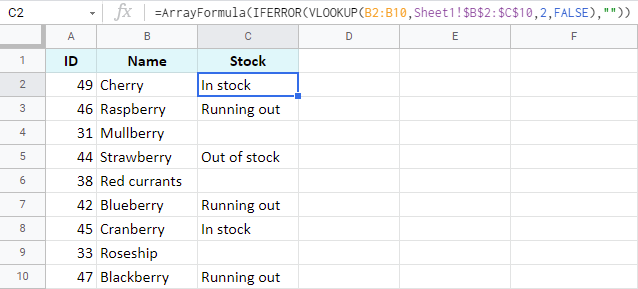
De>
Aunque BUSCARV en Google Sheets es perfecto para tareas tan simples, tiene algunas limitaciones. He aquí uno de los inconvenientes: no puede mirar a su izquierda. Cualquiera que sea el rango que indique, siempre escanea su primera columna.
Por lo tanto, si necesita fusionar 2 hojas de Google y extraer ID (datos de la primera columna) según las bayas (segunda columna), BUSCARV no ayudará. Simplemente no podrá crear una fórmula correcta.
En casos como este, INDEX MATCH para Google Sheets entra en juego.
Une y fusiona hojas de Google usando INDEX MATCH duo
INDEX MATCH, o mejor dicho INDEX & MATCH, son en realidad dos funciones diferentes de Google Sheets. Pero cuando se usan juntos, es como una BUSCARV del siguiente nivel.
Sí, también fusionan hojas de Google: actualizan celdas de una tabla con registros de otra tabla en función de registros clave comunes.
Pero lo hacen mucho mejor ya que ignoran todas esas limitaciones que tiene BUSCARV.
No cubriré todos los conceptos básicos hoy porque lo hice en esta publicación de blog. Pero te daré algunos ejemplos de fórmulas INDEX MATCH para que puedas ver cómo funcionan directamente en las hojas de cálculo de Google. Usaré las mismas tablas de muestra de arriba.
INDEX MATCH en acción en Google Sheets
Primero, fusionemos esas hojas de Google y actualicemos la disponibilidad de existencias para todas las bayas coincidentes:
=INDEX(Sheet1!$C$1:$C$10,MATCH(B2,Sheet1!$B$1:$B$10,0))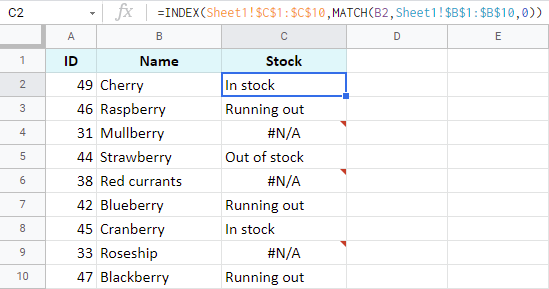
¿Cómo>
Ahora intentemos probar INDEX MATCH con lo que Google Sheets VLOOKUP no puede hacer: fusionar hojas y actualizar la columna más a la izquierda con las ID requeridas:
=INDEX(Sheet1!$A$2:$A$10,MATCH(B2,Sheet1!$B$2:$B$10,0))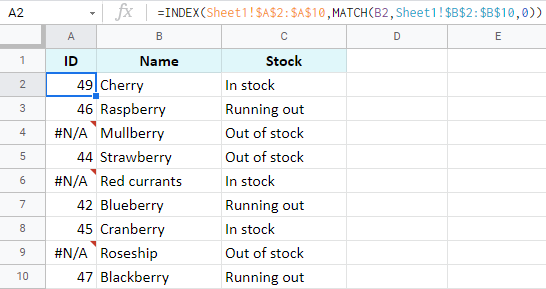
Pan>
Manejar los errores devueltos por INDEX MATCH en Google Sheets
Vayamos más allá y eliminemos esos errores en las celdas sin coincidencias. IFERROR ayudará de nuevo. Simplemente coloque su PARTIDO DE ÍNDICE de Google Sheets como primer argumento.
Ejemplo 1.
=IFERROR(INDEX(Sheet1!$C$1:$C$10,MATCH(B2,Sheet1!$B$1:$B$10,0)),»»)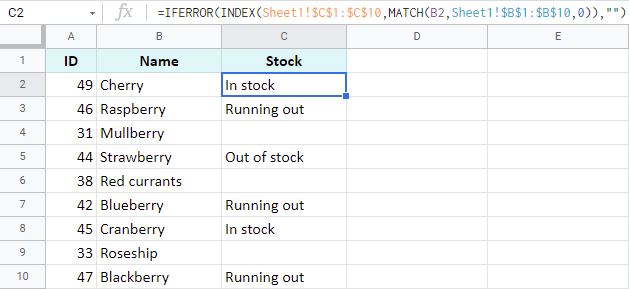
>Ejemplo 2.
=IFERROR(INDEX(Sheet1!$A$2:$A$10,MATCH(B2,Sheet1!$B$2:$B$10,0)),»»)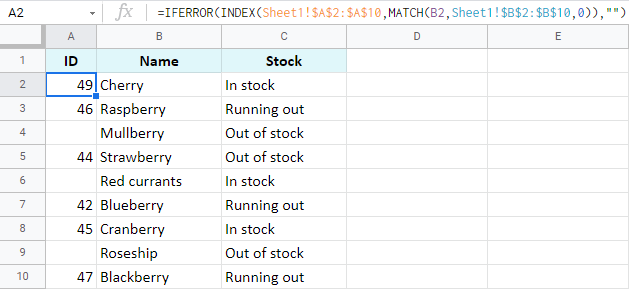
Ahora,>
Bueno… no lo haces. Hay un pequeño problema: ArrayFormula no funciona con estos dos.
Deberá copiar la fórmula INDEX MATCH en la columna o utilizar la función CONSULTA de Google Sheets como alternativa.
Fusionar hojas de Google y actualizar celdas usando QUERY
Google Sheets QUERY es la función más potente de las hojas de cálculo. Con esto en mente, no sorprende que ofrezca una forma de fusionar tablas: hacer coincidir y fusionar valores de diferentes hojas.
=CONSULTA(datos, consulta, [headers])
Consejo. Si nunca antes has usado Google Sheets QUERY, este tutorial te guiará a través de su peculiar lenguaje.
¿Cómo debería verse la fórmula QUERY para actualizar el Existencias columna con los datos reales?
=QUERY(Sheet1!$A$2:$C$10,»select C where B='»&Sheet4!$B2:$B$10&»‘»)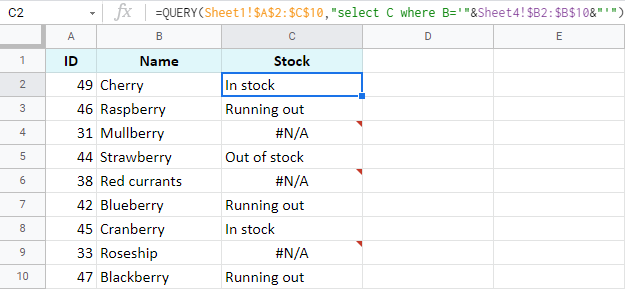
>
Permítanme perder esos errores de las celdas sin coincidencias:
=IFERROR(QUERY(Sheet1!$A$2:$C$10,»select C where B='»&Sheet4!$B2:$B$10&»‘»),»»)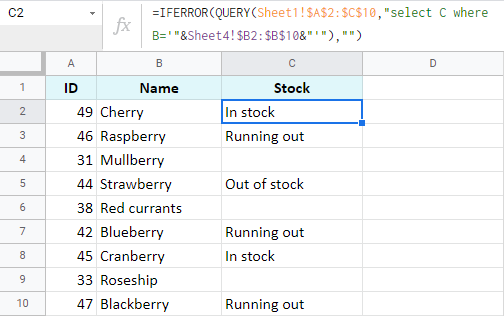
Bueno,>
Fusionar tablas de diferentes hojas de cálculo de Google: función IMPORTRANGE
Hay una función más que me gustaría mencionar. Es importante porque le permite fusionar hojas que residen en diferentes hojas de cálculo (archivos) de Google.
La función se llama IMPORTRANGE:
=IMPORTRANGE(«spreadsheet_url»,»range_string»)
- el primero va al enlace a esa hoja de cálculo de donde extraes los datos
- este último va la hoja y el rango que desea tomar de esa hoja de cálculo
Nota. Recomiendo ampliamente pasar por Documentos de Google sobre esta función para que no te pierdas ningún matiz importante de su trabajo.
Imagine que su hoja de búsqueda (con los datos de referencia) está en la Hoja de cálculo 2 (también conocida como hoja de cálculo de búsqueda). Su hoja principal está en la Hoja de cálculo 1 (hoja de cálculo principal).
Nota. Para que IMPORTRANGE funcione, debe conectar ambos archivos. Y aunque Google Sheet sugiere un botón para eso justo después de escribir la fórmula en una celda y presionar Ingresar, para las fórmulas siguientes es posible que tengas que hacerlo de antemano. Esta guía paso a paso te ayudará.
A continuación se muestran ejemplos para fusionar hojas de Google de diferentes archivos usando IMPORTRANGE con cada función que aprendió hoy.
Ejemplo 1. IMPORTRANGE + BUSCARV
Utilice IMPORTRAGE como rango en BUSCARV para fusionar 2 hojas de cálculo de Google independientes:
=ArrayFormula(IFERROR(VLOOKUP(B2:B10,IMPORTRANGE(«https://docs.google.com/spreadsheets/d/1Sq…j7o/edit»,»Sheet1!$B$2:$C$10″),2,FALSE),»»))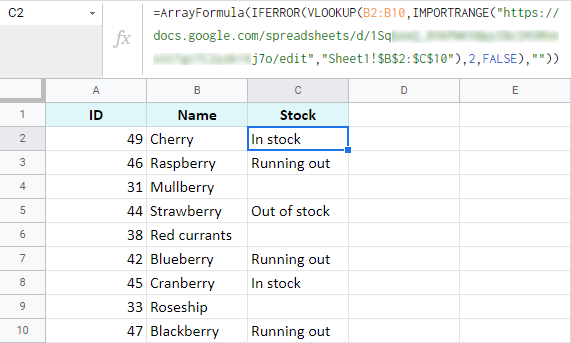
>Ejemplo 2. IMPORTRANGE + COINCIDENCIA DE ÍNDICE
En cuanto a INDEX MATCH & IMPORTRANGE, la fórmula se vuelve más voluminosa ya que necesita hacer referencia a otra hoja de cálculo dos veces: como un rango para INDEX y como un rango para COINCIDIR:
=IFERROR(INDEX(IMPORTRANGE(«https://docs.google.com/spreadsheets/d/1Sq…j7o/edit»,»Sheet1!$A$1:$A$10″),MATCH(B2,IMPORTRANGE(«https://docs.google.com/spreadsheets/d/1Sq…j7o/edit»,»Sheet1!$B$2:$B$10″),0)),»»)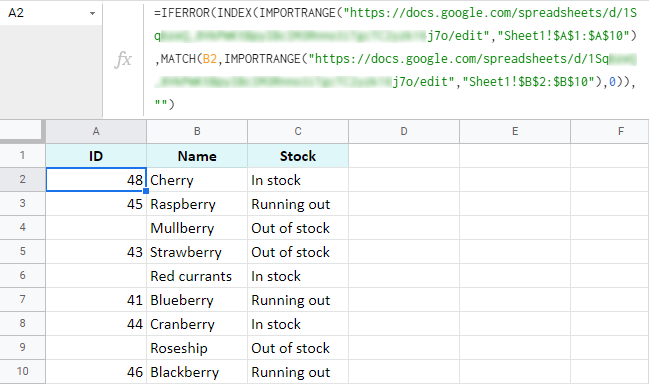
>Ejemplo 3. IMPORTRANGO + CONSULTA
Este tándem de fórmulas es mi favorito personal. Pueden manejar casi cualquier cosa en hojas de cálculo cuando se usan juntos. Fusionar hojas de cálculo de Google a partir de hojas de cálculo independientes no es una excepción.
=IFERROR(QUERY(IMPORTRANGE(«https://docs.google.com/spreadsheets/d/1Sq…j7o/edit»,»Sheet1!$A$2:$C$10″),»select Col3 where Col2='»&QUERY!$B2:$B$10&»‘»),»»)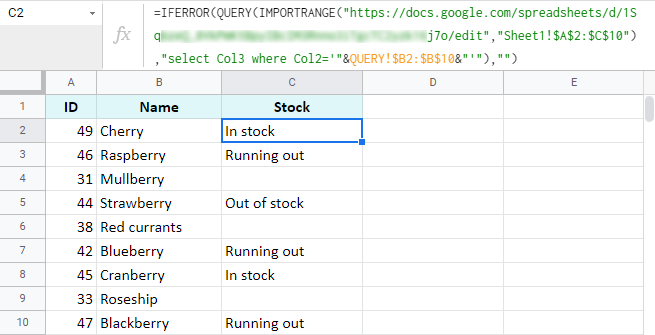
¡Uf!
>Eso es todo por funciones y fórmulas.
Eres libre de elegir cualquier función y crear tu propia fórmula con los ejemplos anteriores…
o…
… ¡prueba una herramienta especial que fusiona las hojas de Google por ti! 😉
Manera sin fórmulas de unir y fusionar datos: complemento Fusionar hojas para Google Sheets
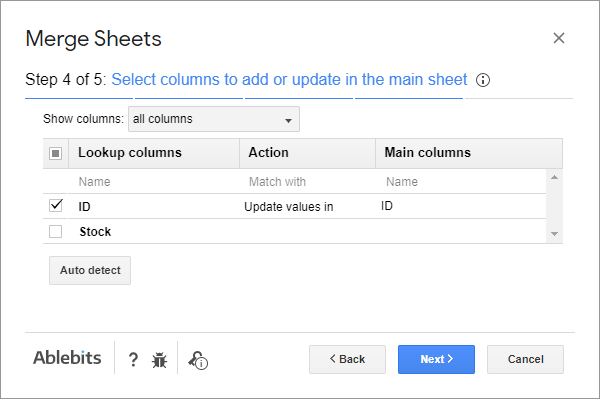
Si no tiene tiempo para crear o incluso aprender fórmulas, o si simplemente está buscando la forma más fácil de unir datos basados en registros comunes, Merge Sheets será perfecto.
Todo lo que tendrás que hacer es marcar las casillas de verificación en 5 sencillos pasos:
 >
>
Incluso existe la posibilidad de guardar todas las opciones seleccionadas en un escenario y reutilizarlo cuando lo necesite: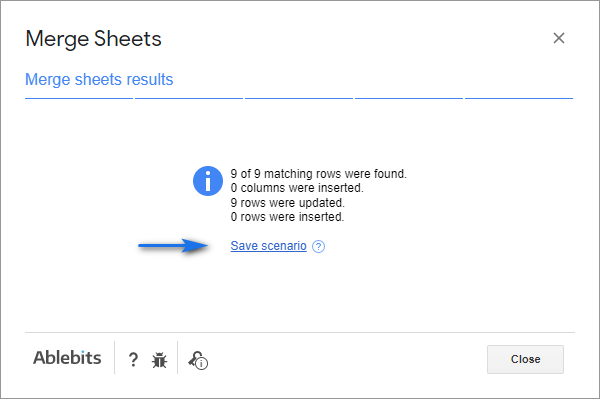
Mire>
Le recomiendo que instale sus hojas de combinación desde el Tienda de Hojas de cálculo de Google y siga estas instrucciones para intentar actualizar su propia tabla con la información de otra hoja.
Hoja de cálculo con ejemplos de fórmulas.
Fusionar hojas de Google y actualizar datos: ejemplos de fórmulas (haga una copia del archivo)
Scoustottje: ¡Totalmente de acuerdo, Emilio! Yo también solía hacer todo manual y era un caos, pero desde que probé esos pasos, mi vida se volvió mil veces más fácil. ¡Es increíble cuánto tiempo puedes ahorrar! Gracias por la recomendación, definitivamente seguiré usando estos trucos.
Emilio damian: ¡Me encantó el artículo! Justo el otro día intenté fusionar un par de hojas de Google y la verdad es que me voló la cabeza lo fácil que es con los pasos que mencionan. Antes siempre lo hacía manualmente y perdía un montón de tiempo, pero ahora me ahorré un buen rato. ¡Gracias por compartir estos tips!
DoublecheeseH: ¡Totalmente de acuerdo, Emilio! También me pasó algo similar cuando comencé a usar esas funciones; me parecía un lío al principio, pero ahora, con solo un par de clics, tengo todo ordenado y actualizado. Fue un alivio dejar de perder tiempo con lo manual. Este artículo me motivó a experimentar más con las hojas de Google, ¡gracias por compartir!
Nelson santiago: ¡Qué bueno que les sirvió! A mí me pasó algo parecido cuando empecé a usar la función de fusión, me quedé sorprendido de lo intuitivo que es. Antes me pasaba horas organizando todo y ahora lo hago en un abrir y cerrar de ojos. La verdad es que es un cambio de juego, ¡gracias por el artículo, me motivaron a seguir aprendiendo más!