¿Te has encontrado alguna vez buscando una forma rápida y atractiva de organizar tus ideas o presentar información en Google Docs y Sheets? Si es así, ¡estás en el lugar adecuado! Las plantillas son una herramienta fantástica que pueden ahorrarte tiempo y mejorar la calidad de tus documentos y hojas de cálculo. En este artículo, descubrirás cómo obtener más plantillas personalizadas y adaptadas a tus necesidades, así como algunos recursos ocultos y tips para sacarle el máximo provecho a tus proyectos. ¡Prepárate para transformar tu experiencia con Google Docs y Sheets!
Si eres usuario de Google Docs y Sheets, seguramente sabes lo útiles y versátiles que pueden ser estas herramientas para crear documentos y hojas de cálculo. Sin embargo, es posible que te hayas encontrado con la necesidad de tener más plantillas para ajustarse a tus necesidades específicas. ¡Pero no te preocupes! En este artículo, te mostraremos cómo puedes obtener más plantillas para Google Docs y Sheets y así maximizar tu productividad y creatividad. Descubre cómo expandir tus capacidades con estas valiosas herramientas y simplificar tu trabajo diario. ¡Sigue leyendo y descubre cómo darle un impulso a tus documentos y hojas de cálculo con una amplia variedad de plantillas!
Cuando vas a la tienda de complementos en Google Docs o Google Sheets para encontrar alguna característica que falta, es posible que te pierdas en la diversidad de productos que se ofrecen. No es tan fácil revisar tantos complementos, y mucho menos probar cada uno de ellos. ¿Cómo encontrar verdaderos ahorradores de tiempo?
Ésta es la pregunta que estamos decididos a responder. Esta publicación iniciará una serie de revisiones en las que probaré diferentes complementos disponibles en la tienda y me centraré en las funciones que ofrecen, la facilidad de trabajo, el precio y los comentarios.
Cuando se trata de personalizar su documento u hoja de cálculo para un propósito particular, no es necesario reinventar la rueda para documentos típicos como una factura, un folleto o un currículum. La elección de plantillas no está limitada por las estándar que ve cuando crea un archivo nuevo. Veamos los productos que ofrecen complementos valiosos y le permiten trabajar con archivos personalizados de manera más eficiente.
Cómo obtener más plantillas de Google Docs
Cuando creas un documento que se supone que se convertirá en un currículum vitae o un borrador de boletín, ¿por dónde empiezas? Con plantilla por supuesto. Son excelentes para ayudarlo a evitar la procrastinación, superar el bloqueo del escritor y ahorrar algo de tiempo al formatear los títulos y los colores.
Veamos cuatro complementos que crean documentos comunes y le permiten personalizarlos.
Galería de plantillas
Si está intentando obtener una gran variedad de plantillas de documentos absolutamente diferentes, estará feliz de tener este complemento a mano. Los autores de Google Docs Template Gallery, Vertex42, crearon un producto similar para todas las plataformas populares. A lo largo de los años, han logrado reunir una colección bastante decente de plantillas profesionales que puedes explorar una vez que obtienes el complemento. Es muy simple en la forma de interactuar con él: busque la plantilla de documento que necesita y reciba una copia en su disco.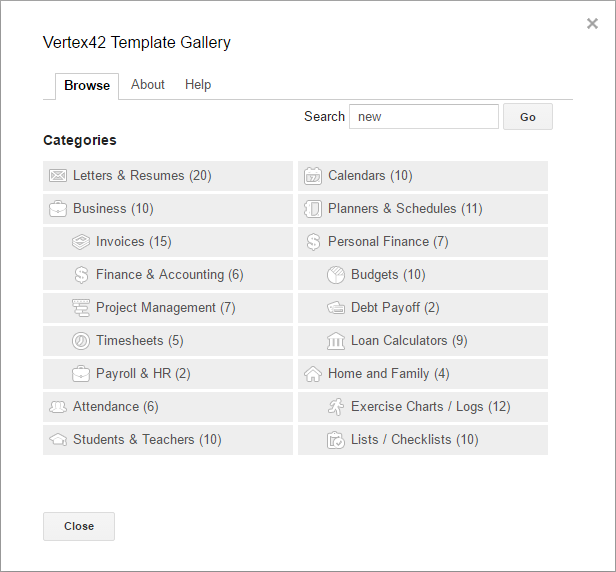
>Además, la herramienta es universal. Si usa mucho Google Apps, ni siquiera necesita obtener un complemento separado de la Galería de plantillas de Google Sheets porque le permite seleccionar plantillas para cualquiera de las plataformas desde la misma ventana. Puede resultar un poco engañoso buscar una plantilla de factura de Google Docs y verla en una hoja de cálculo. Sin embargo, hay una vista previa para ayudarle, así como la lista desplegable «tipo» que filtra todas las plantillas.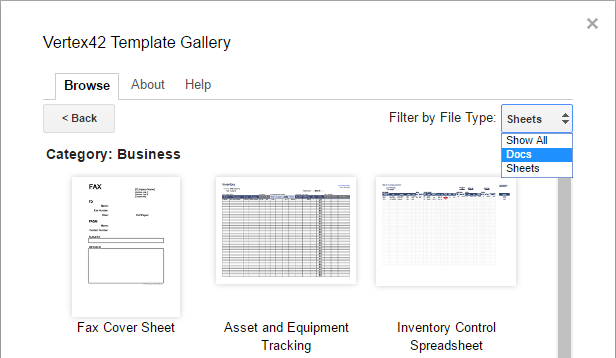
>Cuando busque una plantilla por cualquier palabra clave, debe hacer clic en el botón «Ir» al lado del campo, ya que la tecla «Intro» habitual no funcionará. Algunas plantillas parecen un poco anticuadas, pero también podemos llamarlas clásicas. Una vez que elija una plantilla, haga clic en el botón «Copiar a Google Drive» y podrá abrir este documento directamente desde la misma ventana. Esto es lo que ve cuando selecciona su plantilla de currículum de Google Docs: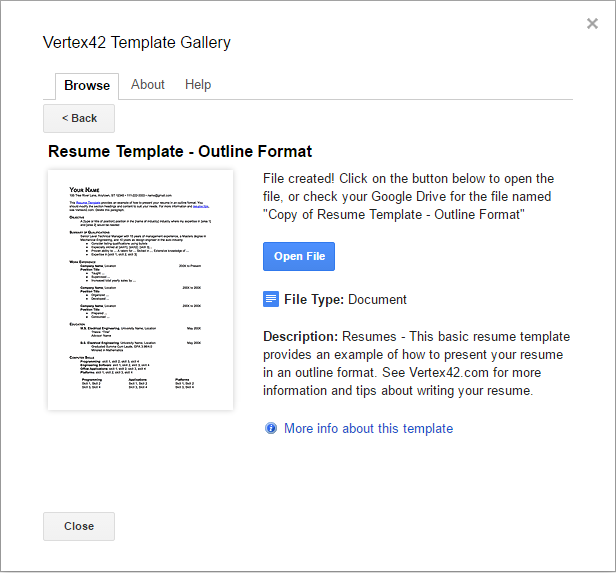
>En general, este es un complemento muy simple, útil y gratuito que proporciona un buen punto de partida para su trabajo. Todas las críticas son positivas, ¡no es de extrañar que ya haya atraído a medio millón de usuarios!
Creador de currículums VisualCV
Aunque obtienes cuatro plantillas de currículum estándar en Google Docs, es probable que encuentres una plantilla bien diseñada y bien pensada que te guste. este complemento.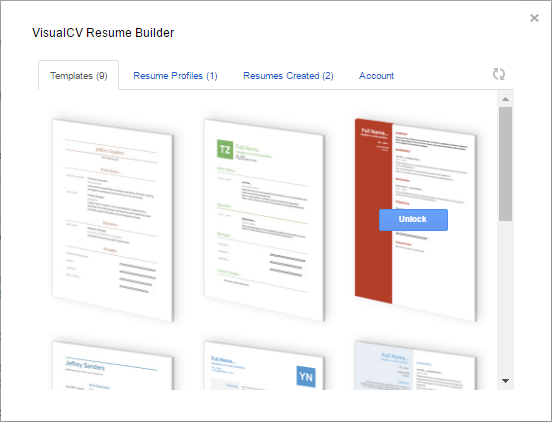
>Es parte de un servicio, por lo que va más allá de ofrecer currículums de muestra: lo guía a través del proceso con un conjunto de correos electrónicos de bienvenida y opciones avanzadas.
Una vez que ejecute el complemento, puede crear un perfil e importar archivos PDF, documentos de Word o incluso registros de LinkedIn existentes. Dado que está conectado al servicio, su perfil le permitirá utilizar la misma información para otras plantillas de currículum. Si se trata de una tarea única, puede ignorar el botón «Crear perfil de currículum», simplemente use el enlace a continuación para «Crear un currículum en blanco» y abra el nuevo archivo en unos segundos.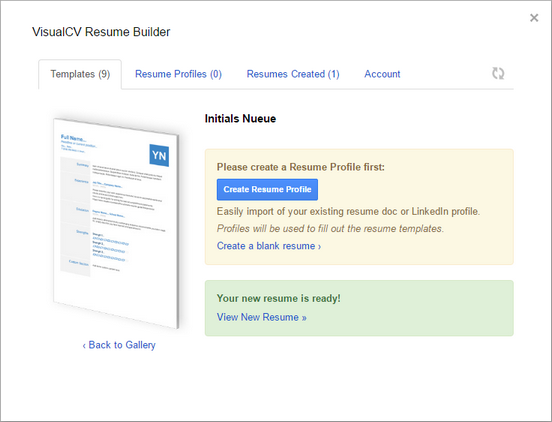
>Rápidamente notarás que algunas plantillas de currículum están bloqueadas hasta que obtengas una versión pro durante al menos 3 meses. Si desea desbloquearlos, le costará 12 USD al mes. No es barato para un complemento, pero en realidad es un poco más que eso: puedes obtener ayuda con tu CV o currículum, múltiples perfiles, realizar un seguimiento de las vistas de CV… Estas opciones lo convierten en una herramienta para la búsqueda de empleo, no solo una fuente de la plantilla de currículum de Google Docs.
Personalización de plantillas de Google Docs
Si reemplaza con frecuencia los mismos campos en un documento, la posibilidad de automatizar el proceso le resultará muy útil. Esto es exactamente lo que hacen los siguientes dos complementos.
Variables de documento
Variables de documento es una herramienta similar que puedes mantener abierta en una barra lateral. Utiliza múltiples etiquetas, un simple ${Hint} así como combinaciones más complejas con dos puntos dobles que agregan una fecha, una lista desplegable con posibles opciones y un área de texto. Todos los detalles y un ejemplo están ahí justo cuando inicias el complemento. Una vez que haya configurado las variables en su documento, puede usarlo como plantilla para ingresar nuevos valores y obtener una copia del documento tan pronto como haga clic en «Aplicar».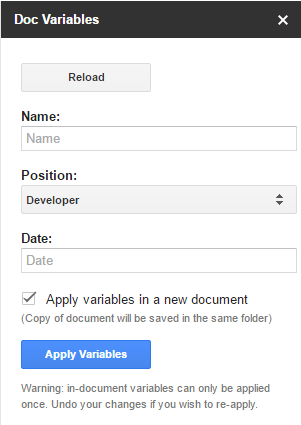
>Es una herramienta gratuita y bastante útil para trabajar con cualquier plantilla de Google Docs.
Cómo obtener más plantillas de Google Sheets
¿Qué pasa con las hojas de cálculo? Ya sea que esté intentando escribir un informe o una factura en Google Sheets, es probable que haya documentos listos y revisados que se vean mucho mejor que nuestros intentos de crearlos desde cero.
Galería de plantillas
Cuando sepa el propósito de su tabla, eche un vistazo a la variedad de plantillas de Google Sheet proporcionadas. aquí primero. Este es el mismo complemento para Google Docs que describí anteriormente, pero tiene incluso más plantillas para Google Sheets que para Docs. Simplemente busque la categoría necesaria y obtenga una tabla ajustada. Por ejemplo, encontrarás 15 bonitas plantillas de facturas: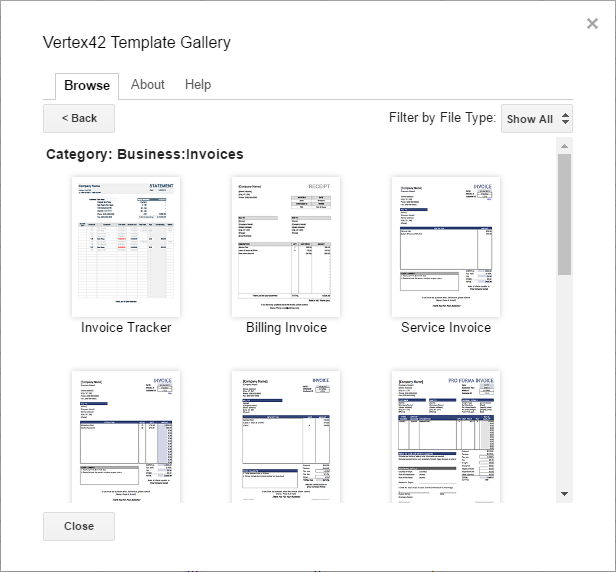
>Existe una colección adecuada de planificadores, calendarios, cronogramas, presupuestos e incluso tablas de ejercicios. Definitivamente encontrarás las plantillas de hojas de cálculo de Google que estás buscando.
Bóveda de plantillas
Bóveda de plantillas organiza sus plantillas para hojas de cálculo de Google en grupos por los que puede navegar fácilmente.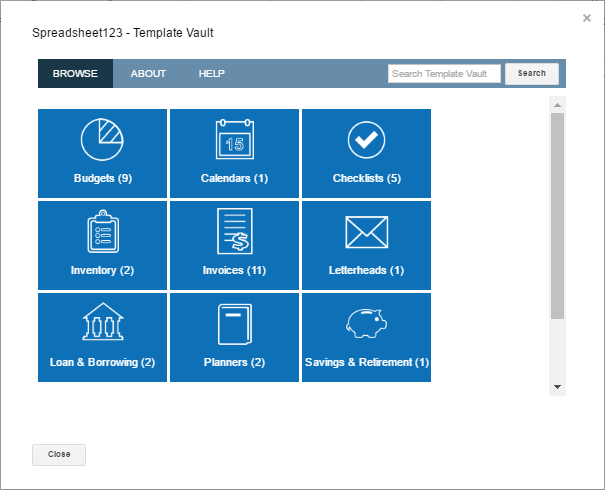
>Hay muchas plantillas coloridas para uso personal y comercial. Si nos fijamos en las plantillas de facturas, ahora hay once disponibles, por lo que obtendrás un buen conjunto de plantillas de hojas adicionales. La interfaz es similar a la Galería de plantillas: elija un archivo, cree y abra una copia. Me sorprendió ver la misma lista desplegable para elegir entre hojas y plantillas de documentos porque no siempre funciona. Hay una plantilla de documento disponible, pero constantemente recibía un error cuando intentaba usarla. Supongo que podemos esperar a que lleguen otros nuevos.
Espero que esto te ayude a encontrar el complemento con las plantillas u hojas de cálculo de Google Doc que funcionen para ti. Comparta las soluciones que le facilitarán la creación de nuevas tablas y documentos.
Usted también podría estar interesado en
Cómo obtener más plantillas de Google Docs y Sheets – Preguntas frecuentes
Preguntas frecuentes sobre cómo obtener más plantillas de Google Docs y Sheets
Google Docs y Sheets son herramientas muy populares y útiles para crear documentos y hojas de cálculo en línea. Sin embargo, es posible que desees ampliar las opciones de plantillas disponibles para tu trabajo. A continuación, te presentamos algunas preguntas frecuentes sobre cómo obtener más plantillas en Google Docs y Sheets.
1. ¿Dónde puedo encontrar plantillas adicionales para Google Docs y Sheets?
Google ofrece una amplia selección de plantillas adicionales para Docs y Sheets a través de la Galería de plantillas de Google. Puedes acceder a ella visitando https://docs.google.com/templates.
2. ¿Cómo puedo utilizar las plantillas de Google Docs y Sheets?
Una vez que encuentres una plantilla en la Galería de plantillas de Google, simplemente haz clic en ella para ver una vista previa. Si deseas utilizarla, selecciona «Usar esta plantilla» y se creará una copia en tu cuenta de Google Drive que podrás editar y personalizar según tus necesidades.
3. ¿Puedo crear mis propias plantillas en Google Docs y Sheets?
Sí, puedes crear tus propias plantillas personalizadas en Google Docs y Sheets. Todo lo que tienes que hacer es crear un documento o hoja de cálculo con el formato y los elementos que deseas que estén presentes en tus plantillas. Luego, selecciona «Archivo» y «Guardar como plantilla» para guardarla en tu cuenta de Google Drive.
4. ¿Cómo puedo compartir mis plantillas personalizadas con otros usuarios?
Si deseas compartir tus plantillas personalizadas con otros usuarios de Google Docs y Sheets, puedes hacerlo al igual que compartes cualquier otro archivo en Google Drive. Simplemente selecciona el archivo de plantilla, haz clic derecho y elige «Compartir». Luego, puedes ingresar las direcciones de correo electrónico de las personas con las que deseas compartir la plantilla.
5. ¿Puedo importar plantillas de otros sitios web a Google Docs y Sheets?
Sí, puedes importar plantillas de otros sitios web a Google Docs y Sheets. Sin embargo, ten en cuenta que es posible que algunas plantillas no se transfieran correctamente debido a diferencias en la estructura o formatos admitidos. Para importar una plantilla externa, selecciona «Archivo», «Importar» y elige la opción adecuada para el tipo de plantilla que deseas importar.
Esperamos que estas preguntas frecuentes te hayan proporcionado información útil sobre cómo obtener más plantillas de Google Docs y Sheets. Explora las opciones disponibles y personaliza tus documentos y hojas de cálculo de acuerdo a tus necesidades y preferencias.
[automatic_youtube_gallery type=»search» search=»Cómo obtener más plantillas de Google Docs y Sheets» limit=»1″]
Cómo obtener más plantillas de Google Docs y Sheets
¿Te has encontrado alguna vez buscando una forma rápida y atractiva de organizar tus ideas o presentar información en Google Docs y Google Sheets? Si es así, ¡estás en el lugar adecuado! Las plantillas son una herramienta fantástica que pueden ahorrarte tiempo y mejorar la calidad de tus documentos y hojas de cálculo. En este artículo, descubrirás cómo obtener más plantillas personalizadas y adaptadas a tus necesidades, así como algunos recursos ocultos y tips para sacarle el máximo provecho a tus proyectos.
¿Por qué usar plantillas en Google Docs y Sheets?
Si eres usuario de Google Docs y Google Sheets, seguramente sabes lo útiles y versátiles que pueden ser estas herramientas. Sin embargo, es posible que necesites más plantillas para ajustarse a tus necesidades específicas. ¡No te preocupes! Aquí te mostraremos algunas maneras de expandir tus capacidades con estas valiosas herramientas y simplificar tu trabajo diario.
Cómo obtener más plantillas de Google Docs
Cuando creas un documento que se supone que se convertirá en un currículum o un borrador de boletín, una buena opción es comenzar con una plantilla. Son excelentes para evitar la procrastinación, superar el bloqueo del escritor y ahorrar tiempo al formatear el contenido. Aquí te mostramos algunas fuentes de plantillas:
- Galería de plantillas: Accede a la Galería de plantillas de Google, donde encontrarás una gran variedad de opciones para documentos. Esta colección profesional incluye plantillas de currículums, cartas y más. Puedes agregarla como complemento para tu Google Docs.
- Creador de currículums VisualCV: Este complemento no solo te proporciona plantillas de currículum bien diseñadas, sino que también te guía a crear un perfil y personalizar tu documento fácilmente. Aunque algunas opciones son de pago, el complemento brinda una gran funcionalidad.
- Variables de documento: Ideal si sueles reemplazar los mismos campos en un documento, este complemento te permite automatizar el proceso con etiquetas e integrar datos de manera eficiente.
Cómo obtener más plantillas de Google Sheets
Las hojas de cálculo también pueden beneficiarse enormemente del uso de plantillas. Aquí tienes algunos recursos:
- Galería de plantillas para Hojas de cálculo: Al igual que en Docs, esta galería ofrece una variedad de plantillas listas para usar en Hojas de cálculo, como facturas, calendarios y más.
- Bóveda de plantillas: Esta herramienta organiza sus plantillas en grupos fáciles de navegar y contiene muchas opciones coloridas tanto para uso personal como empresarial.
Consejos para sacar el máximo provecho de las plantillas
Además de encontrar plantillas, aquí tienes algunos consejos para optimizar su uso:
- Personaliza las plantillas según tus necesidades específicas. No dudes en modificar colores, tipografías y formatos.
- Guarda tus plantillas personalizadas en una carpeta específica en Google Drive para acceder a ellas rápidamente.
- Explora constantemente la Galería de plantillas y otros recursos externos para descubrir nuevas opciones.
Preguntas Frecuentes (FAQs)
¿Dónde puedo encontrar plantillas adicionales para Google Docs y Sheets?
Google ofrece una amplia selección de plantillas a través de la Galería de Plantillas de Google. Puedes acceder a ella directamente desde Google Docs o Google Sheets, lo que te permite explorar y utilizar una variedad de documentos preparados para tus necesidades.
¿Existen plantillas gratuitas para business?
Sí, hay una gran cantidad de plantillas gratuitas en la Galería de plantillas y en sitios web de terceros. Busca específicamente en plataformas como Vertex42 para encontrar opciones profesionalmente diseñadas que se adapten a tus proyectos empresariales.
¿Cómo personalizar las plantillas que descargo?
Una vez que descargues una plantilla, simplemente ábrela en Google Docs o Sheets, y realiza las modificaciones necesarias. Puedes cambiar texto, gráficos y colores para que se ajusten a tu estilo personal o a la imagen de tu empresa.
¿Puedo crear mis propias plantillas en Google Docs y Sheets?
Absolutamente. Solo necesitas diseñar el documento o hoja de cálculo como deseas y luego guardarlo como una plantilla. En Google Docs, esto se hace seleccionando «Archivo» y luego «Hacer una copia». Así, podrás reutilizar el diseño tantas veces como quieras.
Conclusión
Con estas estrategias y recursos a tu disposición, obtener y utilizar más plantillas en Google Docs y Sheets será un proceso fácil y productivo. Aprovecha al máximo estas herramientas y transforma tu experiencia con la creación de documentos y hojas de cálculo.