¿Te has encontrado alguna vez frente a una tabla dinámica que parecía tener vida propia? Mover una tabla dinámica puede parecer una tarea simple, pero en el vasto mundo de la organización de datos y análisis, es una habilidad que puede transformar completamente tu manera de trabajar con la información. En este artículo, desentrañaremos los secretos detrás de esta poderosa herramienta, dándote los trucos y consejos necesarios para dominarla y sacarle el máximo provecho. ¡Prepárate para revolucionar tus reportes y presentaciones con un par de movimientos estratégicos!
En el mundo de los análisis de datos, las tablas dinámicas son una herramienta invaluable. Nos permiten resumir y organizar grandes cantidades de información en formatos claros y concisos. Pero, ¿qué pasa cuando necesitamos mover una tabla dinámica para adaptarla a nuestras necesidades o presentarla de manera más efectiva? En este artículo, descubriremos cómo mover una tabla dinámica de forma rápida y sencilla, sin perder ninguna de sus funcionalidades. Sigue leyendo para conocer los pasos clave y aprovechar al máximo esta poderosa herramienta en Excel. ¡Comencemos!
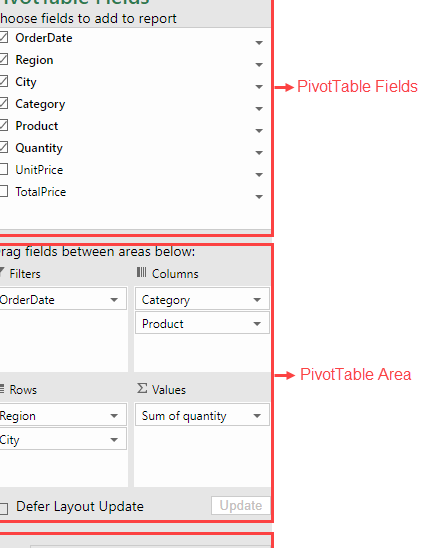
Puede mover el conjunto completo del pivote a otra celda u otra hoja de trabajo.

>Aquí busque la opción «Mover tabla dinámica» en acciones en la cinta.
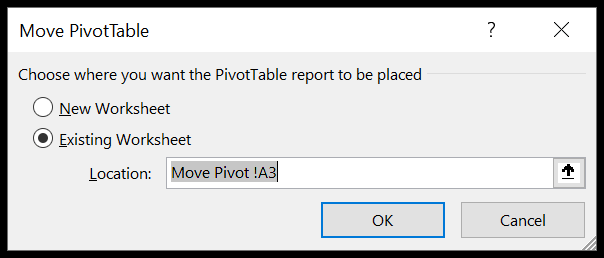
>Después de eso, tendrás dos opciones.
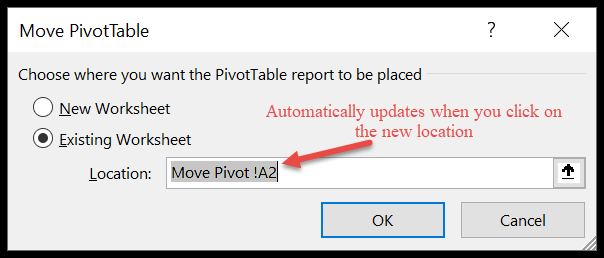
>
Eso es todo, ahora la tabla dinámica se mueve a su nuevo lugar.
Mover una tabla dinámica: Preguntas frecuentes
Una tabla dinámica es una poderosa herramienta que permite analizar y resumir grandes cantidades de datos de manera eficiente. Sin embargo, puede ser confuso y desafiante para los usuarios primerizos aprender cómo mover y ajustar una tabla dinámica según sus necesidades. En este artículo, responderemos a algunas de las preguntas más frecuentes sobre cómo mover una tabla dinámica.
¿Cómo puedo mover una tabla dinámica?
Para mover una tabla dinámica en Excel, sigue los siguientes pasos:
Si utilizas una herramienta de hojas de cálculo en línea, como Google Sheets o Zoho Sheets, los pasos pueden variar ligeramente. Consulta la documentación oficial de la herramienta que estés utilizando para obtener instrucciones detalladas.
¿Puedo mover una tabla dinámica entre hojas de cálculo o libros de Excel?
Sí, puedes mover una tabla dinámica entre hojas de cálculo o libros de Excel. A continuación se muestra cómo hacerlo:
Recuerda que al mover una tabla dinámica a otra hoja de cálculo o libro, es posible que debas actualizar las referencias de origen de los datos en la tabla para garantizar su correcto funcionamiento.
¿Qué debo hacer si los datos de la tabla dinámica no se actualizan después de moverla?
Si los datos de la tabla dinámica no se actualizan después de moverla, sigue estos pasos:
Si aún así los datos no se actualizan, es posible que debas verificar la conexión con la fuente de datos original y asegurarte de que esté configurada correctamente.
Esperamos que estas respuestas a preguntas frecuentes te hayan ayudado a comprender mejor cómo mover una tabla dinámica. Si tienes más dudas o necesitas más información, te recomendamos visitar los siguientes enlaces:
- Microsoft Office: Mover una tabla dinámica
- Google Docs: Crear y modificar tablas dinámicas
- Zoho Sheets: Crear y administrar tablas dinámicas
[automatic_youtube_gallery type=»search» search=»Mover una tabla dinámica» limit=»1″]
Mover una Tabla Dinámica en Excel
¿Te has encontrado alguna vez frente a una tabla dinámica que parecía tener vida propia? Mover una tabla dinámica puede parecer una tarea simple, pero en el vasto mundo de la organización de datos y análisis, es una habilidad que puede transformar completamente tu manera de trabajar con la información.
¿Qué es una Tabla Dinámica?
Una tabla dinámica es una herramienta poderosa de Excel que permite resumir y analizar grandes cantidades de datos de forma rápida. Al moverla, puedes adaptarla a tus necesidades específicas o presentarla de manera más efectiva.
Cómo Mover una Tabla Dinámica
Para mover una tabla dinámica en Excel, sigue estos pasos:
- Selecciona la Tabla Dinámica: Haz clic en cualquier celda dentro de la tabla dinámica.
- Accede a la Pestaña «Analizar»: En la parte superior, busca la pestaña «Analizar».
- Selecciona «Mover Tabla Dinámica»: En el grupo «Acciones», haz clic en «Mover Tabla Dinámica».
- Elige la Ubicación: Aparecerá un cuadro de diálogo donde tendrás dos opciones:
- Nueva Hoja de Trabajo: Selecciona esta opción si deseas mover tu tabla a una nueva hoja de trabajo.
- Hoja de Trabajo Existente: Si prefieres moverla a una hoja existente, selecciona la celda deseada.
- Confirma la Acción: Haz clic en »Aceptar» y tu tabla dinámica se moverá a la nueva ubicación que seleccionaste.
Eso es todo, ahora tu tabla dinámica está en su nuevo lugar, lista para ser utilizada sin perder ninguna de sus funcionalidades.
Consejos para Mover Tablas Dinámicas
- Asegúrate de que no haya filtros aplicados en la tabla que puedan dificultar el movimiento.
- Después de mover la tabla dinámica, revisa los datos para confirmar que se han mantenido correctamente las conexiones de datos.
- Considera renombrar la hoja si es necesario para facilitar la identificación de la tabla.
Preguntas Frecuentes (FAQs)
¿Cómo puedo mover una tabla dinámica a otra hoja de trabajo?
Para mover una tabla dinámica a otra hoja de trabajo, sigue los pasos mencionados anteriormente. Selecciona la opción de «Nueva Hoja de Trabajo» cuando estés en el cuadro de diálogo de mover la tabla. Esto creará automáticamente una nueva hoja y moverá la tabla a esta.
¿Puedo mover solo una parte de la tabla dinámica?
No, en Excel no es posible mover solo una parte de la tabla dinámica. Debes mover el conjunto completo de la tabla. Sin embargo, puedes crear nuevas tablas dinámicas a partir de los datos existentes si necesitas cambiar la estructura o los datos analizados.
¿Se perderán los datos al mover una tabla dinámica?
No, al mover una tabla dinámica en Excel, los datos no se pierden. La tabla mantendrá todas sus conexiones y funcionalidades siempre y cuando no se eliminen o modifiquen los datos de origen.
¿Qué debo hacer si tengo problemas al mover una tabla dinámica?
Si enfrentas algún problema al mover una tabla dinámica, verifica que no haya hojas protegidas o que los datos de origen estén accesibles. A veces, reiniciar Excel o realizar una actualización del programa también puede ayudar a resolver problemas menores.
Conclusión
Mover una tabla dinámica puede ser esencial para adaptar tus análisis y presentaciones a las necesidades de tu audiencia. Al dominar esta sencilla habilidad, mejorarás significativamente tus competencias en el uso de Excel y, por ende, tu eficiencia en el manejo de datos. Recuerda consultar más recursos y tutoriales para seguir profundizando en el uso de tablas dinámicas y otras herramientas de Excel.
Para más información sobre cómo manejar tablas dinámicas, visita Delta Asesores o Excel Einfo.
Irrazabal: ¡Genial el artículo, Mateo! Yo también he tenido mis batallas con las tablas dinámicas. Recuerdo que una vez me pasé toda la tarde intentando mover una para un proyecto escolar y al final solo logré hacer un desastre, ¡acabé frustrado y con un dolor de cabeza tremendo! Gracias a tus consejos, creo que la próxima vez me va a ir mucho mejor. ¡A seguir aprendiendo!
Mateo samuel: ¡Me encantó el artículo! La verdad es que mover tablas dinámicas siempre me ha parecido un rollo, pero después de leerlo, me siento mucho más seguro. Una vez, pasé horas tratando de organizar una tabla para un informe y al final todo quedó hecho un lío. Gracias por las tips, ahora me va a ser mucho más fácil.
Palumbo: ¡Totalmente de acuerdo, Mateo! A mí también me parecía un dolor de cabeza moverlas. Recuerdo que una vez intenté hacerlo en un proyecto del trabajo y casi me vuelvo loco; los datos se mezclaron y todo se fue al garete, ¡fue un desastre! Pero con estos consejos, seguro que ya no me pasa. Gracias por compartirlo.
Llopart: ¡Qué bueno que te sirvió, Mateo! Yo una vez también tuve una pesadilla con una tabla dinámica, tardé más de lo esperado y terminé frustrado, casi lanzo el ordenador por la ventana. Pero con estos truquitos, estoy seguro de que me va a ir mejor la próxima vez. ¡Gracias por el artículo!