¿Te has preguntado alguna vez cómo los números cobran vida en Excel? En el fascinante mundo de las hojas de cálculo, la magia de los cálculos automáticos, manuales e iterativos puede transformar tus datos en poderosas herramientas de análisis. Ya sea que estés organizando un presupuesto, proyectando ventas o realizando análisis complejos, dominar estos métodos puede marcar la diferencia en tu productividad y precisión. Acompáñanos en este recorrido para descubrir los secretos detrás de los cálculos de Excel y aprende a sacarle el máximo provecho a esta herramienta que ha revolucionado el trabajo con datos. ¡Comencemos!
En el mundo de la gestión y análisis de datos, Excel se ha convertido en una herramienta indispensable para profesionales de todas las especialidades. Su capacidad para realizar cálculos automáticos y su facilidad de uso la convierten en una aliada imprescindible. Sin embargo, muchas veces nos encontramos con situaciones en las que los cálculos no son tan sencillos como parecen. Es en estos momentos cuando entran en juego los cálculos manuales e iterativos, dos funcionalidades avanzadas que permiten resolver problemas más complejos. En este artículo, exploraremos los diferentes tipos de cálculos en Excel y descubriremos cómo utilizarlos de manera efectiva. ¡Prepárate para llevar tus habilidades de análisis de datos al siguiente nivel!
El tutorial explica los conceptos básicos de la configuración de cálculo de Excel y cómo configurarlos para que las fórmulas se vuelvan a calcular de forma automática y manual.
Para poder utilizar fórmulas de Excel de manera eficiente, debe comprender cómo realiza los cálculos Microsoft Excel. Hay muchos detalles que debes conocer sobre las fórmulas básicas de Excel, las funciones, el orden de las operaciones aritméticas, etc. Menos conocidas, pero no menos importantes, son las configuraciones «en segundo plano» que pueden acelerar, ralentizar o incluso detener sus cálculos de Excel.
En general, hay tres configuraciones básicas de cálculos de Excel con las que debes estar familiarizado:
Modo de cálculo – si las fórmulas de Excel se recalculan manual o automáticamente.
Iteración – el número de veces que se recalcula una fórmula hasta que se cumple una condición numérica específica.
Precisión – el grado de precisión de un cálculo.
En este tutorial, veremos de cerca cómo funciona cada una de las configuraciones anteriores y cómo cambiarlas.
Cálculo automático de Excel versus cálculo manual (modo de cálculo)
Estas opciones controlan cuándo y cómo Excel vuelve a calcular las fórmulas. Cuando abre o edita un libro por primera vez, Excel vuelve a calcular automáticamente aquellas fórmulas cuyos valores dependientes (celdas, valores o nombres a los que se hace referencia en una fórmula) han cambiado. Sin embargo, usted es libre de modificar este comportamiento e incluso detener el cálculo en Excel.
Cómo cambiar las opciones de cálculo de Excel
En la cinta de Excel, vaya a Fórmulas pestaña > Cálculo grupo, haga clic en el Opciones de cálculo y seleccione una de las siguientes opciones: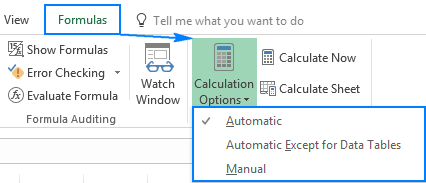
>Automático (predeterminado): le indica a Excel que vuelva a calcular automáticamente todas las fórmulas dependientes cada vez que se cambie cualquier valor, fórmula o nombre al que se hace referencia en esas fórmulas.
Automático excepto tablas de datos – recalcular automáticamente todas las fórmulas dependientes excepto las tablas de datos.
No confunda las tablas de Excel (Insertar > Mesa) y tablas de datos que evalúan diferentes valores para fórmulas (Datos > Y si el análisis > Tabla de datos). Esta opción detiene el recálculo automático de las tablas de datos únicamente; las tablas normales de Excel se seguirán calculando automáticamente.
Manual – desactiva el cálculo automático en Excel. Los libros abiertos se volverán a calcular solo cuando lo haga explícitamente utilizando uno de estos métodos.
Alternativamente, puede cambiar la configuración de los cálculos de Excel a través de Opciones de Excel:
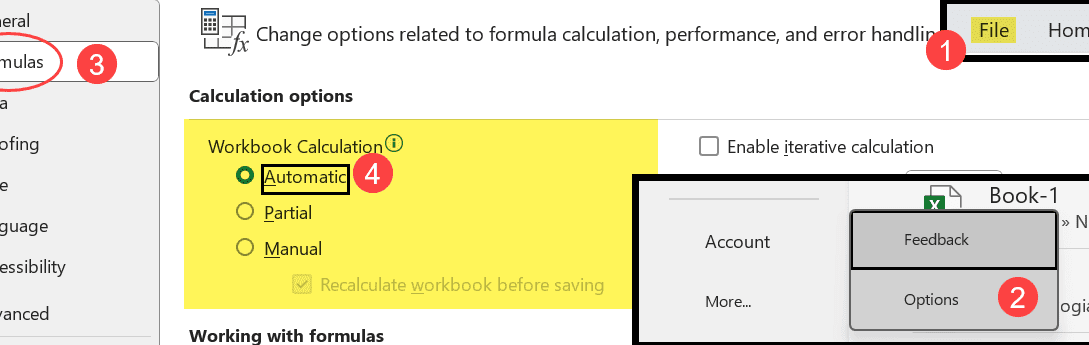
- En Excel 2010 – Excel 365, vaya a Archivo > Opciones > Fórmulas > Opciones de cálculo sección > Cálculo del libro de trabajo.
- En Excel 2007, haga clic en botón de oficina > opciones de excel > Fórmulas > Cálculo del libro de trabajo.
- En Excel 2003, haga clic en Herramientas > Opciones > Cálculo > Cálculo.
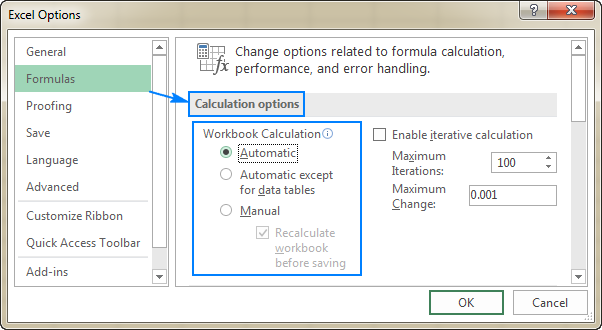
>
Consejos y notas:
Cómo forzar el recálculo en Excel
Si ha desactivado el cálculo automático de Excel, es decir, ha seleccionado el Manual configuración de cálculo, puede forzar a Excel a volver a calcular utilizando uno de los siguientes métodos.
Para recalcular manualmente todas las hojas de trabajo abiertas y actualice todas las hojas de gráficos abiertas, vaya a la Fórmulas pestaña > Cálculo grupo y haga clic en el Calcular ahora botón.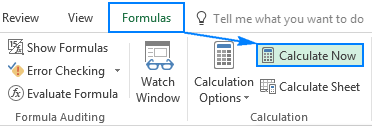
>Para recalcular sólo el hoja de trabajo activa así como cualquier gráfico y hoja de gráfico vinculado a él, vaya a la página Fórmulas pestaña > Cálculo grupo y haga clic en el Hoja de cálculo botón.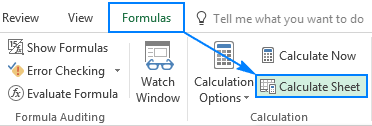
>Otra forma de recalcular las hojas de trabajo manualmente es mediante el uso atajos de teclado:
- F9 recalcula fórmulas en todos los libros abiertos, pero solo aquellas fórmulas que han cambiado desde el último cálculo y las fórmulas que dependen de ellas.
- Mayús + F9 vuelve a calcular las fórmulas modificadas solo en la hoja de trabajo activa.
- Ctrl+Alt+F9 obliga a Excel a recalcular absolutamente todas las fórmulas en todos los libros abiertos, incluso aquellos que no han sido modificados. Cuando tenga la sensación de que algunas fórmulas muestran resultados incorrectos, utilice este acceso directo para asegurarse de que todo se haya recalculado.
- Ctrl + Mayús + Alt + F9 primero verifica las fórmulas que dependen de otras celdas y luego vuelve a calcular todas las fórmulas en todos los libros abiertos, independientemente de si han cambiado desde el último cálculo o no.
Cálculo iterativo de Excel
Microsoft Excel utiliza iteración (cálculo repetido) para calcular fórmulas que hacen referencia a sus propias celdas, lo que se denomina referencias circulares. Excel no calcula este tipo de fórmulas de forma predeterminada porque una referencia circular puede iterarse indefinidamente creando un bucle sin fin. Para habilitar referencias circulares en sus hojas de trabajo, debe especificar cuántas veces desea que se recalcule una fórmula.
Cómo habilitar y controlar el cálculo iterativo en Excel
Para activar el cálculo iterativo de Excel, realice una de las siguientes acciones:
- En Excel 2016, Excel 2013 y Excel 2010, vaya a Archivo > Opciones > Fórmulasy seleccione el Habilitar cálculo iterativo casilla de verificación debajo de Opciones de cálculo
- En Excel 2007, haga clic en botón de oficina> opciones de excel > Fórmulas > Área de iteración.
- En Excel 2003 y versiones anteriores, vaya a Menú> Herramientas > Opciones > Cálculo pestaña > Cálculo iterativo.
Para cambiar la cantidad de veces que se pueden volver a calcular sus fórmulas de Excel, configure los siguientes ajustes:
- En el Cuadro de iteraciones máximas, escriba el número máximo de iteraciones permitidas. Cuanto mayor sea el número, más lentamente se recalculará una hoja de trabajo.
- En el Cambio máximo , escriba la cantidad máxima de cambio entre los resultados recalculados. Cuanto menor sea el número, más preciso será el resultado y más tiempo se recalculará una hoja de cálculo.
La configuración predeterminada es 100 para Iteraciones máximasy 0,001 para Cambio máximo. Significa que Excel dejará de recalcular sus fórmulas después de 100 iteraciones o después de un cambio de menos de 0,001 entre iteraciones, lo que ocurra primero.
Con todos los ajustes configurados, haga clic en DE ACUERDO para guardar los cambios y cerrar el Opciones de Excel caja de diálogo.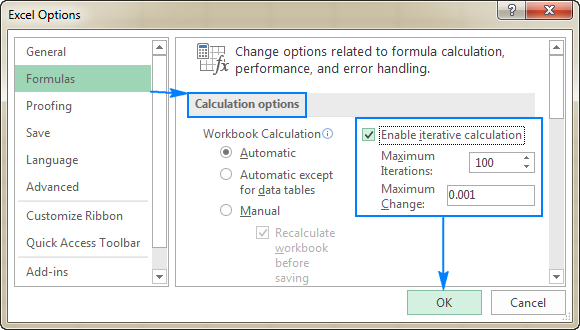
>Precisión de los cálculos de Excel.
De forma predeterminada, Microsoft Excel calcula fórmulas y almacena los resultados con 15 dígitos significativos de precisión. Sin embargo, puede cambiar esto y hacer que Excel use el valor mostrado en lugar del valor almacenado cuando recalcula fórmulas. Antes de realizar el cambio, asegúrese de comprender completamente todas las posibles consecuencias.
En muchos casos, un valor mostrado en una celda y el valor subyacente (valor almacenado) son diferentes. Por ejemplo, puedes mostrar la misma fecha de varias maneras: 1/1/2017, 1-ene-2017 e incluso 17 de enero dependiendo del formato de fecha que haya configurado para la celda. No importa cómo cambie el valor mostrado, el valor almacenado sigue siendo el mismo (en este ejemplo, es el número de serie 42736 que representa el 1 de enero de 2017 en el sistema interno de Excel). Y Excel utilizará ese valor almacenado en todas las fórmulas y cálculos.
A veces, la diferencia entre los valores mostrados y almacenados puede hacerte pensar que el resultado de una fórmula es incorrecto. Por ejemplo, si ingresa el número 5.002 en una celda, 5.003 en otra celda y elige mostrar solo 2 decimales en esas celdas, Microsoft Excel mostrará 5.00 en ambas. Luego, suma esos números y Excel devuelve 10.01 porque calcula los valores almacenados (5.002 y 5.003), no los valores mostrados.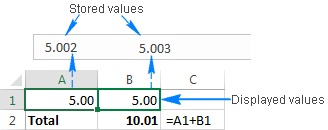
>Seleccionando el Precisión como se muestra La opción hará que Excel cambie permanentemente los valores almacenados a los valores mostrados, y el cálculo anterior devolverá 10,00 (5,00 + 5,00). Si más adelante quieres calcular con total precisión, no será posible restaurar los valores originales (5.002 y 5.003).
Si tiene una larga cadena de fórmulas dependientes (algunas fórmulas realizan cálculos intermedios utilizados en otras fórmulas), el resultado final puede volverse cada vez más inexacto. Para evitar este «efecto acumulativo», es lógico cambiar los valores mostrados mediante el formato numérico personalizado de Excel en lugar de Precisión como se muestra.
Por ejemplo, puede aumentar o disminuir el número de decimales mostrados haciendo clic en el botón correspondiente en el Hogar pestaña, en la Número grupo: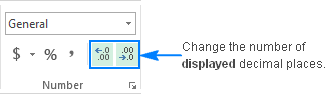
>Cómo configurar la precisión del cálculo como se muestra
Si está seguro de que la precisión mostrada garantizará la exactitud deseada de sus cálculos de Excel, puede activarla de esta manera:
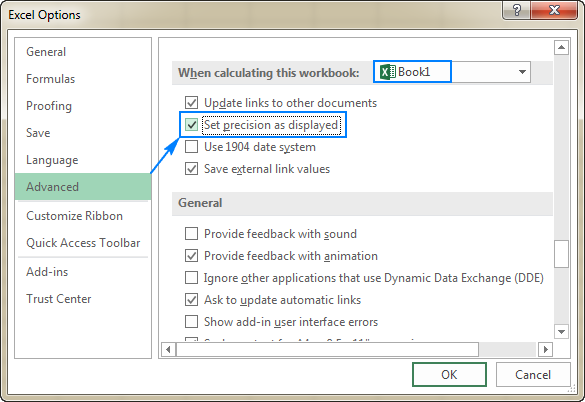
>Así es como se configuran los ajustes de cálculo en Excel. ¡Te agradezco por leer y espero verte en nuestro blog la próxima semana!
Caridad: ¡Totalmente de acuerdo, carpiram! Yo también solía quedarme solo con el automático, pero cuando me encontré con unos cálculos de estadísticas en mi trabajo, me vi obligada a probar el modo manual e iterativo. ¡Fue una revelación! Me ayudó a entender mejor los resultados y a hacer ajustes más precisos. Ahora no puedo imaginarme trabajando sin esos trucos.
Carpiram: ¡Qué interesante el artículo! Siempre había utilizado el modo automático en Excel, pero hace poco tuve que hacer unos cálculos más complejos y me di cuenta de lo útil que es el modo iterativo. Me salvó la vida en un proyecto que tenía a última hora. Definitivamente voy a seguir explorando esas opciones.
Cristian Junior: ¡Exacto! A mí me pasó algo similar cuando estaba trabajando en un proyecto de presupuesto y me tiraba toda la tarde con el automático sin darme cuenta de que podía simplificarme la vida con el modo manual e iterativo. Al final, terminé descubriendo una manera mucho más efectiva de hacerlo. ¡Así que sí, definitivamente hay que jugar con todas esas opciones!
Jorge isaias: ¡Totalmente de acuerdo! Yo solía quedarme atrapado en el modo automático hasta que un día un compañero me recomendó probar el manual. Desde entonces, mis cálculos son mucho más precisos y rápidos. La verdad es que a veces las herramientas de Excel parecen más complicadas de lo que realmente son. ¡Explorar esas funciones fue una revelación para mí!