
Cómo Hacer una Copia del Libro de Excel (Archivo)
¿Alguna vez te has enfrentado a la necesidad de proteger tus valiosos datos en Excel, pero no sabes por dónde empezar? ¡No te preocupes! En este artículo, te llevaremos de la mano a través del proceso de hacer una copia de tu libro de Excel, asegurando que toda tu información esté resguardada y lista para cualquier eventualidad. Con pasos sencillos y prácticos, descubrirás cómo preservar tus documentos, facilitando un acceso rápido y seguro a tu trabajo. ¡Prepárate para convertirte en un experto en la gestión de archivos de Excel!
¿Alguna vez has deseado poder hacer una copia de seguridad de tus archivos de Excel? Ahora es tu oportunidad de aprender cómo hacerlo. En este artículo te mostraremos paso a paso cómo hacer una copia del libro de Excel (archivo), para que nunca pierdas tus valiosos datos. Aprenderás a proteger tu información y a tener la tranquilidad de tener una copia de seguridad en caso de cualquier imprevisto. ¡No te lo pierdas!
En Excel, es fácil hacer una copia del libro existente y no es necesario seguir pasos complejos.
En este tutorial, aprenderemos dos métodos sencillos para crear una copia exacta de un archivo de Excel.
Copiar y pegar un archivo de Excel (libro de trabajo) Hacer una copia
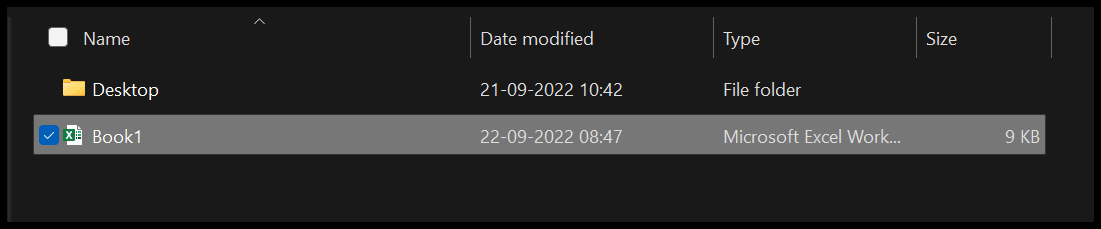
>Después de eso, use el método abreviado de teclado Ctrl + C para copiar ese archivo.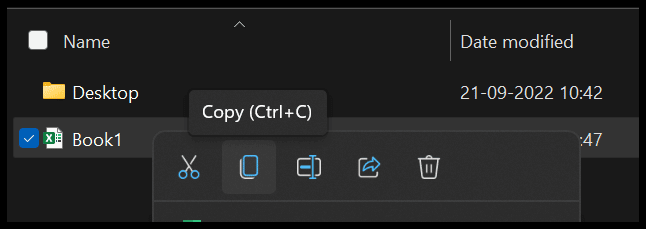
>Después de eso, use el método abreviado de teclado Ctrl + V para pegar ese archivo en la misma ubicación.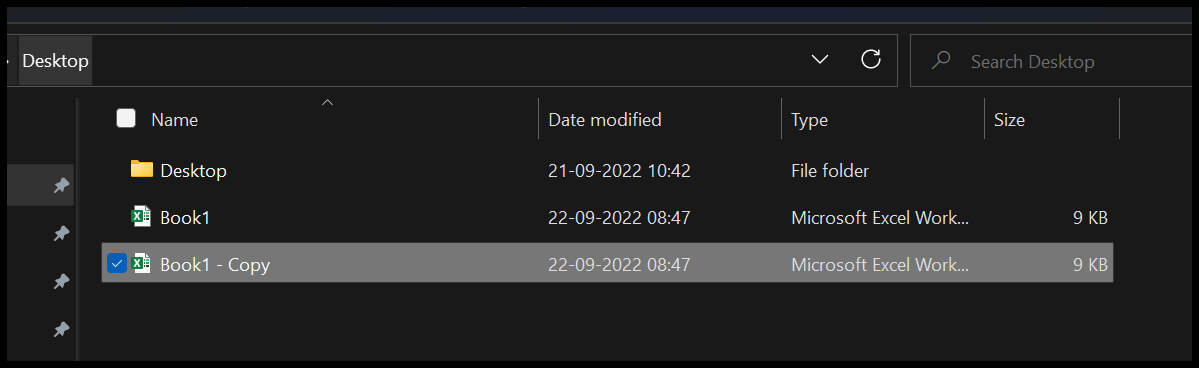
>Al final, edite el nombre del archivo y cámbielo por el que desee especificar.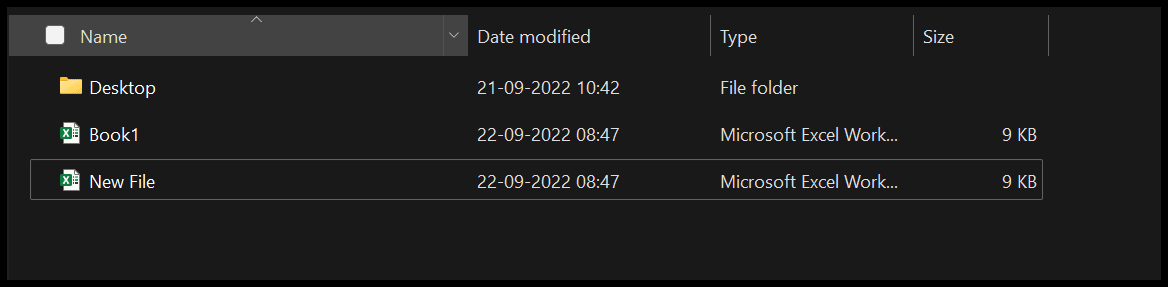
>Esta es la forma más sencilla de hacer una copia de un libro de Excel. Cuando copia y pega un archivo en la misma ubicación, su sistema crea una copia y agrega la palabra «Copiar» después.
Ábralo como una copia y guárdelo
También puede abrir primero un archivo de Excel y luego crear una copia del mismo.

>Después de eso, ubique el archivo y seleccione «Abrir como copia» en el menú desplegable de apertura.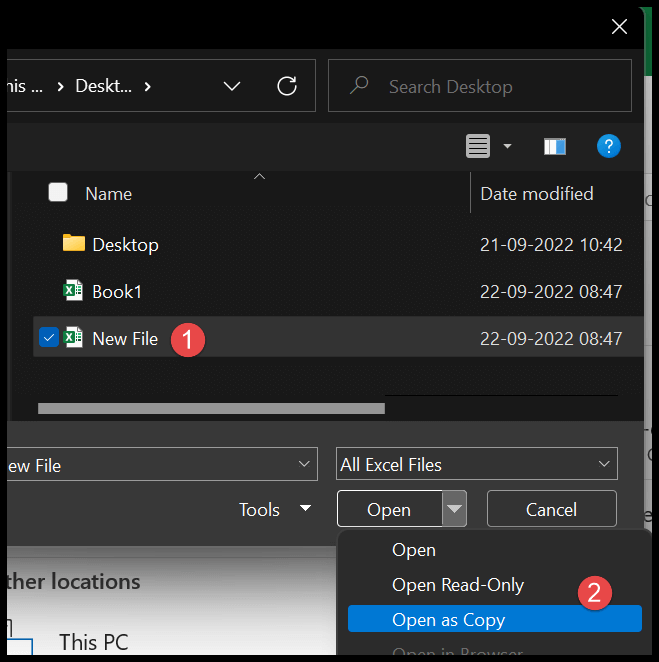
>Ahora, vaya nuevamente a la pestaña Archivo y haga clic en la opción «Guardar como».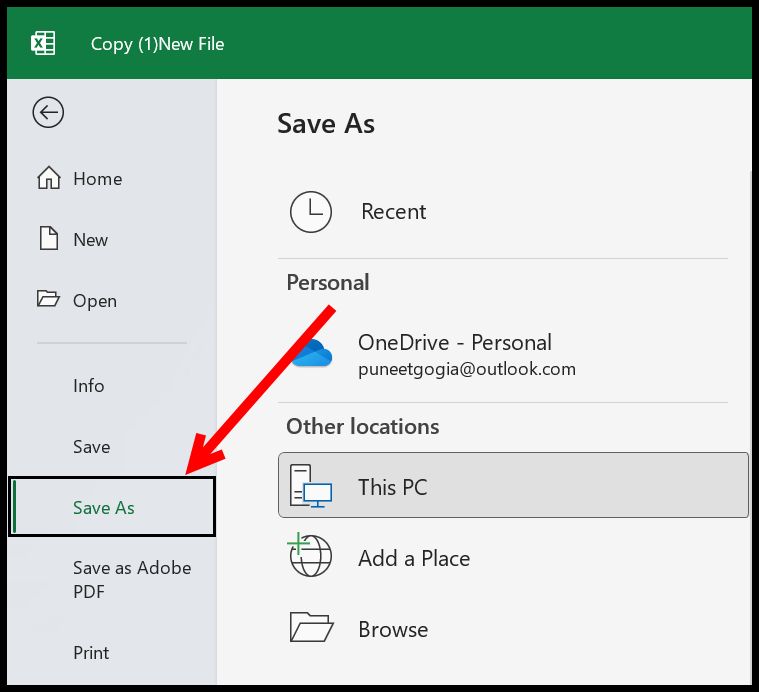
>Al final, asigne un nombre al archivo y guárdelo en la ubicación donde desea guardarlo.
Frecuentemente Preguntado: ¿Cómo hacer una copia del libro de Excel (archivo)?
Si utilizas Microsoft Excel, sabes lo esencial que es mantener un respaldo de tus archivos importantes. Hacer una copia de seguridad de tu libro de Excel puede ahorrarte mucho tiempo y esfuerzo en caso de que ocurra un fallo del sistema o un error humano. Afortunadamente, realizar una copia del libro de Excel es un proceso bastante sencillo. A continuación, responderemos a algunas preguntas frecuentes sobre cómo hacer una copia del libro de Excel.
¿Por qué necesito hacer una copia del libro de Excel?
Hacer una copia de seguridad de tu libro de Excel es esencial para proteger tus datos y garantizar que no se pierdan en caso de un accidente o error. Imagina perder horas de trabajo debido a un fallo del sistema o un error repentino en tu computadora. Al tener una copia de seguridad, puedes recuperar rápidamente tus datos y minimizar el tiempo de inactividad.
¿Cuál es la forma más sencilla de hacer una copia del libro de Excel?
La forma más sencilla de hacer una copia del libro de Excel es utilizando la función «Guardar como». Para ello, sigue estos pasos:
¡Y eso es todo! Ahora tienes una copia de tu libro de Excel almacenada en una ubicación segura. Recuerda realizar copias de seguridad periódicas para mantener tus datos actualizados y protegidos.
¿Existen otras formas de hacer una copia del libro de Excel?
Sí, aparte de usar la función «Guardar como», también puedes utilizar herramientas de respaldo, como software de sincronización en la nube o servicios de almacenamiento en línea como Google Drive o Dropbox. Estas opciones te permiten crear copias automáticas de tus archivos de Excel y sincronizarlos con varios dispositivos, lo que garantiza que siempre tengas una copia actualizada y accesible.
Si decides utilizar servicios en la nube, asegúrate de investigar y seleccionar una opción que se ajuste a tus necesidades y presupuesto. Si necesitas más información sobre cómo utilizar herramientas de respaldo, puedes consultar los siguientes recursos:
Esperamos que estas respuestas a preguntas frecuentes sobre cómo hacer una copia del libro de Excel te sean útiles. Recuerda siempre mantener tus datos respaldados y protegidos para evitar contratiempos innecesarios.
[automatic_youtube_gallery type=»search» search=»Haga una copia del libro de Excel (archivo)» limit=»1″]
Haga una copia del libro de Excel (archivo)
¿Alguna vez te has enfrentado a la necesidad de proteger tus valiosos datos en Excel? ¡No te preocupes! En este artículo, te guiaremos a través del proceso de hacer una copia de tu libro de Excel, asegurando que toda tu información esté resguardada y lista para cualquier eventualidad. Con pasos sencillos y prácticos, descubrirás cómo preservar tus documentos, facilitando un acceso rápido y seguro a tu trabajo.
¿Por qué hacer una copia del libro de Excel?
Hacer una copia de seguridad de tu libro de Excel es fundamental para prevenir la pérdida de datos importantes. Esto puede ahorrarte mucho tiempo y esfuerzo en caso de un fallo del sistema o un error humano. Tener una copia adicional te proporciona tranquilidad y seguridad sobre la integridad de tu información.
Métodos para hacer una copia de un libro de Excel
Existen varios métodos sencillos que puedes utilizar para crear una copia exacta de un archivo de Excel. Aquí te mostramos dos de los más efectivos:
-
Copiar y pegar un archivo de Excel:
- Selecciona el archivo de Excel que deseas copiar.
- Usa el atajo de teclado Ctrl + C para copiar el archivo.
- Luego, pega el archivo en la misma ubicación usando Ctrl + V.
- edita el nombre del archivo y cámbialo por el que desees especificar.
Cuando realizas este proceso, tu sistema crea una copia y agrega la palabra «Copiar» después del nombre del archivo original.
-
Abrir como copia y guardar:
- Abre Excel y ve a la pestaña Archivo.
- Selecciona la opción Abrir y localiza el archivo que deseas copiar.
- Elige Abrir como copia en el menú desplegable de apertura.
- Vuelve a la pestaña Archivo y haz clic en Guardar como.
- Asigna un nombre al archivo y guárdalo en la ubicación deseada.
Consejos adicionales para la gestión de copias de seguridad
Además de los métodos mencionados, considera lo siguiente para mejorar la gestión de tus copias de seguridad:
- Utiliza almacenamiento en la nube para mantener copias accesibles desde cualquier lugar.
- Establece un recordatorio para hacer copias de seguridad de manera regular.
- Utiliza macros en Excel para automatizar el proceso de copia si trabajas con archivos grandes y frecuentes.
Preguntas Frecuentes (FAQs)
¿Cómo hacer una copia del libro de Excel?
Si utilizas Microsoft Excel, sabes lo esencial que es mantener un respaldo de tus archivos importantes. Para hacer una copia del libro de Excel, puedes seguir los métodos descritos anteriormente. Estas técnicas te permitirán asegurar que tus datos estén siempre protegidos y accesibles en caso de cualquier imprevisto.
¿Es necesario hacer copias de seguridad con frecuencia?
Sí, es recomendable hacer copias de seguridad con frecuencia, especialmente si trabajas en documentos que se actualizan regularmente. Esto te asegura que siempre tendrás acceso a la versión más reciente de tu archivo y evitarás perder información valiosa.
¿Dónde debo guardar las copias de respaldo?
Puedes guardar tus copias de respaldo en diferentes ubicaciones: en un disco duro externo, en una unidad USB, o en servicios de almacenamiento en la nube como Google Drive o OneDrive. Esto proporciona una capa adicional de seguridad en caso de fallos de hardware.
Conclusión
Hacer una copia del libro de Excel es un proceso sencillo que puede ahorrarte muchos problemas en el futuro. Sigue los pasos detallados en este artículo y asegúrate de que tus datos estén siempre seguros. No esperes más, ¡empieza hoy a proteger tu información!
Para más información sobre cómo gestionar tus archivos en Excel, visita el sitio oficial de Microsoft en Microsoft Support [[1]].