¿Te has encontrado alguna vez con la necesidad de limpiar una larga lista de datos en Excel, eliminando esos molestos dos primeros dígitos de cada celda? Si la respuesta es sí, estás en el lugar adecuado. En este artículo, te guiaremos a través de pasos sencillos y efectivos para transformar tus hojas de cálculo, haciendo que tus datos luzcan impecables en cuestión de minutos. Olvídate del estrés y de soluciones complicadas; aquí descubrirás cómo simplificar tu trabajo en Excel y optimizar tu tiempo. ¡Sigue leyendo y conviértete en un experto en la manipulación de datos!
Excel es una herramienta muy poderosa que nos permite realizar múltiples tareas de forma rápida y eficiente. Sin embargo, a veces nos encontramos con situaciones en las que necesitamos eliminar los primeros 2 dígitos de una celda en Excel y nos preguntamos cómo hacerlo. En este artículo, te enseñaremos paso a paso cómo eliminar los primeros 2 dígitos de una celda en Excel, para que puedas llevar a cabo esta tarea de forma sencilla y sin complicaciones. ¡Sigue leyendo para descubrir cómo dominar esta útil función de Excel!
A menudo es posible que desees eliminar los primeros 2 dígitos de una celda en Excel.
Puedes usar el BIEN función combinada con la LEN función para hacerlo:
=RIGHT(A2,LEN(A2)-2)
Esta fórmula particular elimina los primeros 2 dígitos de la celda. A2.
Por ejemplo, si la celda A2 contiene AA4506 entonces esta fórmula devolvería solo 4506.
El siguiente ejemplo muestra cómo utilizar esta fórmula en la práctica.
Ejemplo: eliminar los primeros 2 dígitos de la celda en Excel
Supongamos que tenemos la siguiente lista de ID de empleados en Excel:
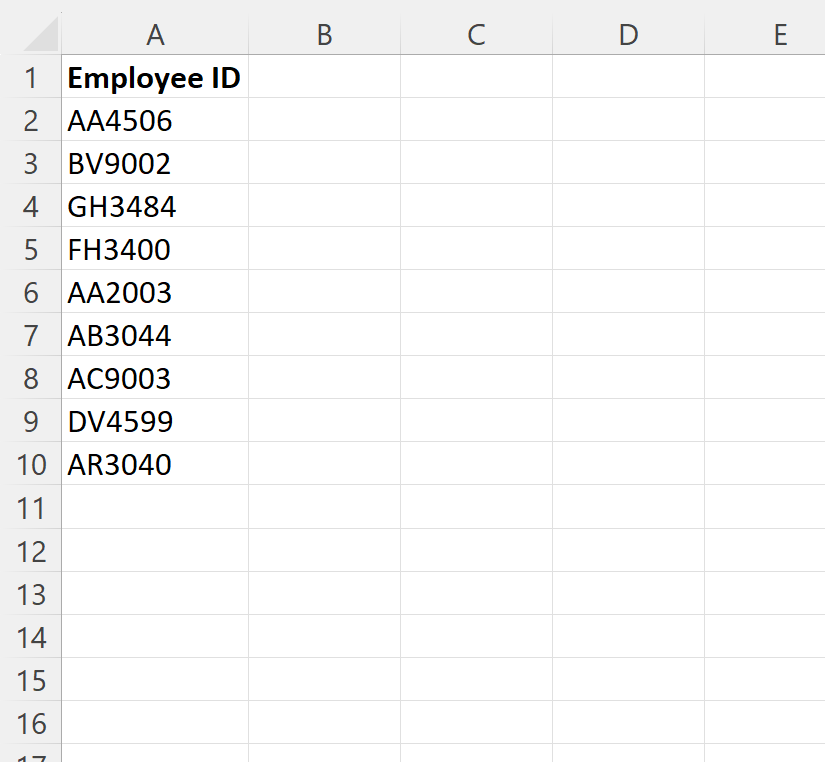
>Supongamos que queremos eliminar los dos primeros dígitos de cada ID de empleado.
Podemos escribir la siguiente fórmula en la celda B2 para hacerlo:
=RIGHT(A2,LEN(A2)-2)
Luego podemos hacer clic y arrastrar esta fórmula hacia cada celda restante en la columna B:

>La columna B ahora muestra la identificación de los empleados en la columna A con los dos primeros dígitos eliminados de cada identificación de empleado.
Cómo funciona esta fórmula
El BIEN() La función en Excel extrae un número específico de caracteres del lado derecho de una cadena.
El LEN() La función en Excel se utiliza para encontrar la longitud de una cadena.
Por lo tanto, nuestra fórmula le dice a Excel que extraiga la cantidad de caracteres igual a la longitud de la cadena menos dos caracteres.
Por lo tanto, nuestra fórmula muestra la cadena completa sin los dos primeros dígitos.
Nota: Los espacios en blanco al comienzo de una cadena cuentan como caracteres. Es posible que primero deba eliminar los espacios en blanco para obtener el resultado deseado.
Recursos adicionales
Los siguientes tutoriales explican cómo realizar otras operaciones comunes en Excel:
Cómo eliminar texto específico de celdas en Excel
Cómo quitar paréntesis en Excel
Cómo eliminar caracteres especiales en Excel
Eliminar los primeros 2 dígitos de la celda en Excel – Preguntas frecuentes
Preguntas frecuentes sobre cómo eliminar los primeros 2 dígitos de la celda en Excel
1. ¿Cómo elimino los primeros 2 dígitos de una celda en Excel?
Eliminar los primeros 2 dígitos de una celda en Excel es bastante sencillo y puede ser útil en diversas situaciones. Para lograrlo, puedes seguir los siguientes pasos:
Con este método, Excel eliminará los 2 primeros dígitos de la celda seleccionada y mostrará el resultado.
2. ¿Puedo utilizar esta fórmula en varias celdas a la vez?
Sí, definitivamente puedes utilizar esta fórmula en varias celdas a la vez. Por ejemplo, si deseas eliminar los primeros 2 dígitos de una columna completa, simplemente selecciona la columna y sigue los mismos pasos mencionados anteriormente. La fórmula se aplicará automáticamente a todas las celdas seleccionadas, ahorrándote mucho tiempo y esfuerzo.
3. ¿Existen otras formas de eliminar los primeros 2 dígitos de una celda en Excel?
Sí, aparte de la fórmula mencionada anteriormente, también puedes utilizar otras funciones de Excel para lograr el mismo resultado. Algunas de las opciones son:
- Función IZQUIERDA: Puedes combinar la función IZQUIERDA con la función LARGO para obtener el resultado deseado.
- Función SUSTITUIR: Si los primeros 2 dígitos son siempre los mismos y desear reemplazarlos con algo más, entonces la función SUSTITUIR puede ser de gran ayuda.
- Función EXTRAER: La función EXTRAER te permite extraer una parte específica de una cadena en Excel. Puedes utilizarla para eliminar los primeros 2 dígitos.
Estas son solo algunas de las alternativas disponibles en Excel para lograr el objetivo. Experimenta con ellas y encuentra la opción que mejor se adapte a tus necesidades.
4. ¿Dónde puedo aprender más sobre fórmulas y funciones de Excel?
Si deseas profundizar tus conocimientos sobre Excel y aprender más sobre fórmulas y funciones avanzadas, existen numerosos recursos disponibles en línea. Aquí hay algunas fuentes confiables:
Estos sitios web ofrecen tutoriales, ejemplos y explicaciones detalladas sobre diversas características de Excel.
[automatic_youtube_gallery type=»search» search=»Cómo eliminar los primeros 2 dígitos de la celda en Excel» limit=»1″]
Cómo eliminar los primeros 2 dígitos de la celda en Excel
¿Te has encontrado alguna vez con la necesidad de limpiar una larga lista de datos en Excel, eliminando esos molestos dos primeros dígitos de cada celda? Si la respuesta es sí, estás en el lugar adecuado. En este artículo, te guiaremos a través de pasos sencillos y efectivos para transformar tus hojas de cálculo, haciendo que tus datos luzcan impecables en cuestión de minutos.
¿Por qué eliminar los primeros 2 dígitos?
Eliminar los primeros dos dígitos puede ser útil en situaciones donde los datos comenzaron con un prefijo que ya no es necesario, como códigos de producto o identificadores de empleados. Esta acción no solo limpia tus datos, sino que también facilita su análisis.
Pasos para eliminar los primeros 2 dígitos en Excel
A continuación, te mostramos un método sencillo utilizando funciones de Excel:
- Selecciona la celda donde deseas realizar la operación.
- Escribe la siguiente fórmula:
=DERECHA(A2;LARGO(A2)-2) - Presiona Enter para ver el resultado.
- Si deseas aplicar la fórmula a más celdas, arrastra la esquina inferior derecha de la celda hacia abajo.
Ejemplo Práctico
Supongamos que tienes la siguiente lista de ID de empleados en Excel:
- A1: AA4506
- A2: AA1234
- A3: AA5678
Si aplicas la fórmula anterior en la celda B1, el resultado será:
- B1: 4506
- B2: 1234
- B3: 5678
¿Cómo funciona esta fórmula?
La función DERECHA() en Excel extrae un número específico de caracteres del lado derecho de una cadena. La función LARGO() calcula la longitud de la cadena. Por lo tanto, la fórmula indica a Excel que extraiga la cantidad de caracteres igual a la longitud de la cadena menos dos.
Nota: Ten en cuenta que los espacios en blanco al comienzo de una cadena cuentan como caracteres, por lo que puede ser necesario eliminar los espacios antes de aplicar la fórmula.
Recursos adicionales
Para más información sobre cómo manipular datos en Excel, puedes consultar estos recursos:
Preguntas Frecuentes (FAQs)
1. ¿Cómo elimino los primeros 2 dígitos de una celda en Excel?
Eliminar los primeros 2 dígitos de una celda en Excel es bastante sencillo. Solo necesitas aplicar la fórmula =DERECHA(A2;LARGO(A2)-2), donde A2 es la celda de la que deseas eliminar los dígitos.
2. ¿Puedo aplicar esta fórmula a una columna completa?
Sí, una vez que hayas escrito la fórmula en una celda, puedes arrastrar el controlador de relleno (el pequeño cuadrado en la esquina inferior derecha de la celda) hacia abajo para aplicarla a toda la columna.
3. ¿Qué hago si hay espacios en blanco al inicio de mis datos?
Si tus datos contienen espacios en blanco al inicio, considera usar la función RECORTAR() para eliminarlos antes de aplicar la fórmula para asegurarte de obtener el resultado deseado.
BrakauR: ¡Excelente artículo! Justo el otro día tuve que hacer eso en una hoja de cálculo y no sabía cómo. Gracias a tu explicación ahora puedo hacerlo fácil y rápido. ¡Mil gracias por compartirlo!
David stiven: ¡Qué bueno, BrakauR! A mí me pasó algo similar la semana pasada y estuvo un poco complicado, pero ahora que leí esto, me siento como un experto. ¡Gracias por el contenido!