¿Sabías que hay una forma sencilla de encontrar el valor mínimo en un conjunto de datos en Excel? Si estás trabajando con hojas de cálculo y necesitas identificar rápidamente el número más bajo entre varias cifras, la función MIN es tu mejor aliada. En este artículo, te guiaremos a través de su uso, desmitificando sus características y mostrándote ejemplos prácticos que harán que tus tareas sean más eficientes. Prepárate para convertirte en un experto en Excel y descubrir cómo optimizar tu trabajo con esta poderosa herramienta. ¡Sigue leyendo y domina la función MIN como nunca antes!
¿Sabías que Excel tiene una función llamada MIN que te permite encontrar el valor mínimo en un rango de celdas? Si quieres aprender cómo utilizar esta función y sacar el máximo provecho de tus datos, ¡has llegado al lugar adecuado! En este artículo, te explicaremos paso a paso cómo utilizar la función MIN en Excel y te mostraremos algunos ejemplos prácticos para que puedas aplicarlo en tus propias hojas de cálculo. ¡Sigue leyendo y descubre cómo dominar esta poderosa herramienta de Excel!
Este tutorial explica cómo usar la función MIN en Microsoft Excel 2007 – 2019, encontrar el valor más bajo según una condición y resaltar el número inferior en su rango.
Hoy aprenderá a utilizar la función MIN básica pero bastante importante en Excel. Verá las formas de obtener el número más bajo excluyendo ceros, el mínimo absoluto y el valor más pequeño según algunos criterios.
Además, te mostraré los pasos para resaltar la celda mínima y te diré qué hacer si tus funciones MIN devuelven un error en lugar del resultado.
Bueno, comencemos. 🙂
Función MIN: sintaxis y ejemplos de uso en Excel
El función MÍNIMA comprueba su rango de datos y devuelve el valor más pequeño en el conjunto. Su sintaxis es la siguiente:
MÍN(número1, [number2],…)
numero 1, [number2],… es la serie de valores de donde se quiere sacar un mínimo. El número 1 es necesario mientras [number2] y los siguientes son opcionales.
Se permiten hasta 255 argumentos en una función. Los argumentos pueden ser números, celdas, matrices de referencias y rangos. Sin embargo, se ignoran argumentos como valores lógicos, texto y celdas vacías.
Ejemplos de uso de la fórmula MIN
MIN es una de las funciones más fáciles de aplicar. Déjame demostrártelo:
Ejemplo 1. Localizar el valor más pequeño
Digamos que tienes algunas frutas en stock. Tu tarea es comprobar si te estás quedando sin alguno. Hay varias maneras de hacerlo:
Caso 1: Ingrese todos y cada uno de los números de la columna Cantidad en existencia:
=MIN(366, 476, 398, 982, 354, 534, 408)
Caso 2: haga referencia a las celdas de la columna Cant. una por una:
=MIN(B2,B3,B4,B5,B6,B7,B8)
Caso 3: O simplemente haga referencia a todo el rango:
=MIN(B2:B8)
>Caso 4: Alternativamente, puede crear un rango con nombre y usarlo en su lugar para evitar referencias directas:
=MIN(Qty-in-stock)
>Ejemplo 2. Buscando la fecha más temprana
Imagine que tiene algunas entregas planeadas y le gustaría estar listo para la más próxima. ¿Cómo descubrir la fecha más temprana en Excel? ¡Fácil! Utilice MIN siguiendo la misma lógica del ejemplo 1:
Aplique la fórmula y seleccione las fechas haciendo referencia directamente al rango:
=MIN(B2:B8)
O el rango nombrado:
=MIN(Delivery-date)
>Ejemplo 3. Recuperar un mínimo absoluto
Supongamos que tiene un rango de datos y necesita detectar no solo el más bajo sino también el mínimo absoluto allí. El MIN por sí solo no podrá manejar esto ya que solo devolverá el número más pequeño. Aquí necesita una función auxiliar que pueda convertir todos los números negativos en positivos.
¿Existe una solución preparada aquí? La pregunta era retórica, existe una solución para cualquier tarea en Excel. Si tienes alguna duda, solo echa un vistazo a nuestro blog. 🙂
Pero volvamos a nuestra tarea. La solución preparada para este caso particular se llama función ABS que devuelve el valor absoluto de los números que especifique. Por lo tanto, la combinación de las funciones MIN y ABS funcionará. Simplemente ingrese la siguiente fórmula en cualquier celda en blanco:
{=MIN(ABS(A1:E12))}
>
¡Nota! ¿Notaste las llaves alrededor de la función? Es una señal de que se trata de una fórmula matricial y debe ingresarse mediante Ctrl + Mayús + Intro, no solo Enter. Puede leer más sobre fórmulas matriciales y su uso aquí.
Cómo encontrar el valor más bajo ignorando los ceros
¿Parece que sabes todo sobre cómo localizar el mínimo? No saque conclusiones precipitadas, queda mucho por aprender. Por ejemplo, ¿cómo determinarías el valor mínimo distinto de cero? ¿Algunas ideas? No hagas trampa y búscalo en Google, solo sigue leyendo;)
La cuestión es que MIN funciona no sólo con números positivos y negativos sino también con ceros. Si no desea que los ceros sean ese mínimo, necesita ayuda de la función SI. Una vez que agregue la limitación de que su rango debe ser mayor que cero, el resultado esperado no lo hará esperar. Aquí hay un ejemplo de la fórmula que devuelve el valor inferior según alguna condición:
{=MIN(IF(B2:B15>0,B2:B15))}
>Debes haber notado las llaves alrededor de la fórmula matricial. Sólo recuerda que no los ingresas manualmente. Aparecen uno que golpeas Ctrl + Mayús + Intro en tu teclado.
Encontrar el mínimo basado en una condición
Supongamos que necesita localizar el menor total de ventas de una fruta específica en una lista. En otras palabras, su tarea es determinar un mínimo basándose en algunos criterios. En Excel, las condiciones suelen llevar al uso de la función SI. Todo lo que necesitas hacer es hacer una combinación perfecta de MIN e IF para resolver esta tarea:
{=MIN(IF(A2:A15=D2,B2:B15))}
>Prensa Ctrl + Mayús + Intro para que la función de matriz funcione y disfrute.
Parece bastante fácil, ¿verdad? ¿Y cómo detectarás la figura más pequeña basándose en 2 o más condiciones? ¿Cómo determinar el mínimo mediante múltiples criterios? ¿Quizás haya una fórmula más sencilla disponible? Por favor revisa este artículo para descubrirlo. 😉
Resalte el número más pequeño en Excel
¿Y qué pasa si no necesitas devolver el número más pequeño, pero quieres encontrarlo en tu tabla? La forma más sencilla de guiar la vista hacia esta celda es resaltarla. Y la forma más sencilla de hacerlo es aplicar formato condicional. Es incluso más sencillo que escribir funciones:
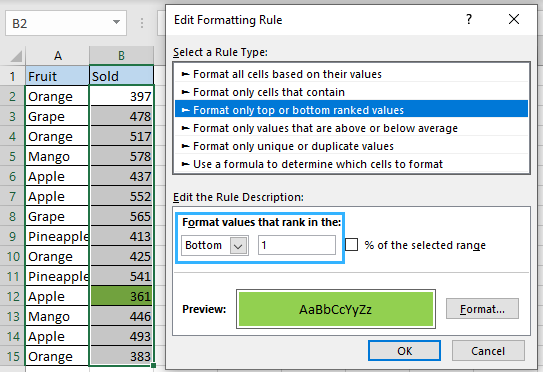
>Pero, ¿qué hacer si vuelve a aparecer un cero en tu tabla? ¿Cómo ignorar los ceros al resaltar el número menor? No te preocupes, aquí también hay un truco:
Donde B2 es la primera celda del rango para resaltar el número más bajo en
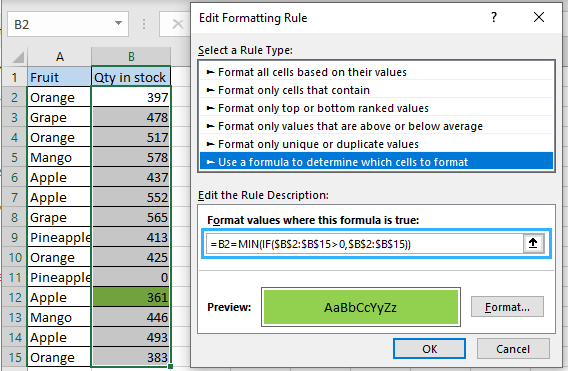
>Establece el color (Editar regla de formato -> Formato… -> Rellenar) y presione Aceptar.
Consejo. Para encontrar el enésimo número más bajo con criterios, utilice la fórmula SI PEQUEÑO.
¿Por qué no funciona mi función MIN?
En el mundo ideal, todas las fórmulas funcionarían de maravilla y arrojarían los resultados correctos una vez que presione Enter. Pero en el mundo en el que vivimos sucede que las funciones devuelven un error en lugar del resultado que necesitamos. No te preocupes, el error en sí siempre indica su posible causa. Sólo necesita echar un vistazo más de cerca a sus funciones.
Solucionando el error #VALUE en MIN
Generalmente, ¡obtienes el #VALOR! Mensaje de error cuando al menos uno de los argumentos utilizados en una fórmula es incorrecto. Con respecto a MIN, puede ocurrir cuando uno de ellos está dañado, por ejemplo, hay algún problema con los datos a los que se refiere la fórmula.
Por ejemplo, #¡VALOR! Puede aparecer si uno de sus argumentos es una celda con un error o hay un error tipográfico en su referencia.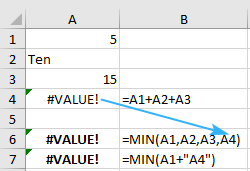
>¿Qué puede provocar el #NUM! ¿error?
Excel muestra un error #NUM cuando es imposible calcular su fórmula. Generalmente ocurre cuando el valor numérico es demasiado grande o pequeño para mostrarse. Los números permitidos son aquellos entre -2.2251E-308 y 2.2251E-308. Si uno de sus argumentos está fuera de este alcance, verá #¡NUM! error.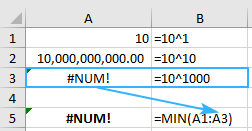
>¡Obtengo #DIV/0! error, ¿qué hacer?
¡Arreglando #DIV/0! es fácil. ¡No dividas por cero! 🙂 No es broma, esta es la única solución a ese problema. ¡Compruebe si hay una celda con #DIV/0! en su rango de datos, corríjalo y la fórmula devolverá el resultado de inmediato.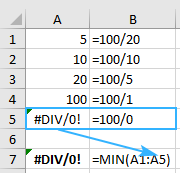
>¿Buscas el número más pequeño pero obtienes el #NOMBRE? ¿error?
El error #NAME significa que Excel no puede reconocer la fórmula ni sus argumentos. La razón más posible de tal resultado es un error tipográfico. Puedes escribir mal la función o poner argumentos incorrectos. Además, las representaciones textuales de números también causarán ese error.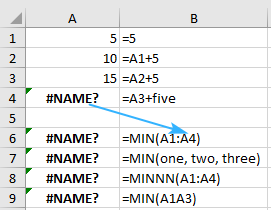
>La otra posible causa de ese problema se encuentra en un rango con nombre. Entonces, si haces referencia a un rango inexistente o hay un error tipográfico en él, verás #¿NOMBRE? en el lugar donde espera que aparezca el resultado.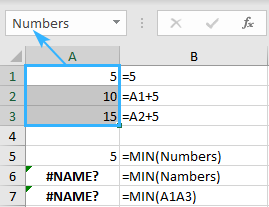 >
>
Estas son las formas de encontrar un mínimo usando el Función MÍNIMA de Excel. Para usted, cubrí diferentes enfoques para descubrir el valor más bajo y localizar el mínimo absoluto. Puede considerar esta su hoja de trucos y usarla siempre que necesite obtener el número más pequeño según una condición y prevenir y corregir posibles errores.
Es todo por hoy. ¡Gracias por leer este tutorial! No dude en compartir sus pensamientos y preguntas en la sección de comentarios. ¡Estaré encantado de recibir sus comentarios! 🙂
Assetaisaaq: Totalmente de acuerdo, german jesus! A mí también me ha ayudado un montón. Una vez tenía que analizar los gastos de un viaje y no sabía cómo meter los datos. Usé la función MIN y en un segundo encontré el gasto mínimo sin complicaciones. ¡Excel es una maravilla! – assetaisaaq
¡Genial artículo! La función MIN en Excel me ha salvado en más de una ocasión cuando estaba haciendo mis presupuestos. Recuerdo una vez que no podía calcular el gasto mínimo y gracias a esto pude hacerlo en un abrir y cerrar de ojos. ¡Sigue así! – german jesus
Swtkissheshv: ¡Exacto, guys! A mí me pasó algo similar mientras hacía un informe para la universidad, y la función MIN me ahorró mucho tiempo. Estaba estresada tratando de comparar diferentes costos y de repente me acordé de esa función. En un periquete ya tenía lo que necesitaba. ¡Excel y sus trucos son la mejor combinación! – swtkissheshv
Absalon: ¡Hola a todos! La verdad es que este artículo me encanta. A mí también me pasó algo parecido cuando estaba organizando un evento y necesitaba averiguar el costo más bajo de todos los proveedores. Usé la función MIN y fue como si me hubiera caído la mejor ficha del universo, todo en un instante y sin estrés. ¡Excel tiene sus trucos que son puro oro! – absalon