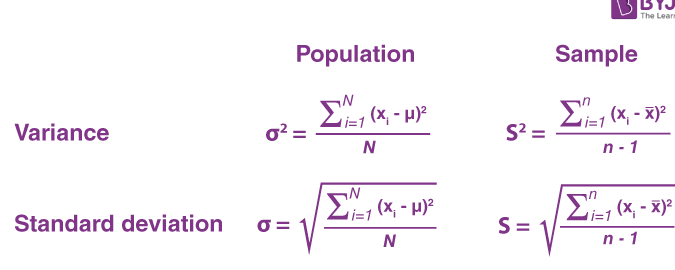
¿Te has preguntado alguna vez cómo medir la dispersión de tus datos en Excel? La varianza es una herramienta fundamental en estadística que te permite entender cómo se distribuyen tus valores respecto a la media. Ya sea que estés analizando el rendimiento de un grupo de estudiantes, monitorizando las ventas de un producto o evaluando resultados en una investigación, conocer la varianza te brindará una visión más clara sobre la variabilidad de tus datos. En este artículo, te guiamos paso a paso para calcular la varianza en Excel, abordando tanto la fórmula de varianza de muestra como la de población. ¡Prepárate para convertirte en un experto en análisis de datos!
Excel es una herramienta muy poderosa que nos permite realizar todo tipo de cálculos y análisis de datos de manera rápida y sencilla. Una de las funciones más útiles que ofrece es la capacidad de calcular la varianza. Si alguna vez te has preguntado cómo calcular la varianza en Excel, has llegado al lugar indicado. En este artículo, te explicaremos paso a paso cómo utilizar la fórmula de varianza de muestra y población en Excel para obtener resultados precisos y confiables. ¡No te lo pierdas!
En este tutorial, veremos cómo hacer análisis de varianza en Excel y qué fórmulas usar para encontrar la varianza de una muestra y una población.
La varianza es una de las herramientas más útiles en teoría de probabilidad y estadística. En ciencia, describe qué tan lejos está cada número del conjunto de datos de la media. En la práctica, a menudo muestra cuánto cambia algo. Por ejemplo, la temperatura cerca del ecuador tiene menos variación que en otras zonas climáticas. En este artículo, analizaremos diferentes métodos para calcular la varianza en Excel.
¿Qué es la varianza?
Diferencia es la medida de variabilidad de un conjunto de datos que indica hasta qué punto se distribuyen los diferentes valores. Matemáticamente, se define como el promedio de las diferencias al cuadrado de la media.
Para comprender mejor lo que realmente está calculando con la varianza, considere este sencillo ejemplo.
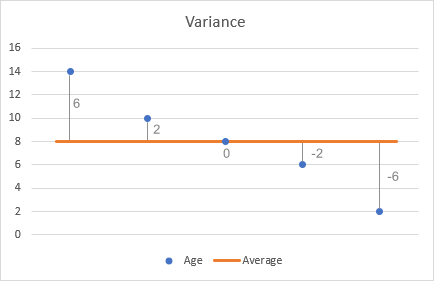
Supongamos que hay 5 tigres en tu zoológico local que tienen 14, 10, 8, 6 y 2 años.
Para encontrar la variación, siga estos sencillos pasos:
 >
>
 >
>

>Entonces, la varianza es 16. Pero, ¿qué significa realmente este número?
En verdad, la varianza sólo da una idea muy general de la dispersión del conjunto de datos. Un valor de 0 significa que no hay variabilidad, es decir, todos los números del conjunto de datos son iguales. Cuanto mayor sea el número, más dispersos estarán los datos.
Este ejemplo es para varianza poblacional (es decir, 5 tigres son el grupo completo que le interesa). Si sus datos son una selección de una población más grande, entonces necesita calcular varianza muestral utilizando una fórmula ligeramente diferente.
Cómo calcular la varianza en Excel
Hay 6 funciones integradas para realizar variaciones en Excel: VAR, VAR.S, VARP, VAR.P, VARA y VARPA.
La elección de la fórmula de variación está determinada por los siguientes factores:
- La versión de Excel que está utilizando.
- Ya sea que calcule la varianza muestral o poblacional.
- Si desea evaluar o ignorar texto y valores lógicos.
Funciones de varianza de Excel
La siguiente tabla proporciona una descripción general de las funciones de variación disponibles en Excel para ayudarlo a elegir la fórmula que mejor se adapte a sus necesidades.
Nombreversión excelTipo de datosTexto y lógicavar2000 – 2019MuestraignoradoVAR.S2010 – 2019MuestraignoradoVara2000 – 2019MuestraEvaluadoVARP2000 – 2019PoblaciónignoradoVAR.P2010 – 2019PoblaciónignoradoVARPA2000 – 2019PoblaciónEvaluado
VAR.S vs VARA y VAR.P vs VARPA
VARA y VARPA se diferencian de otras funciones de variación sólo en la forma en que manejan valores lógicos y de texto en las referencias. La siguiente tabla proporciona un resumen de cómo se evalúan las representaciones textuales de números y valores lógicos.
Tipo de argumentoVAR, VAR.S, VARP, VAR.PVARA Y VARPAValores lógicos dentro de matrices y referencias.ignoradoEvaluado
(VERDADERO=1, FALSO=0)Representaciones textuales de números dentro de matrices y referencias.ignoradoEvaluado como ceroValores lógicos y representaciones textuales de números escritos directamente en argumentos.Evaluado
(VERDADERO=1, FALSO=0)Celdas vacíasignorado
Cómo calcular la varianza de la muestra en Excel
A muestra Es un conjunto de datos extraídos de toda la población. Y la varianza calculada a partir de una muestra se llama varianza muestral.
Por ejemplo, si desea saber cómo varían las alturas de las personas, sería técnicamente inviable medir a cada persona en la tierra. La solución es tomar una muestra de la población, digamos 1000 personas, y estimar las alturas de toda la población basándose en esa muestra.
La varianza muestral se calcula con esta fórmula: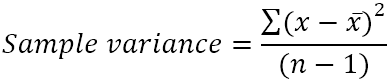
>Dónde:
- x̄ es la media (promedio simple) de los valores de la muestra.
- n es el tamaño de la muestra, es decir, el número de valores de la muestra.
Hay 3 funciones para encontrar la varianza muestral en Excel: VAR, VAR.S y VARA.
Función VAR en Excel
Es la función de Excel más antigua para estimar la varianza basada en una muestra. La función VAR está disponible en todas las versiones de Excel 2000 a 2019.
VAR(número1, [number2],…)
Nota. En Excel 2010, la función VAR se reemplazó por VAR.S, que proporciona una precisión mejorada. Aunque VAR todavía está disponible por compatibilidad con versiones anteriores, se recomienda utilizar VAR.S en las versiones actuales de Excel.
Función VAR.S en Excel
Es la contraparte moderna de la función VAR de Excel. Utilice la función VAR.S para encontrar la varianza de la muestra en Excel 2010 y versiones posteriores.
VAR.S(número1, [number2],…)
Función VARA en Excel
La función VARA de Excel devuelve una variación de muestra basada en un conjunto de números, texto y valores lógicos como se muestra en Esta mesa.
VARA(valor1, [value2],…)
Fórmula de varianza de muestra en Excel
Cuando trabaje con un conjunto numérico de datos, puede utilizar cualquiera de las funciones anteriores para calcular la varianza de la muestra en Excel.
Como ejemplo, encontremos la varianza de una muestra que consta de 6 elementos (B2:B7). Para ello, puede utilizar una de las siguientes fórmulas:
=VAR(B2:B7)
=VAR.S(B2:B7)
=VARA(B2:B7)
Como se muestra en la captura de pantalla, todas las fórmulas devuelven el mismo resultado (redondeado a 2 decimales):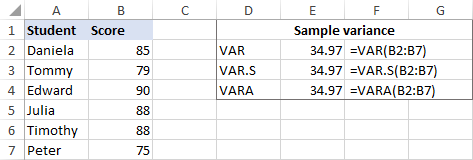
>Para comprobar el resultado, hagamos el cálculo var manualmente:
=AVERAGE(B2:B7)
El promedio va a cualquier celda vacía, digamos B8.
=B2-$B$8
Las diferencias van a la columna C, comenzando en C2.
=C2^2
=SUM(D2:D7)/(6-1)
Como puede ver, el resultado de nuestro cálculo manual de var es exactamente el mismo que el número devuelto por las funciones integradas de Excel: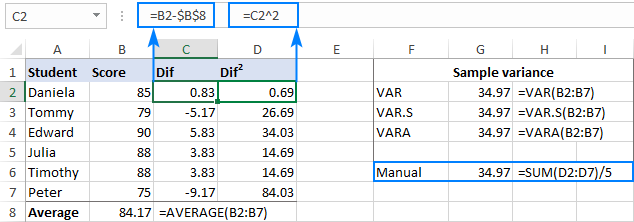
>Si su conjunto de datos contiene el Booleano y/o texto valores, la función VARA devolverá un resultado diferente. La razón es que VAR y VAR.S ignoran cualquier valor que no sean números en las referencias, mientras que VARA evalúa los valores de texto como ceros, VERDADERO como 1 y FALSO como 0. Por lo tanto, elija cuidadosamente la función de varianza para sus cálculos dependiendo de si desea procesar o ignorar texto y lógica.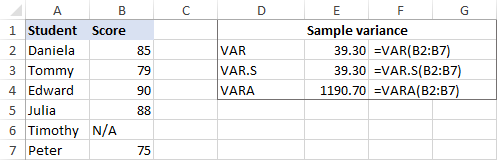
>Cómo calcular la varianza de la población en Excel
Población Son todos los miembros de un grupo determinado, es decir, todas las observaciones en el campo de estudio. Variación de la población Describe cómo se distribuyen los puntos de datos en toda la población.
La varianza poblacional se puede encontrar con esta fórmula:
>Dónde:
- x̄ es la media de la población.
- n es el tamaño de la población, es decir, el número total de valores de la población.
Hay 3 funciones para calcular la varianza de la población en Excel: VARP, VAR.P y VARPA.
Función VARP en Excel
La función VARP de Excel devuelve la varianza de una población en función del conjunto completo de números. Está disponible en todas las versiones de Excel 2000 a 2019.
VARP(número1, [number2],…)
Nota. En Excel 2010, VARP fue reemplazado por VAR.P pero aún se mantiene por compatibilidad con versiones anteriores. Se recomienda utilizar VAR.P en las versiones actuales de Excel porque no hay garantía de que la función VARP esté disponible en versiones futuras de Excel.
Función VAR.P en Excel
Es una versión mejorada de la función VARP disponible en Excel 2010 y posteriores.
VAR.P(número1, [number2],…)
Función VARPA en Excel
La función VARPA calcula la varianza de una población en función del conjunto completo de números, texto y valores lógicos. Está disponible en todas las versiones de Excel 2000 hasta 2019.
VARA(valor1, [value2],…)
Fórmula de varianza poblacional en Excel
En el ejemplo de cálculo de var de muestra, encontramos una variación de 5 puntajes de exámenes, asumiendo que esos puntajes fueron una selección de un grupo más grande de estudiantes. Si recopila datos sobre todos los estudiantes del grupo, esos datos representarán a toda la población y calculará una varianza poblacional utilizando las funciones anteriores.
Digamos que tenemos las puntuaciones de los exámenes de un grupo de 10 estudiantes (B2:B11). Las puntuaciones constituyen toda la población, por lo que haremos variación con estas fórmulas:
=VARP(B2:B11)
=VAR.P(B2:B11)
=VARPA(B2:B11)
Y todas las fórmulas devolverán el mismo resultado: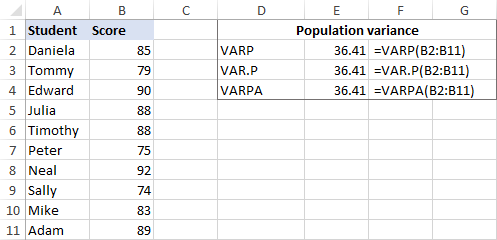
>Para asegurarse de que Excel haya realizado correctamente la variación, puede verificarla con la fórmula de cálculo manual de var que se muestra en la siguiente captura de pantalla: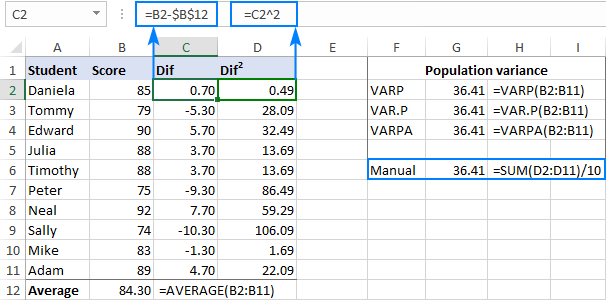
>Si algunos de los estudiantes no tomaron el examen y tienen N/A en lugar de un número de puntuación, la función VARPA devolverá un resultado diferente. La razón es que VARPA evalúa los valores de texto como ceros, mientras que VARP y VAR.P ignoran el texto y los valores lógicos en las referencias. Por favor mira VAR.P vs.VARPA para más detalles.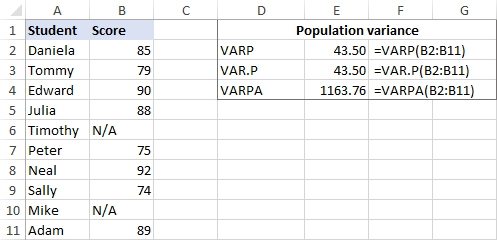
>Fórmula de varianza en Excel: notas de uso
Para realizar correctamente el análisis de varianza en Excel, siga estas sencillas reglas:
- Proporcione argumentos como valores, matrices o referencias de celda.
- En Excel 2007 y versiones posteriores, puede proporcionar hasta 255 argumentos correspondientes a una muestra o población; en Excel 2003 y versiones anteriores: hasta 30 argumentos.
- para evaluar solo números en las referencias, ignorando las celdas vacías, el texto y los valores lógicos, use la función VAR o VAR.S para calcular la varianza de la muestra y VARP o VAR.P para encontrar la varianza de la población.
- Para evaluar lógico y texto valores en referencias, utilice la función VARA o VARPA.
- Proporcionar al menos dos valores numéricos a un fórmula de varianza muestral y al menos un valor numérico a un fórmula de varianza poblacional en Excel, de lo contrario un #DIV/0! se produce un error.
- Los argumentos que contienen texto que no se puede interpretar como números generan #¡VALOR! errores.
Varianza versus desviación estándar en Excel
La varianza es sin duda un concepto útil en ciencia, pero proporciona muy poca información práctica. Por ejemplo, encontramos las edades de la población de tigres en un zoológico local y calculó la varianzaque es igual a 16. La pregunta es: ¿cómo podemos utilizar este número?
Puede utilizar la varianza para calcular la desviación estándar, que es una medida mucho mejor de la cantidad de variación en un conjunto de datos.
Desviación Estándar se calcula como la raíz cuadrada de la varianza. Entonces, sacamos la raíz cuadrada de 16 y obtenemos la desviación estándar de 4.
En combinación con la media, la desviación estándar puede indicar la edad de la mayoría de los tigres. Por ejemplo, si la media es 8 y la desviación estándar es 4, la mayoría de los tigres del zoológico tienen entre 4 años (8 – 4) y 12 años (8 + 4).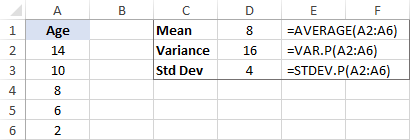
>Microsoft Excel tiene funciones especiales para calcular la desviación estándar de una muestra y una población. La explicación detallada de todas las funciones la puedes encontrar en este tutorial: Cómo calcular la desviación estándar en Excel.
Así es como se hace la variación en Excel. Para ver más de cerca las fórmulas analizadas en este tutorial, puede descargar nuestro libro de trabajo de muestra al final de esta publicación. ¡Te agradezco por leer y espero verte en nuestro blog la próxima semana!
Libro de práctica
Calcular la varianza en Excel – ejemplos (archivo .xlsx)
Usted también podría estar interesado en
Preguntas frecuentes sobre cómo calcular la varianza en Excel
Calcular la varianza en Excel puede ser una tarea confusa para aquellos que no estén familiarizados con las fórmulas y funciones de esta potente herramienta. En este artículo, responderemos a algunas preguntas frecuentes sobre cómo calcular la varianza en Excel, y también proporcionaremos la fórmula para calcular la varianza tanto de una muestra como de una población.
1. ¿Qué es la varianza?
La varianza es una medida de dispersión que indica qué tan dispersos están los datos alrededor de la media. En otras palabras, nos dice cuánto se alejan los valores individuales del valor promedio. Una varianza baja indica que los datos están agrupados alrededor de la media, mientras que una varianza alta indica que los datos están dispersos.
2. ¿Cuál es la fórmula de la varianza de muestra?
La fórmula de la varianza de muestra en Excel es la siguiente:
VAR.S(números)
Donde «números» es la referencia a las celdas que contienen los datos para los cuales deseas calcular la varianza de muestra. Esta fórmula calcula la varianza dividiendo la suma de los cuadrados de las diferencias entre cada valor y la media por el número de elementos menos uno.
3. ¿Cuál es la fórmula de la varianza de población?
La fórmula de la varianza de población en Excel es la siguiente:
VAR.P(números)
Al igual que en la fórmula de la varianza de muestra, «números» es la referencia a las celdas que contienen los datos para los cuales deseas calcular la varianza de población. La diferencia radica en que esta fórmula divide la suma de los cuadrados de las diferencias entre cada valor y la media por el número total de elementos.
4. ¿Dónde puedo aprender más sobre cómo utilizar Excel para cálculos estadísticos?
Si deseas aprender más sobre cómo utilizar Excel para cálculos estadísticos, aquí tienes algunos recursos útiles:
Esperamos que esta breve guía haya respondido a tus preguntas sobre cómo calcular la varianza en Excel. Recuerda que practicar y familiarizarte con las fórmulas y funciones de Excel te permitirá aprovechar al máximo esta poderosa herramienta para el análisis de datos.
[automatic_youtube_gallery type=»search» search=»Cómo calcular la varianza en Excel: fórmula de varianza de muestra y población» limit=»1″]
Parece que has compartido un texto extenso sobre cómo calcular la varianza y sus aplicaciones en Excel, así como la diferencia entre varianza poblacional y muestral, incluyendo un detalle sobre las funciones relevantes de Excel para calcular estas varianzas. A continuación, te proporciono un resumen y algunos puntos clave que se pueden resaltar:
Resumen sobre la Varianza y su Cálculo en Excel:
1. Definición de Varianza:
– La varianza mide la dispersión de un conjunto de datos. Un valor de varianza de 0 indica que todos los elementos son idénticos, mientras que cifras más altas indican mayor dispersión.
2. Cálculo de la Varianza:
– Para varianza poblacional se utiliza la fórmula:
[[
text{Varianza poblacional} = frac{sum (xi – mu)^2}{N}
]
– Para varianza muestral:
[[
text{Varianza muestral} = frac{sum (xi - bar{x})^2}{n – 1}
]
3. Funciones de Varianza en Excel:
- Varianza Poblacional:
– VARP (versiones 2000-2019)
– VAR.P (desde Excel 2010)
– VARPA (incluye texto y valores lógicos)
– Varianza Muestral:
– VAR (versiones 2000-2019)
– VAR.S (desde Excel 2010)
– VARA (incluye texto y valores lógicos)
4. Diferencias entre Funciones:
– VAR y VAR.S ignoran texto y valores lógicos, mientras que VARA y VARPA los consideran como cero y evalúan lógicos como 1 y 0 respectivamente.
5. Cálculo Manual de Varianza:
– Se puede calcular manualmente usando PROMEDIO, restando la media a cada dato, elevando las diferencias al cuadrado y promediando esos valores.
6. Relación con la Desviación Estándar:
– La desviación estándar es la raíz cuadrada de la varianza y proporciona una medida más accesible de variabilidad en los datos.
Ejemplo Práctico:
- Supón que tienes un conjunto de datos en las celdas B2 a B6. Usa
=VAR.S(B2:B6)o=VAR.P(B2:B6)dependiendo de si estás calculando la varianza muestral o poblacional.
Uso en Excel:
- Para calcular la varianza en Excel, proporciona los datos en columnas, aplica la fórmula adecuada y Excel se encargará del resto.
Nota Final:
Este análisis es esencial en estadística, ya que te permite comprender cómo se distribuyen los datos y facilita el análisis de variabilidad en cualquier conjunto de datos. Si necesitas ejemplos específicos o más detalles sobre algún punto en particular, no dudes en preguntar.
Wummernqd: ¡Genial el artículo! A mí también me ayudó bastante, la verdad. Recuerdo que cuando estaba haciendo un proyecto de investigación, calcular la varianza me parecía un rompecabezas, pero con las explicaciones aquí me di cuenta de lo sencillo que era. ¡Ahora no me da miedo usar Excel para estos cálculos! ¡Gracias por el gran contenido!
U2p1fwc: ¡Me encanta este artículo! A mí me ayudó un montón también. La otra vez estaba a punto de entregar un informe y me di cuenta de que no sabía bien cómo calcular la varianza. Gracias a lo que leí aquí, pude hacerlo sin problemas. ¡Sigan compartiendo este tipo de contenido!
Burradazl: ¡Qué buen artículo! A mí me pasó algo parecido; hace poco usé Excel para un proyecto de investigación y la varianza me tenía dando vueltas. Después de leer esto, todo quedó super claro y pude terminar mi trabajo sin problemas. ¡Mil gracias por la ayudita!
Risingtoloveij: ¡Qué buen artículo! A mí me pasó algo similar, cuando estaba preparando un trabajo para la uni, la varianza me parecía un lío, pero gracias a este post aprendí a calcularla fácil. ¡Lo mejor es que ahora me siento más seguro usando Excel! ¡Mil gracias por la ayuda!
Ufquaregnonym: ¡Muy buen post! La verdad es que yo también pasé un mal rato intentando calcular la varianza para un informe de la uni, pero gracias a este artículo aprendí un montón. Ahora todo se siente mucho más fácil. ¡Mil gracias por el aporte!
Yebohr: Muy útil el artículo, me encanta cómo explican la diferencia entre la varianza de muestra y la de población. Hace poco tuve que calcular la varianza de un proyecto en el trabajo y me sentí un poco abrumado, pero siguiendo los pasos que explican aquí, lo logré al instante. ¡Gracias por compartirlo!
Mejuto: ¡Totalmente de acuerdo! A mí también me sirvió un montón, la verdad. El otro día tuve que hacer un análisis de datos y la varianza me tenía un poco confundido, pero con la ayuda de este artículo lo entendí todo mejor. ¡Gracias por el aporte!