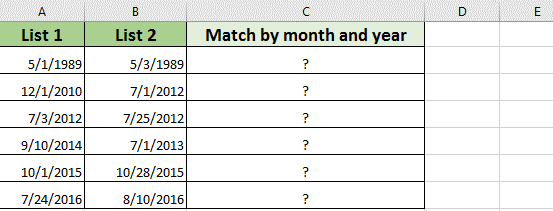
¿Te has encontrado alguna vez en la situación de necesitar verificar si dos fechas coinciden en el mismo mes y año, pero no sabes cómo hacerlo en Excel? ¡No te preocupes más! En este artículo, te guiaremos a través de métodos sencillos y efectivos para comprobar la coincidencia de meses y años entre diferentes fechas. Aprenderás a utilizar funciones y fórmulas que convertirán este proceso en un juego de niños. No importa si eres un principiante o un usuario avanzado de Excel; aquí encontrarás herramientas clave para optimizar tu trabajo y gestionar tus datos de manera más eficaz. ¡Sigue leyendo y transforma la manera en que manejas tus fechas!
En el mundo de los datos y las hojas de cálculo, Excel es una herramienta indispensable. Pero, ¿qué pasa si necesitas comprobar si el mes y el año coinciden entre dos fechas? En este artículo, exploraremos una técnica sencilla pero muy útil para lograr esta tarea en Excel. Ya sea que estés llevando un registro de eventos, analizando tendencias o simplemente necesites verificar fechas, ¡te sorprenderá lo fácil que es hacerlo con Excel! Acompáñanos para descubrir cómo identificar si el mes y el año en dos fechas son iguales y maximiza tu productividad en el manejo de datos.
Puede utilizar la siguiente fórmula para comprobar si el mes y el año coinciden entre dos fechas en Excel:
=MONTH(A2)&YEAR(A2)=MONTH(B2)&YEAR(B2)
Esta fórmula particular verifica si el mes y el año en la celda A2 hacer coincidir el mes y el año en la celda B2 y regresa tampoco VERDADERO o FALSO.
El siguiente ejemplo muestra cómo utilizar esta fórmula en la práctica.
Ejemplo: comprobar si el mes y el año coinciden entre fechas
Supongamos que tenemos las siguientes dos listas de fechas en Excel:
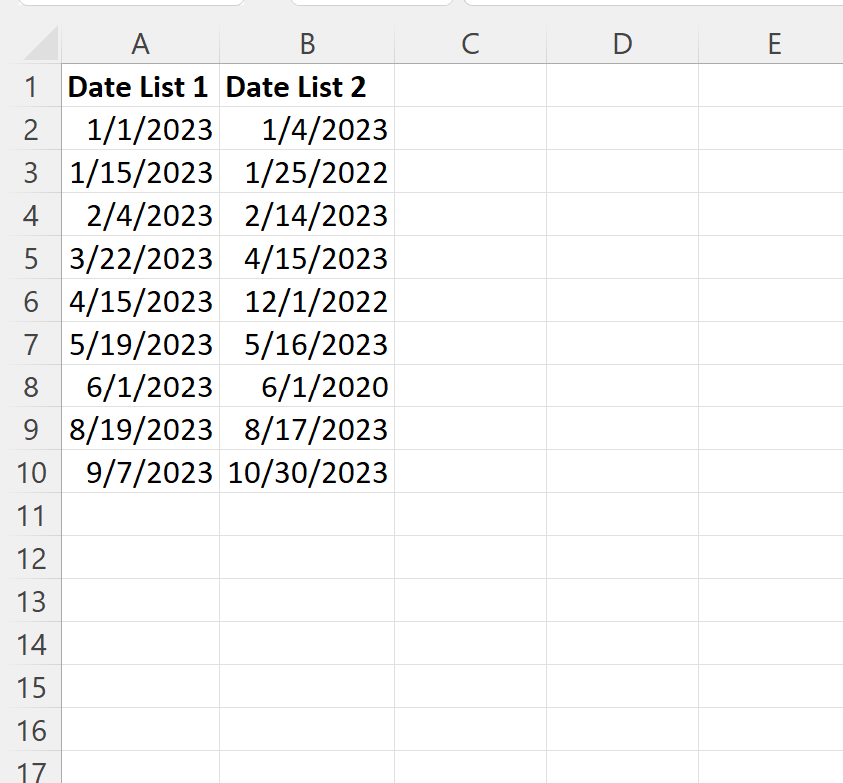
>Podemos escribir la siguiente fórmula en la celda C2 para verificar si el mes y el año coinciden entre las fechas en las celdas A2 y B2:
=MONTH(A2)&YEAR(A2)=MONTH(B2)&YEAR(B2)
Luego podemos hacer clic y arrastrar esta fórmula hacia cada celda restante en la columna C:
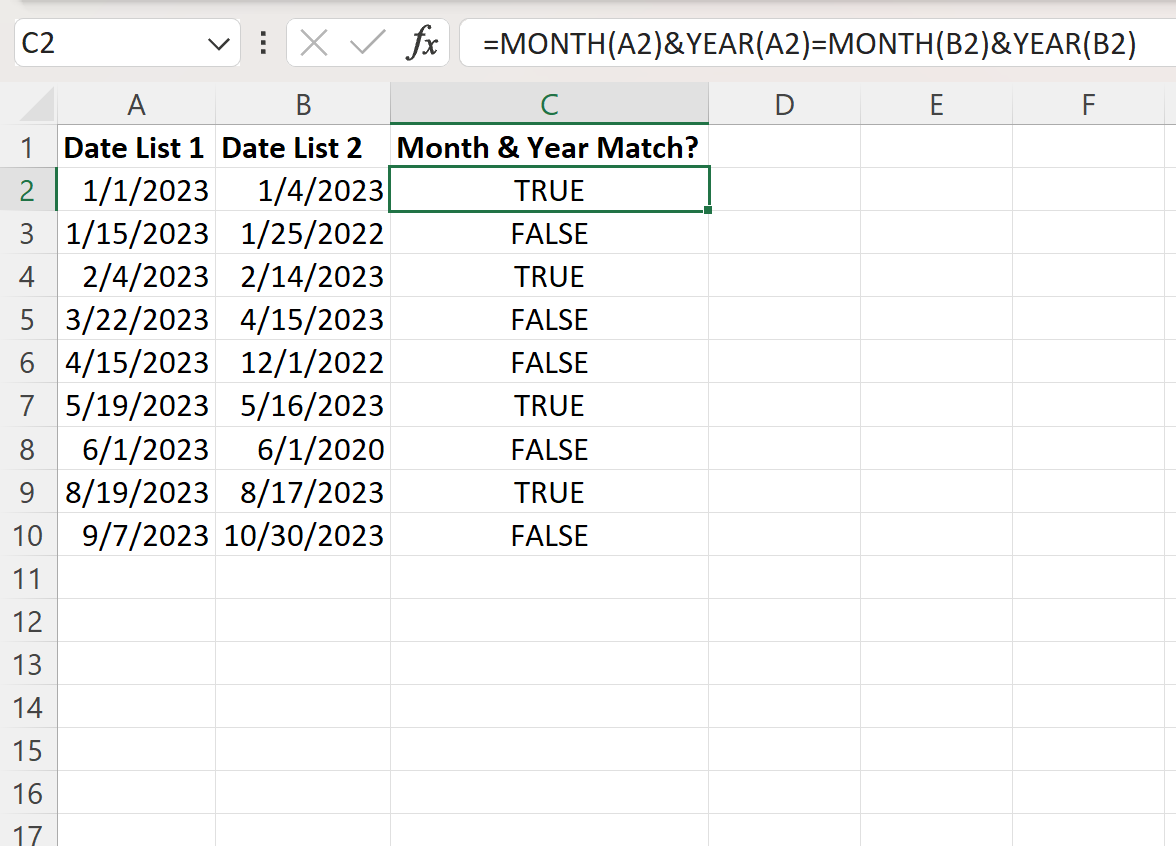
>La columna C devuelve cualquiera VERDADERO o FALSO para indicar si el mes y el año coinciden entre las celdas correspondientes en las columnas A y B.
Tenga en cuenta que también puede utilizar la siguiente fórmula para devolver «Coincidir» o «No coincidir» en lugar de VERDADERO o FALSO si te gustaria:
=IF(MONTH(A2)&YEAR(A2)=MONTH(B2)&YEAR(B2), «Match», «Do Not Match»)
La siguiente captura de pantalla muestra cómo utilizar esta fórmula en la práctica:
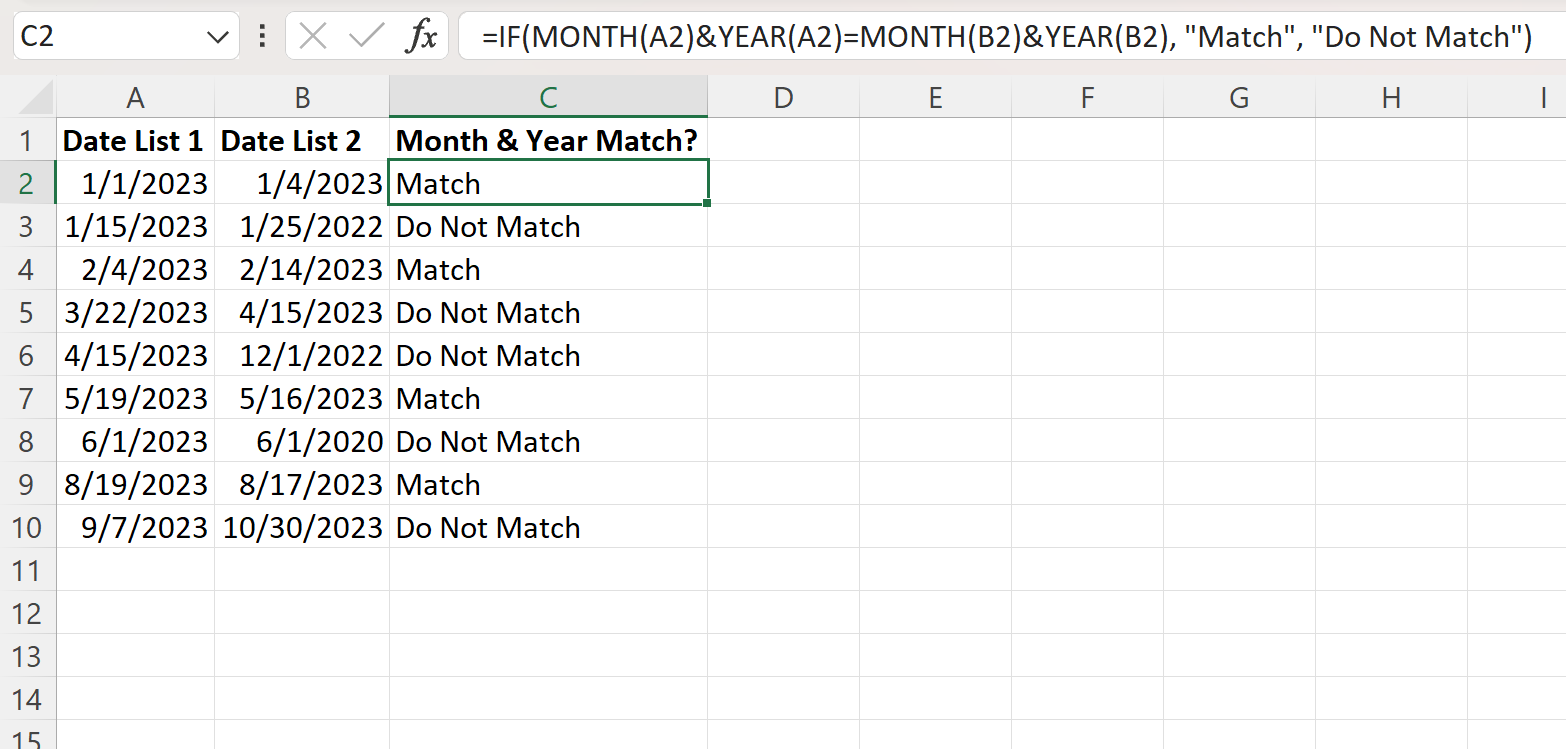
>La columna C ahora devuelve Fósforo o No coinciden para indicar si el mes y el año coinciden entre las celdas correspondientes en las columnas A y B.
Cómo funciona esta fórmula
Recuerde la fórmula que usamos para verificar si el mes y el año coincidían entre las fechas en las celdas. A2 y B2:
=MONTH(A2)&YEAR(A2)=MONTH(B2)&YEAR(B2)
Así es como funciona esta fórmula:
Usamos el MES y AÑO funciones para extraer el mes y el año de cada celda y luego usar el & símbolo para concatenar estos valores juntos.
Por ejemplo, MES(A2)Y AÑO(A2) devoluciones 12023 para celular A2.
Entonces, MES(B2)Y AÑO(B2) devoluciones 12023 para celular B2.
De este modo, MES(A2)&AÑO(A2)=MES(B2)&AÑO(B2) devoluciones VERDADERO desde 12023=12023.
Esta misma lógica se utiliza para comprobar si el mes y el año de cada celda correspondiente en las columnas A y B coinciden.
Recursos adicionales
Los siguientes tutoriales explican cómo realizar otras tareas comunes en Excel:
Cómo calcular el número de meses entre fechas en Excel
Cómo convertir fecha a formato de mes y año en Excel
Cómo calcular el promedio por mes en Excel
Excel: cómo comprobar si el mes y el año coinciden entre fechas
Excel: cómo comprobar si el mes y el año coinciden entre fechas
Si eres usuario de Excel y necesitas comprobar si el mes y el año coinciden entre dos fechas, estás en el lugar indicado. En este artículo, te mostraré una manera sencilla de hacerlo utilizando las funciones de fecha en Excel.
Paso 1: Obtén el valor del mes y el año de las fechas
Para comenzar, necesitarás extraer el valor del mes y el año de ambas fechas que deseas comparar. Puedes utilizar la función MES para obtener el número del mes y la función AÑO para obtener el año.
Por ejemplo, si tienes la fecha en la celda A1, puedes utilizar la fórmula =MES(A1) para obtener el número del mes y =AÑO(A1) para obtener el año.
Paso 2: Compara los valores del mes y el año
Una vez que hayas obtenido el número del mes y el año de ambas fechas, puedes utilizar una fórmula condicional para compararlos. La función SI de Excel es ideal para este propósito.
Por ejemplo, si el número del mes en la celda B1 coincide con el número del mes en la celda C1, y el año en la celda B2 coincide con el año en la celda C2, la fórmula sería la siguiente:
=SI(Y(B1=C1, B2=C2), «Coinciden», «No coinciden»)
Esta fórmula verificará si el mes y el año coinciden entre las dos fechas. Si es cierto, mostrará «Coinciden»; de lo contrario, mostrará «No coinciden».
Conclusión
Comprobar si el mes y el año coinciden entre dos fechas en Excel puede ser útil en diversas situaciones, especialmente en el análisis de datos y la gestión de proyectos. Con la ayuda de las funciones de fecha y las fórmulas condicionales de Excel, puedes realizar esta tarea de forma rápida y eficiente.
Si deseas saber más sobre las funciones de fecha en Excel, aquí tienes algunas fuentes de referencia:
[automatic_youtube_gallery type=»search» search=»Excel: cómo comprobar si el mes y el año coinciden entre fechas» limit=»1″]
Excel: Cómo Comprobar si el Mes y el Año Coinciden entre Fechas
¿Te has encontrado alguna vez en la situación de necesitar verificar si dos fechas coinciden en el mismo mes y año, pero no sabes cómo hacerlo en Excel? ¡No te preocupes más! En este artículo, te guiaremos a través de métodos sencillos y efectivos para comprobar la coincidencia de meses y años entre diferentes fechas.
Por qué es importante comprobar meses y años en Excel
En el mundo de los datos y las hojas de cálculo, Excel es una herramienta indispensable. Verificar si el mes y el año coinciden entre dos fechas es útil en diversas situaciones, como llevar un registro de eventos o analizar tendencias. Ya sea que estés trabajando en un informe o simplemente necesites confirmar fechas, ¡es más fácil de lo que parece!
Métodos para comprobar si el mes y el año coinciden
Método 1: Usando la función IF y MONTH/AÑO
Para comprobar si el mes y el año en dos celdas coinciden, puedes utilizar la siguiente fórmula:
=IF(MONTH(A2)&YEAR(A2)=MONTH(B2)&YEAR(B2), "Coincide", "No coincide")
Esta fórmula devuelve «Coincide» si ambos datos en las celdas A2 y B2 están en el mismo mes y año; de lo contrario, devolverá «No coincide».
Método 2: Comparación Simple de Mes y Año
Si solo deseas obtener un valor booleano (VERDADERO o FALSO), puedes usar:
=MONTH(A2)&YEAR(A2)=MONTH(B2)&YEAR(B2)
Esta fórmula regresará VERDADERO si los meses y años coinciden y FALSO en caso contrario.
Ejemplo Práctico
Supongamos que tienes las siguientes fechas:
- A2: 2024-09-15
- B2: 2024-09-10
Utilizando las fórmulas mencionadas, la celda C2 mostrará «Coincide» al aplicar el primer método.
Cómo funciona la fórmula
Las funciones MONTH y YEAR extraen el mes y el año de cada fecha. Utilizamos el símbolo & para concatenar estos valores y compararlos. Por ejemplo, MONTH(A2)&YEAR(A2) devuelve 92024 para la celda A2. Al comparar, verificamos si ambos resultados son iguales.
Preguntas Frecuentes (FAQs)
¿Puedo comparar más de dos fechas?
Sí, puedes extender la lógica de las fórmulas a múltiples celdas y realizar comparaciones usando funciones anidadas o crear columnas adicionales para cada comparación.
¿Qué hacer si mis fechas están en formato diferente?
Asegúrate de que todas tus fechas estén en un formato de fecha estándar de Excel. Si es necesario, utiliza la función FECHA para crear fechas con el formato correcto [[1]](https://www.ionos.es/digitalguide/online-marketing/vender-en-internet/excel-fecha/).
¿Dónde puedo aprender más sobre el manejo de fechas en Excel?
Puedes visitar el soporte técnico de Microsoft para obtener más información sobre la función AÑO y otras funciones de fecha en Excel [[2]](https://support.microsoft.com/es-es/office/funci%C3%B3n-a%C3%B1o-c64f017a-1354-490d-981f-578e8ec8d3b9).
Conclusión
Comprobar si el mes y el año coinciden entre dos fechas en Excel es una tarea sencilla si utilizas las fórmulas adecuadas. Ya sea que estés realizando análisis de datos o simplemente verificando información, estas herramientas te ayudarán a maximizar tu productividad en Excel.
Esperamos que esta guía te haya sido útil y te animamos a seguir explorando las múltiples funcionalidades que Excel ofrece para optimizar tu trabajo.
Djibi: ¡Totalmente! Este artículo es oro puro, me ha salvado de un montón de problemas. Recuerdo que una vez estaba preparando un informe y no podía entender por qué mis fechas no coincidían; después de horas, me di cuenta que tenía unos meses al revés. Ahora con estos tips ya no me quedaré loco tratando de cuadrar datos. ¡Mil gracias por compartir esto!
Mazaira: ¡Me encantó el artículo! Siempre he tenido problemas al comparar fechas en Excel, pero después de leerlo, me siento mucho más seguro. Recuerdo que una vez perdí horas tratando de verificar unos informes porque las fechas no coincidían, así que definitivamente voy a poner en práctica estos trucos. ¡Gracias por compartir!
Nuo: ¡Totalmente de acuerdo, mazaira! Yo también sufrí mucho con eso, una vez casi me vuelvo loco tratando de cuadrar unas hojas de cálculo para un proyecto, y al final resultó ser solo un desajuste en los meses. Ahora con lo que aprendí del artículo, creo que por fin voy a dejar de pelearme con las fechas en Excel. ¡Gran aporte!
Cecilio Ramon: ¡Qué bueno que el artículo les haya servido! Yo también he tenido mis guerras con las fechas en Excel, una vez pasé toda una tarde frustrándome porque no me cuadraban unos reportes, y al final era porque estaba confundiendo el formato de las fechas. Ahora, gracias a los tips que leí aquí, creo que por fin voy a poder hacer mis trabajos sin tirar tanto de los pelos. ¡A ponerlo en práctica!