
¿Te has encontrado alguna vez sumergido en un mar de segundos, tratando de transformarlos en horas de una manera que tenga sentido? Si es así, no estás solo. En el mundo de las hojas de cálculo, manejar el tiempo de forma efectiva puede ser un verdadero desafío, pero ¡no te preocupes! En este artículo, te mostraremos paso a paso cómo convertir segundos a horas en Excel de manera sencilla y rápida. Ya sea que necesites organizar datos, gestionar proyectos o simplemente hacer cálculos diarios, dominar esta técnica te permitirá optimizar tu trabajo y aumentar tu productividad. ¡Sigue leyendo y convierte la confusión temporal en una tarea sencilla!
¿Alguna vez te has preguntado cómo convertir segundos a horas en Excel? Si eres nuevo en esta hoja de cálculo o simplemente necesitas refrescar tus habilidades, estás en el lugar correcto. En este artículo, te enseñaremos un método sencillo y eficiente para realizar esta conversión de manera rápida y precisa. ¡No te lo pierdas! Descubre cómo convertir segundos a horas en Excel y potencia tus habilidades en esta herramienta indispensable para el mundo laboral y académico.
A menudo es posible que desees convertir segundos a horas en Excel.
Hay dos formas comunes de hacerlo:
Método 1: convertir segundos a horas decimales
Por ejemplo, 4350 segundos se mostrarán como 1,208 horas.
Método 2: convertir segundos en horas, minutos y segundos
Por ejemplo, 4350 segundos se mostrarán como 1 hora, 12 minutos, 30 segundos.
Los siguientes ejemplos muestran cómo utilizar cada método en la práctica con el siguiente conjunto de datos en Excel que muestra la cantidad de segundos que les tomó a varios atletas terminar alguna tarea:
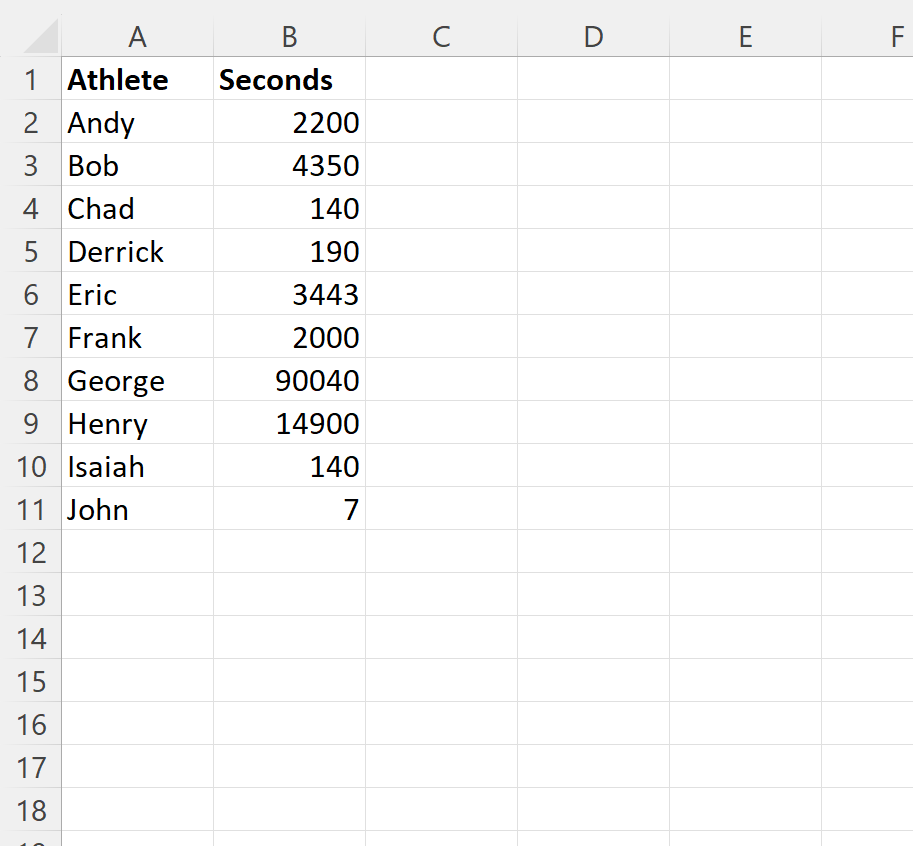
>Ejemplo 1: convertir segundos a horas decimales
Si desea convertir segundos a horas decimales, simplemente puede dividir la cantidad de segundos entre 3600, lo que representa la cantidad de segundos en una hora.
Por ejemplo, podemos escribir la siguiente fórmula en la celda C2:
=B2/3600
Luego podemos arrastrar y completar esta fórmula hasta cada celda restante en la columna C:
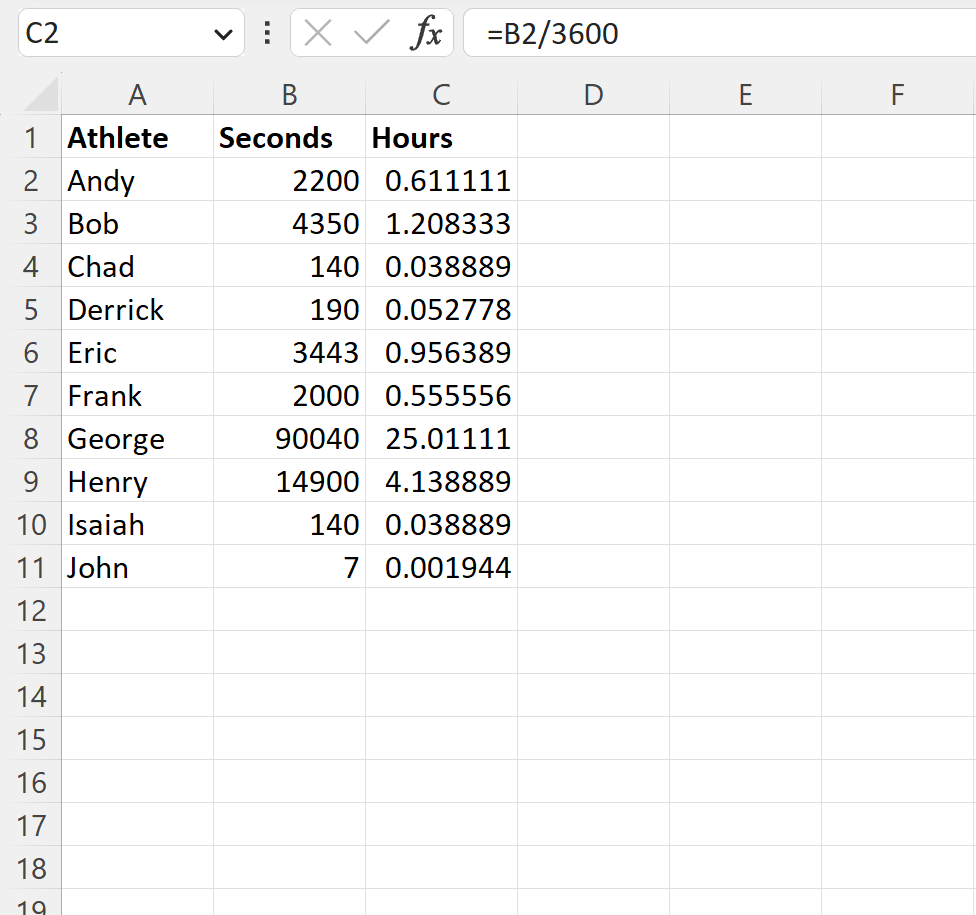
>La columna C ahora muestra el número de segundos en la columna B en términos de horas decimales.
Por ejemplo:
- 2,220 segundos es igual a 0.611 horas.
- 4.350 segundos es igual a 1.208 horas.
- 140 segundos es igual a 0.039 horas.
Etcétera.
Ejemplo 2: convertir segundos a horas, minutos y segundos
Si desea convertir segundos a horas, minutos y segundos, primero debe dividir la cantidad de segundos por 86,400, que es la cantidad de segundos en un día.
Por ejemplo, podemos escribir la siguiente fórmula en la celda C2:
=B2/86400
Luego podemos arrastrar y completar esta fórmula hasta cada celda restante en la columna C:
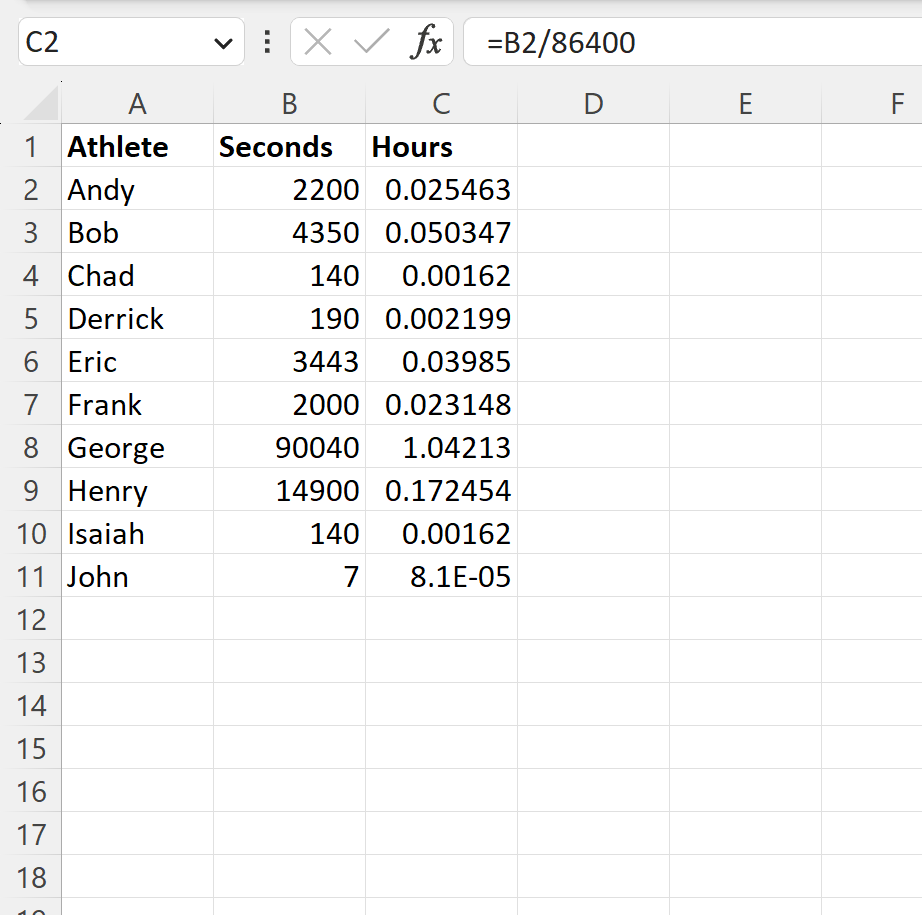
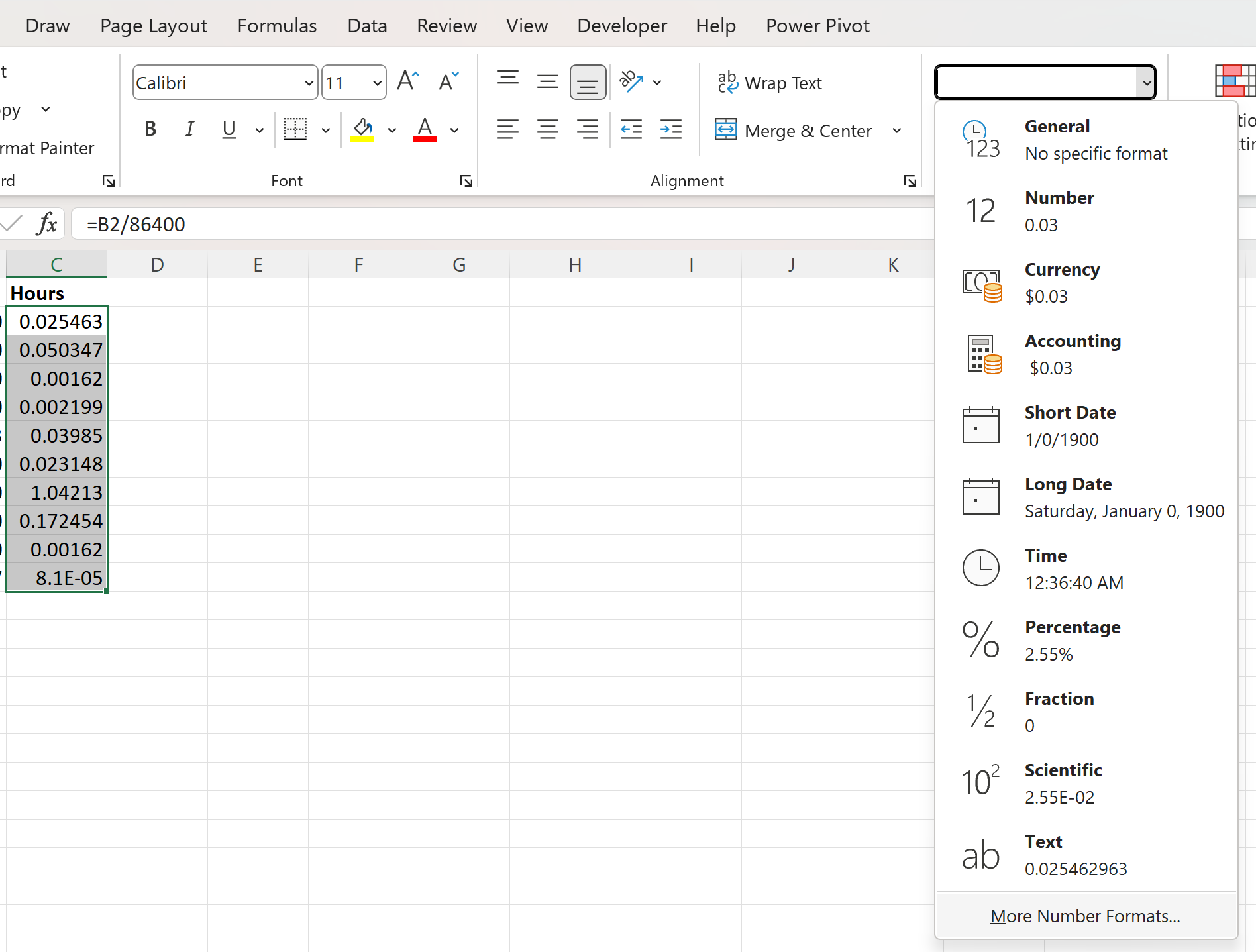
>A continuación, resalte las celdas del rango. C2:C11y luego haga clic en Formato numérico menú desplegable del Hogar pestaña, luego haga clic Más formatos de números:
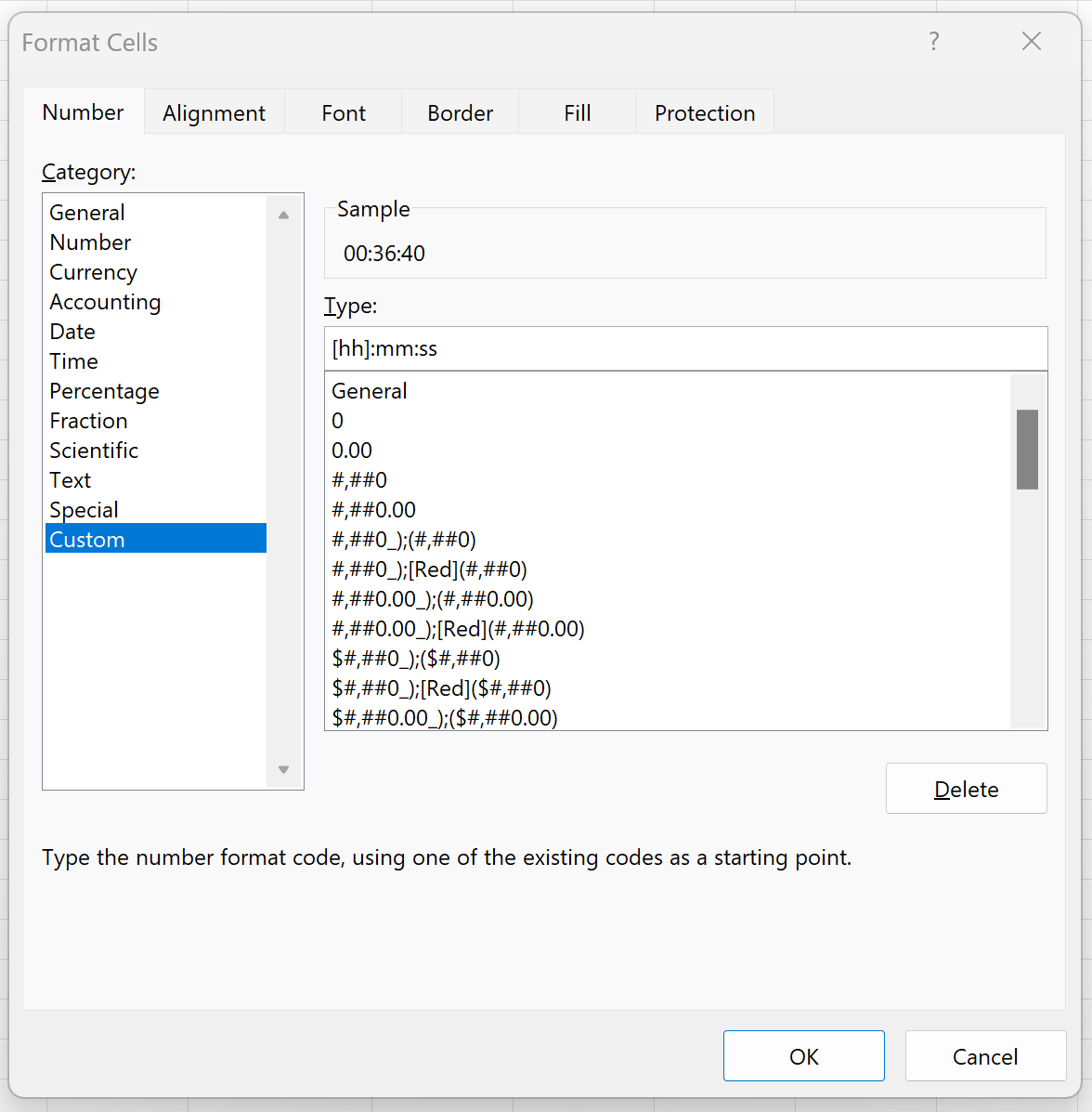
>En la nueva ventana que aparece, haga clic en Costumbre en el Categoría lista, luego escriba [hh]:mm:ss en el Tipo ventana, luego haga clic DE ACUERDO:
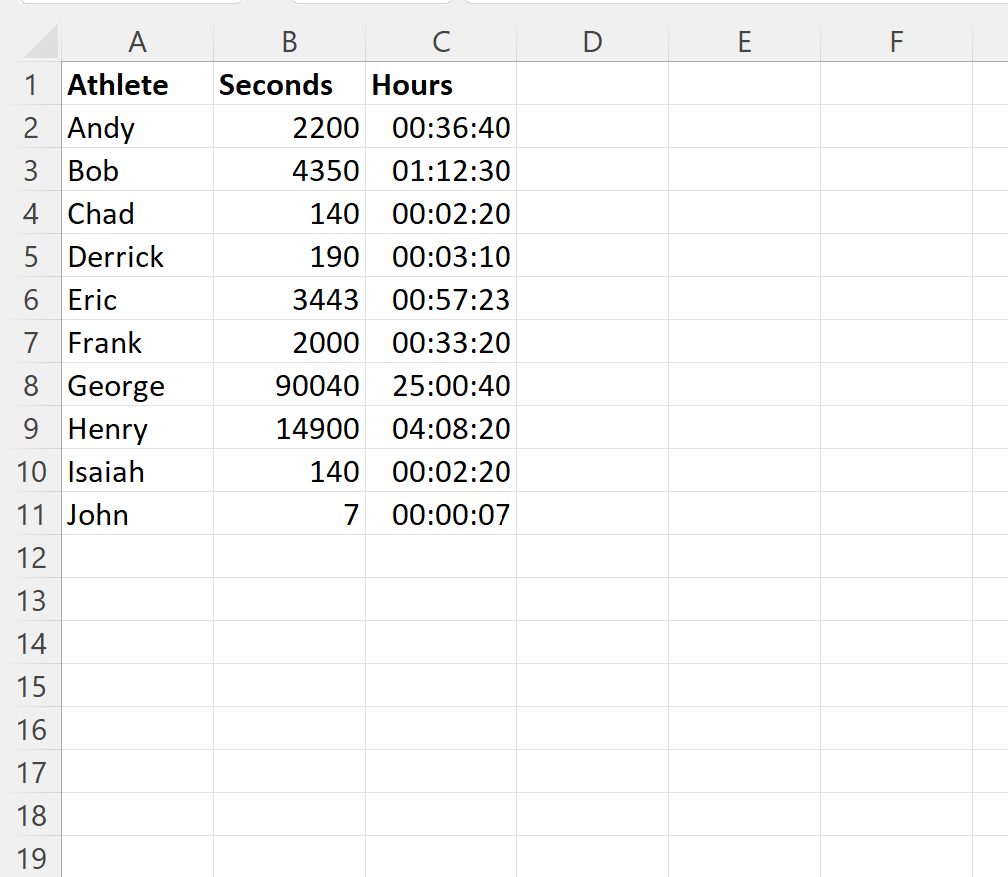
>Una vez que hagas clic DE ACUERDOlas celdas se formatearán automáticamente como horas, minutos y segundos:
>Por ejemplo:
- 2,220 segundos es igual a 36 minutos y 40 segundos.
- 4.350 segundos es igual a 1 hora, 12 minutos y 30 segundos.
- 140 segundos es igual a 2 minutos y 20 segundos.
Etcétera.
Recursos adicionales
Los siguientes tutoriales explican cómo realizar otras operaciones comunes en Excel:
Excel: cómo convertir la duración del tiempo a minutos
Excel: calcular la diferencia entre dos tiempos en minutos
Excel: calcular la diferencia entre dos tiempos en horas
Convertir SEGUNDOS a HORAS EXCEL
Excel: Cómo convertir segundos a horas
Excel ofrece una amplia gama de funciones y fórmulas que facilitan el trabajo con datos numéricos. Una tarea común es convertir unidades de tiempo, como segundos, a horas. En este artículo, te mostraremos cómo hacerlo paso a paso utilizando Excel.
1. Fórmula para convertir segundos a horas
La fórmula básica para convertir segundos a horas en Excel es:
La fórmula se verá así:
=segundos / 3600
Donde «segundos» es la celda que contiene el valor que deseas convertir.
2. Ejemplo práctico
Supongamos que tienes una lista de tiempos en segundos y quieres convertirlos a horas. Aquí tienes un ejemplo paso a paso:
El resultado en la celda B1 será 1.5, que representa 1 hora y 30 minutos.
3. Consideraciones adicionales
Es importante tener en cuenta algunos aspectos adicionales cuando trabajas con conversiones de tiempo en Excel:
- Si el resultado tiene más de 24 horas, Excel mostrará los días completos antes de las horas. Por ejemplo, 27:30:00 significa 1 día, 3 horas y 30 minutos.
- Si deseas redondear el resultado a un número específico de decimales, puedes utilizar la función REDONDEAR en la fórmula. Por ejemplo, =REDONDEAR(A1/3600, 2) redondeará el resultado a 2 decimales.
Recuerda que Excel ofrece una amplia gama de funciones relacionadas con el manejo de fechas y horas. Si necesitas realizar cálculos más complejos, te recomendamos explorar la documentación oficial de Microsoft Excel o buscar tutoriales adicionales en línea.
¡Esperamos que esta guía te haya sido útil! Si tienes alguna pregunta adicional, no dudes en consultar las siguientes referencias externas:
¡Buena suerte con tus cálculos de tiempo en Excel!
[automatic_youtube_gallery type=»search» search=»Excel: Cómo convertir segundos a horas» limit=»1″]
Excel: Cómo convertir segundos a horas
¿Te has encontrado alguna vez sumergido en un mar de segundos, tratando de transformarlos en horas de una manera que tenga sentido? Si es así, no estás solo. En el mundo de las hojas de cálculo, manejar el tiempo de forma efectiva puede ser un verdadero desafío, pero ¡no te preocupes! En este artículo, te mostraremos paso a paso cómo convertir segundos a horas en Excel de manera sencilla y rápida.
¿Por qué convertir segundos a horas?
La conversión de segundos a horas es una tarea común, especialmente si estás organizando datos, gestionando proyectos o simplemente realizando cálculos diarios. Dominar esta técnica te permitirá optimizar tu trabajo y aumentar tu productividad.
Métodos para convertir segundos a horas
A menudo, hay dos formas comunes de realizar esta conversión en Excel:
- Convertir segundos a horas decimales
- Convertir segundos en horas, minutos y segundos
Ejemplo 1: Convertir segundos a horas decimales
Si deseas convertir segundos a horas decimales, simplemente divide la cantidad de segundos entre 3600, que es la cantidad de segundos en una hora. A continuación, te mostramos cómo hacerlo:
- Supón que la cantidad de segundos está en la columna B.
- En la celda C2 escribe la siguiente fórmula:
=B2/3600. - Arrastra la esquina inferior de la celda C2 para completar la fórmula en las otras celdas de la columna C.
Ahora la columna C mostrará la equivalencia de segundos en horas decimales. Por ejemplo:
- 2,220 segundos = 0.611 horas
- 4,350 segundos = 1.208 horas
- 140 segundos = 0.039 horas
Ejemplo 2: Convertir segundos a horas, minutos y segundos
Para convertir segundos en horas, minutos y segundos, sigue estos pasos:
- En la celda C2, escribe:
=B2/86400(ya que un día tiene 86,400 segundos). - Arrastra la fórmula hacia abajo en la columna C.
- Selecciona el rango de celdas (C2:C11) y accede al menú de formato numérico.
- Selecciona »Más formatos de números», ve a «Personalizado» y escribe
[hh]:mm:ssen el campo de tipo, luego haz clic en «Aceptar».
Las celdas ahora se formatearán automáticamente como horas, minutos y segundos. Por ejemplo:
- 2,220 segundos = 36 minutos y 40 segundos
- 4,350 segundos = 1 hora, 12 minutos y 30 segundos
- 140 segundos = 2 minutos y 20 segundos
Preguntas Frecuentes (FAQs)
¿Puedo utilizar distintas unidades de tiempo en Excel?
Sí, Excel es bastante flexible y te permite trabajar con diferentes unidades de tiempo. Puedes convertir entre horas, minutos, segundos, y también formatear las celdas para visualizar el tiempo en el formato que prefieras (por ejemplo, HH:MM o MM:SS).
¿Es posible automatizar estas conversiones en Excel?
Absolutamente. Puedes crear macros en Excel que realicen estas conversiones automáticamente. Si realizas estas operaciones frecuentemente, vale la pena investigar sobre las macros para agilizar tu trabajo.
¿Qué error común debo evitar al convertir segundos a horas?
Un error común es no dividir por el número correcto de segundos. Asegúrate de usar 3600 para convertir a horas decimales y 86400 para convertir a un formato de horas completas con minutos y segundos.
Recursos adicionales
Para aprender más sobre Excel, puedes consultar estos recursos:
Jurgi: ¡Buen artículo! La verdad es que siempre me peleaba con las conversiones de tiempo en Excel, hasta que un día tuve que hacer un informe de horas trabajadas y me volví loco. A partir de ahí, aprendí a usar estas fórmulas y ahora es pan comido. ¡Gracias por compartir!