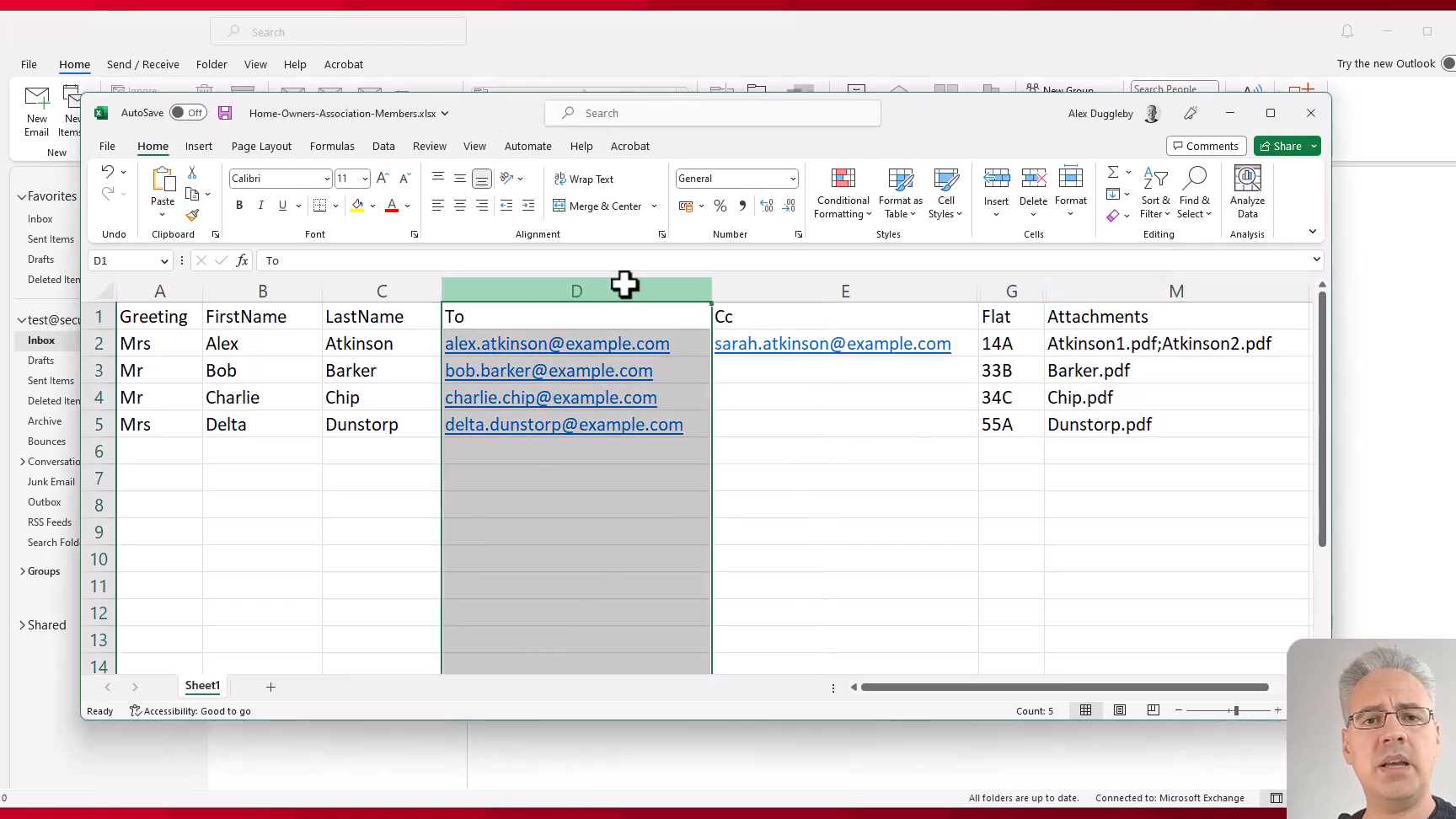
Combinar correspondencia en Outlook: envíe correos electrónicos masivos individualmente
¿Te imaginas poder enviar correos electrónicos masivos sin perder la personalización que tus contactos merecen? Con la herramienta de Combinar Correspondencia en Outlook, eso ya no es un sueño. En un mundo donde la comunicación efectiva es clave para el éxito, aprender a utilizar esta función puede transformar tu manera de interactuar con clientes, colegas y amigos. En este artículo, te mostraremos paso a paso cómo configurar y enviar correos personalizados que llegarán a cada destinatario como si fueran escritos solo para ellos. Prepárate para elevar tu juego en el ámbito de la comunicación digital y descubrir la magia de un clic. ¡Comencemos!
¿Alguna vez has necesitado enviar un correo electrónico a múltiples destinatarios, pero querías que cada uno de ellos recibiera un mensaje personalizado? ¡No busques más! En este artículo, te enseñaremos cómo combinar correspondencia en Outlook y enviar correos electrónicos masivos de forma individual. Descubre cómo aprovechar esta poderosa herramienta de Outlook y agilizar tus comunicaciones por correo electrónico. ¡Sigue leyendo para conocer todos los detalles!
En este tutorial, veremos en profundidad cómo combinar correspondencia en Outlook 365, Outlook 2021, Outlook 2019, Outlook 2016 y versiones anteriores.
Siempre que necesite enviar correos electrónicos personalizados a varios destinatarios, la combinación de correspondencia le permitirá ahorrar mucho tiempo. Funciona muy bien para enviar actualizaciones comerciales, saludos navideños y similares, de modo que cada destinatario reciba un correo electrónico personal con su propia información, sin saber a quién más se ha enviado este mensaje.
Hay algunas formas de combinar correspondencia en Outlook y analizaremos detenidamente cada método.
li{position:relative;list-style:none;margin:0 0 15px 19px;font-size:1.4rem}.a19BlogAdvSlide-DescOl>li:before{content:counters(section,».») «.»;counter-increment:section;position:absolute;font-weight:600;left:-19px;text-align:center;color:#333}.a19BlogAdvSlide-Link{line-height:21px !important}.a19BlogAdvSlide-Button{border-radius:2px;min-width:108px;height:35px;text-align:center;border:0 !important;text-decoration:none;font-size:1.4rem;line-height:33px;color:#fff;background-color:#0095d7;padding:0 15px;margin:7px 0 0 19px;display:inline-block}.a19BlogAdvSlide-Button–Schemes{margin:-4px 0 0 20px}.a19BlogAdvSlide-Button–ImgOnly{margin:0;min-width:142px;height:52px;font-size:1.6rem;line-height:50px;color:#fff !important;background-color:#00a859 !important}.a19BlogAdvSlide-Button–ImgOnly:hover,.a19BlogAdvSlide-Button–ImgOnly:active,.a19BlogAdvSlide-Button–ImgOnly:focus{border:0;color:#fff !important;background-color:#0f9d58 !important;text-decoration:none;outline:0}.a19BlogAdvSlide-Button–ImgOnly:active,.a19BlogAdvSlide-Button–ImgOnly:focus{color:#fff !important;background-color:#009652 !important}.a19BlogAdvSlide-Button:hover,.a19BlogAdvSlide-Button:active,.a19BlogAdvSlide-Button:focus{border:0;color:#fff;background-color:#008bcc;text-decoration:none;outline:0}.a19BlogAdvSlide-Button:active,.a19BlogAdvSlide-Button:focus{background-color:#0083bf}]]]]>]]>]]>
Outlook Mail Merge con plantillas personalizadas
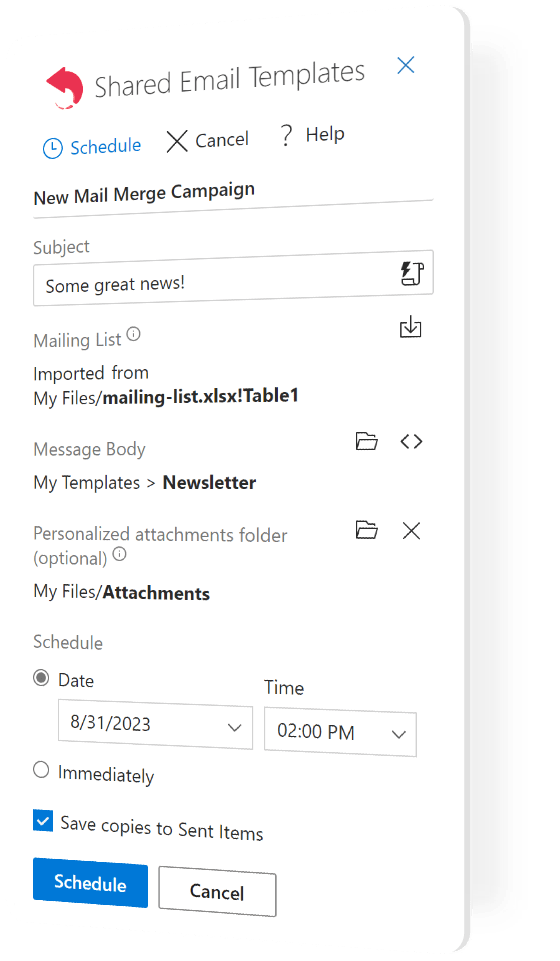
Lanza campañas de correo electrónico confiables desde tu buzón de Outlook
- Horarios flexibles
- Integración perfecta con Outlook
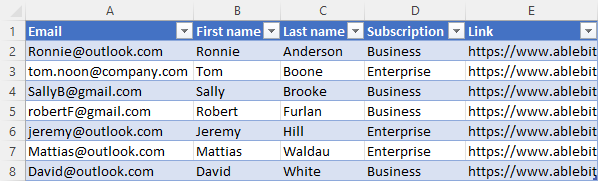
- Importación de listas de correo de Excel
- Plantillas dinámicas personalizables
- Archivos adjuntos personalizados
Funciona en
 >
>
>
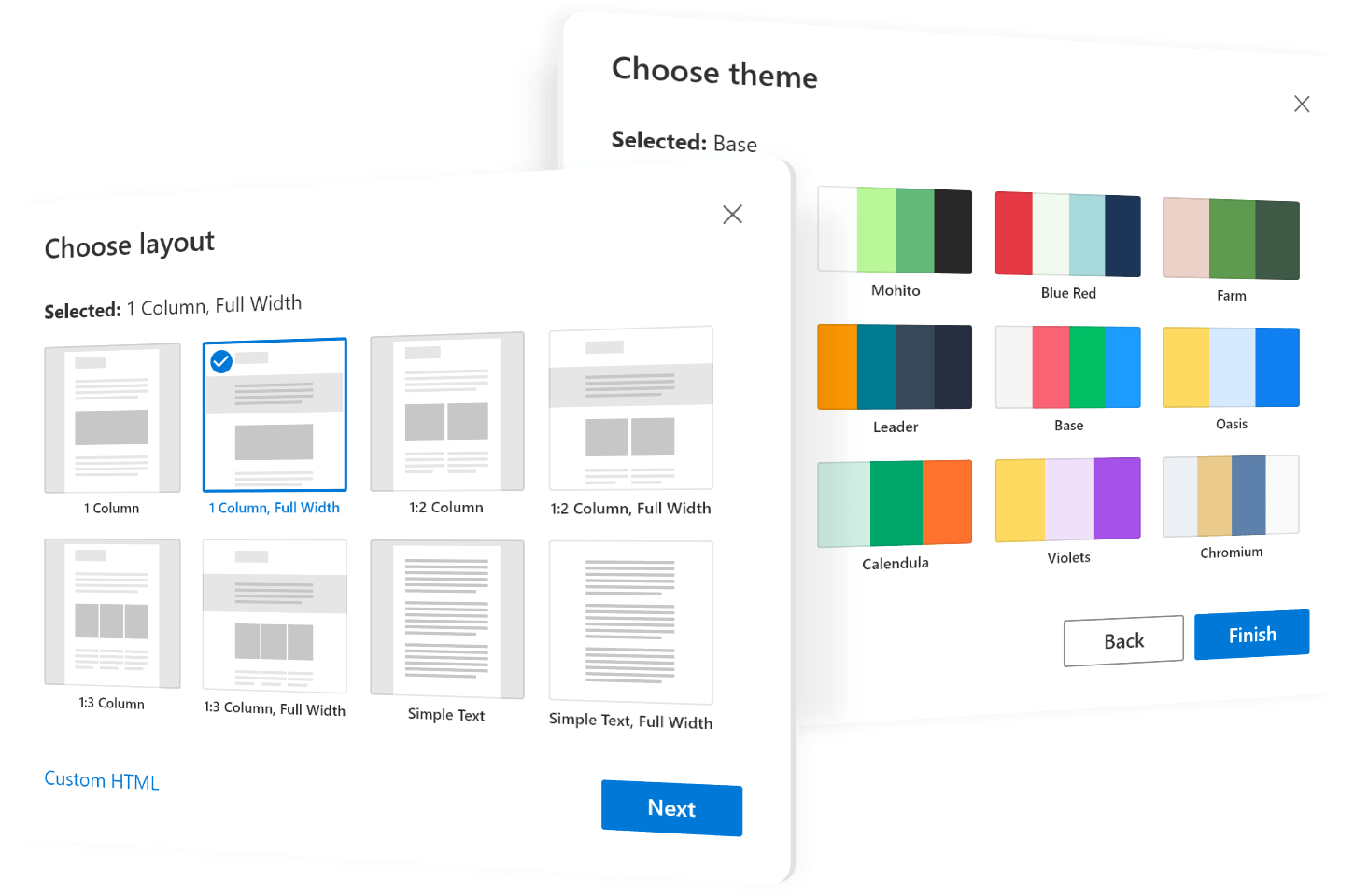
Perfectamente adecuado para boletines informativos y promociones llamativas
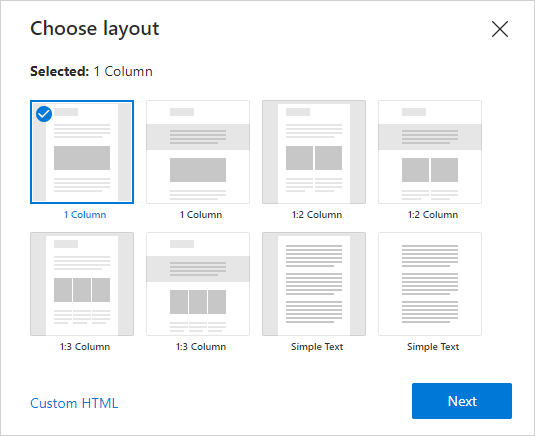
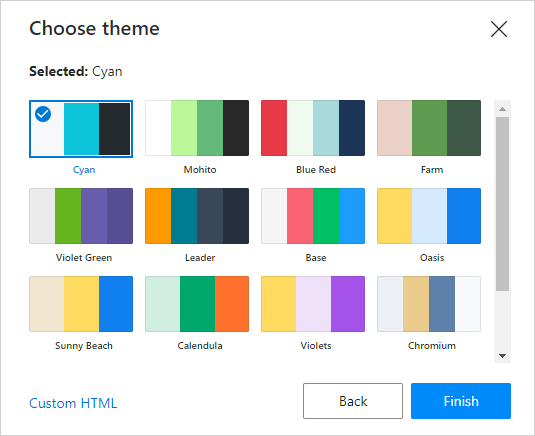
Plantillas basadas en HTML adaptables listas para usar: 8 diseños y 14 temas de color
>
¿Qué es la combinación de correspondencia?
Unificación de correo es un proceso de creación de correos electrónicos masivos personalizados para cada destinatario tomando datos de una base de datos, hoja de cálculo u otro archivo estructurado.
Básicamente, usted prepara su plantilla de mensaje colocando marcadores de posición donde corresponda, y una combinación de correspondencia extrae los detalles del destinatario (como un nombre, dirección de correo electrónico, etc.) de un archivo fuente y los inserta en un correo electrónico en lugar de los marcadores de posición.
Con el tiempo, todos están contentos: los destinatarios se sienten únicos y valorados al recibir un mensaje individual que aborda sus inquietudes específicas, y usted disfruta de una tasa de participación mejorada;)
Cómo hacer una combinación de correspondencia en Outlook
Si todas las personas a las que desea dirigirse ya están en su carpeta Contactos de Outlook, puede realizar una combinación de correspondencia directamente desde Outlook. Para mayor comodidad, dividiremos todo el proceso en 6 pasos significativos.
Paso 1. Selecciona tus contactos de Outlook
En primer lugar, debe elegir a cuál de sus contactos enviar un correo electrónico. Para esto, cambie a su Outlook Contactos (el CTRL + 3 El acceso directo lo llevará allí de inmediato), seleccione la carpeta deseada en el panel izquierdo y luego elija las personas de interés.
Consejos útiles:
- A ver visualmente los campos que se utilizará en la combinación, seleccione el Teléfono o Lista ver en el Hogar pestaña, en la Vista actual grupo.
- Puede ordenar contactos por Categoría, Compañía o Ubicación haciendo clic en el botón correspondiente en el Vista pestaña en el Acuerdo grupo.
- Sólo para el contactos relevantes para ser visiblesrealice una búsqueda en función de la empresa, país o categoría.
- Los contactos de Outlook contienen un total de 92 campos, muchos de los cuales están vacíos. Para facilitar la combinación de correspondencia, puede mostrar solo campos relevantesy luego use los campos en la vista actual para la combinación.
- A eliminar columnas irrelevantes desde la vista, haga clic derecho en el nombre de la columna y luego haga clic en Eliminar esta columna.
- A agregar más columnas a la vista actual, haga clic con el botón derecho en cualquier nombre de columna, haga clic en Ver configuraciones > Columnas….
La siguiente captura de pantalla muestra los contactos de Outlook agrupados por categoría, con el Negocio contactos de categoría seleccionados: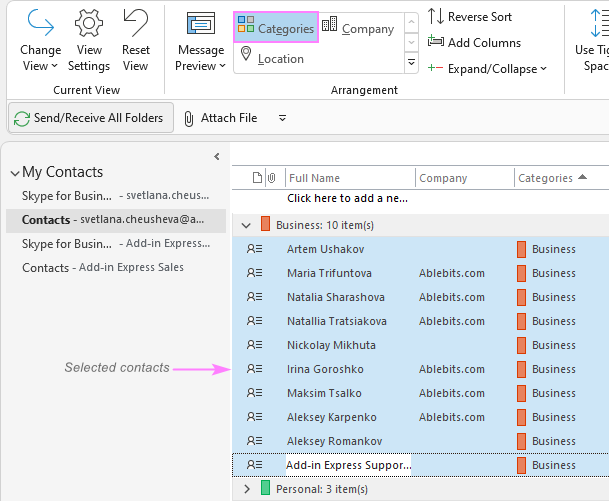
>Paso 2. Inicie la combinación de correspondencia en Outlook
Con los contactos seleccionados, vaya a la Hogar pestaña > Comportamiento grupo y haga clic en el Unificación de correo botón.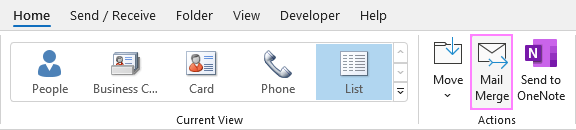
>Paso 3. Configurar la combinación de correspondencia en Outlook
En el Contactos de combinación de correspondencia cuadro de diálogo, seleccione las opciones que funcionen mejor para usted.
Bajo ContactosElige uno de los siguientes:
- Todos los contactos en la vista actual – si ha filtrado su vista para que solo los contactos de destino sean visibles.
- Solo contactos seleccionados – si ha seleccionado los contactos a los que desea enviar correos electrónicos.
Bajo Campos para fusionarseleccione:
- Todos los campos de contacto – si desea que todos los campos de contacto se utilicen en la combinación.
- Campos de contacto en la vista actual – si ha configurado su vista para que solo se muestren los campos que se incluirán en la combinación.
Bajo archivo de documentoseleccione:
- Nuevo documento – crear el archivo del documento desde cero.
- Documento existente – para buscar el documento existente que desea utilizar para la fusión.
Bajo archivo de datos de contactoSelecciona el Archivo permanente marque la casilla si desea guardar los contactos y campos seleccionados para su uso futuro. Los datos delimitados por comas se guardarán en un documento de Word (*.doc).
Configurar Opciones de fusión De este modo:
- Para Tipo de Documentoelegir Cartas modelo.
- Para Fusionarse conseleccionar Correo electrónico.
- Para Línea de asunto del mensajeescribe el tema que creas conveniente (podrás editarlo más adelante).
Aquí están las configuraciones para nuestro ejemplo de combinación de correspondencia: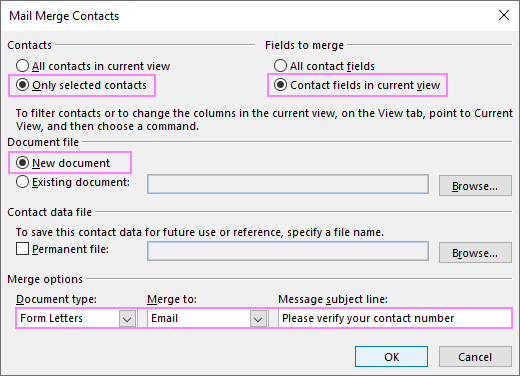
>
Nota. Si has seleccionado el Campos de contacto en la opción de vista actualasegúrese de que todos los campos destinados a la combinación (incluido el Correo electrónico campo!) se muestran en la vista actual.
Cuando termine, haga clic en DE ACUERDO. Esto abrirá el documento de combinación de correspondencia en Word.
Paso 4. Cree un documento de combinación de correspondencia en Word
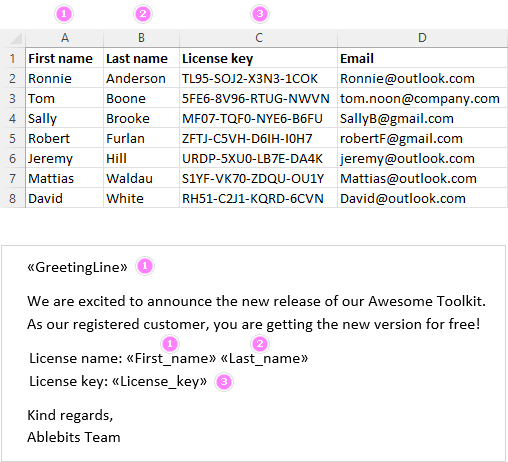
Normalmente, el documento se abre en Word con el Envíos pestaña seleccionada, lista para que elijas la fusionar campos. Puede considerarlos como una especie de marcadores de posición que le indicarán a Word dónde insertar datos personales.
Para agregar un campo de combinación al documento, use uno de estos botones en el Escribir e insertar campos grupo: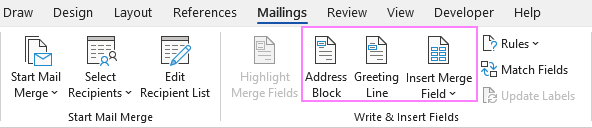
>Insertar un saludo
Como toda buena comunicación comienza con un saludo, esto es lo que debes agregar en primer lugar. Entonces, haga clic en Línea de saludo en la cinta y seleccione el formato de saludo deseado para su correo electrónico. Además, especifique qué saludo usar cuando no se encuentre información para un destinatario en particular.
Hacer clic DE ACUERDOy tendrás el «Línea de saludo» marcador de posición insertado en el documento.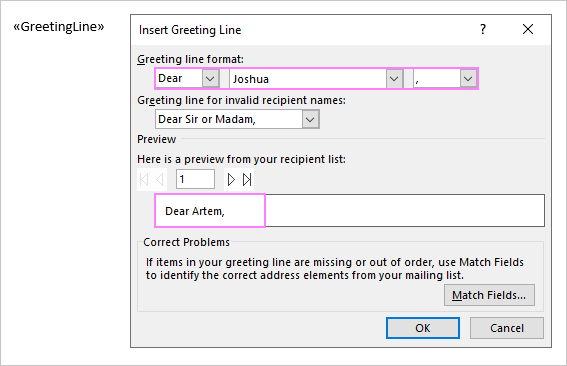
>
Consejos útiles:
- En lugar del valor predeterminado «Estimado«, puede escribir cualquier saludo que desee, como «Hola«Ey«, etc.
- Bajo Avancehaga clic en el Próximo / Anterior para ver exactamente cómo se verá la línea de saludo para cada destinatario.
- Si la información en la línea de saludo es incorrecta, haga clic en el Campos de coincidencia para identificar el campo correcto.
- De manera similar, puedes agregar el Bloque de direcciones si es necesario.
Escribe el texto del mensaje
Después de la línea de saludo, presione Ingresar para comenzar una nueva línea en su documento y escriba el texto de su mensaje. Recuerde agregar una firma al final, ya que no se insertará su firma predeterminada de Outlook.
Insertar campos de combinación
Para incluir otros datos personales en un mensaje, inserte los campos de combinación correspondientes cuando corresponda. Así es cómo:
Como ejemplo, agregamos un teléfono móvil: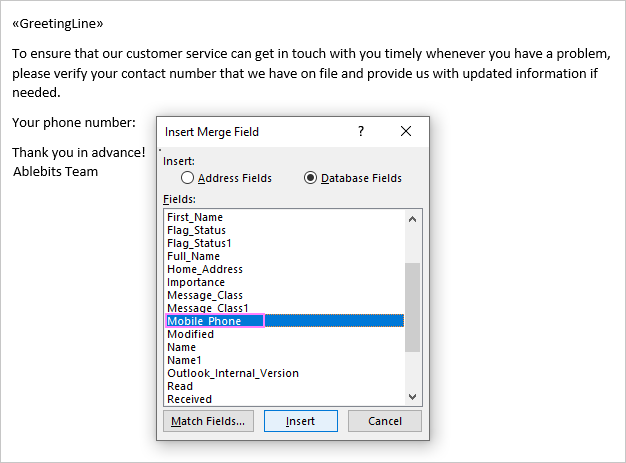
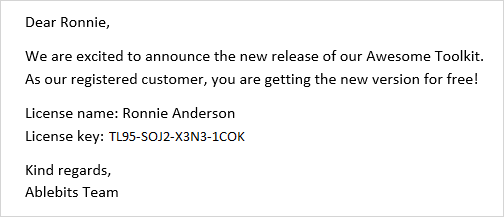
>Cuando todo esté listo, su documento finalizado puede verse así: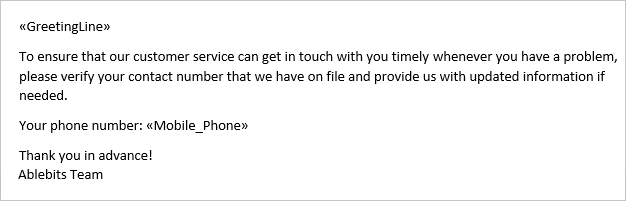
>
Consejo. Si faltan algunos campos importantes en el Insertar campo de combinación cuadro de diálogo, aunque está bastante seguro de haber configurado los contactos directamente en Outlook, intente exportar sus contactos de Outlook a Excel primero y luego utilizar una hoja de Excel como fuente de datos. Lamentablemente, nunca se sabe exactamente qué sucede dentro de Outlook 🙁
Paso 5. Vista previa de los resultados de la combinación de correspondencia
Antes de enviar sus correos personalizados, es una buena idea obtener una vista previa de los resultados para asegurarse de que el contenido de cada correo electrónico esté bien. Para hacerlo, haga clic en el Vista previa de resultados botón en el Envíos y luego use los botones de flecha para ver todos los correos electrónicos.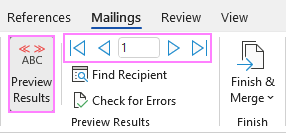
>Paso 6. Envíe correos electrónicos masivos personalizados
Sólo un par de clics más y sus correos estarán en camino.
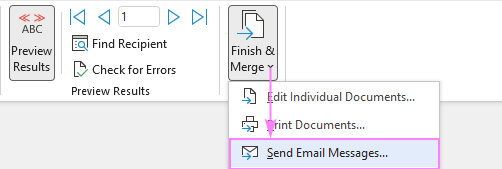 >
>
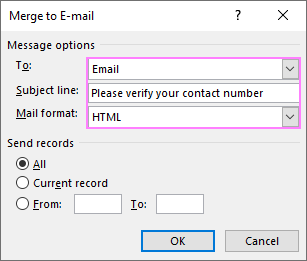 >
>
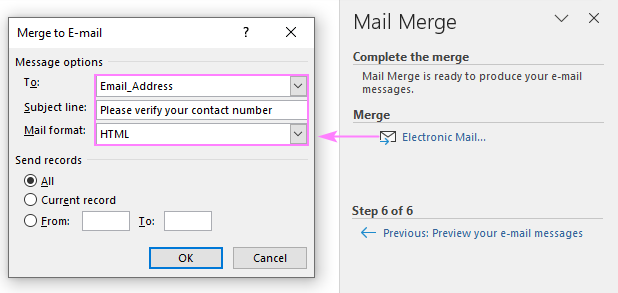
Haciendo clic DE ACUERDO envía correo electrónico a la carpeta Bandeja de salida. El envío se realizará según su configuración actual: inmediatamente cuando esté conectado o cada N minutos.
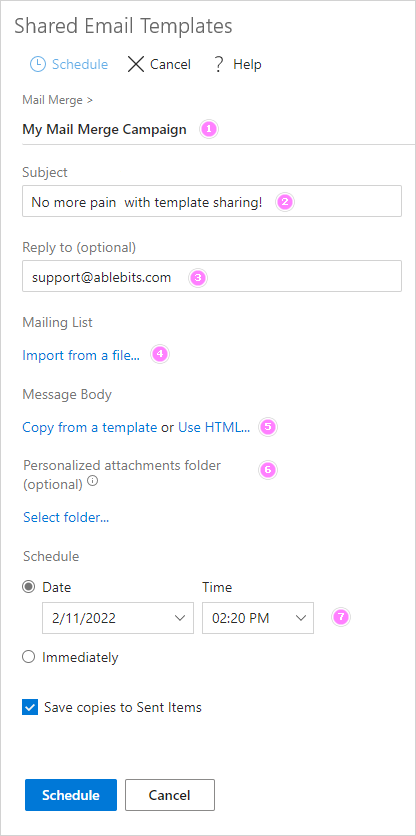
Consejo. Si usted está buscando Combinación de correspondencia de Outlook con archivo adjuntoluego pruebe la herramienta Plantillas de correo electrónico compartidas que incluye esta y muchas otras funciones útiles.
Cómo combinar correspondencia desde Word usando contactos de Outlook
En una situación en la que ya tenga el texto de su correo electrónico escrito en Word, puede iniciar un proceso de combinación de correspondencia desde allí. El resultado final será exactamente el mismo que cuando se inició desde Outlook.
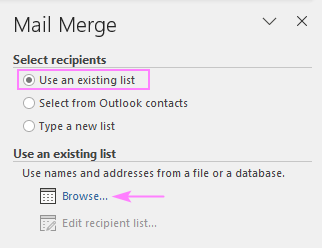
En Word, una combinación de correspondencia se puede realizar de dos maneras: utilizando el Asistente para combinar correspondencia o las opciones equivalentes en la cinta. Si realiza la combinación por primera vez, la guía del asistente puede resultarle útil, por lo que la usaremos.
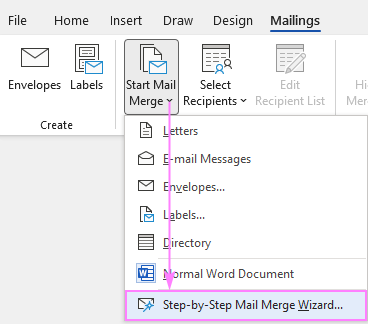 >
>
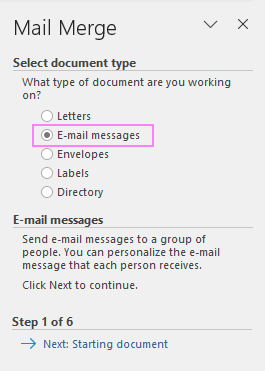 >
>
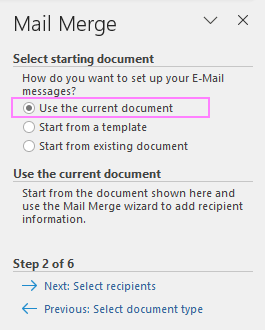 >
>
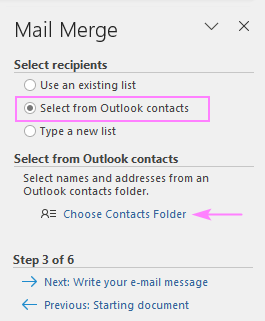 >
>
Nota. Para poder utilizar los contactos de Outlook para combinar correspondencia desde Word, Outlook debe configurarse como su programa de correo electrónico predeterminado.
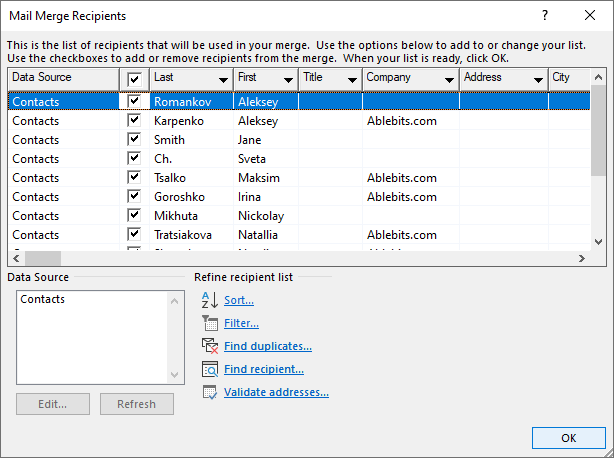 >
>
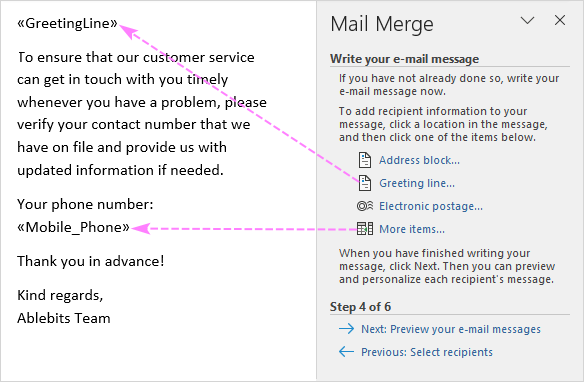 >
>
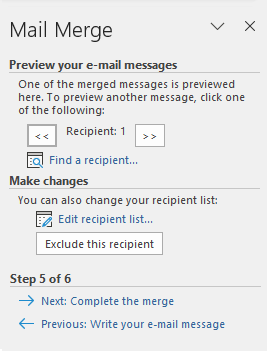 >
>
 >
>
 >
>
 >
>
SowsdofsdiedoA: ¡Estoy totalmente en la misma onda! La primera vez que usé la combinación de correspondencia, envié saludos navideños a toda la familia y fue un exitazo. ¡Ya no más repetir el mismo mensaje mil veces! Es una herramienta brutal para ahorrar tiempo y hacer todo más personal. 🎉
Preboliox: ¡Sí, sí, y mil veces sí! Yo también la usé para enviar invitaciones a una boda y fue un game changer. Estaba traumado con la idea de tener que escribir cada correo, pero con la combinación de correspondencia fue pan comido. ¡Aplausos para Outlook! 🙌🎉
Junxiang: ¡Totalmente de acuerdo, Daniel! A mí también me ha facilitado mucho la vida. La última vez usé la función para enviar recordatorios de una reunión, y la verdad, fue un éxito. Ahorrar tiempo y evitar errores es lo mejor. ¡Gracias por compartirlo!
¡Buen post! La verdad es que combinar correspondencia en Outlook me ha salvado la vida; el otro día envié un montón de invitaciones a una fiesta y se agradece no tener que escribir cada correo uno por uno. Recomendadísimo. – daniel anthony
Rachelkjhl: ¡Exacto! A mí me pasó algo similar cuando planifiqué un viaje con amigos; usé la combinación de correspondencia para enviar toda la info y no me volví loca escribiendo a cada uno. Es tan práctico que lo recomiendo a todos. ¡Gran artículo!