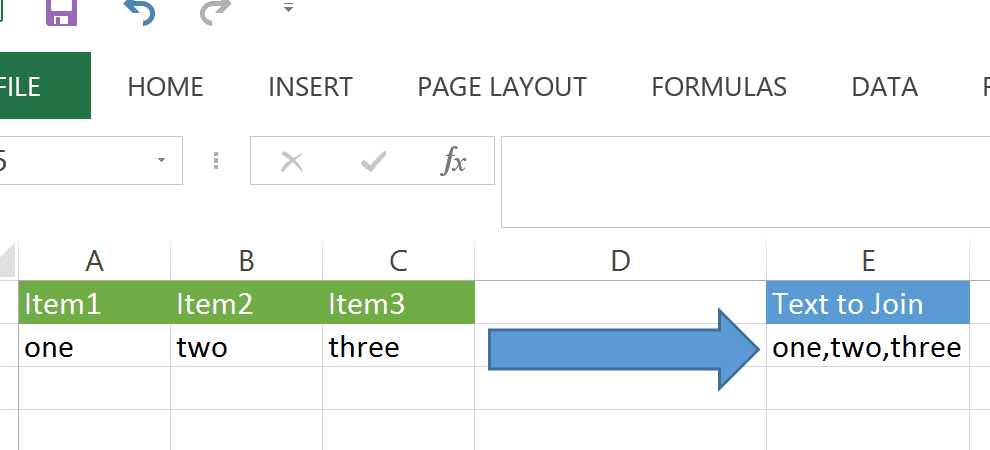
Concatenar (delimitador, variables y rango)
¿Alguna vez te has encontrado con la necesidad de combinar múltiples datos en Excel para obtener una visión más clara de tu información? La concatenación se presenta como una herramienta poderosa que te permite unir textos, variables y rangos de una manera fluida y organizada. En este artículo, desglosaremos el proceso de concatenar utilizando delimitadores, explorando cómo estos elementos pueden transformar tu trabajo en hojas de cálculo. Prepárate para descubrir técnicas útiles que potenciarán tus habilidades y te ayudarán a optimizar tus tareas cotidianas con datos, porque, en el mundo de Excel, unir lo que parece disperso es el primer paso hacia la claridad y el análisis efectivo. ¡Empecemos!
En el mundo de la programación, especialmente en lenguajes como Python, la concatenación es una técnica esencial para unir distintos elementos y crear cadenas de texto. En este artículo, exploraremos cómo utilizar la función ‘concatenar’ en Python, específicamente cómo delimitar, trabajar con variables y rango de valores. Si deseas mejorar tus habilidades de concatenación y descubrir trucos útiles en esta área, ¡has llegado al lugar correcto! Sigue leyendo y aprende cómo dominar la concatenación en Python de manera efectiva.
Para concatenar dos cadenas usando un código VBA, necesita usar el signo comercial. Puede utilizar un signo comercial entre dos cadenas para combinarlas y luego asignar ese nuevo valor a una celda, variable o cuadro de mensaje. De la misma manera, también puedes concatenar más de dos valores.
Además, veremos un ejemplo sencillo para entenderlo.
Pasos para usar VBA para concatenar
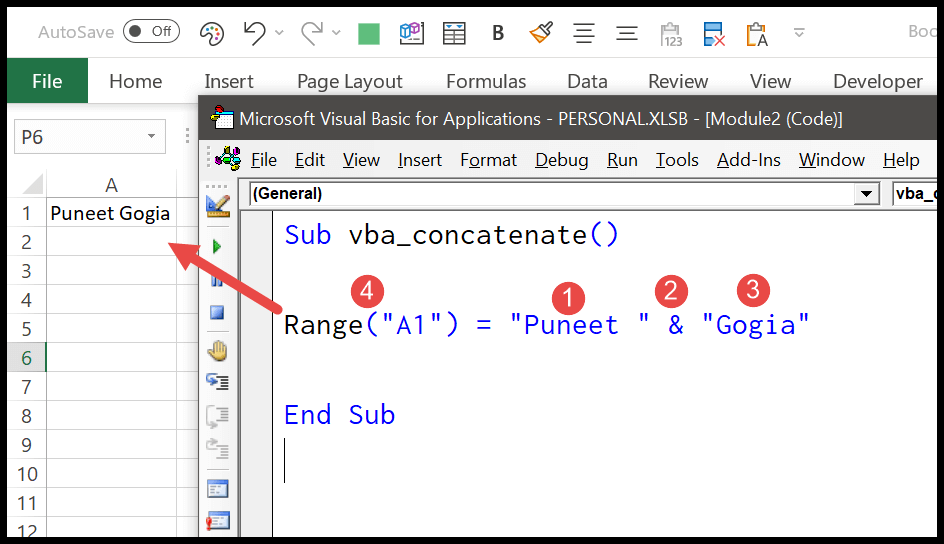 >Sub vba_concatenate()Range(«A1») = «Puneet » & «Gogia»End Sub
Concatenar con un delimitador
También puede utilizar un delimitador dentro de dos cadenas simplemente agregando un tercer signo. Considere el siguiente código.
Range(«A1») = «Puneet » & «-» & «Gogia»
En el código anterior, utilizó un delimitador dentro de dos cadenas y las unió simplemente usando símbolos comerciales. Básicamente, cada vez que necesites unir algo, debes usar un signo comercial dentro.
Concatenar usando variables
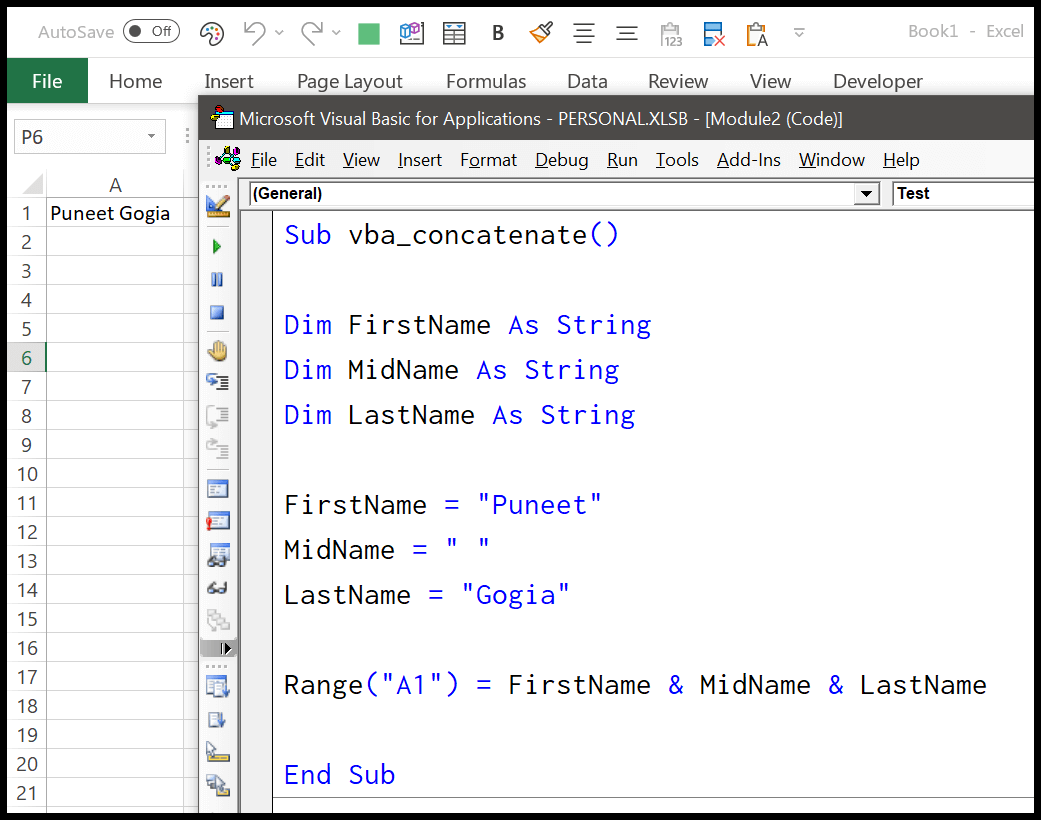
También puede almacenar valores en variables y luego concatenar valores de esas dos variables. Considere el siguiente código.
 >
>
En el código anterior, tiene variables que se declaran como variables y luego les asigna valores. Y al final, usamos un signo comercial para combinar las tres variables y luego asignamos el resultado a la celda A1.
Concatenar un rango usando VBA
También puede concatenar valores de un rango de celdas usando un VBA. Considere la siguiente macro.
Sub vba_concatenate()Dim rng As RangeDim i As StringDim SourceRange As RangeSet SourceRange = Range(«A1:A10″)For Each rng In SourceRangei = i & rng & » «Next rngRange(«B1»).Value = Trim(i)End Sub
En el código anterior, ha utilizado FOR NEXT (For Loops) para recorrer el rango que desea concatenar.
Entonces va a cada celda del rango (A1:A10), almacena ese valor en la variable I y usa un signo comercial para concatenar un valor con cada iteración. Al final, establezca la cuerda combinada en el rango B1.
Y el siguiente código concatena los valores del rango seleccionado. Todo lo que necesitas hacer es seleccionar un rango y luego ejecutar el código.
Dim rng As RangeDim i As StringFor Each rng In Selectioni = i & rng & » «Next rngRange(«B1»).Value = Trim(i)
Concatenar toda una columna o una fila
Si desea concatenar una columna o una fila completa, en ese caso, es mejor no utilizar el método de bucle. Puede utilizar la función de hoja de trabajo «TextJoin» que puede unir una fila o columna completa (considere el siguiente código).
‘join values from column A.Dim myRange As RangeDim myString As StringRange(«B1″) = WorksheetFunction.TextJoin(» «, True, Range(«A:A»))’join values from row 1.Dim myRange As RangeDim myString As StringRange(«B1″) = WorksheetFunction.TextJoin(» «, True, Range(«1:1»))
Concatenar (delimitador, variables y rango)
Concatenar (delimitador, variables y rango)
La función concatenar en un lenguaje de programación es utilizada para unir varios valores o cadenas de texto en una sola. En este artículo, exploraremos cómo utilizar la función concatenar con respecto a delimitadores, variables y rangos.
1. Delimitador
La concatenación con un delimitador implica agregar un carácter específico entre los valores concatenados. Esto es útil cuando deseamos separar los valores con algún carácter especial, como una coma o un guion. Por ejemplo:
texto1 = «Hola»texto2 = «mundo»delimitador = «,»concatenacion = texto1 + delimitador + texto2print(concatenacion)
En este ejemplo, el resultado de imprimir la variable concatenacion sería «Hola,mundo».
2. Variables
La concatenación también es muy útil cuando queremos combinar variables con texto. Imaginemos que queremos mostrar un mensaje personalizado utilizando variables. Podemos hacerlo de la siguiente manera:
nombre = «Juan»edad = 25mensaje = «Hola, mi nombre es » + nombre + » y tengo » + str(edad) + » años.»print(mensaje)
En este caso, el resultado sería «Hola, mi nombre es Juan y tengo 25 años.». Aquí estamos utilizando la función str() para convertir la variable edad en un texto antes de concatenarlo.
3. Rango
La concatenación también se puede utilizar para generar secuencias de números o letras de forma automática. Esto se logra utilizando un rango y un bucle. Veamos un ejemplo:
concatenacion = «»for i in range(1, 6): concatenacion += str(i)print(concatenacion)
En este caso, el resultado sería «12345». Estamos utilizando un bucle for para recorrer cada número en el rango del 1 al 5 y luego concatenarlo a la variable concatenacion.
Conclusión
La concatenación es una función muy útil para combinar valores y cadenas de texto en programación. Aprendimos cómo utilizarla con delimitadores, variables y rangos, lo cual nos permite crear mensajes personalizados o generar secuencias automáticamente. Es importante practicar y experimentar con la función concatenar para comprender completamente su potencial en diferentes escenarios.
Referencias externas:
[automatic_youtube_gallery type=»search» search=»Concatenar (delimitador, variables y rango)» limit=»1″]
Concatenar en Excel: Delimitador, Variables y Rango
¿Alguna vez te has encontrado con la necesidad de combinar múltiples datos en Excel para obtener una visión más clara de tu información? La concatenación se presenta como una herramienta poderosa que te permite unir textos, variables y rangos de una manera fluida y organizada. En este artículo, desglosaremos el proceso de concatenar utilizando delimitadores, explorando cómo estos elementos pueden transformar tu trabajo en hojas de cálculo.
¿Qué es la Concatenación?
En términos simples, la concatenación es el proceso de unir dos o más cadenas de textos en una sola. En Excel, puedes realizar esto fácilmente usando la función CONCATENAR o el operador de unión (&).
Concatenación con Delimitadores
Los delimitadores son caracteres que se usan para separar los elementos que estás concatenando. Por ejemplo, si deseas unir nombres con una coma, puedes usar un delimitador como este:
=CONCATENAR(A1, ", ", B1)Este ejemplo une el contenido de las celdas A1 y B1, separados por una coma y un espacio.
Concatenar Variables
La concatenación también se puede realizar utilizando variables en VBA (Visual Basic for Applications). Esto es especialmente útil para automatizar tareas en Excel. Aquí tienes un ejemplo de cómo hacerlo:
Sub concatenar_variables()


    Dim nombre As String


    Dim apellido As String


    nombre = "Juan"


    apellido = "Pérez"


    Range("A1") = nombre & " " & apellido


End Sub
El código anterior combina las variables nombre y apellido y coloca el resultado en la celda A1.
Concatenar Rango de Celdas
Si necesitas concatenar un rango de celdas, puedes usar un bucle en VBA. En el siguiente ejemplo, concatenamos el contenido de la columna A y lo colocamos en la celda B1:
Sub concatenar_rango()


    Dim rng As Range


    Dim resultado As String


    For Each rng In Range("A1:A10")


        resultado = resultado & rng.Value & " "


    Next rng


    Range("B1").Value = Trim(resultado)


End Sub
Esto recorrerá cada celda de A1 a A10, uniendo sus valores en una sola cadena.
Usar la Función TEXTJOIN
Desde Excel 2016, puedes utilizar la función TEXTJOIN para unir valores de una manera más eficiente. Esta función permite especificar un delimitador y omitir celdas vacías:
=TEXTJOIN(", ", TRUE, A1:A10)
Este ejemplo une los valores del rango A1:A10, separados por comas y omitiendo las celdas vacías.
Preguntas Frecuentes (FAQs)
1. ¿Qué es la función CONCATENAR en Excel?
La función CONCATENAR permite unir múltiples cadenas de texto en una sola celda. A partir de Excel 2016, se recomienda utilizar la función TEXTJOIN, ya que ofrece más flexibilidad.
2. ¿Puedo concatenar más de dos valores?
Sí, puedes concatenar tantos valores como necesites. Utiliza la función CONCATENAR o el operador & para unir múltiples celdas o valores.
3. ¿Qué es un delimitador y cómo se utiliza?
Un delimitador es un carácter usado para separar elementos concatenados. Puede ser un espacio, una coma, un guion, etc. Se especifica en la fórmula de concatenación.
4. ¿Cómo puedo concatenar valores de una columna completa?
Utiliza la función TEXTJOIN para unir todos los valores de una columna en una sola celda. Por ejemplo: =TEXTJOIN(", ", TRUE, A:A). Esto unirá todas las celdas no vacías de la columna A.
5. ¿Es posible concatenar en VBA sin usar fórmulas de Excel?
Sí, puedes usar VBA para concatenar celdas o rangos directamente en tu código, permitiendo una mayor personalización y automatización de tus tareas en Excel.
Conclusión
La concatenación es una técnica valiosa que puede mejorar significativamente tu trabajo en Excel. Ya sea que estés uniendo textos simples o combinando datos de rangos completos, entender cómo usar delimitadores, variables y rangos te ayudará a optimizar tus hojas de cálculo. Aprende más sobre la función CONCATENAR en el soporte de Microsoft.
¡Esperamos que este artículo te haya sido útil y que ahora te sientas más seguro al concatenar datos en Excel!
3 comentarios en «Concatenar (delimitador, variables y rango)»
Deja un comentario
Lo siento, debes estar conectado para publicar un comentario.
Reseljxd: ¡Estoy con ustedes! Al principio, también me peleaba con eso de concatenar, era un verdadero rompecabezas. Una vez intenté juntar nombres y apellidos y terminé haciendo un desastre, jaja. Pero desde que leí sobre los delimitadores, todo ha sido más fácil. Ojalá hubiera encontrado este artículo antes, me habría ahorrado mucho tiempo. ¡Buenísimo el contenido!
Ivanxmxtn: ¡Qué artículo tan útil! La verdad es que yo también tuve mis batallas con las concatenaciones al principio, sobre todo cuando empezaba a trabajar con Excel. Recuerdo que pasaba horas tratando de juntar textos y números sin saber si usar coma o punto y coma. Ahora ya le tengo el truco, pero esos consejos me habrían salvado una buena cantidad de tiempo. ¡Gracias por compartir!
Obreo: ¡Totalmente de acuerdo, ivanxmxtn! A mí me pasó lo mismo cuando empecé a darles uso a las funciones de Excel, era un lío. Una vez intenté concatenar unas listas y terminé más confundido que al principio, jaja. Si hubiera encontrado este artículo antes, hubiera aprendido mucho más rápido. ¡Gracias por compartirlo!