
¿Te has encontrado alguna vez ante un mar de datos en Excel y has sentido que no sabes por dónde empezar? Muchas veces, la clave para tomar decisiones informadas radica en saber extraer la información que realmente necesitas. En este artículo, te mostraremos cómo extraer datos de otra hoja de cálculo en Excel de acuerdo a criterios específicos. Aprenderás a dominar funciones y fórmulas que transformarán la manera en que trabajas con tus datos. Ya sea que estés gestionando un proyecto, analizando ventas o simplemente organizando tu información, tener la capacidad de filtrar y extraer lo que realmente importa puede hacer toda la diferencia. ¡Sigue leyendo y descubre el poder de Excel en tus manos!
El poderoso software de hojas de cálculo Excel ha sido ampliamente utilizado para organizar y analizar datos en todo el mundo. Una de sus características más destacadas es la capacidad de extraer datos de una hoja a otra según ciertos criterios, lo que permite un análisis más preciso y eficiente de la información. En este artículo, exploraremos cómo realizar esta tarea utilizando diferentes métodos en Excel. Aprenderás a manipular datos de forma inteligente y a maximizar el potencial de esta herramienta para llevar tus análisis al siguiente nivel. ¡Sigue leyendo para descubrir cómo extraer datos de otra hoja según criterios en Excel!
Puedes usar el Excel. Filtro avanzado función para extraer datos de una hoja a otra según criterios.
El siguiente ejemplo muestra paso a paso cómo utilizar esta función en la práctica.
Paso 1: ingrese datos en la primera hoja
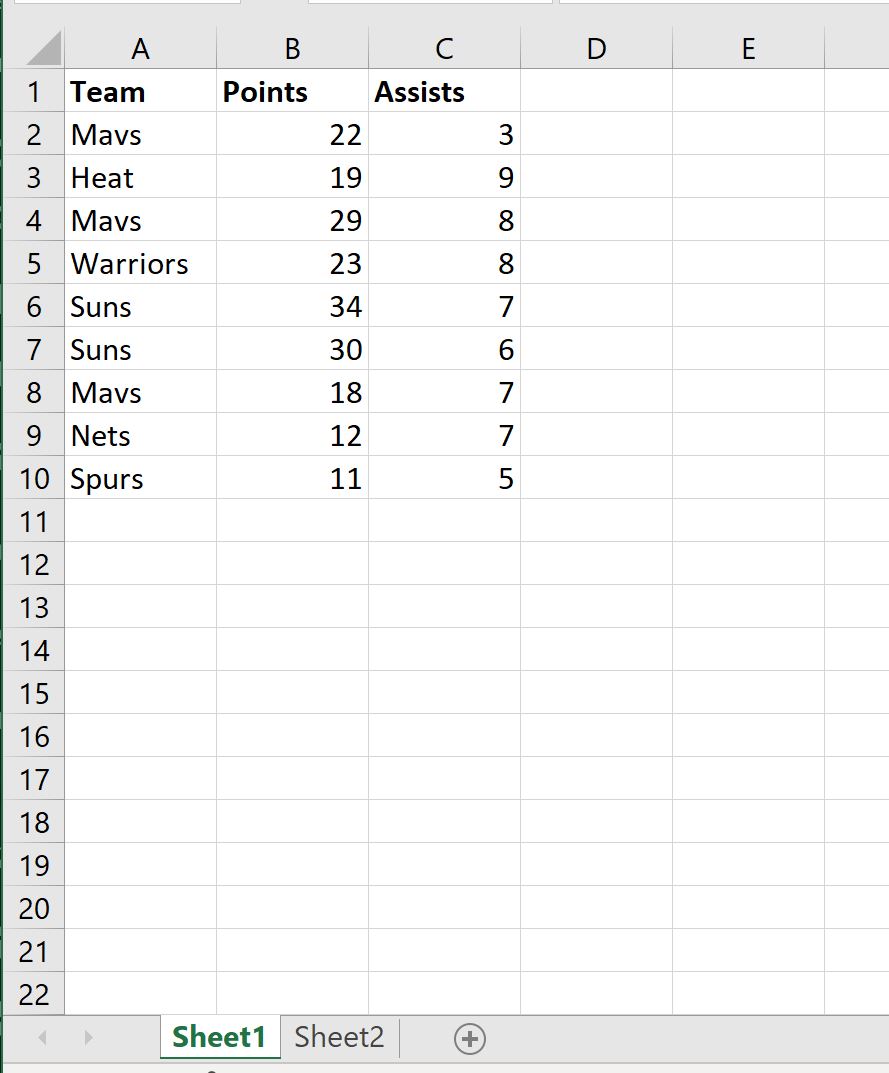
Primero, ingresemos el siguiente conjunto de datos en la primera hoja de un libro de Excel:
>Paso 2: definir criterios
Ahora supongamos que nos gustaría colocar cada una de las filas que contienen «Mavs» en la columna Equipo en Hoja2.
Para ello, podemos definir este criterio en Hoja2:

>Paso 3: extraiga los datos de la primera hoja
A continuación podemos hacer clic en Datos pestaña y luego haga clic en Filtro avanzado botón:

>En la nueva ventana que aparece, haga clic en Copiar a otra ubicación y luego complete la siguiente información:

>Una vez que hagas clic DE ACUERDOlas filas de Hoja1 donde la columna Equipo es igual a «Mavs» se incluirá automáticamente en Hoja2:
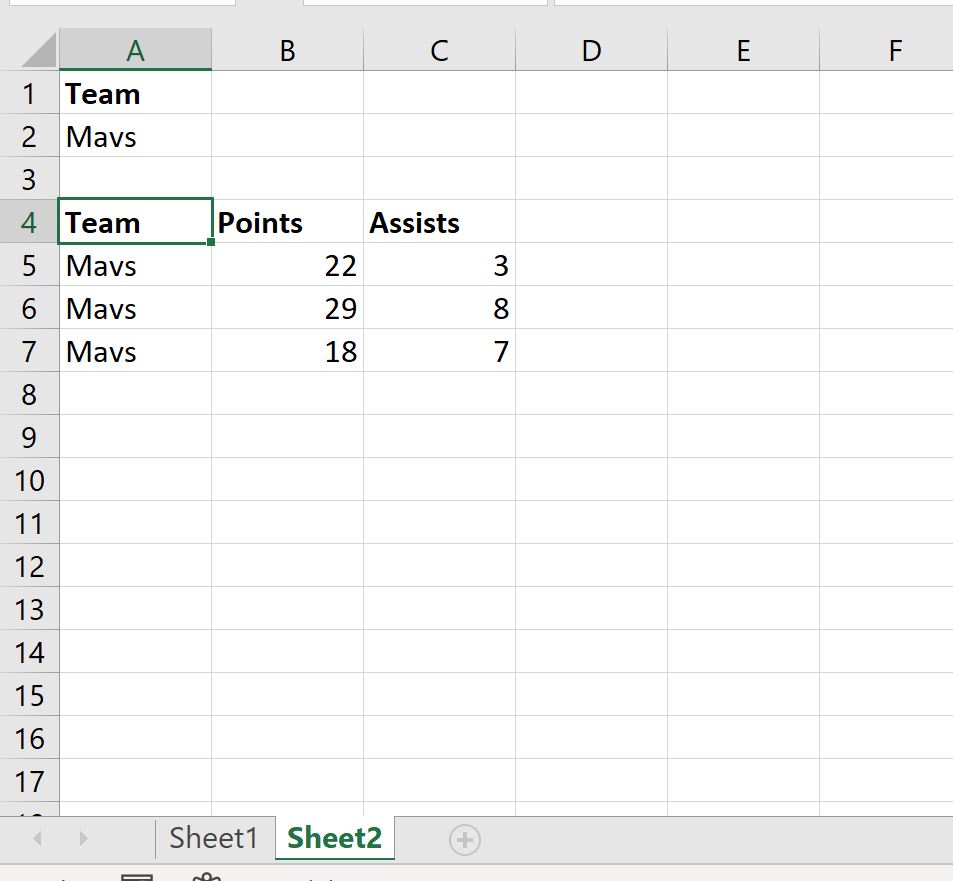
>Observe que las tres filas donde la columna Equipo es igual a «Mavs» se han extraído de Hoja1 en Hoja2.
Recursos adicionales
Los siguientes tutoriales explican cómo realizar otras operaciones comunes en Excel:
Filtro avanzado de Excel: cómo utilizar «Contiene»
Filtro avanzado de Excel: cómo utilizar «No contiene»
Filtro avanzado de Excel: mostrar filas con valores que no están en blanco
🔎 BUSCARV EXCEL: Cómo traer datos de una hoja de EXCEL a otra (FÁCIL Y DE MANERA AUTOMÁTICA) 🤓
Excel: cómo extraer datos de otra hoja según criterios
Excel: cómo extraer datos de otra hoja según criterios
Si eres un usuario de Excel que necesita extraer datos de una hoja a otra según ciertos criterios, estás en el lugar correcto. En este artículo, te explicaremos paso a paso cómo lograrlo.
Paso 1: Abre el archivo de Excel y selecciona la hoja de origen
Lo primero que debes hacer es abrir el archivo de Excel en el que se encuentran las hojas de origen y destino. Después, selecciona la hoja de origen donde se encuentran los datos que deseas extraer.
Paso 2: Define los criterios de extracción
Una vez que hayas seleccionado la hoja de origen, es importante que definas los criterios de extracción que deseas aplicar. Puedes utilizar diferentes fórmulas y funciones de Excel como «BuscarV», «Contar.Si» o «Sumar.Si» para hacer esto.
Paso 3: Crea una fórmula para extraer los datos
Ahora es el momento de crear una fórmula para extraer los datos que cumplen con los criterios definidos en el paso anterior. Puedes utilizar la función «FiltroAvanzado» o «Si» para lograr esto. Recuerda ajustar la fórmula de acuerdo a tus necesidades.
Paso 4: Copia los datos extraídos
Una vez que hayas aplicado la fórmula de extracción, selecciona los datos resultantes y cópialos al portapapeles.
Paso 5: Abre la hoja de destino y pega los datos
Finalmente, abre la hoja de destino a la que deseas pegar los datos extraídos. Asegúrate de seleccionar la celda de inicio correcta y pega los datos del portapapeles utilizando la opción «Pegado especial» para mantener el formato y las fórmulas en su lugar.
Recuerda guardar los cambios realizados en tu archivo de Excel para conservar los datos extraídos correctamente.
Esperamos que este artículo te haya sido útil para aprender cómo extraer datos de otra hoja en Excel según criterios. Si deseas obtener más información sobre este tema, puedes consultar los siguientes recursos externos:
¡Buena suerte y que tengas éxito en tus tareas de extracción de datos en Excel!
Puedes usar el Excel. Filtro avanzado función para extraer datos de una hoja a otra según criterios.
El siguiente ejemplo muestra paso a paso cómo utilizar esta función en la práctica.
Paso 1: ingrese datos en la primera hoja
Primero, ingresemos el siguiente conjunto de datos en la primera hoja de un libro de Excel:
>Paso 2: definir criterios
Ahora supongamos que nos gustaría colocar cada una de las filas que contienen «Mavs» en la columna Equipo en Hoja2.
Para ello, podemos definir este criterio en Hoja2:
>Paso 3: extraiga los datos de la primera hoja
A continuación podemos hacer clic en Datos pestaña y luego haga clic en Filtro avanzado botón:
>En la nueva ventana que aparece, haga clic en Copiar a otra ubicación y luego complete la siguiente información:
>Una vez que hagas clic DE ACUERDOlas filas de Hoja1 donde la columna Equipo es igual a «Mavs» se incluirá automáticamente en Hoja2:
>Observe que las tres filas donde la columna Equipo es igual a «Mavs» se han extraído de Hoja1 en Hoja2.
Recursos adicionales
Los siguientes tutoriales explican cómo realizar otras operaciones comunes en Excel:
Filtro avanzado de Excel: cómo utilizar «Contiene»
Filtro avanzado de Excel: cómo utilizar «No contiene»
Filtro avanzado de Excel: mostrar filas con valores que no están en blanco
[automatic_youtube_gallery type=»search» search=»Excel: cómo extraer datos de otra hoja según criterios» limit=»1″]
Excel: Cómo Extraer Datos de Otra Hoja Según Criterios
¿Te has encontrado alguna vez ante un mar de datos en Excel y has sentido que no sabes por dónde empezar? Muchas veces, la clave para tomar decisiones informadas radica en saber extraer la información que realmente necesitas. En este artículo, te mostraremos cómo extraer datos de otra hoja de cálculo en Excel de acuerdo a criterios específicos.
¿Por qué es Importante Extraer Datos?
Excel es una herramienta poderosa para organizar y analizar datos, y la capacidad de extraer información de una hoja a otra según ciertos criterios puede ser fundamental para un análisis efectivo. Esta función te permite trabajar con datos relevantes, facilitando la toma de decisiones informadas.
Pasos para Extraer Datos en Excel
A continuación, te mostramos los pasos necesarios para extraer datos de una hoja a otra en Excel:
- Abre el archivo de Excel y selecciona la hoja de origen: Inicia Excel y abre el libro donde se encuentran tus datos. Selecciona la hoja que contiene la información que deseas extraer.
- Define los criterios de extracción: Es fundamental que determines los criterios según los cuales deseas filtrar los datos. Puedes usar funciones como BUSCARV, CONTAR.SI o SUMAR.SI.
- Crea una fórmula para extraer los datos: Utiliza la función Filtro Avanzado para aplicar los criterios establecidos. Esto permitirá que solo los datos relevantes se muestren en la nueva hoja.
- Copia los datos extraídos: Una vez aplicada la fórmula, selecciona los datos que necesitas y cópialos.
- Abre la hoja de destino y pega los datos: Selecciona la celda donde deseas que empiecen a aparecer los datos en la hoja de destino y utiliza la opción de Pegar especial.
Ejemplo Práctico
Supongamos que tienes una lista de equipos en la Hoja1 y quieres extraer aquellas filas que contengan «Mavs» en la columna de ’Equipo’. Aquí te mostramos cómo hacerlo:
Paso 1: Ingresar Datos en Hoja1
Asegúrate de tener tus datos listos en la Hoja1. Por ejemplo:
- Equipo: Mavs
- Equipo: Bulls
- Equipo: Mavs
Paso 2: Definir Criterios en Hoja2
En Hoja2, define el criterio buscando «Mavs».
Paso 3: Usar Filtro Avanzado
Haz clic en la pestaña de Datos y selecciona Filtro avanzado. Asegúrate de seleccionar «Copiar a otra ubicación». Completa la información requerida y haz clic en Aceptar.
Recursos Adicionales
Para profundizar en el uso de Excel, consulta los siguientes tutoriales:
Preguntas Frecuentes (FAQs)
¿Qué es la función BUSCARV y cómo se utiliza?
La función BÚSQUEDA V (o BUSCARV en inglés) permite buscar datos en una columna específica y devolver un valor en la misma fila de otra columna. Se utiliza mucho para extraer información de tablas según criterios establecidos.
¿Puedo extraer datos que cumplan múltiples criterios?
Sí, puedes combinar criterios utilizando funciones como Y o O en las fórmulas, o usando el Filtro Avanzado para aplicar múltiples condiciones en la extracción de datos.
¿Es posible automatizar este proceso?
Sí, puedes usar macros en Excel para automatizar la extracción de datos, lo que ahorra tiempo y reduce errores manuales.
Conclusión
Extraer datos de otra hoja de cálculo en Excel según criterios específicos es una habilidad esencial para optimizar tu trabajo con datos. Siguiendo los pasos y técnicas mencionadas en este artículo, podrás mejorar significativamente tu análisis y la toma de decisiones. ¡Atrévete a explorar y descubrir todo lo que Excel puede ofrecerte!
Lluis manuel: ¡Totalmente de acuerdo, Jhon! Este tipo de trucos en Excel son clave. A mí me pasó algo similar hace poco, tenía que presentar un informe y estaba a punto de volverme loco buscando información en diferentes hojas. Gracias a un par de fórmulas me ahorré un montón de tiempo y pude enfocarme en otros asuntos. ¡Excelente post!
Jhon edward: ¡Muy buen artículo! La verdad es que aprender a extraer datos en Excel me ha salvado de mucho estrés en el trabajo. Una vez, tenía un montón de datos desordenados y gracias a las fórmulas que aprendí, pude organizar todo en un abrir y cerrar de ojos. ¡Mil gracias por compartir esta info!
Baibabyie: ¡Definitivamente, esto es un salvavidas! A mí también me pasó algo parecido, estaba organizando un proyecto y tenía que sacar datos de varias hojas. Descubrí las fórmulas de búsqueda y me sentí como un genio, en vez de perder horas buscando. ¡Gracias por compartir este tipo de trucos, ayudan un montón!