¿Te has encontrado alguna vez con listas interminables en Google Sheets, donde los datos se repiten una y otra vez, creando confusión y desorden? Si es así, no estás solo. La gestión de datos puede volverse un verdadero quebradero de cabeza, pero ¡no te preocupes! En este artículo te presentamos 7 formas sencillas de buscar y eliminar duplicados en Google Sheets. Con estas técnicas, podrás optimizar tus hojas de cálculo, mejorar la presentación de tus datos y, lo más importante, ahorrar tiempo valioso. ¡Dale un respiro a tus listas y descubre cómo hacerlo de manera rápida y efectiva!
Google Sheets es una herramienta muy útil para organizar y analizar datos de forma rápida y sencilla, pero a veces nos encontramos con el molesto problema de los duplicados. Afortunadamente, existen varias formas simples de buscar y eliminar duplicados en Google Sheets. En este artículo te mostraremos 7 métodos eficaces que te ayudarán a mantener tus hojas de cálculo limpias y libres de información repetida. ¡Sigue leyendo para descubrir cómo optimizar tus datos en Google Sheets!
¿Busca una forma sencilla de encontrar duplicados en Google Sheets? ¿Qué tal 7 formas? 🙂 Eso es todo lo que necesitas para numerosos casos de uso 🙂 Te mostraré cómo usar herramientas sin fórmulas (sin codificación, ¡lo prometo!), formato condicional y algunas funciones sencillas para los fanáticos ávidos de las fórmulas.
No importa con qué frecuencia utilice Google Sheets, es probable que tenga que lidiar con datos duplicados. Estos registros pueden aparecer en una columna o ocupar filas enteras.
Al final de este artículo, sabrás todo lo que necesitas para eliminar duplicados, contarlos, resaltarlos e identificarlos con un estado. Mostraré algunos ejemplos de fórmulas y compartiré diferentes herramientas. ¡Uno de ellos incluso encuentra y elimina duplicados en Google Sheets a tiempo! El formato condicional también será útil.
Solo elige tu veneno y vamos a rodar 🙂
Formas sin fórmulas de buscar y eliminar duplicados en Google Sheets
Aunque tradicionalmente comienzo los tutoriales con fórmulas, para este me gustaría señalar primero tres de las soluciones más sencillas y sin esfuerzo. Dos de ellos fueron diseñados específicamente para el problema de duplicación.
Eliminar duplicados: herramienta de limpieza de datos estándar
Probablemente ya sepa que Google Sheets posee su herramienta pequeña, simple y sencilla para eliminar duplicados. Se llama así por su funcionamiento y reside bajo el Datos > Limpieza de datos pestaña: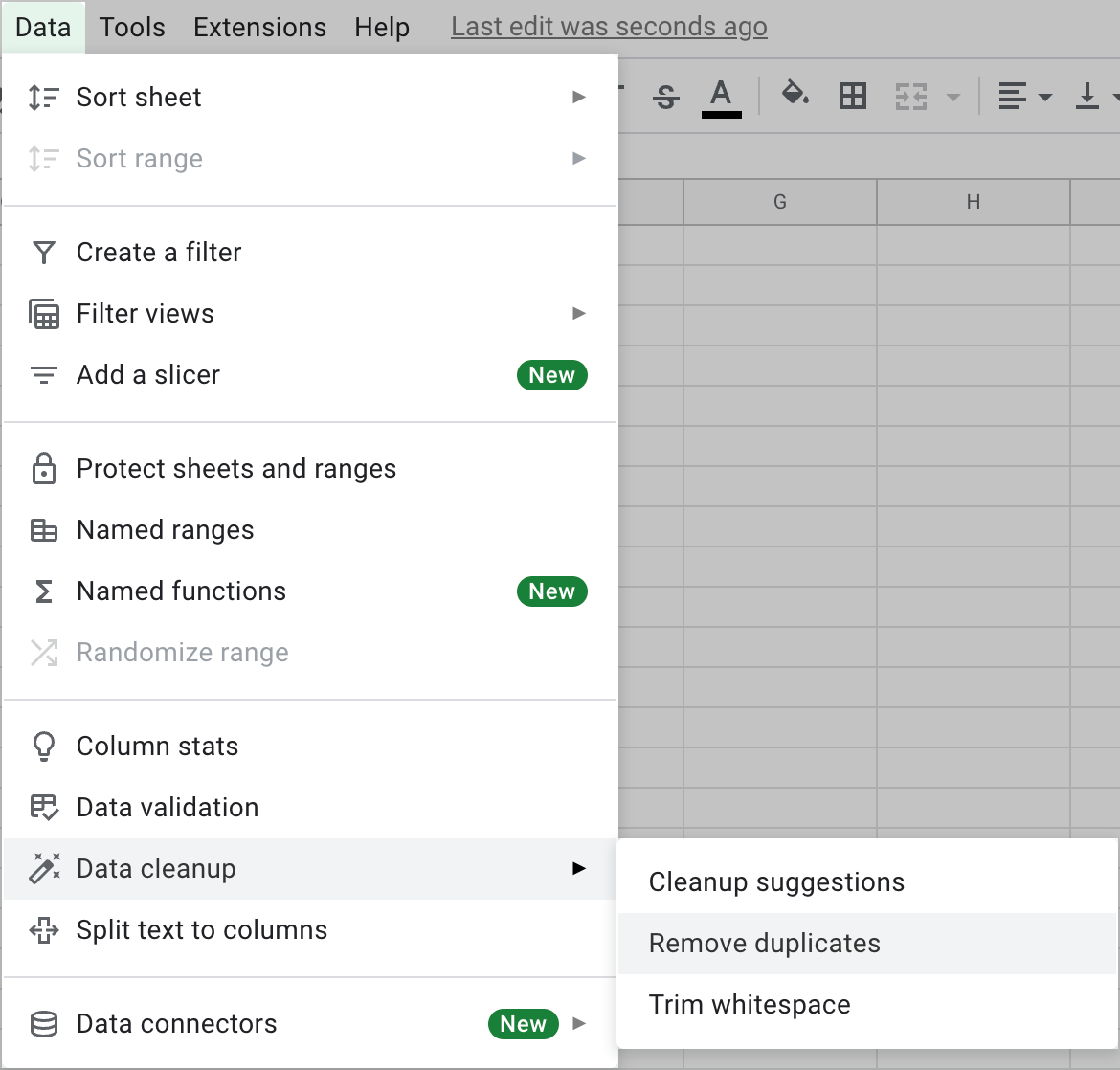
> Aquí no encontrarás nada sofisticado, todo es muy sencillo. Simplemente especifica si tu tabla tiene una fila de encabezado y selecciona todas aquellas columnas que deben verificarse en busca de duplicados: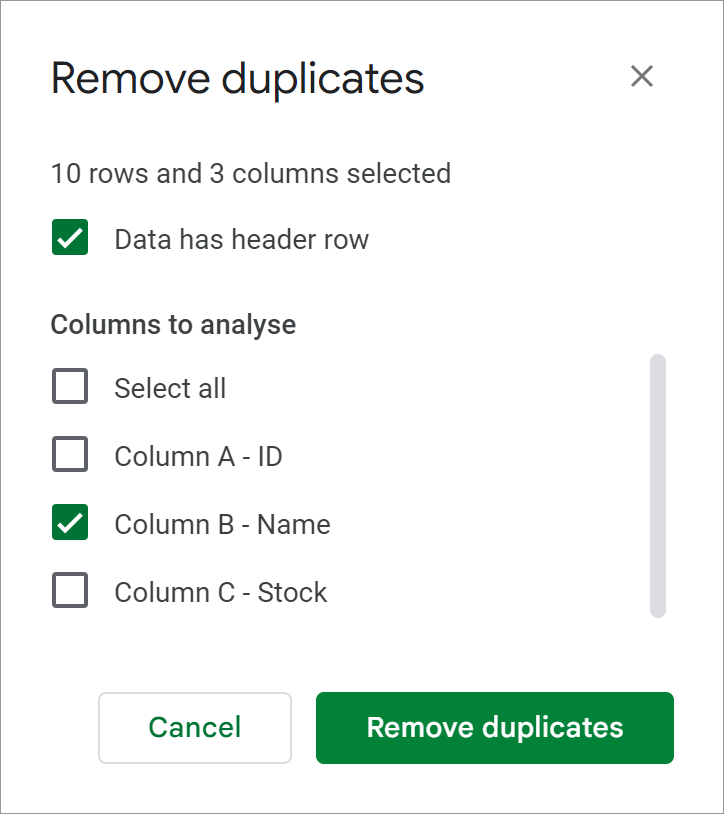
> Una vez que esté listo, haga clic en ese gran botón verde y la herramienta buscará y eliminará filas duplicadas de su tabla de Hojas de cálculo de Google y le dirá cuántas filas únicas quedan: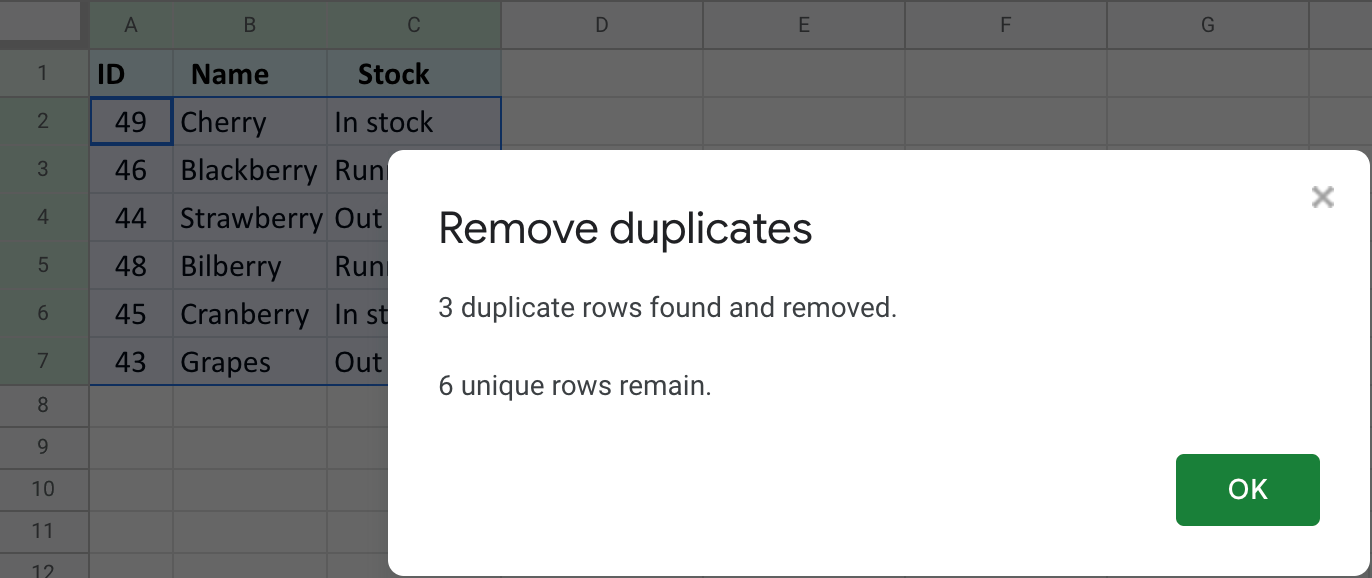
> Aunque para muchos de vosotros es suficiente, hasta aquí llega esta herramienta. Cada vez que necesites lidiar con duplicados, tendrás que ejecutar esta utilidad manualmente. Además, esto es todo lo que hace: eliminar duplicados. No hay manera de contarlos, ni por color, ni si no.
Por suerte, todos estos inconvenientes se han solucionado en el complemento Eliminar Duplicados para Google Sheets de Ablebits.
Eliminar el complemento Duplicados para Google Sheets
Eliminar duplicados una versión avanzada de la herramienta estándar. Pero no tengas miedo: avanzado no significa complicado. Por el contrario, es perfecto tanto para principiantes como para profesionales de las hojas de cálculo.
Dentro de este kit de herramientas, encontrará la Encuentra filas duplicadas o únicas Añadir. Ofrece 7 formas diferentes de manejar duplicados. Y no sólo acelera todo el proceso: sabe cómo automatizarlo por completo.
Una vez que lo instale desde Google Workspace Marketplace, aparecerá debajo del Extensiones: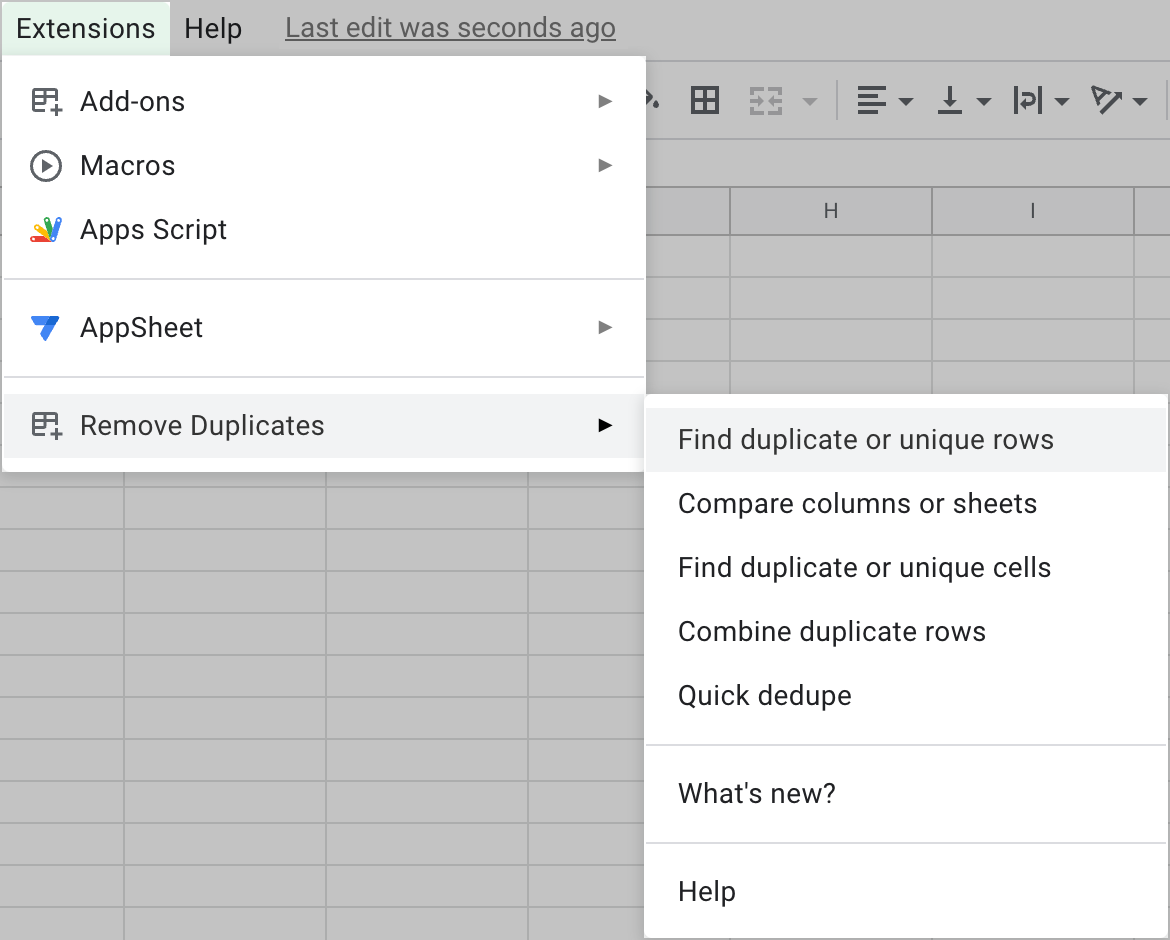
> Como herramienta estándar de Google Sheets, también te permite seleccionar el rango y las columnas a procesar, pero de forma más elegante 🙂
Todas las configuraciones se dividen en 4 pasos fáciles de usar donde debe seleccionar:
Incluso puedes echar un vistazo a imágenes especiales para que siempre tengas claro qué hacer: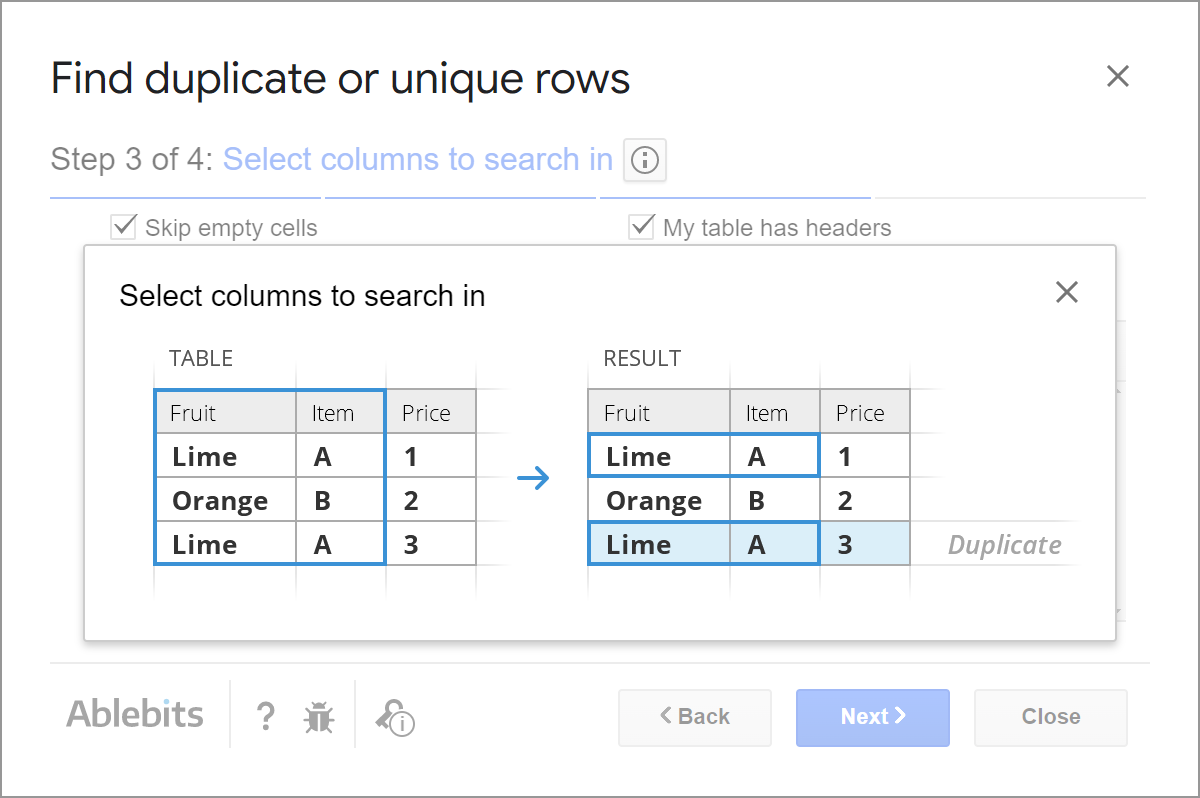
> ¿Cuál es el punto, puedes pensar? Bueno, a diferencia de la herramienta estándar, Eliminar duplicados ofrece mucho más:
- encontrar duplicados así como únicos que incluyen o excluyen las primeras apariciones
- destacar duplicados en Google Sheets
- agregar una columna de estado
- copiar/mover los resultados a una nueva hoja/hoja de cálculo o cualquier lugar específico dentro de su hoja de cálculo
- claro encontró valores de las células
- eliminar filas duplicadas de tu hoja de Google completamente
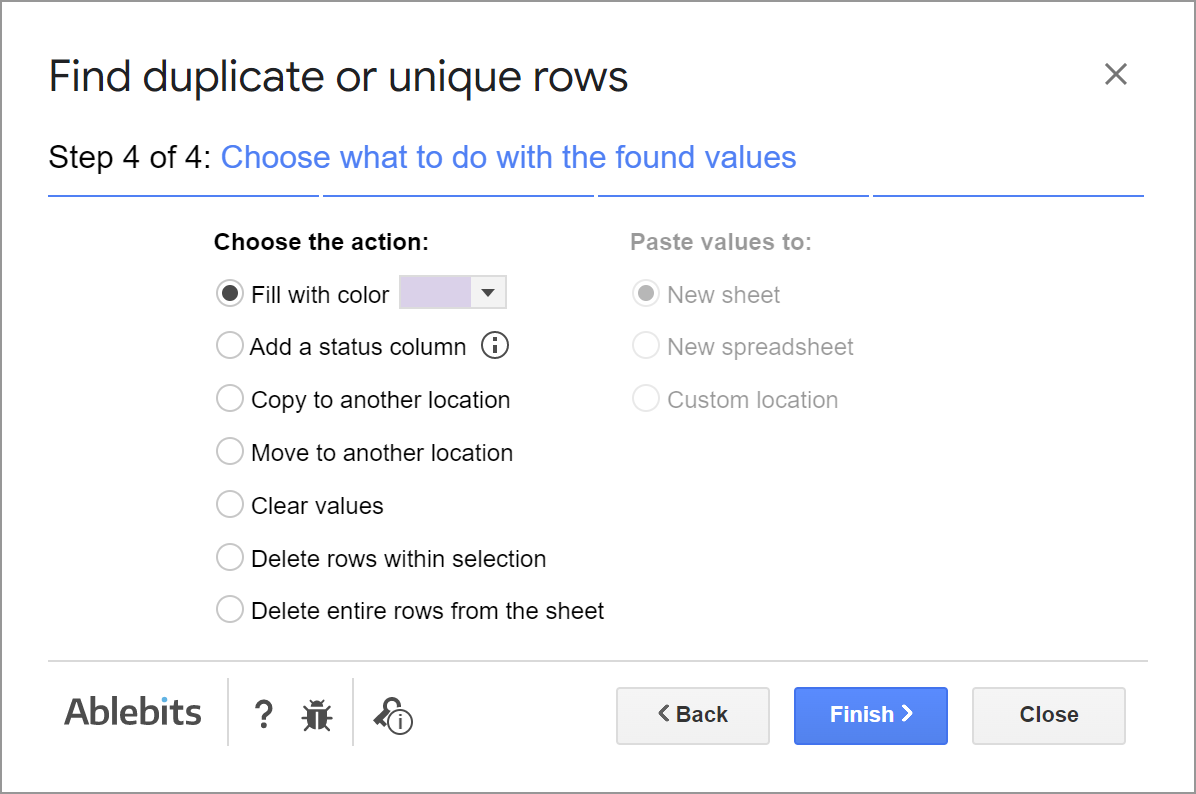
> Simplemente elija la forma que más le convenga, seleccione las opciones y deje que el complemento haga el trabajo.
Vídeo: Cómo eliminar duplicados en Google Sheets
Este vídeo puede ser un poco antiguo, pero demuestra perfectamente lo fácil que es eliminar duplicados en Google Sheets usando el complemento:
Hacer que el complemento elimine los duplicados automáticamente
Como guinda del pastel, podrás guardar todas las configuraciones de los 4 pasos en escenarios y ejecutarlas más tarde en cualquier mesa con solo un clic.
O, mejor aún, programe esos escenarios para que se inicien automáticamente a una hora determinada todos los días: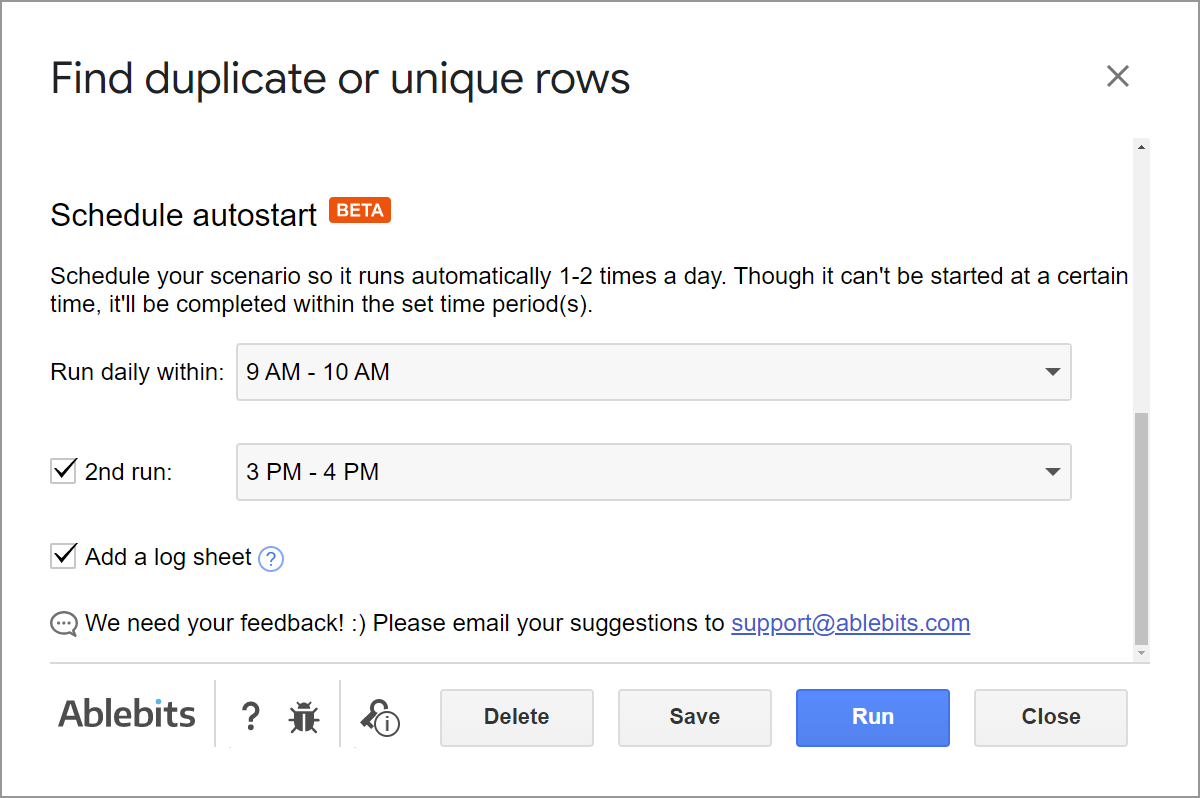
> Su presencia no es necesaria y el complemento eliminará los duplicados automáticamente incluso cuando el archivo esté cerrado o no esté conectado. Para obtener más información al respecto, visite este tutorial detallado.
Vídeo: Eliminar duplicados en Google Sheets automáticamente: por programación
Te animo a que instales el complemento desde el Tienda de Hojas de cálculo de Google y hurgar a su alrededor. Verás lo fácil que es encontrar, eliminar y resaltar duplicados sin fórmulas con sólo unos pocos clics.
Identifique duplicados con tabla dinámica para Google Sheets
Las herramientas especiales de los puntos anteriores no son las únicas adecuadas para encontrar duplicados en Google Sheets.
En su lugar, puede utilizar la tabla dinámica para cambiar los datos y mostrarlos de otra manera. Y no afecta a su mesa original. Este último funciona como referencia mientras que el resultado está en una pestaña aparte.
Ese resultado, por cierto, cambiará dinámicamente dependiendo de la configuración que puedas modificar sobre la marcha.
En el caso de registros repetidos, la tabla dinámica le ayudará a contar y eliminar duplicados en Google Sheets.
Ejemplo 1. Cómo la tabla dinámica cuenta los duplicados en Google Sheets
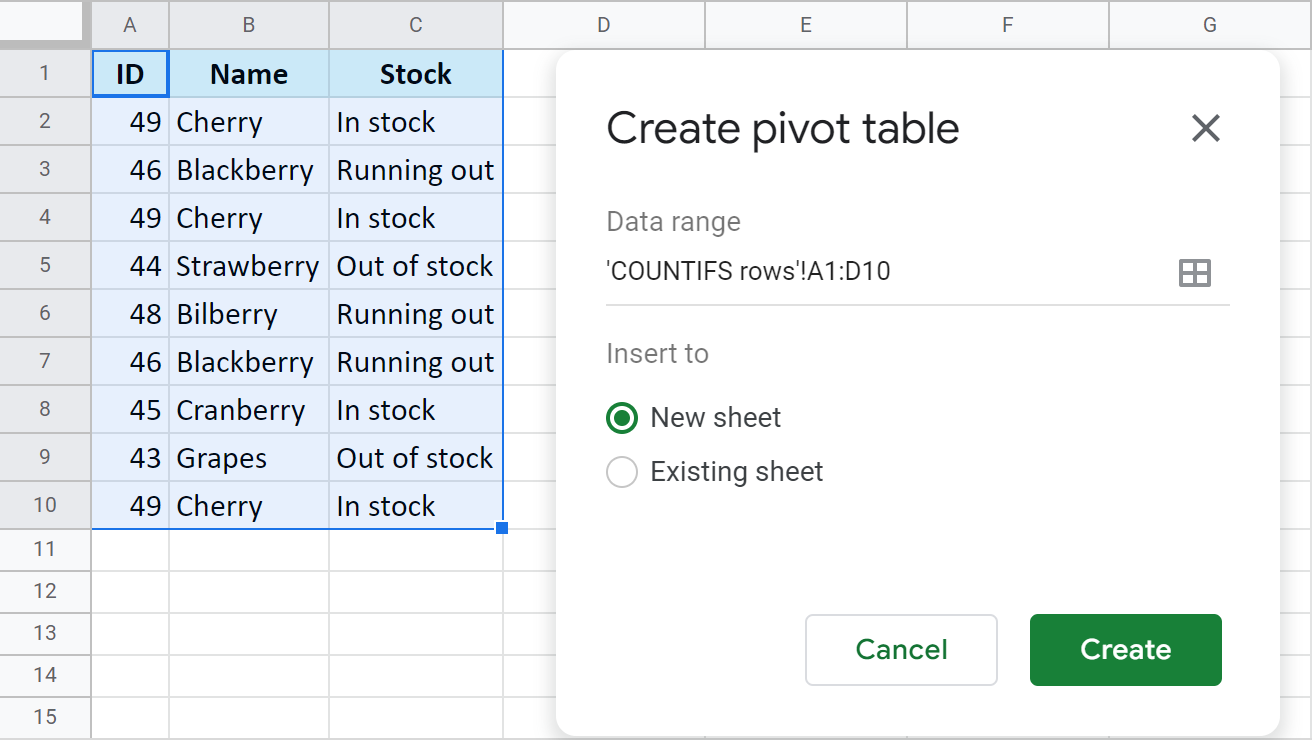 >
>
Si su columna contiene registros numéricos, elija CONTAR como función de resumen para Valores para contar duplicados en Google Sheets. Si tiene texto, seleccione CONTAR en su lugar: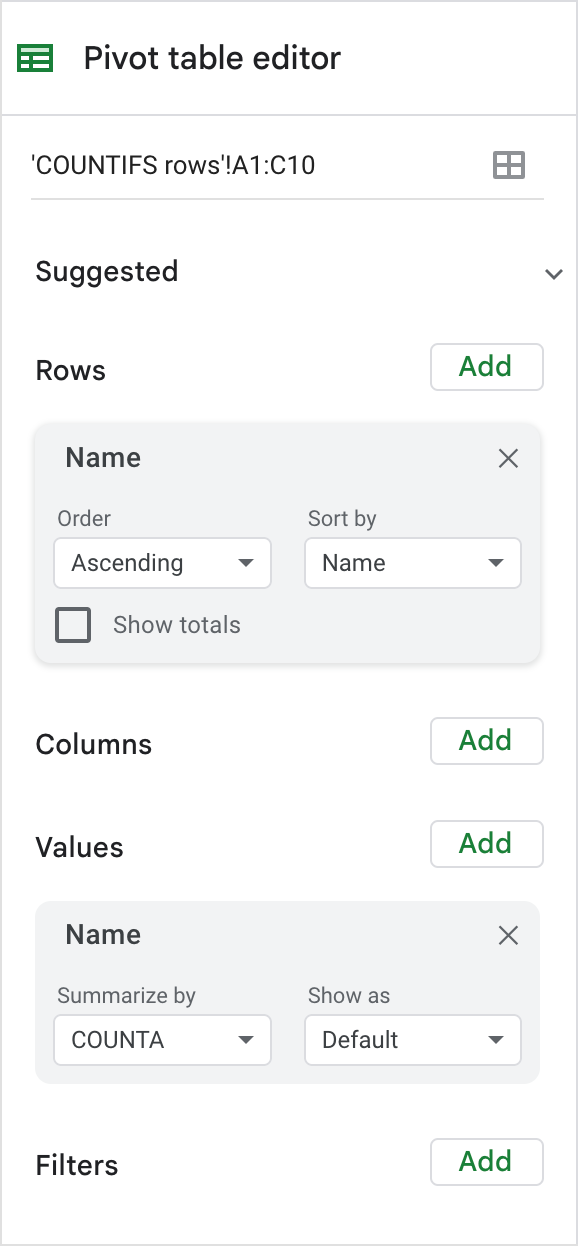
>
Si hace todo correctamente, la tabla dinámica mostrará cada elemento de su lista y le indicará la cantidad de veces que aparece allí: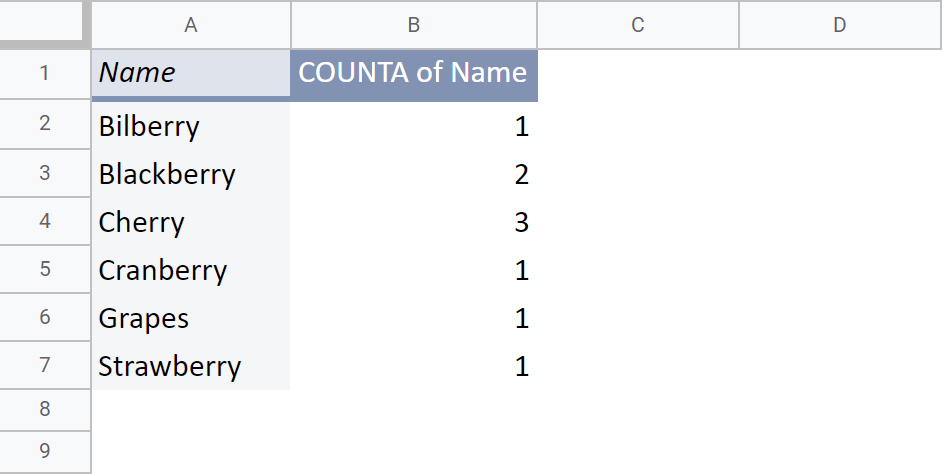
> Como puede ver, esta tabla dinámica muestra que solo las moras y las cerezas aparecen nuevamente en mi conjunto de datos.
Ejemplo 2. Eliminar duplicados en Google Sheets usando la tabla dinámica
Para eliminar duplicados usando la tabla dinámica, debe agregar el resto de las columnas (2 en mi ejemplo) como Filas para su tabla dinámica: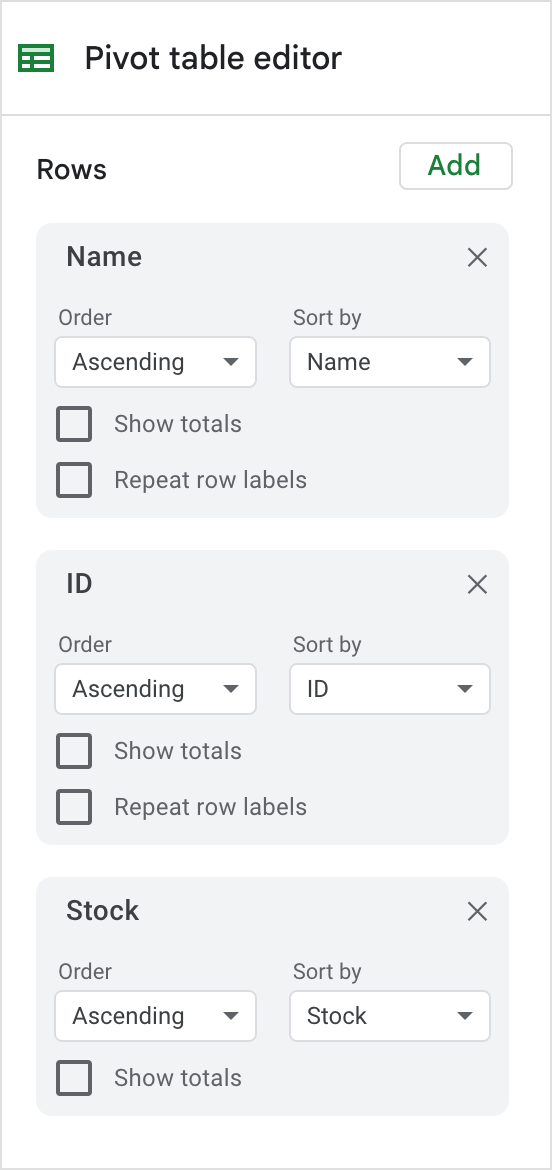
> Verá la tabla con filas duplicadas, pero los números le indicarán cuáles de ellas aparecen nuevamente en el conjunto de datos original: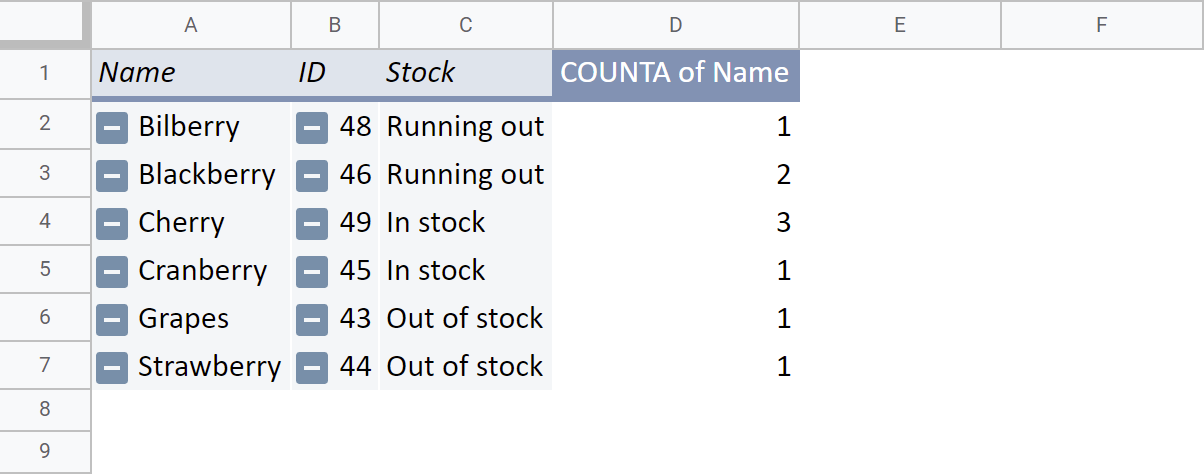
>
Consejo. Si ya no necesita los números, simplemente cierre el Valores cuadro en la tabla dinámica presionando el ícono correspondiente en su esquina superior derecha: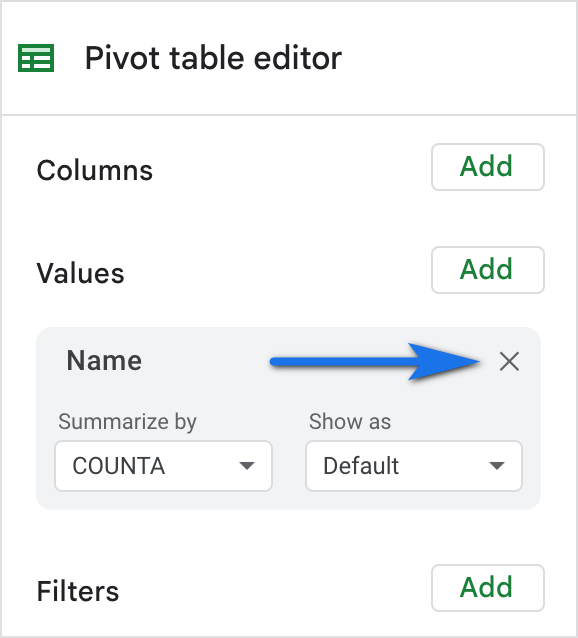
>Así es como se verá tu tabla dinámica eventualmente: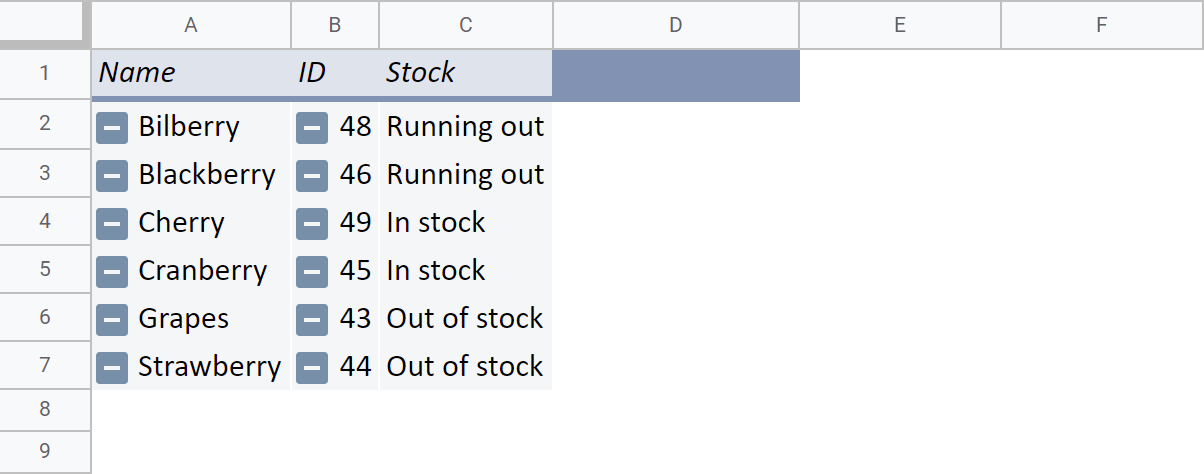
Sin>
Cómo encontrar duplicados en Google Sheets usando fórmulas
Por supuesto, también puede utilizar fórmulas para buscar y eliminar duplicados en Google Sheets. Su principal ventaja es que su mesa original permanece intacta. Las fórmulas identifican duplicados y devuelven el resultado a algún otro lugar de Google Sheets. Y según el resultado deseado, diferentes funciones funcionan.
Cómo eliminar duplicados en Google Sheets usando la función ÚNICA
La función ÚNICA escanea sus datos, elimina duplicados y devuelve exactamente lo que dice su nombre: valores/filas únicos.
Aquí hay una pequeña tabla de muestra donde aparecen diferentes filas: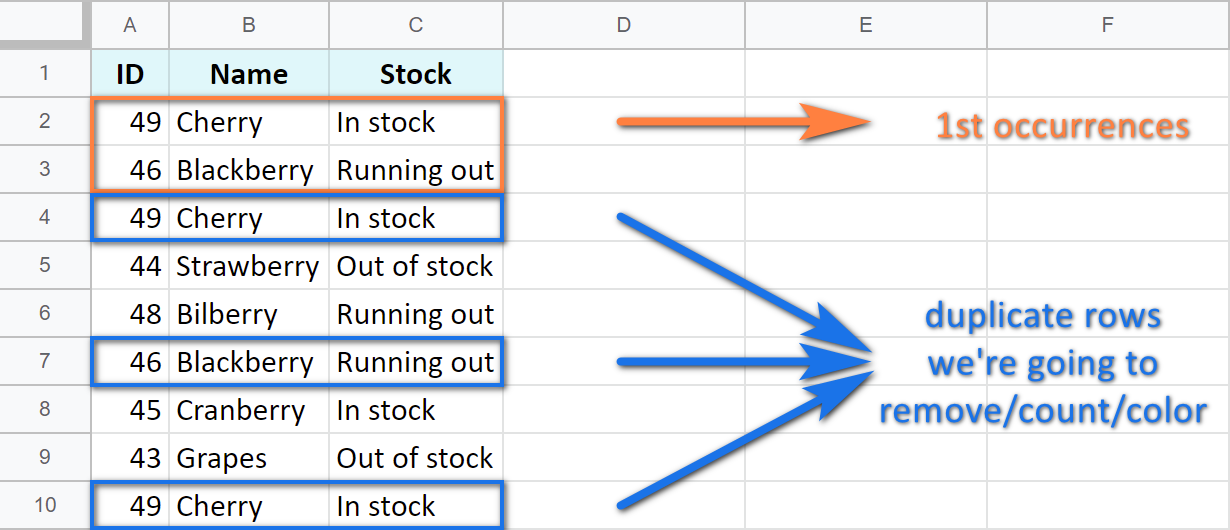
>Ejemplo 1. Eliminar filas duplicadas y conservar las primeras apariciones
Por un lado, es posible que deba eliminar todas las filas duplicadas de esta tabla de Hojas de cálculo de Google y conservar solo las primeras entradas.
Para hacer eso, simplemente ingrese el rango de sus datos dentro de UNIQUE:
=UNIQUE(A1:C10)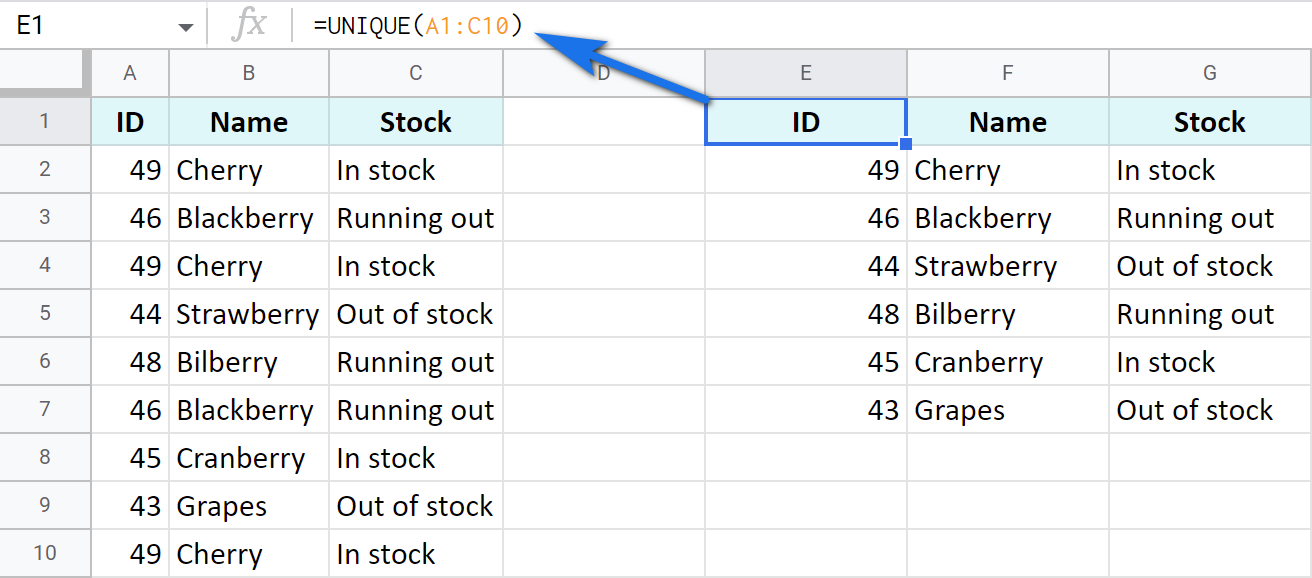
> Esta pequeña fórmula devuelve todas las filas únicas y todas las primeras apariciones ignorando la segunda, tercera, etc.
Ejemplo 2. Eliminar todas las filas duplicadas, incluso las primeras apariciones
Por otro lado, es posible que desee obtener sólo las filas únicas «reales». Por «reales» me refiero a aquellos que no vuelven a ocurrir, ni siquiera una vez. Entonces, ¿Qué haces?
Tomémonos un momento y repasemos todos los argumentos ÚNICOS:
ÚNICO(rango,[by_column],[exactly_once])
- rango – son los datos que desea procesar.
- [by_column] — indica si verifica si hay filas o celdas que coincidan completamente en columnas individuales. Si son columnas, ingrese VERDADERO. Si son filas, ingrese FALSO o simplemente omita el argumento.
- [exactly_once] – este le dice a la función que elimine no solo los duplicados en Google Sheets sino también sus primeras entradas. O, en otras palabras, devolver sólo registros sin duplicados de ningún tipo. Para eso, ponga VERDADERO; de lo contrario, FALSO u omita el argumento.
Ese último argumento es su influencia aquí.
Por lo tanto, para eliminar por completo todas las filas duplicadas de Google Sheets (junto con la primera), omita el segundo argumento de la fórmula pero agregue el tercero:
=UNIQUE(A1:C10,,TRUE)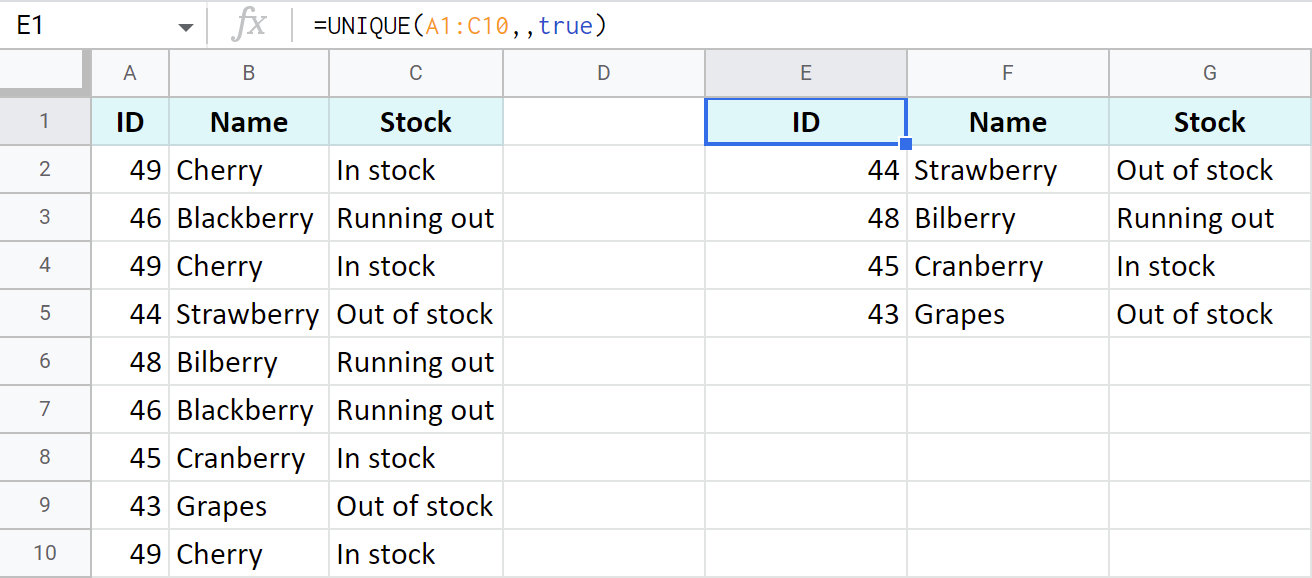
>¿Ves cómo la tabla de la derecha es mucho más corta? Esto se debe a que UNIQUE encontró y eliminó filas duplicadas, así como sus primeras apariciones de la tabla original de Google Sheets. Ahora solo quedan filas únicas.
Identifique duplicados usando la función CONTAR.SI de Google Sheets
Si ocupar espacio con otro conjunto de datos no forma parte de su plan, puede contar los duplicados en Google Sheets (y luego eliminarlos manualmente). Sólo necesitarás una columna adicional y la función CONTAR.SI te ayudará.
Consejo. Si no está familiarizado con esta función, tenemos una publicación de blog completa al respecto, no dude en echarle un vistazo.
Ejemplo 1. Obtener el número total de ocurrencias
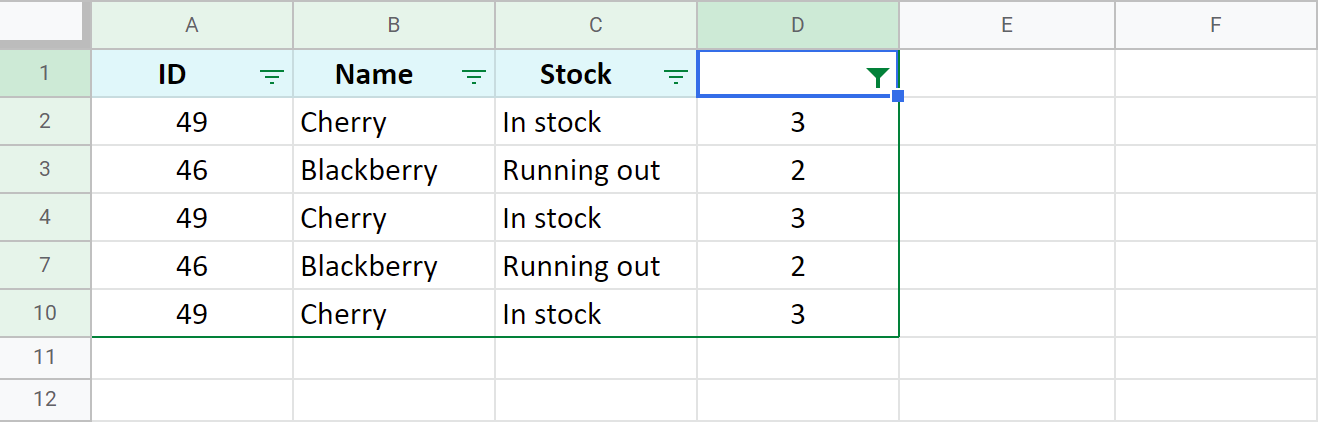
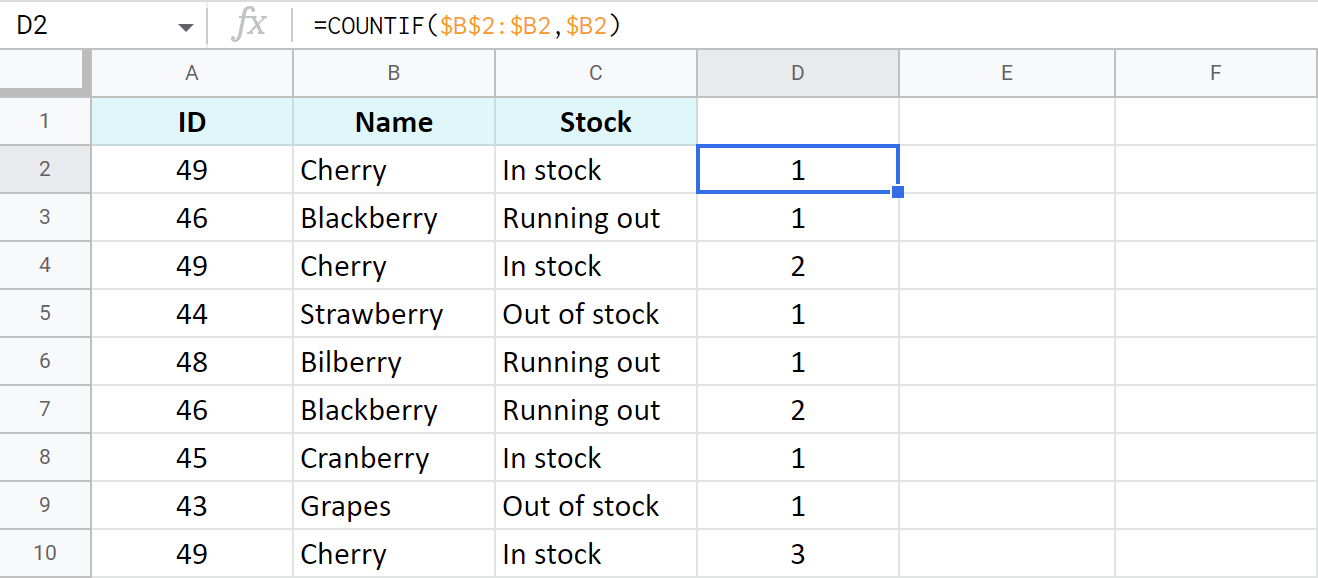
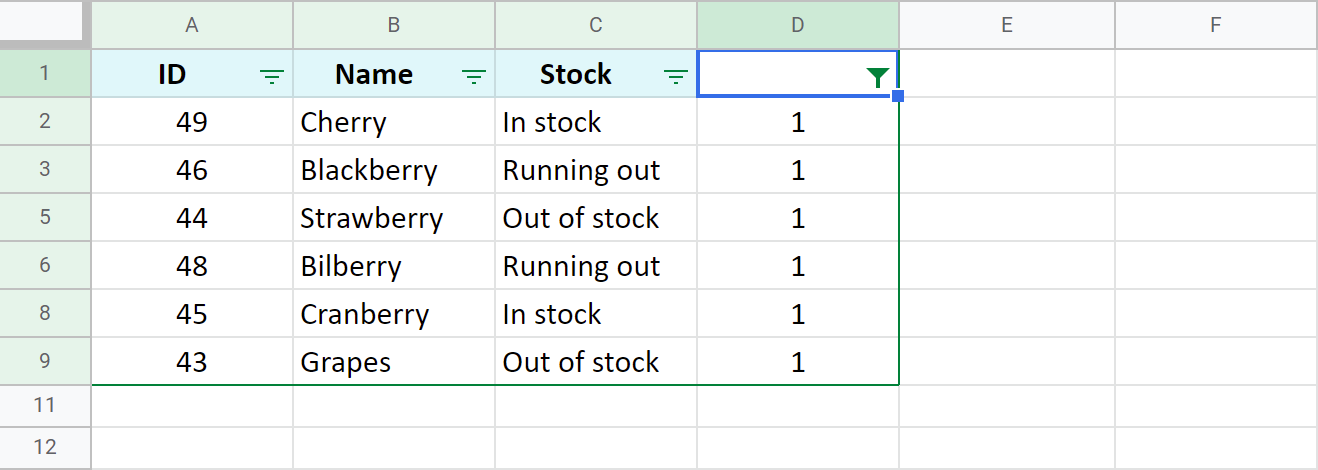
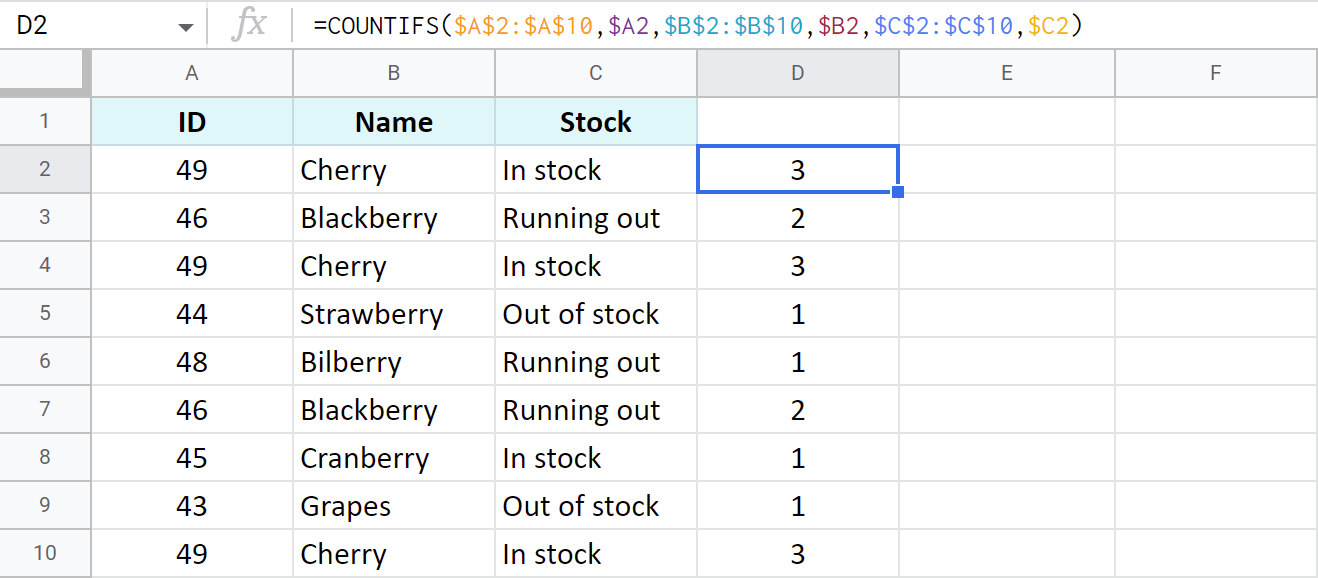
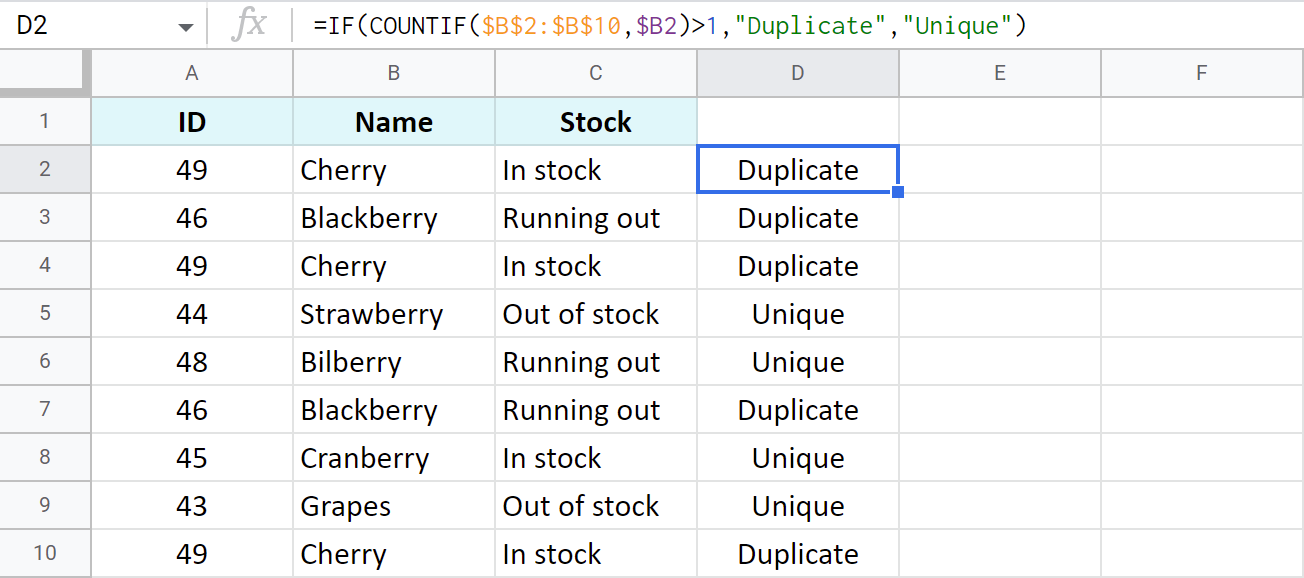
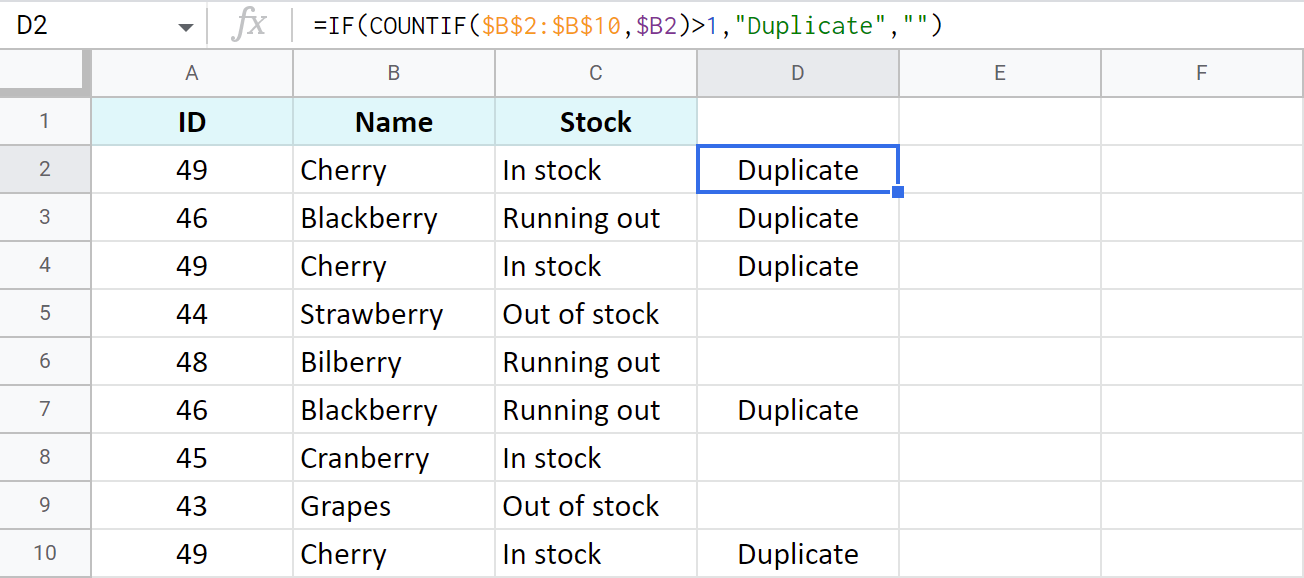
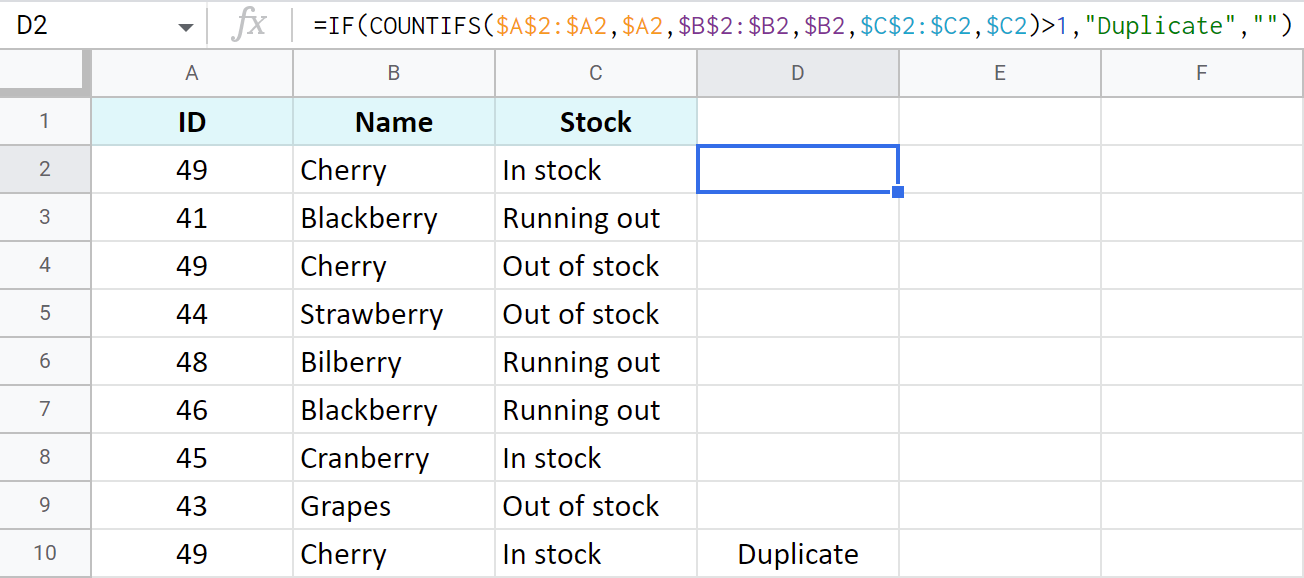
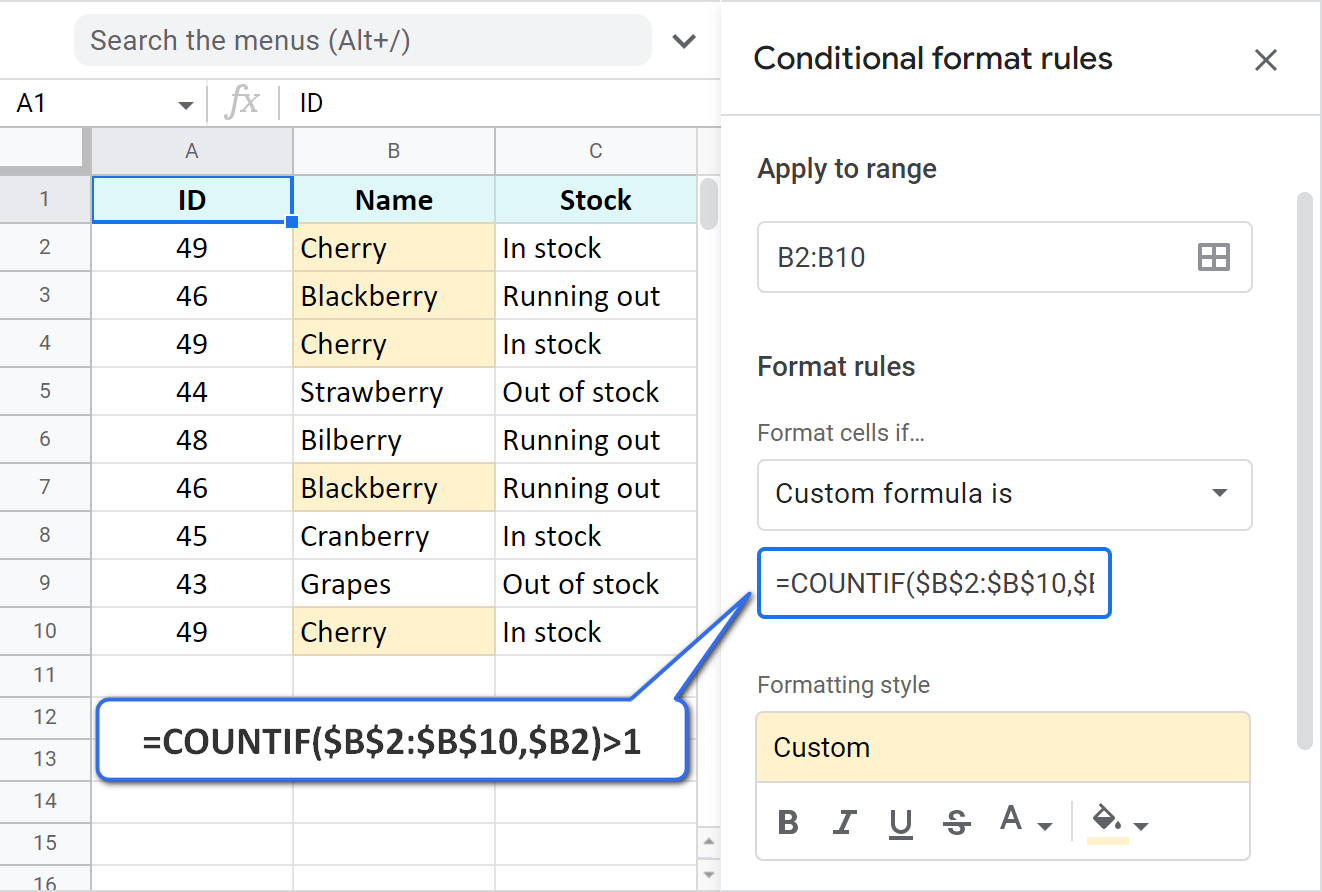
Identifiquemos todos los duplicados con su primera aparición en Google Sheets y verifiquemos el número total de cada baya que aparece en la lista. Usaré la siguiente fórmula en D2 y luego la copiaré en la columna:
=COUNTIF($B$2:$B$10,$B2)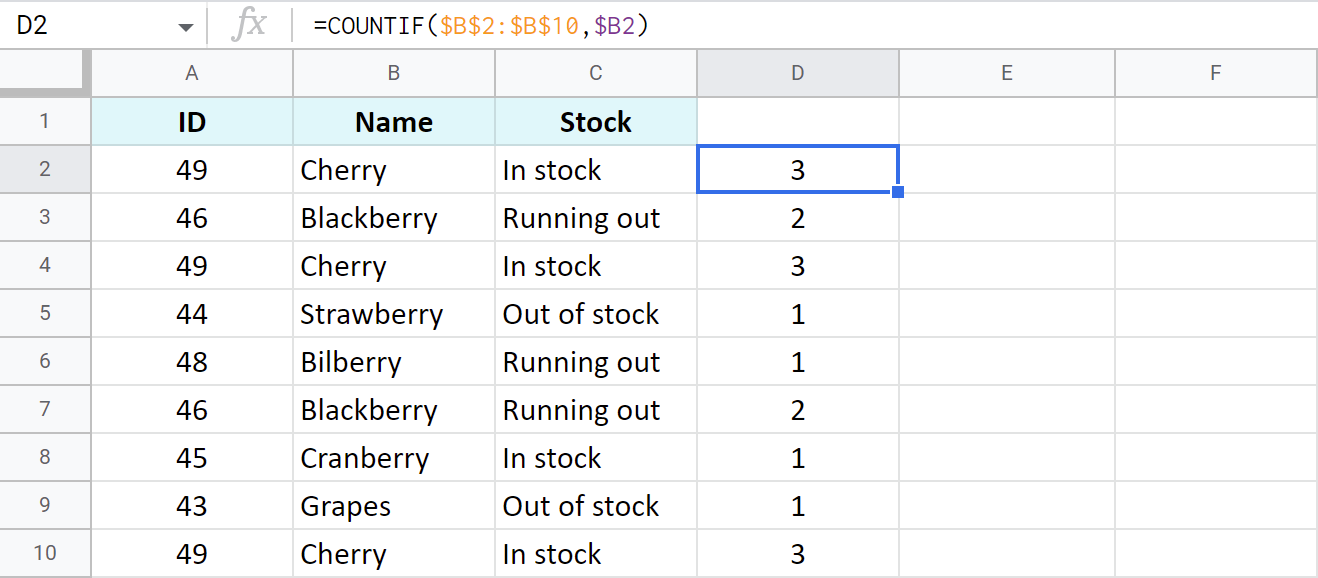
>
Consejo. Para que esta fórmula maneje cada fila de la columna automáticamente, ajuste todo en ArrayFormula y cambie $B2 a $B2:$B10 (toda la columna). Por lo tanto, no necesitarás copiar la fórmula: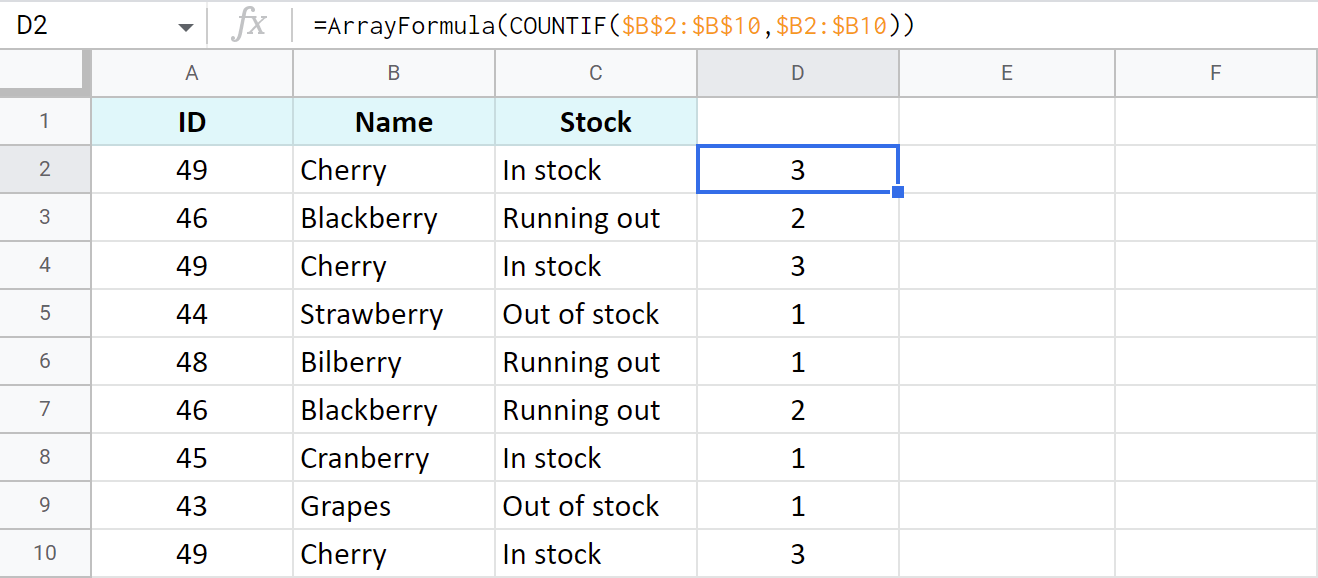 >
>
 >
>
 >
>
 >
> >
>
Raimundo manuel: ¡Yo también estoy en la misma onda, Asrih! A mí me pasó igual, pasaba horas buscando duplicados y a veces me entreveraba más. Después de leer este artículo, lo apliqué y me funcionó de maravilla. ¡Ahora mis hojas de cálculo lucen impecables! ¡Gracias por los consejos!
Asrih: ¡Me encantó este artículo! La verdad es que me volví loco intentando limpiar mis hojas de cálculo, y no sabía por dónde empezar. Gracias a estos tips, por fin pude encontrar y eliminar esos duplicados que me estaban volviendo loco. ¡Sigan con el buen contenido!
3pesdd: ¡Totalmente de acuerdo, Asrih! Yo también pasé horas tratando de organizar mis datos y a veces me sentía perdido, pero con estos métodos me di cuenta de que era más fácil de lo que pensaba. ¡Gracias por compartir esto!
Alcahut: ¡Qué buen artículo! La verdad es que yo estaba desesperado con mis listas llenas de duplicados y no sabía cómo manejarlas. Después de probar las técnicas que mencionan, me sorprendió lo fácil que fue limpiarlas. ¡Me siento un genio ahora! 😄 ¡Gracias por estos tips tan útiles!