¿Te has encontrado alguna vez con un libro de trabajo en Excel que ya no necesitas? Tal vez ha sido una fuente de datos obsoleta o un proyecto que decidiste abandonar. En el mundo de la automatización y la programación, eliminar archivos innecesarios puede ser un paso crucial para mantener tu entorno de trabajo organizado y eficiente. En este artículo, te enseñaremos cómo utilizar VBA (Visual Basic for Applications) para eliminar un libro de trabajo de manera sencilla y rápida. ¡Prepárate para liberar espacio en tu equipo y mejorar tu productividad con nuestros consejos prácticos!
¿Estás buscando cómo eliminar un libro de trabajo en Excel utilizando VBA? ¡Has llegado al lugar correcto! En este artículo, te explicaremos paso a paso cómo eliminar un archivo de Excel utilizando el lenguaje de programación VBA. Ya sea que quieras optimizar tu flujo de trabajo o automatizar tareas repetitivas, VBA es una herramienta poderosa que te ayudará a lograrlo. Sigue leyendo para descubrir cómo eliminar un libro de trabajo en Excel utilizando VBA y agiliza tus tareas diarias en cuestión de minutos. ¡Comencemos!
Para eliminar un archivo de Excel de una carpeta puede utilizar dos métodos diferentes. El primer método es la instrucción «Kill» que toma la ruta del archivo para hacer referencia al archivo que desea eliminar. El segundo método es el objeto FileSystemObject que tiene un método asociado para eliminar un archivo.
Para usar estos códigos, vaya a VBE (Editor de códigos) desde la pestaña de desarrollador.
Eliminar un archivo usando VBA (función Kill)
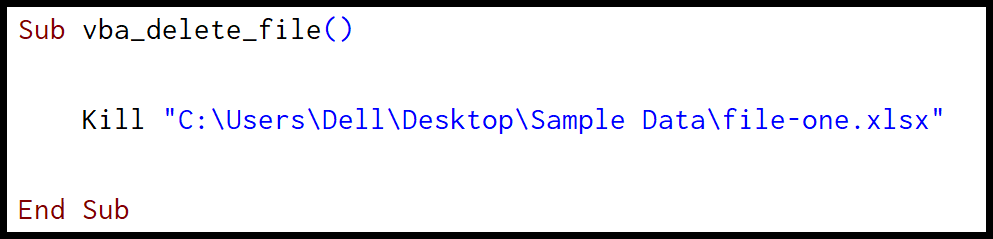
La función de eliminación le ayuda a eliminar uno o varios archivos y utilizar caracteres comodín para eliminar más de un archivo. A continuación se muestra el código de una línea que elimina el archivo de la carpeta que tengo en el escritorio.
Kill «C:UsersDellDesktopSample Datafile-one.xlsx»
 >
>
Este código le mostrará un error si el libro que especificó eliminar no existe.
Enlaces útiles: Ejecutar una macro – Grabador de macros – Editor de Visual Basic – Libro de macros personal
Eliminar todos los archivos de una carpeta usando VBA
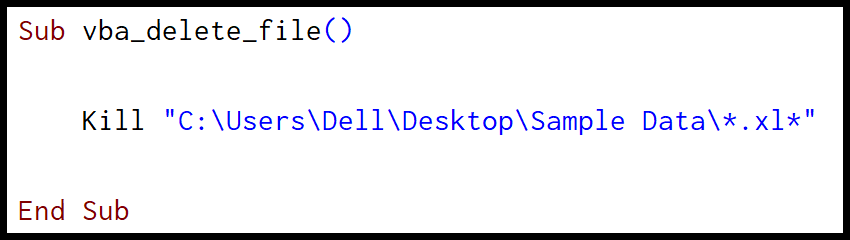
Y si quieres eliminar todos los archivos que tienes en una carpeta, puedes utilizar un carácter comodín.
Kill «C:UsersDellDesktopSample Data*.xl*»
 >
>
Eliminar un archivo usando FileSystemObject (Objeto)
El objeto del sistema de archivos le proporciona acceso al sistema de archivos de la computadora. Puede obtener más información sobre esto desde aquí, pero ahora escribamos un código para eliminar un archivo.
- Primero, debe declarar las variables que se utilizarán en el código como libro de trabajo y FileSystemObject.

>Después de eso, use la función de creación de objeto para devolver el FileSystemObject y asignarlo a la variable FSO.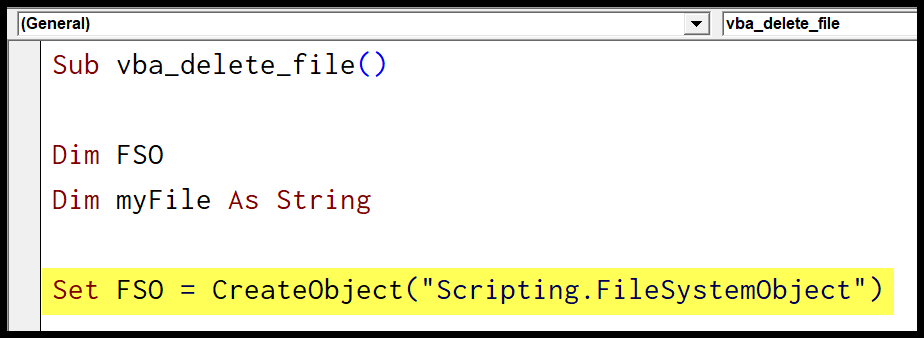
>A continuación, asigne la ruta a la variable «myFile» para acceder al archivo que desea eliminar.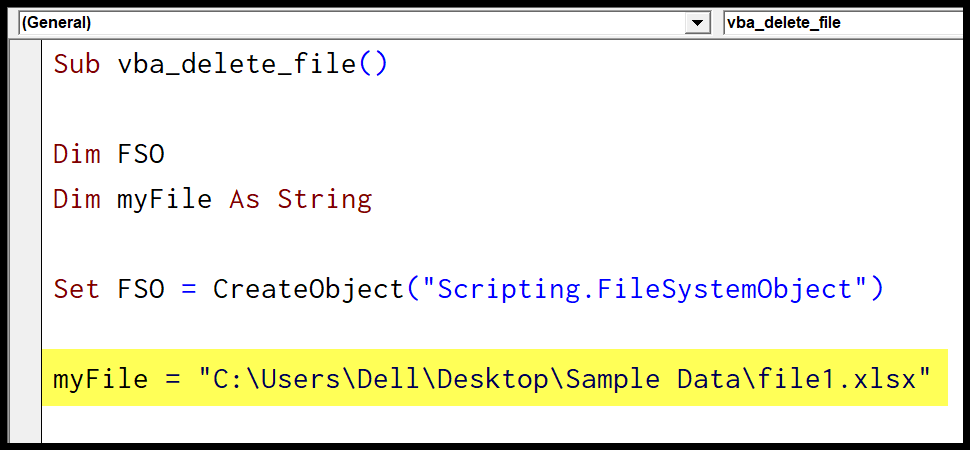
>Al final, utilice el método «DeleteFile» (consulte esto) para eliminar el archivo.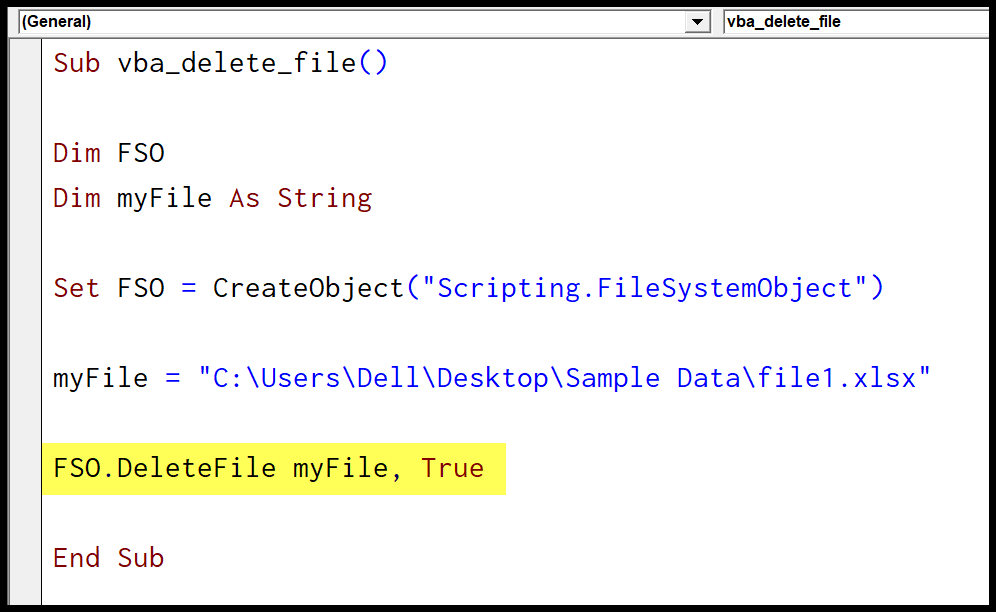
>
Código completo
Sub vba_delete_file()Dim FSODim myFile As StringSet FSO = CreateObject(«Scripting.FileSystemObject»)myFile = «C:UsersDellDesktopSample Datafile1.xlsx»FSO.DeleteFile myFile, TrueEnd Sub
Digamos que necesita escribir un código que pueda verificar si hay un archivo (exista o no) y luego eliminarlo. Aquí está el código que necesitas.
Sub vba_delete_file()Dim FSODim myFile As StringSet FSO = CreateObject(«Scripting.FileSystemObject»)myFile = «C:UsersDellDesktopSample Datafile1.xlsx»If FSO.FileExists(myFile) Then FSO.DeleteFile myFile, True MsgBox «Deleted» Else MsgBox «There’s no workbook with this name.» End If End Sub
VBA Eliminar libro de trabajo (archivo Excel)
Preguntas frecuentes sobre la eliminación de un libro de trabajo en VBA (archivo Excel)
1. ¿Cómo puedo eliminar un libro de trabajo en VBA?
Para eliminar un libro de trabajo en VBA, puedes utilizar el siguiente código:
Sub EliminarLibroDeTrabajo() Application.DisplayAlerts = False ThisWorkbook.Close Kill «Ruta del archivo.xlsx» Application.DisplayAlerts = True End Sub
Recuerda reemplazar «Ruta del archivo.xlsx» con la ruta y nombre de tu archivo de trabajo específico.
2. ¿Puedo recuperar un archivo de trabajo eliminado en VBA?
No, una vez que un archivo de trabajo se ha eliminado en VBA, no se puede recuperar de manera directa. Es importante asegurarse de tener copias de seguridad regulares de tus archivos de trabajo para evitar pérdidas de datos.
3. ¿Cómo evito el mensaje de confirmación al eliminar un archivo de trabajo en VBA?
Puedes evitar el mensaje de confirmación al eliminar un archivo de trabajo en VBA al desactivar temporalmente las alertas de Excel con el siguiente código:
Sub EliminarLibroDeTrabajo() Application.DisplayAlerts = False ThisWorkbook.Close Kill «Ruta del archivo.xlsx» Application.DisplayAlerts = True End Sub
4. ¿Qué pasa si intento eliminar un libro de trabajo que está actualmente abierto en Excel?
Si intentas eliminar un libro de trabajo que está abierto en Excel, recibirás un error. Asegúrate de cerrar el archivo antes de ejecutar el código de eliminación.
5. ¿Necesito permisos especiales para eliminar un archivo de trabajo en VBA?
Sí, necesitarás permisos de escritura en la ubicación del archivo de trabajo para poder eliminarlo. Asegúrate de tener los permisos adecuados antes de intentar eliminar un archivo.
Esperamos que estas preguntas frecuentes te hayan ayudado a comprender mejor cómo eliminar un libro de trabajo en VBA utilizando Excel. Si tienes alguna otra pregunta, no dudes en consultar la documentación oficial de VBA para Excel para obtener más información.
[automatic_youtube_gallery type=»search» search=»VBA Eliminar libro de trabajo (archivo Excel)» limit=»1″]
VBA Eliminar Libro de Trabajo (Archivo Excel)
Introducción
¿Te has encontrado alguna vez con un libro de trabajo en Excel que ya no necesitas? Tal vez ha sido una fuente de datos obsoleta o un proyecto que decidiste abandonar. En el mundo de la automatización y la programación, eliminar archivos innecesarios puede ser un paso crucial para mantener tu entorno de trabajo organizado y eficiente.
En este artículo, te enseñaremos cómo utilizar VBA (Visual Basic for Applications) para eliminar un libro de trabajo de manera sencilla y rápida. ¡Prepárate para liberar espacio en tu equipo y mejorar tu productividad con nuestros consejos prácticos!
Métodos para Eliminar un Libro de Trabajo en Excel usando VBA
Existen principalmente dos métodos para eliminar un archivo de Excel utilizando VBA:
- Instrucción Kill: Utiliza la ruta del archivo para hacer referencia al archivo que deseas eliminar.
- FileSystemObject: Utiliza el objeto del sistema de archivos que tiene un método asociado para eliminar un archivo.
Eliminar un Archivo Usando la Función Kill
Este método es muy sencillo. Se utiliza una línea de código para eliminar el archivo especificado. A continuación se muestra un ejemplo:
Kill "C:UsersDellDesktopSample Datafile-one.xlsx"Recuerda que este código mostrará un error si el archivo que especificaste no existe.
Eliminar un Archivo Usando FileSystemObject
El objeto FileSystemObject proporciona acceso al sistema de archivos. Para usarlo, sigue el siguiente código:
Sub vba_delete_file()


    Dim FSO As Object


    Dim myFile As String


    Set FSO = CreateObject("Scripting.FileSystemObject")


    myFile = "C:UsersDellDesktopSample Datafile1.xlsx"


    FSO.DeleteFile myFile, True


End Sub
Este método también te permite controlar si el archivo existe antes de intentar eliminarlo:
Sub vba_delete_file()


    Dim FSO As Object


    Dim myFile As String


    Set FSO = CreateObject("Scripting.FileSystemObject")


    myFile = "C:UsersDellDesktopSample Datafile1.xlsx"


    If FSO.FileExists(myFile) Then


        FSO.DeleteFile myFile, True


        MsgBox "Archivo eliminado."


    Else


        MsgBox "No existe un libro de trabajo con este nombre."


    End If


End Sub
Conclusión
Eliminar libros de trabajo en Excel utilizando VBA es una técnica valiosa que puede ayudarte a mantener tu entorno de trabajo en orden. Ya sea que uses la función Kill o el objeto FileSystemObject, puedes automatizar este proceso y optimizar tu flujo de trabajo.
Preguntas Frecuentes (FAQs)
¿Es seguro eliminar un libro de trabajo usando VBA?
Sí, es seguro siempre que estés seguro de que el archivo no es necesario. Se recomienda hacer una copia de seguridad de tus archivos importantes antes de eliminarlos.
¿Puedo deshacer una eliminación realizada con VBA?
No, una vez que un archivo se elimina usando VBA, no se puede recuperar a menos que tengas una copia de seguridad del archivo.
¿Qué hacer si el archivo no se puede encontrar para eliminarlo?
El código de VBA debería manejar esto mediante condiciones que verifiquen si el archivo existe antes de intentar eliminarlo, como se mostró en el ejemplo anterior.
5 comentarios en «VBA Eliminar libro de trabajo (archivo Excel)»
Deja un comentario
Lo siento, debes estar conectado para publicar un comentario.
Maleno: ¡Totalmente cierto! A mí también me pasó algo parecido, tenía mil archivos de Excel regados y con VBA me deshice de ellos en un santiamén. Era un caos total y ahora, gracias a esos códigos, mi vida es mucho más organizada. ¡Sigan compartiendo estos trucos, que ayudan un montón!
Eppacheryx: ¡Es cierto! Yo también he pasado por eso, una vez tenía un desmadre de hojas de Excel acumuladas y usar VBA para eliminarlas fue un gran descubrimiento. Me ahorré un montón de tiempo y estrés, ¡no puedo vivir sin ese truco! ¡Gracias por compartir!
PodstavekP: ¡Totalmente de acuerdo con ustedes! También tuve una experiencia similar, estaba abrumado con tantos archivos de Excel sin uso, y al usar VBA para limpiarlos, me sentí como si me hubiera quitado un peso de encima. Es increíble lo que se puede hacer con unas pocas líneas de código. ¡A seguir aprendiendo y compartiendo estos tips!
Jonathan alejandro: ¡Totalmente de acuerdo! También me ha salvado con eso, una vez tenía un desmadre de archivos y con un par de líneas en VBA eliminé todo lo innecesario en un plis. Es un verdadero lifesaver para mantener todo en orden. ¡Gran aporte!
Guazzettoui: ¡Qué buen artículo! Me he encontrado en la situación de tener que eliminar archivos de Excel que ya no usaba, y la verdad, con VBA se hace mucho más fácil. Recuerdo que una vez borré un montón de archivos de golpe y me ahorré un montón de tiempo. ¡Sigue así!